
Временный код безопасности и код безопасности в AnyViewer
Два метода Отправить запрос управления партнеру и Ввести код безопасности в AnyViewer удовлетворяют разные способы удаленного доступа. Первый способ подходит для доступа к компьютеру с оператором для технической поддержки, а второй может применяться для доступа к компьютеру без оператора для удаленной работы. Эта статья рассказывает, как добиться доступа без оператора с помощью кода безопасности пошагово, и подробно показывает различия между Временным кодом безопасности и Установить мой код безопасности.
Что такое Временный код безопасности в AnyViewer?
Временный код безопасности в AnyViewer генерируется автоматически программным обеспечением. Установите и запустите AnyViewer на ПК, и вы увидите временный код безопасности устройства слева.
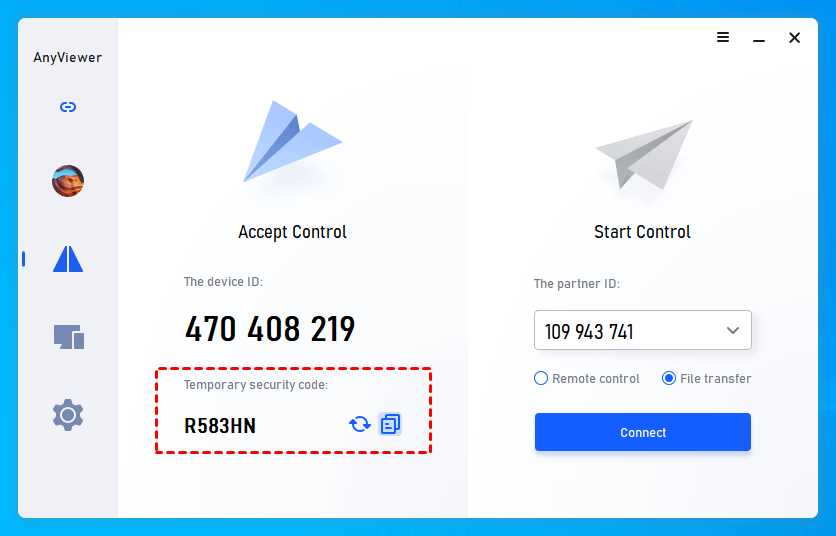
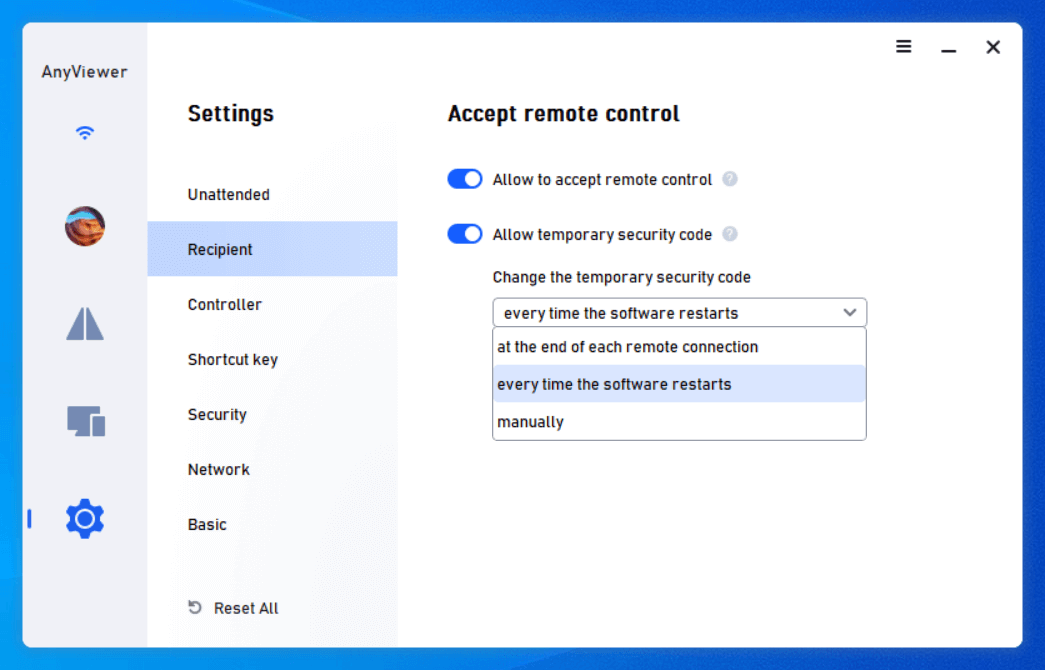
Перейдите в Настройки > Получатель и вы увидите, что Разрешить временный код безопасности включено по умолчанию.
Изначально временный код безопасности меняется при каждом перезапуске программного обеспечения. Вы можете щелкнуть на перевернутый треугольник, чтобы изменить настройку, например: при каждом перезапуске программного обеспечения, в конце каждого удаленного соединения, вручную. Вы можете выбрать один вариант в зависимости от своих потребностей.
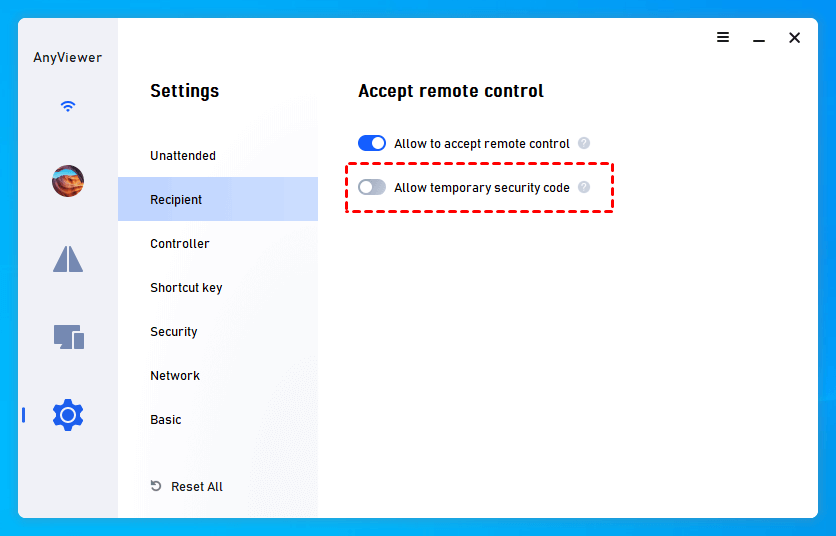
Если вы перетащите ползунок влево, временный код безопасности исчезнет. И ваш ПК не сможет быть доступен через временный код безопасности с помощью AnyViewer.
Что такое Код безопасности в AnyViewer?
Код безопасности в AnyViewer — это фиксированный код, установленный вами. По умолчанию код безопасности отключен.
Вы можете перейти в Настройки > Без оператора, включить Установить мой код безопасности и ввести код безопасности вашего ПК. После этого нажмите Сохранить, чтобы сохранить код. Код безопасности, установленный вручную, не изменится, даже если вы перезапустите приложение или компьютер.
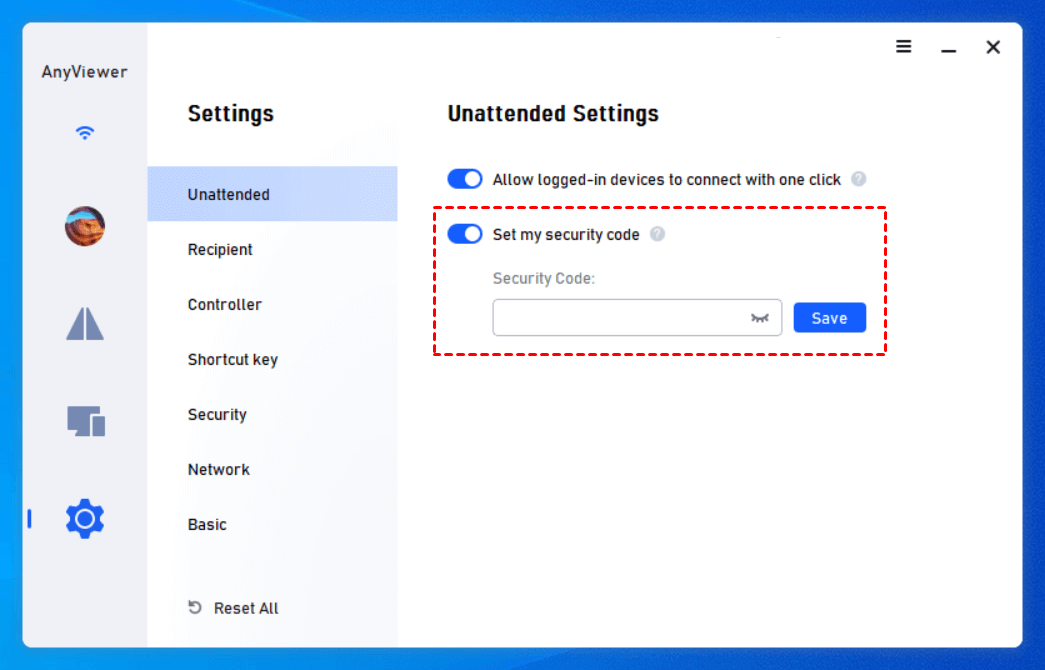
✍ Примечания:
▪ Код безопасности должен содержать не менее 6 цифр, и чем он длиннее, тем выше уровень безопасности. Рекомендуется использовать комбинацию букв цифр специальных символов.
▪ Храните код безопасности в надежном месте и не сообщайте его другим. Для более безопасного и быстрого необслуживаемого удаленного доступа вы можете привязать свои устройства к учетной записи AnyViewer.
Реализация необслуживаемого доступа через (временный) код безопасности в AnyViewer
Предположим, что AnyViwer уже запущен на хост-компьютере (компьютере, которым вы хотите управлять), и вам были отправлены идентификатор устройства и (временный) код безопасности. Вы можете получить необслуживаемый удаленный доступ без усилий. Вот процесс:
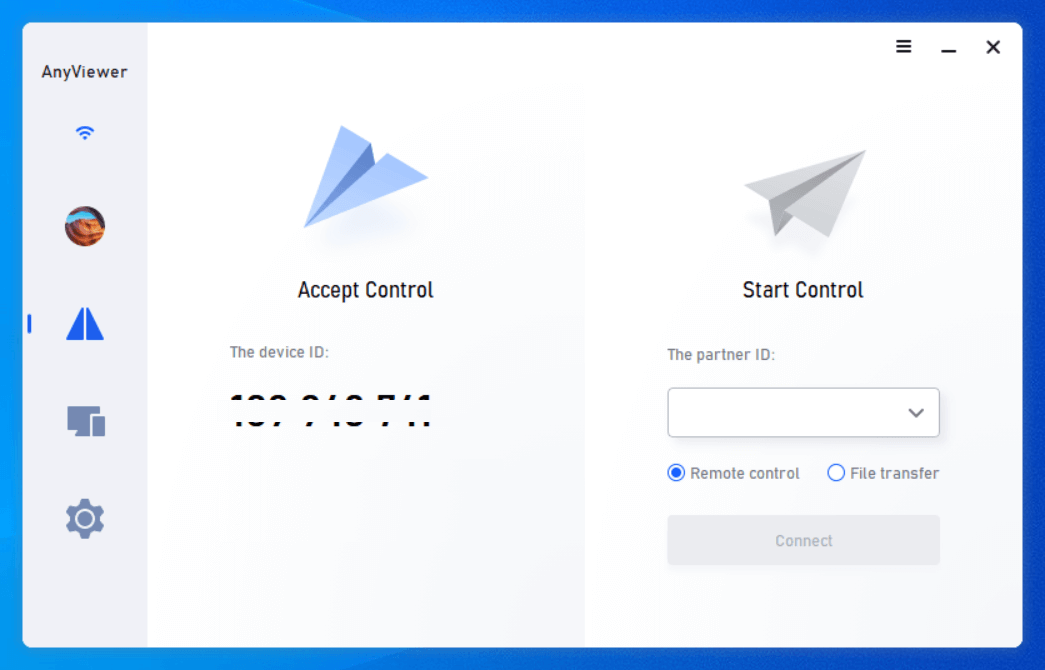
Шаг 1. Установите и запустите AnyViewer на вашем текущем ПК. На главном интерфейсе введите идентификатор устройства хост-компьютера, выберите Удаленное управление, а затем нажмите Подключиться.

Шаг 2. Выберите второй способ и введите (временный) код безопасности в поле. Затем нажмите «OK», и вы получите доступ к необслуживаемому удаленному доступу.

В заключение, эта статья даст вам представление о разнице между временным регистрационным кодом и фиксированным регистрационным кодом, а также о том, для чего они используются. Если вы хотите узнать больше о методах удаленного подключения с обслуживанием/без обслуживания, вы можете обратиться сюда.