
AnyViewer: Предлагайте удаленную техническую поддержку быстро
Часто техническим специалистам требуется оказывать удаленную поддержку, когда они физически не находятся перед компьютером с проблемами. Для получения или оказания удаленной технической помощи может быть полезен AnyViewer!
Получение удаленной помощи
На компьютере, который необходимо отремонтировать, установите и запустите AnyViewer. Отправьте идентификатор устройства ПК помощнику.

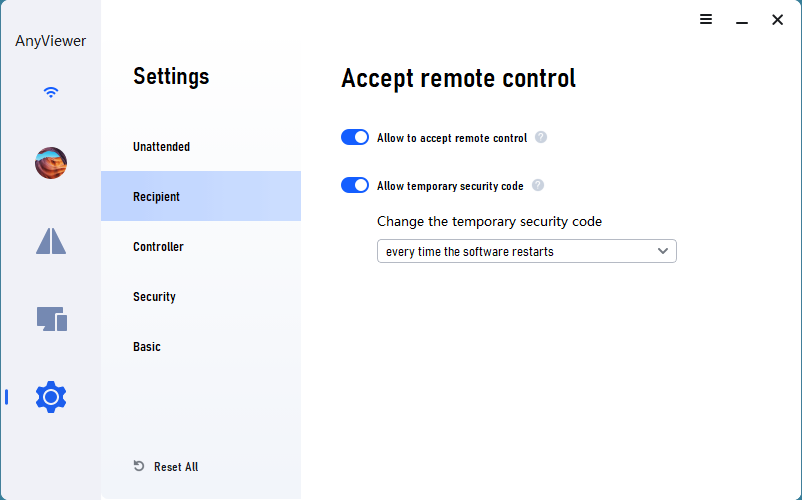
Нажмите «Настройки» и выберите «Получатель». По умолчанию первые два параметра включены, и к ПК можно получить доступ через запрос на удаленное управление или временный код. Вы можете оставить как есть или отключить один по своему усмотрению. Чтобы включить только удаленный доступ с присутствием оператора, отключите второй параметр; чтобы включить только необслуживаемый удаленный доступ, отключите первый параметр.
Оказание удаленной помощи
На компьютере, с которого техник оказывает поддержку, установите и запустите AnyViewer. Зарегистрируйтесь и войдите в учетную запись AnyViewer.
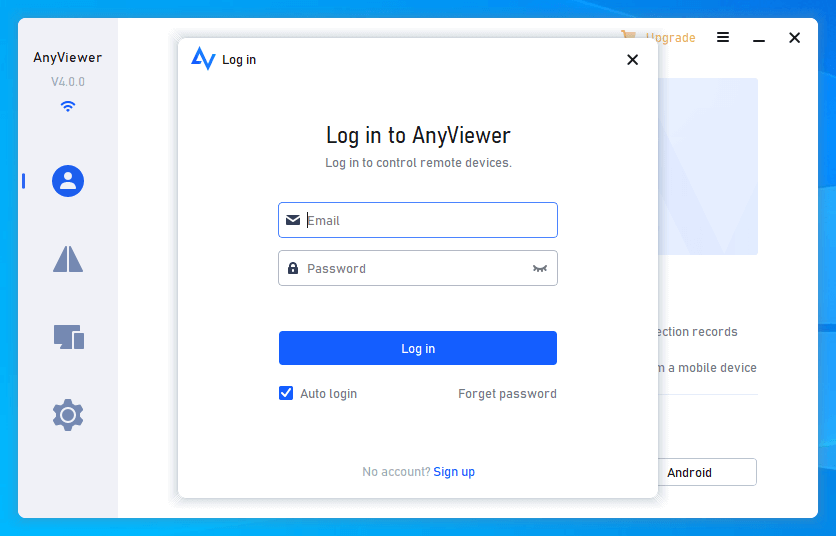
Затем нажмите «Подключиться» и введите идентификатор устройства удаленного ПК. Наконец, нажмите «Подключиться».

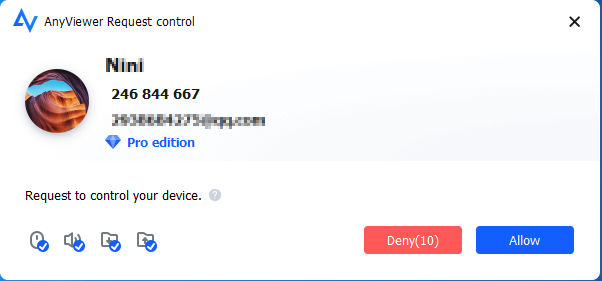
☞ Если получатель включил только «Разрешить принимать удаленное управление», то он получит сообщение о том, что xxx запрашивает управление вашим устройством. Чтобы получить помощь, необходимо включить «Разрешить».
☞ Если получатель включил только «Разрешить временный код безопасности», техник должен будет ввести временный код безопасности удаленного ПК и нажать «OK».

☞ Если на удаленном ПК включены обе опции "Allow to accept remote control" и "Allow temporary security code", появятся два способа подключения к удаленному компьютеру.
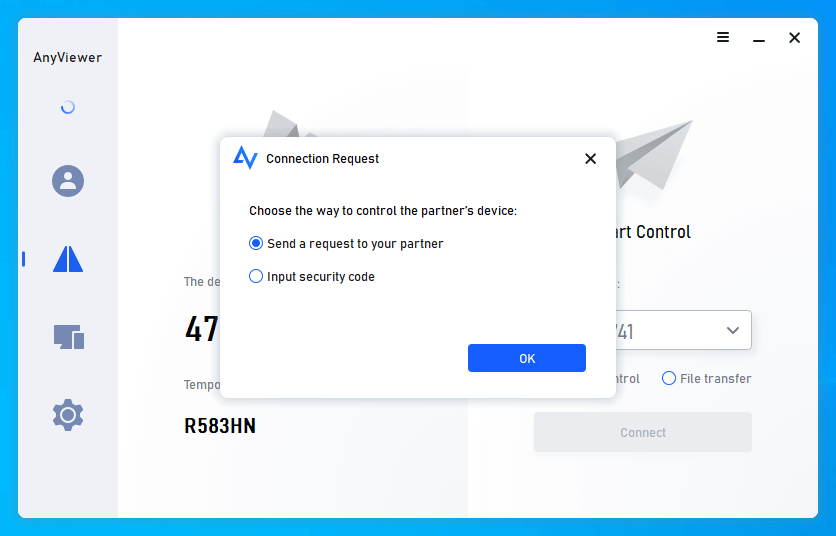
▪ Если техник знает временный код удаленного ПК, выберите "Input security code" и введите код. Затем нажмите "OK", и вы сможете подключиться к удаленному компьютеру.
▪ Если техник не знает временный код удаленного ПК, вы можете выполнить удаленную помощь с участием оператора: выберите "Send a control request to your partner" и нажмите "OK". После этого тот, кому нужна помощь, увидит сообщение.