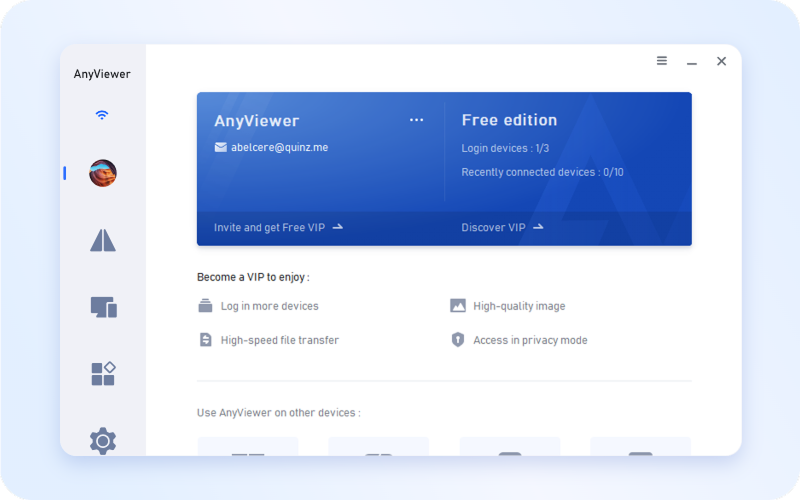
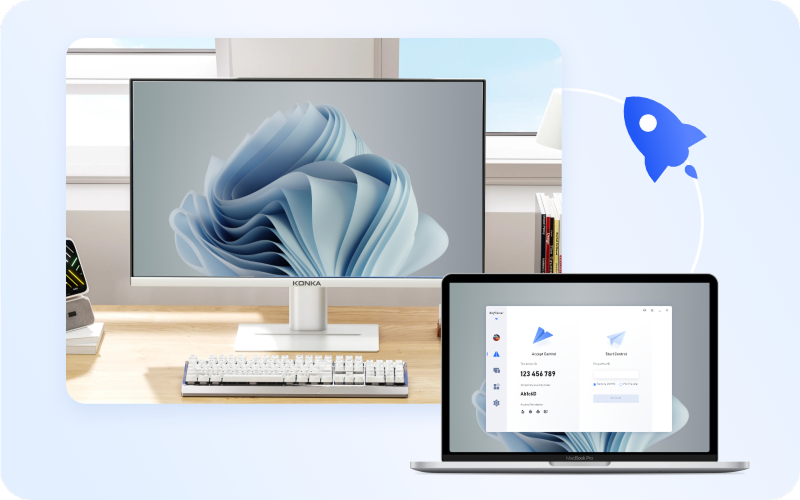
Программное обеспечение для удаленной поддержки — это технологическое решение, которое позволяет ИТ-специалистам, командам технической поддержки и отдельным пользователям оказывать помощь удаленно через интернет. В отличие от традиционной поддержки по телефону, где техники руководят пользователями с помощью устных инструкций, программное обеспечение для удаленной поддержки позволяет помощнику напрямую видеть и управлять экраном компьютера пользователя, что делает устранение неполадок более быстрым, точным и менее напряженным для обеих сторон.

Согласно отраслевым исследованиям, удаленная техническая поддержка сокращает среднее время решения проблем на 60% по сравнению с поддержкой только по телефону. Для ИТ-команд это означает возможность обрабатывать больше заявок в день при более высоком уровне удовлетворенности клиентов. Для компаний это устраняет расходы на выезды на место, сохраняя при этом качество поддержки. Для частных лиц это означает получение помощи мгновенно, без ожидания приезда специалиста.
IT-команды поддержки используют AnyViewer для оказания мгновенной помощи сотрудникам и клиентам, столкнувшимся с техническими проблемами. Вместо того чтобы проводить пользователей через сложные шаги устранения неполадок по телефону, специалисты могут напрямую получить доступ к проблемному компьютеру и устранить неисправности за считанные минуты.
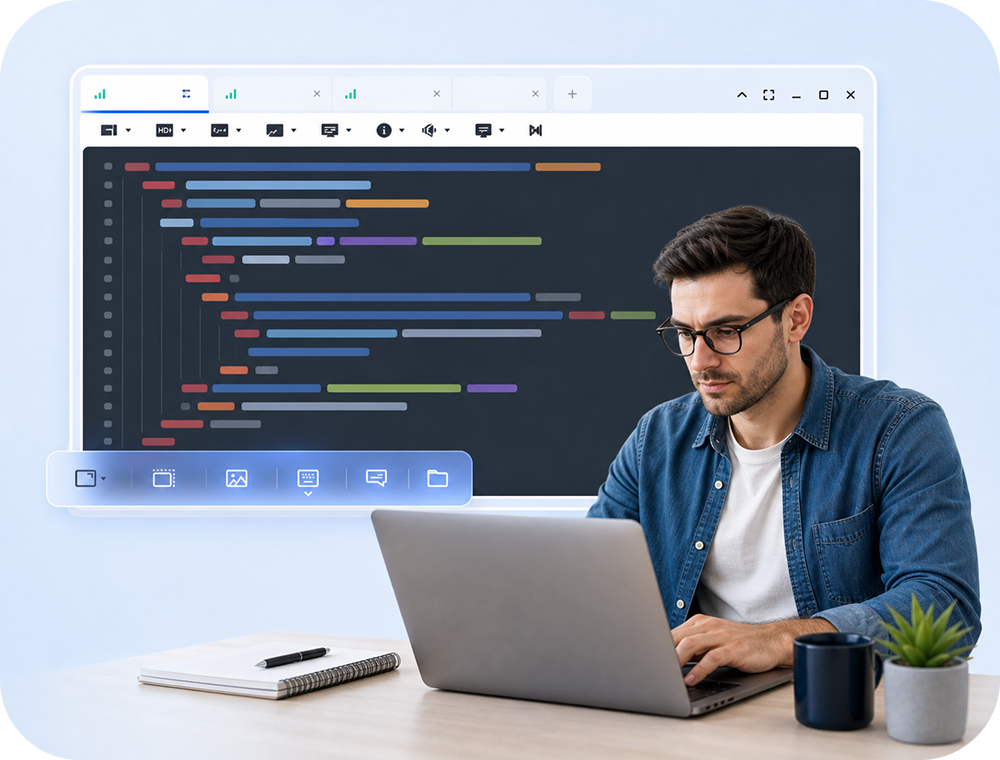
Разработчики программного обеспечения могут напрямую просматривать проблемы в системах клиентов и выполнять отладку в реальном времени, вместо того чтобы полагаться на скриншоты или неполные описания.
Подключитесь к компьютеру члена семьи и устраняйте проблемы напрямую, без изнурительных телефонных звонков с попытками объяснить технические шаги.
Проводите новых сотрудников через настройку программного обеспечения и рабочие процессы в реальном времени на их реальной системе, а не только с помощью статической документации.
| Функция | TeamViewer | Splashtop | AnyDesk | |
|---|---|---|---|---|
| Функции поддержки | ||||
| Общий экран в реальном времени | Да | Да | Да | |
| Удаленное управление | Да | Да | Да | |
| Мгновенный чат | Да | Да | Ограничено | |
| Передача файлов | Да | Да | Да | |
| Поддержка "один ко многим" | Ограничено | Нет | Нет | |
| Запись сессии | Да | Да | Ограничено | |
| Простота использования | ||||
| Быстрая настройка подключения | Да | Да | Да | |
| Нет необходимости в установке для получателя | Нет | Нет | Нет | |
| Интуитивно понятный интерфейс | Умеренный | Да | Да | |
| ```html Безопасность ``` | ||||
| 256-битное шифрование | AES | AES | AES | |
| Блокировка клавиатуры/мыши | Да | Да | Да | |
| Контроль разрешений | Да | Да | Да | |
| Цены | ||||
| Бесплатная версия | 5 мин лимит | Пробный период | Ограничено | |
| Цены для бизнеса | Дорого | Умеренный | Умеренный |
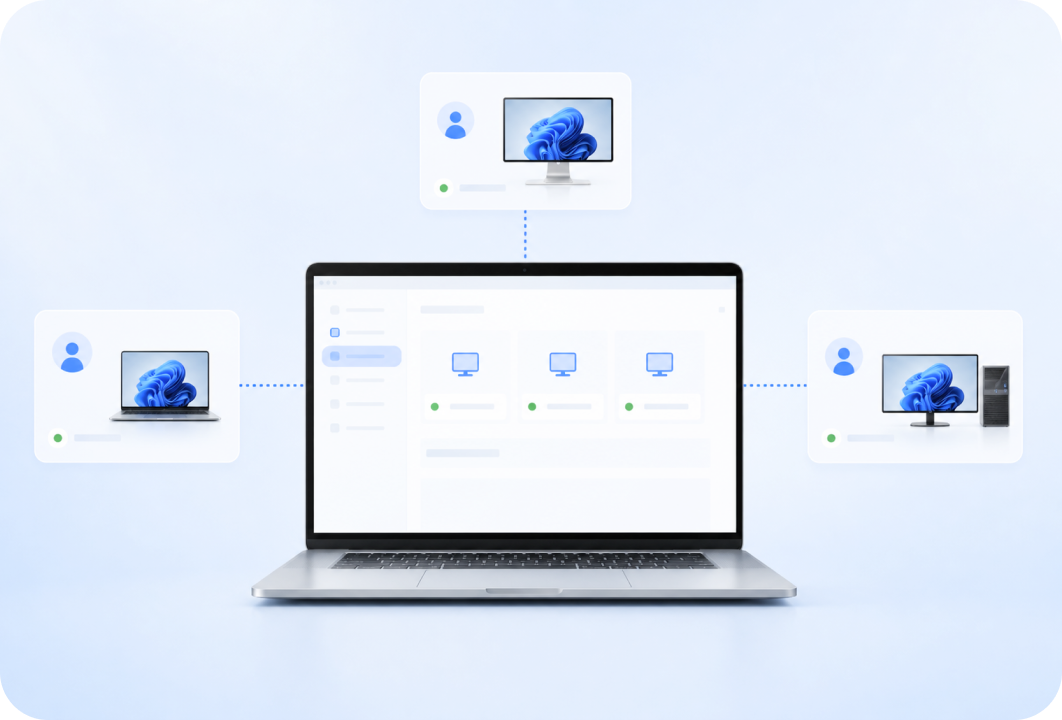
Обрабатывайте несколько запросов в поддержку одновременно — идеально для загруженных служб поддержки.
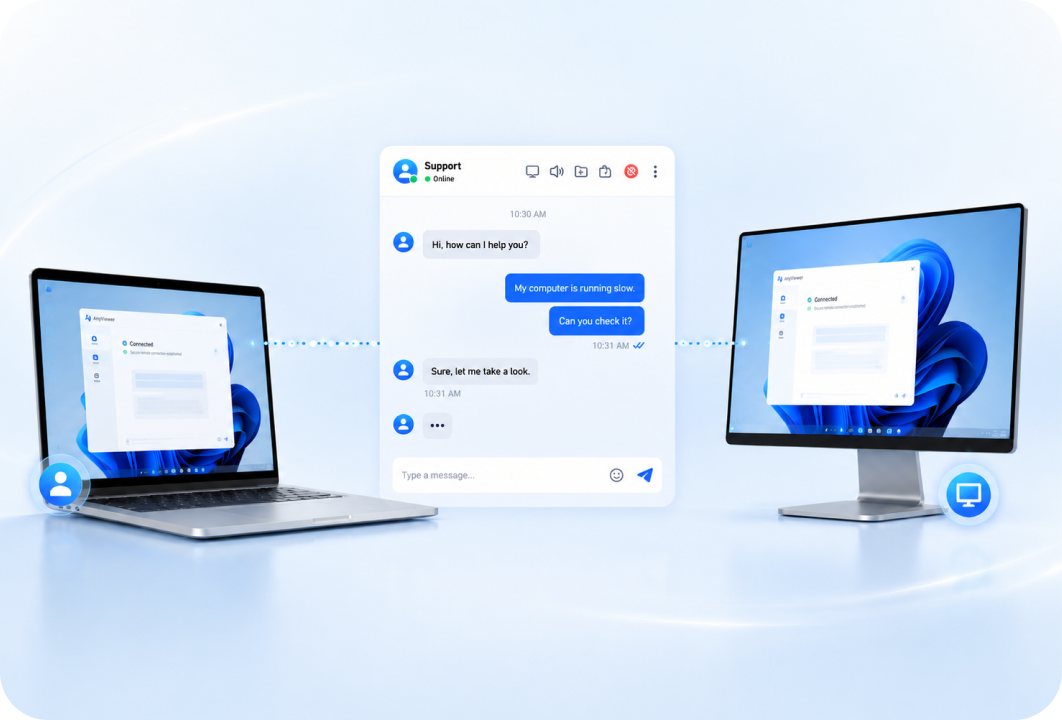
Общайтесь с пользователями без переключения между приложениями.
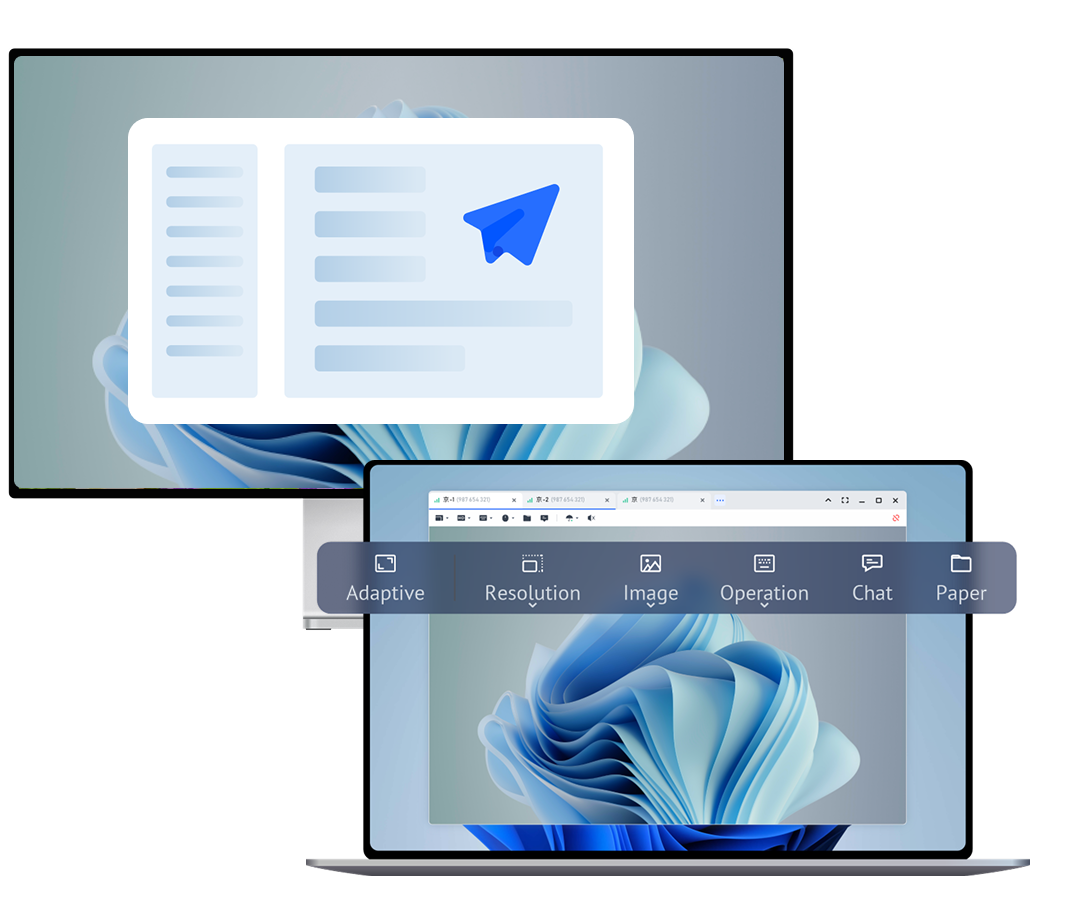
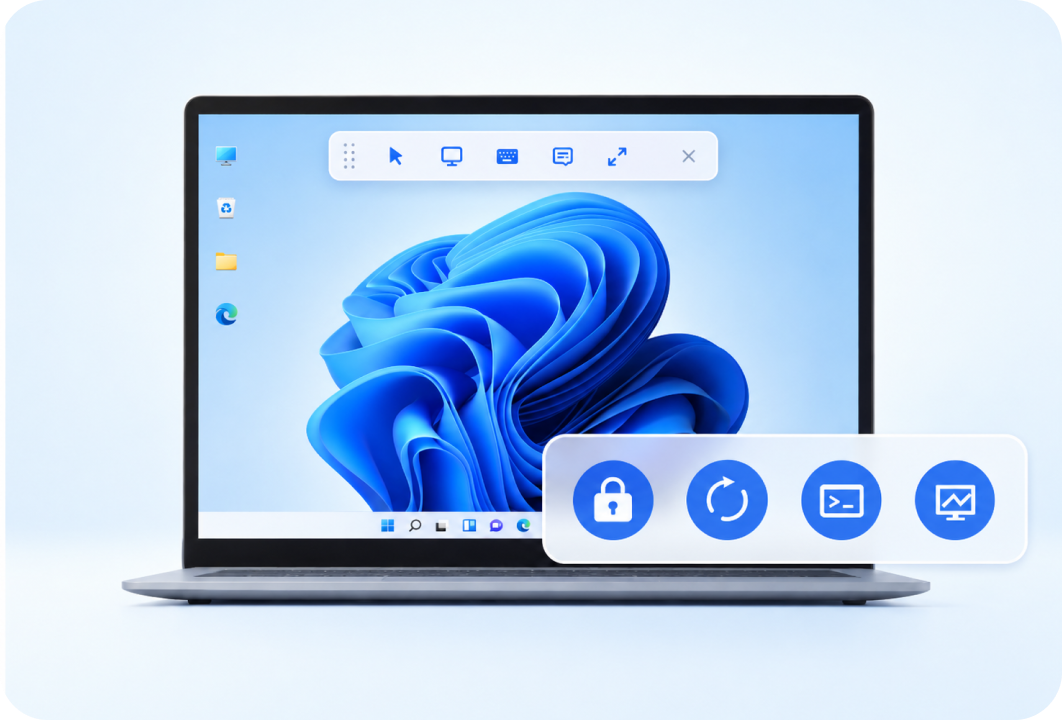
Блокировка, перезагрузка, CMD и Диспетчер задач доступны во время сеансов поддержки.
Получите полный набор функций поддержки без ограничений по времени сеанса.
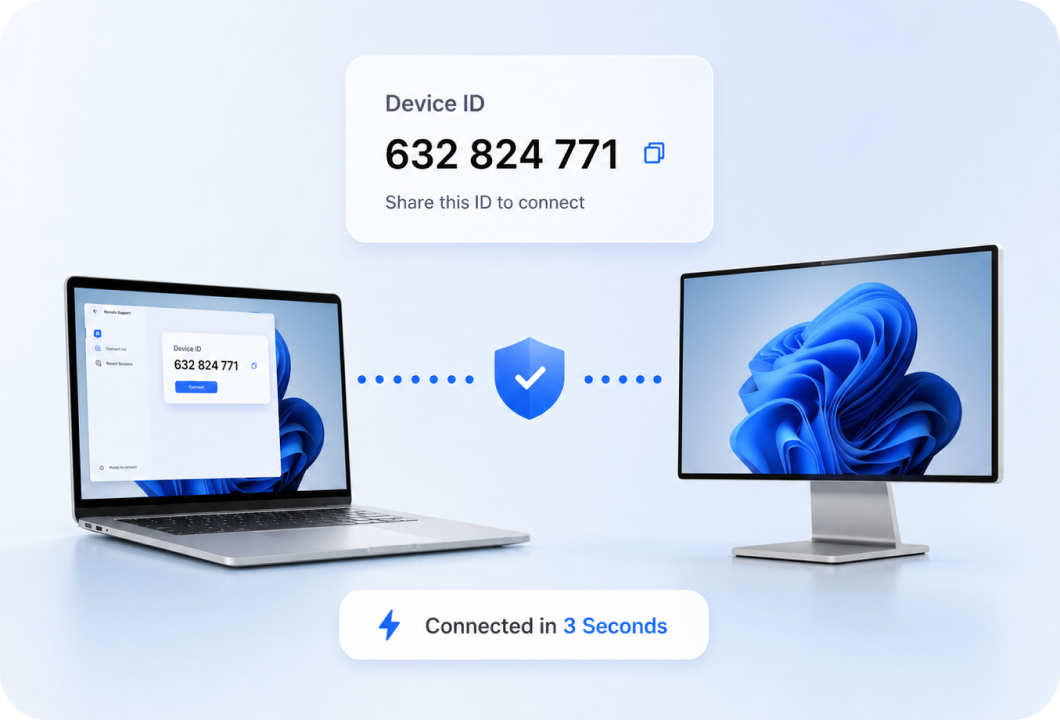
Подключайтесь к любому компьютеру за секунды, используя простой ID устройства. Никакой сложной настройки сети или VPN — просто поделитесь ID и подключитесь.
Общайтесь с пользователем на протяжении всего сеанса поддержки с помощью встроенного чата. Задавайте вопросы, объясняйте шаги и подтверждайте решения без телефонных звонков.
Обрабатывайте несколько запросов в службу поддержки одновременно. Идеально подходит для команд службы поддержки, работающих с большим объемом заявок.
Выполняйте основные операции прямо с панели инструментов: блокировка экрана, перезагрузка компьютера, открытие диспетчера задач и запуск командной строки без навигации по меню.
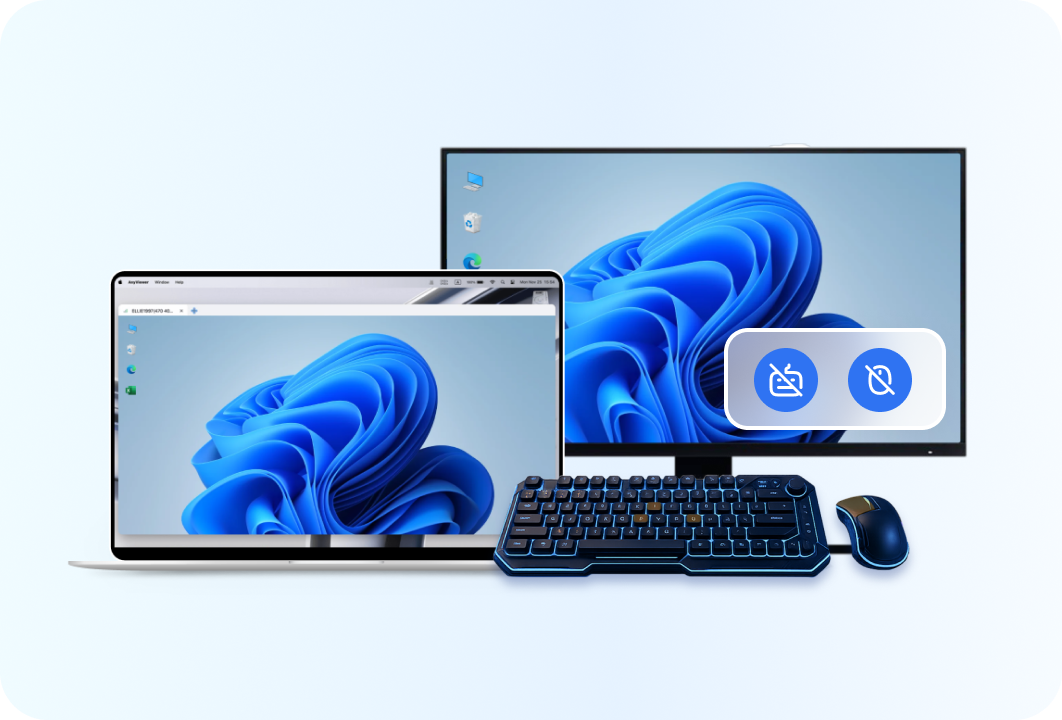
Заблокируйте клавиатуру и мышь получателя во время поддержки, чтобы предотвратить случайное вмешательство. Затемните экран для защиты конфиденциальной информации от просмотра.
При оказании удаленной поддержки безопасность имеет решающее значение — вы получаете доступ к чужому компьютеру и потенциально просматриваете конфиденциальную информацию. AnyViewer обеспечивает несколько уровней безопасности.
Все сеансы удаленной поддержки шифруются с помощью ECC, что гарантирует конфиденциальность данных экрана, сообщений в чате и передачи файлов.
Пользователи должны явно одобрять каждый запрос на поддержку. Ни одно подключение не может быть установлено без согласия пользователя.
Техники могут блокировать устройства ввода получателя, предотвращая случайное вмешательство во время устранения неполадок.
Затемняйте экран получателя при работе с конфиденциальными областями, защищая пароли, финансовые данные и личную информацию.
Пользователи могут завершить сеанс поддержки в любое время со своей стороны, сохраняя полный контроль над своим устройством.
Скачайте и установите AnyViewer на оба устройства. Попросите человека, которому вы помогаете, предоставить идентификатор устройства, затем введите его на своем компьютере и нажмите «Подключиться».
В появившемся окне нажмите «Отправить запрос на управление», чтобы запросить удаленный доступ. Получатель увидит уведомление на своем экране.
Как только получатель одобрит запрос, вы сможете просматривать его экран, управлять его компьютером, общаться с ним в чате и передавать файлы по мере необходимости.
Советы для эффективной удаленной поддержки:

Пользователь AnyViewer
"AnyViewer позволяет мне быстро исправить любую неисправность на ноутбуке моей 93-летней свекрови, не выходя из дома. Пока её Wi-Fi включён, я могу взять управление и быстро всё починить."
Пользователь AnyViewer
"Этот продукт позволяет мне быстро удаленно управлять компьютерами моих клиентов для устранения неполадок и мониторинга проблем. Я бы очень рекомендовал его как альтернативу дорогим продуктам."
Пользователь AnyViewer
"AnyViewer оказал большую помощь. Большинство наших сотрудников установили этот продукт на свои компьютеры. Нам очень удобно управлять компьютерами друг друга и решать IT-проблемы."
Пользователь AnyViewer
"Я компьютерный техник. Я использую AnyViewer для удаленного управления компьютерами друзей и оказания поддержки. Это значительно сэкономило мое время."
Пользователь AnyViewer
"AnyViewer — достойная альтернатива многим платным приложениям для удаленного доступа. Он упрощает удаленную поддержку благодаря стабильным, быстрым соединениям и интуитивно понятному интерфейсу."
Пользователь AnyViewer
"Что я ценю больше всего в AnyViewer, так это его достаточную безопасность и защищенность. Он идеально соответствует требованиям клиентов к конфиденциальной информации."
AnyViewer — это плавное решение для удаленного рабочего стола, которое подключает вас к любому устройству из любой точки мира. Оно быстрое, безопасное и бесплатное.
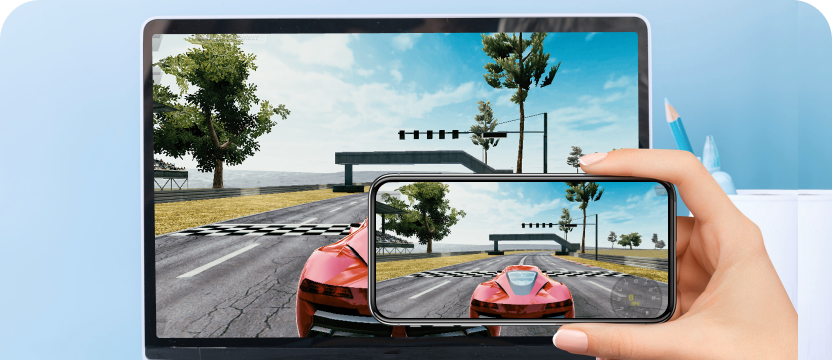
Превратите любое устройство в высокопроизводительную игровую станцию. Получайте доступ к своему игровому ПК из любой точки и играйте с частотой до 60 FPS.
Обеспечьте безопасный, высокоскоростной удаленный доступ с низкой задержкой для глобальных команд, чтобы они могли совместно работать и управлять устройствами в разных странах.
Программное обеспечение для удаленной поддержки позволяет ИТ-специалистам и командам технической поддержки оказывать помощь через интернет. Оно дает возможность помощнику просматривать и напрямую управлять экраном компьютера пользователя, используя общий доступ к экрану в реальном времени, удаленное управление, мгновенный чат, передачу файлов и запись сеансов.
Установите AnyViewer на оба компьютера, попросите пользователя сообщить его Device ID, введите этот ID и нажмите «Подключиться», затем отправьте запрос на управление. После того как пользователь подтвердит, вы сможете устранять неполадки на его компьютере и общаться через встроенный чат.
AnyViewer предоставляет общий доступ к экрану в реальном времени, удаленное управление, мгновенный чат, передачу файлов и поддержку «один ко многим» без ограничений по времени сеанса для личного и коммерческого использования.
Большинство решений для удаленной поддержки требуют установки на оба устройства. AnyViewer устанавливается менее чем за одну минуту, и получателю нужно только поделиться своим идентификатором устройства для проведения базового сеанса поддержки.
AnyViewer использует 256-битное шифрование ECC, требует явного разрешения перед каждым подключением, позволяет пользователям завершать сеансы в любое время, а также включает блокировку клавиатуры и управление затемнением экрана.
Да. Функция поддержки «один ко многим» в AnyViewer позволяет техническим специалистам обрабатывать несколько запросов одновременно, сокращая время ожидания и повышая производительность.
Попросите их установить AnyViewer, узнайте их идентификатор устройства, подключитесь и запросите управление. После подтверждения вы сможете просматривать их экран и устранять проблему напрямую.
Ищите такие функции, как просмотр экрана и управление в реальном времени, чат, передача файлов, поддержка «один ко многим», средства безопасности, запись сеансов и быстрая настройка подключения.
Да. AnyViewer включает встроенный чат, поэтому технические специалисты и пользователи могут общаться на протяжении всего сеанса, не полагаясь на другое приложение.
Подключения обычно устанавливаются менее чем за пять секунд после того, как пользователь одобрит запрос. AnyViewer автоматически обрабатывает обход брандмауэра.
Да. Отправляйте исправления, драйверы, инструменты и документы непосредственно во время сеанса поддержки, не прося пользователей скачивать файлы отдельно.
Оба предоставляют возможности удаленной поддержки, но AnyViewer предлагает бесплатную версию без ограничений по времени сеанса и включает поддержку «один ко многим» для загруженных команд службы поддержки.
AnyViewer можно бесплатно скачать и использовать. Оказывайте мгновенную техническую помощь клиентам, коллегам или членам семьи с помощью профессиональных функций удаленной поддержки.