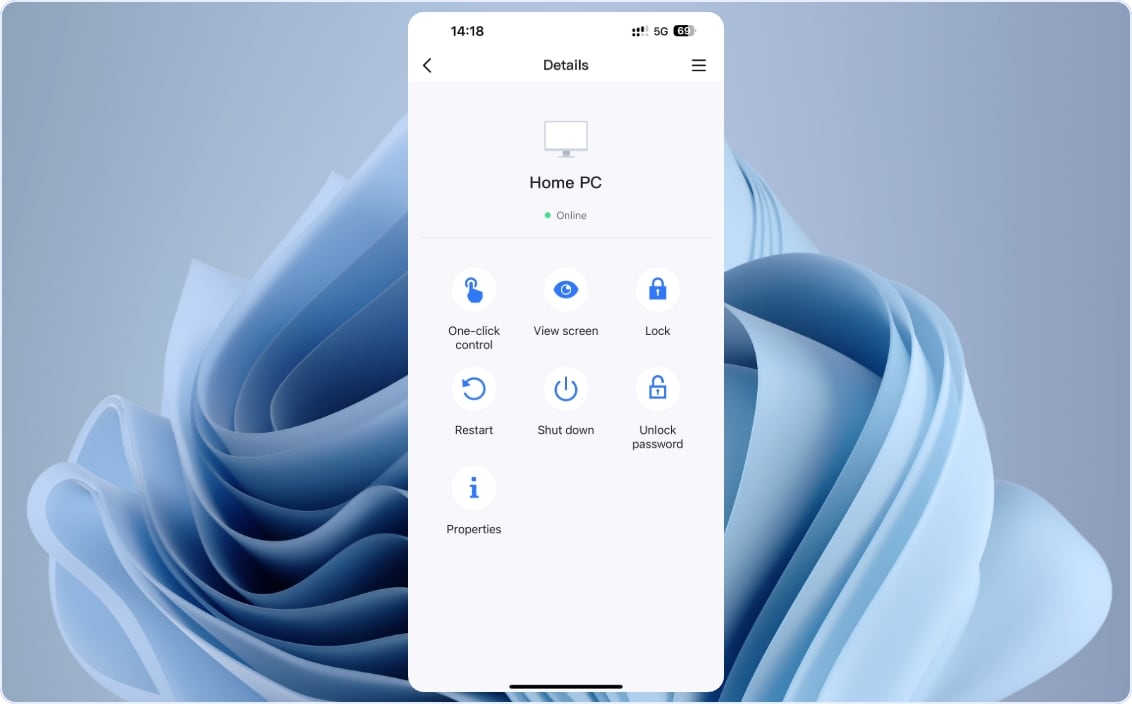
Особенности AnyViewer для мобильных устройств

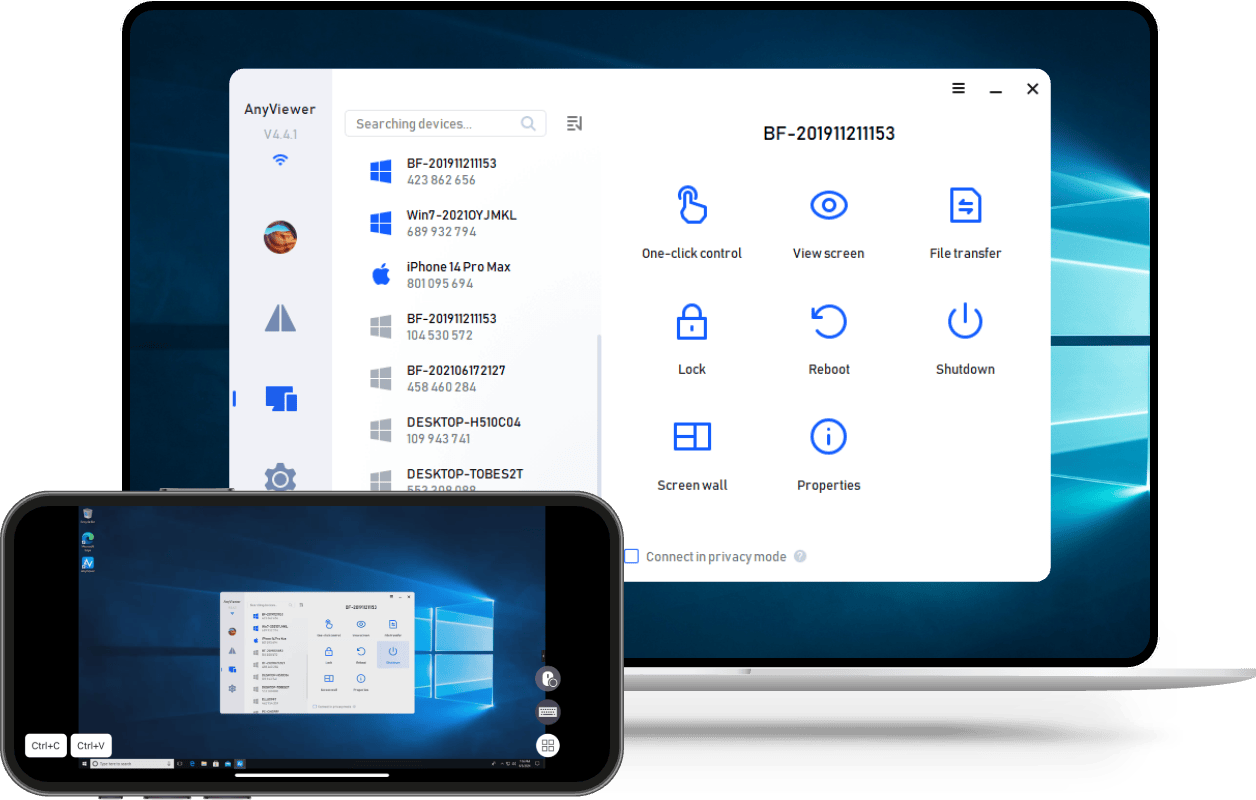
AnyViewer, приложение для удаленного рабочего стола на Android и iOS, позволяет вам получать доступ к ПК и управлять им из любого места благодаря продуманным функциям.

Несанкционированный удаленный доступ

С помощью той же учетной записи или ранее установленного кода безопасности вы можете легко управлять компьютером без присмотра.

Управление питанием

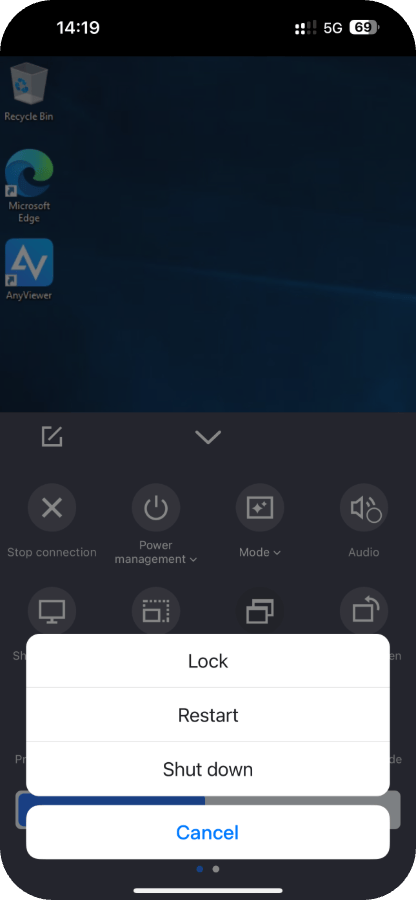
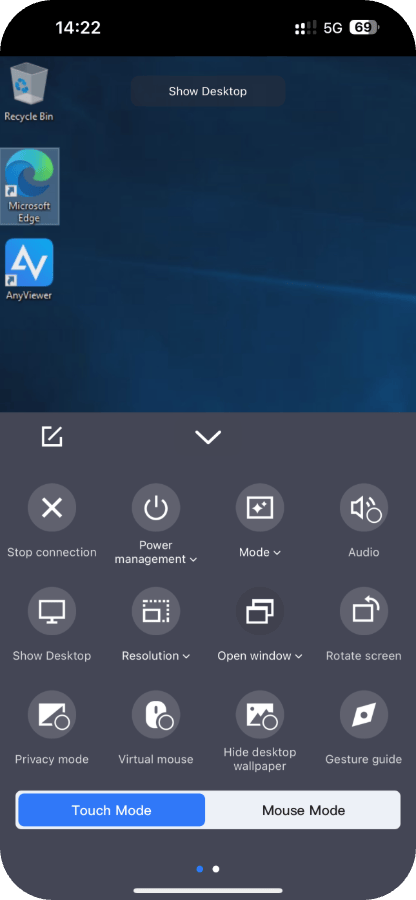
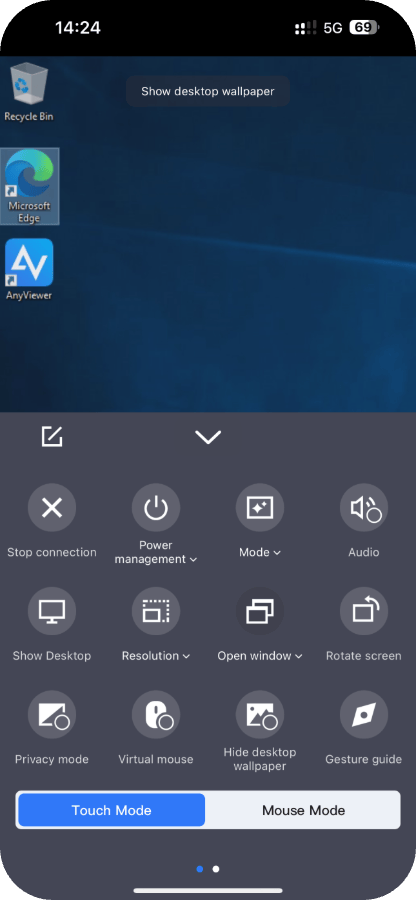
Во время удаленного сеанса нажмите «Управление питанием», и вы сможете заблокировать, перезагрузить или выключить компьютер с телефона.

Управление подключенными устройствами

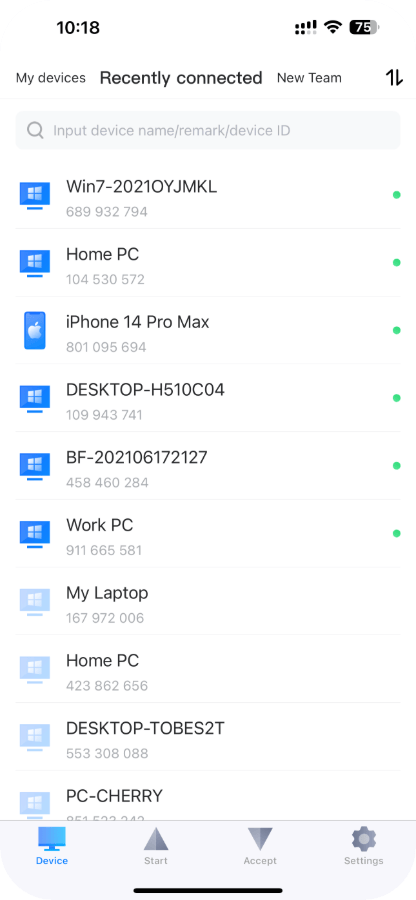
После того как вы ранее подключались к устройству, вы можете увидеть его в списке «Текущие подключения», чтобы управлять им.

Показать рабочий стол

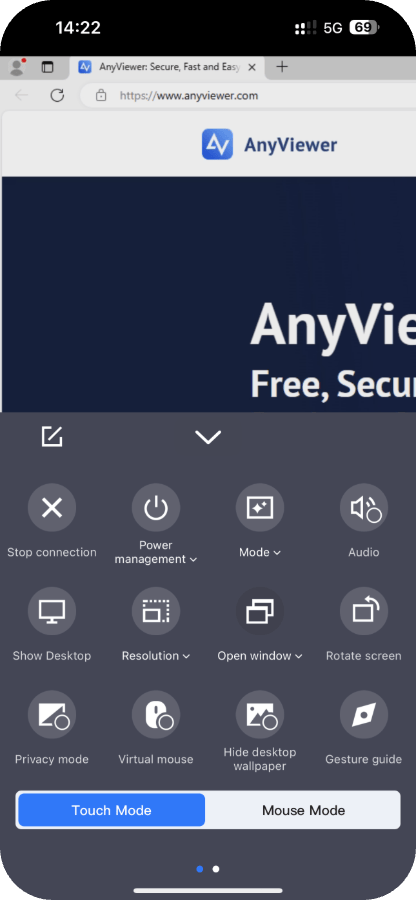
В ходе сеанса вы можете одним щелчком переключаться между рабочим столом и текущим интерфейсом на удаленном ПК.

Виртуальная мышь

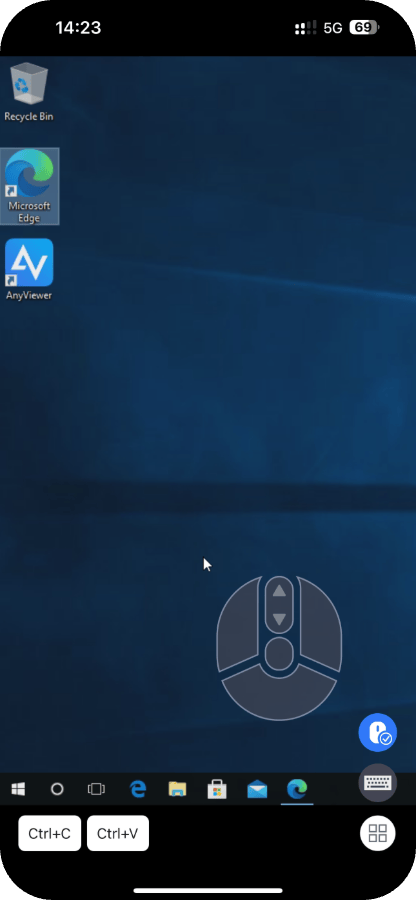
Виртуальная мышь на телефоне создает ощущение, что вы используете настоящую мышь, что значительно упрощает процесс управления.

Скрыть обои рабочего стола

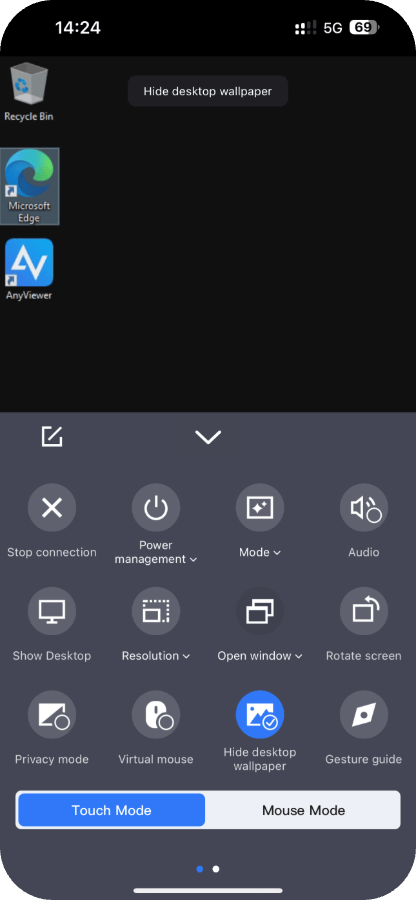
Если состояние сети оставляет желать лучшего, вы можете скрыть обои рабочего стола, чтобы сделать сеанс более плавным.

Гибкие режимы управления

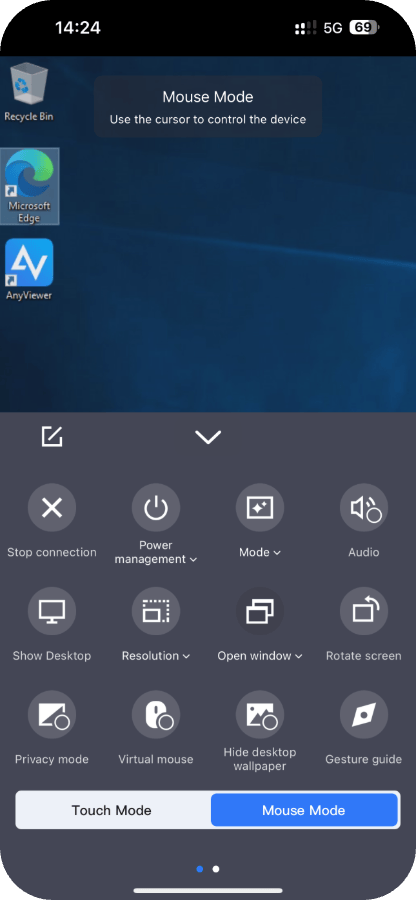
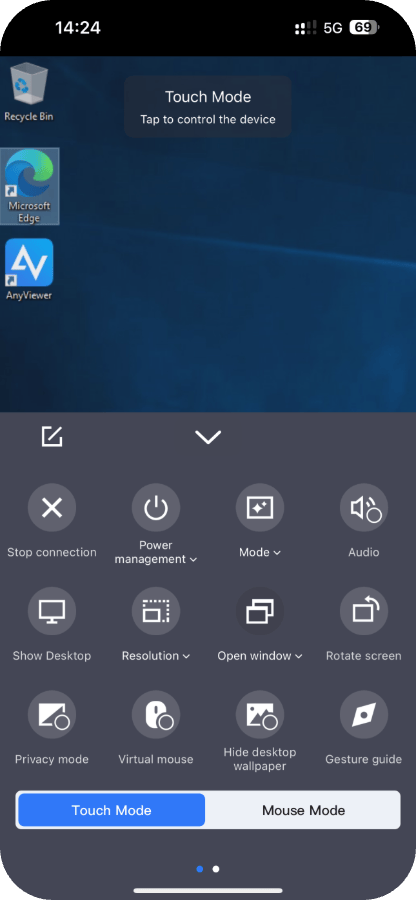
Доступны два режима управления. Режим мыши использует курсор для управления ПК; режим касания использует нажатие на телефоне для управления ПК.

Повернуть экран

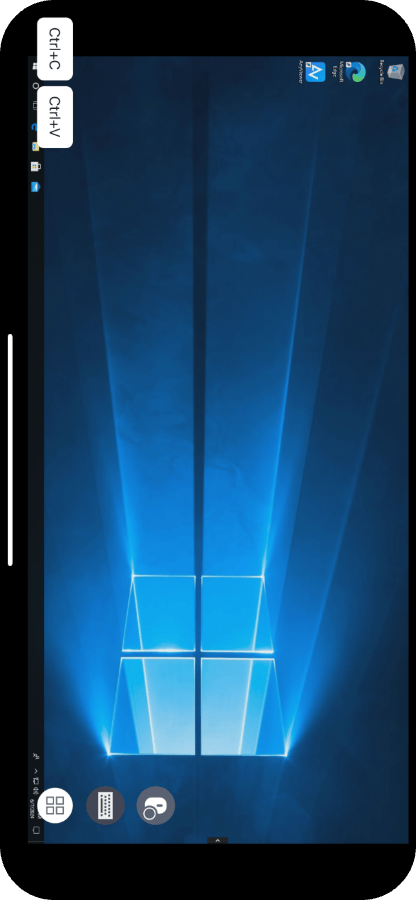
Вы можете повернуть экран горизонтально, чтобы окно удаленного сеанса полностью соответствовало экрану вашего телефона/планшета.

Как работает AnyViewer?

  • Шаг 1 Установите AnyViewer на ПК

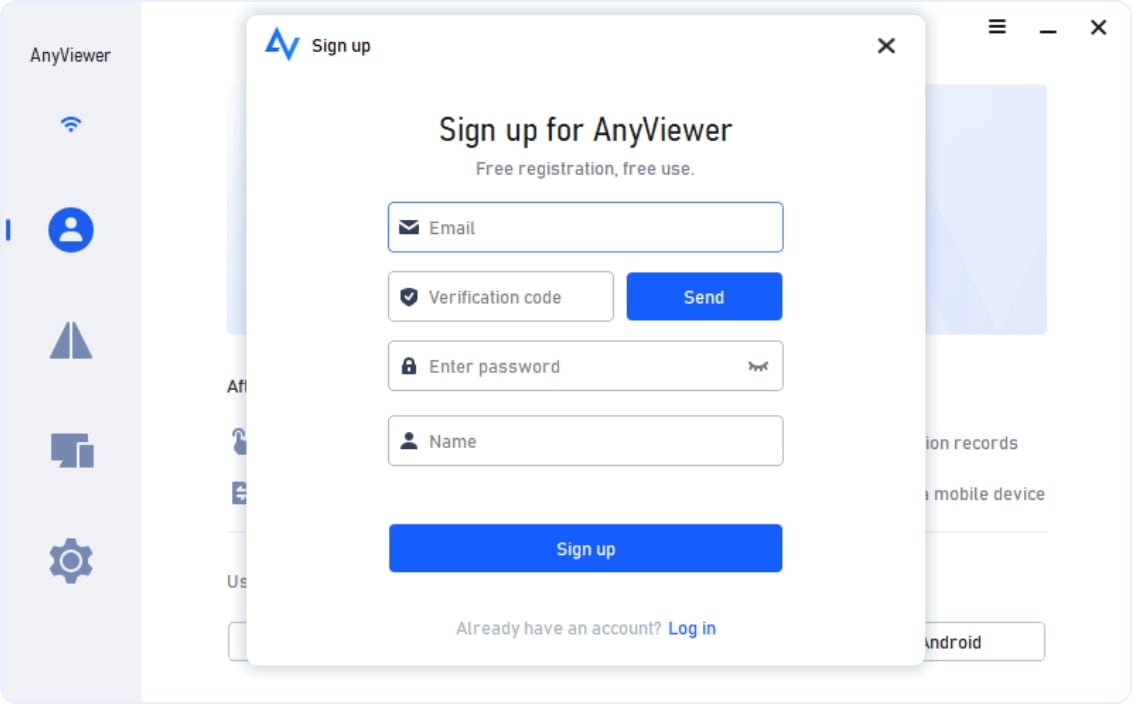
    Скачать AnyViewer для Windows, установите и запустите его. Создайте учетную запись AnyViewer и войдите в нее.

  • Шаг 2 Войдите в ту же учетную запись на мобильном устройстве

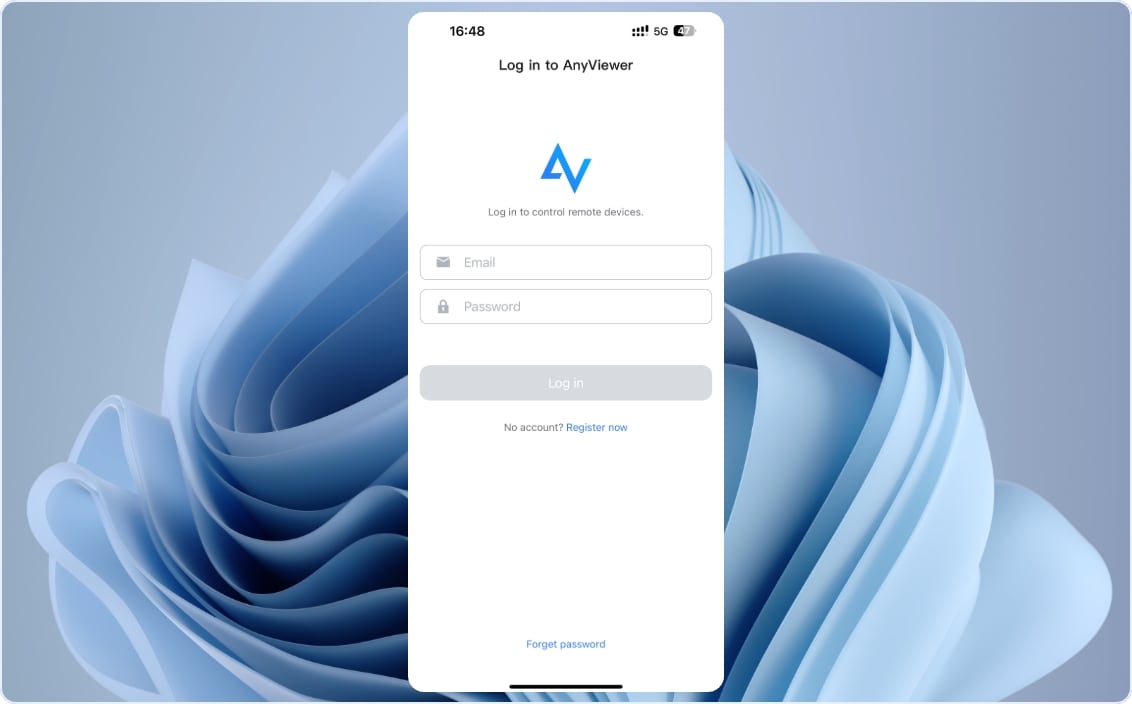
    Скачайте AnyViewer из App Store или Google Play на iPhone или Android-телефон; запустите его и войдите в ту же учетную запись.

  • Шаг 3 Перейдите в раздел "Устройства" и найдите компьютер, к которому требуется подключиться.

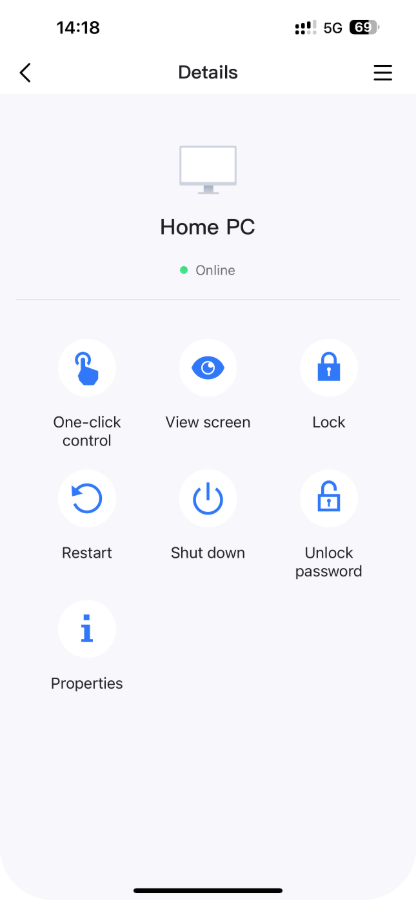
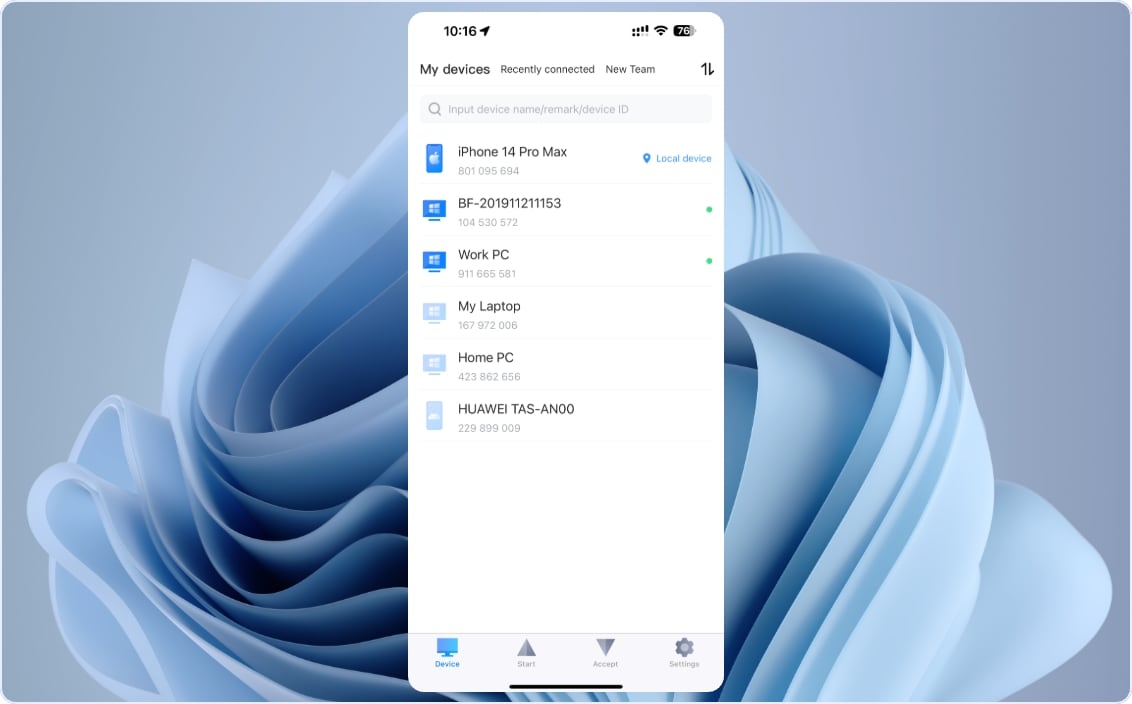
    Затем перейдите в раздел «Устройства» > «Мои устройства», найдите компьютер, к которому требуется получить доступ, и нажмите на него.

  • Шаг 4 Получите полный контроль над удаленным компьютером

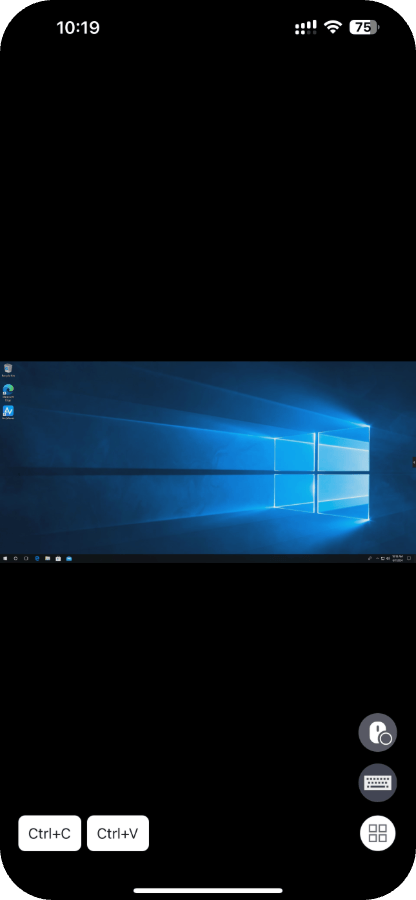
    Теперь нажмите «Управление одним кликом», и вы увидите экран удаленного компьютера. Используйте его со своего мобильного устройства.

Примечание: Вот как управлять компьютером с мобильного телефона одним кликом;
вы также можете использовать код безопасности для получения доступа или отправить удаленное управление.

Истории клиентов

Посмотрите, что наши клиенты говорят о AnyViewer для мобильных устройств

Alden S

Мне нравится интерфейс, он действительно интуитивно понятный и лаконичный. Самое удивительное, что я могу подключить свой iPhone к компьютеру, даже если эти два устройства находятся в разных сетях. И мне не нужно выполнять никаких настроек. Отлично подходит для новичков в работе с компьютером.

Johnson B

Это программное обеспечение просто замечательное, они даже предоставляют нам руководство по жестам! Сначала у меня возникли проблемы с использованием как режима мыши, так и сенсорного режима. Но после того, как я посмотрел руководство по жестам, всё стало понятно. Теперь я могу свободно им пользоваться.

Samantha K

Я много путешествую, и этот продукт действительно оказывает мне большую услугу. Он позволяет быстро удалённо управлять моим офисным компьютером с iPhone или iPad. Мне больше не нужно таскать с собой громоздкие ноутбуки.

Sophia K

Я пытаюсь отточить рабочий процесс без ноутбука, используя iPad и приложения для удалённого рабочего стола. К счастью, я нашёл AnyViewer. Это именно то, что я искал. Отлично работает на моём iPad. Спасибо техникам!

Allen K

Я пользуюсь AnyViewer на iOS уже несколько месяцев и до сих пор ни разу не сталкивался с ошибками. Он действительно стабильный. Буду продолжать им пользоваться. Надеюсь, в будущем появится больше функций.

Olivia U

Работает отлично и на моём iPhone, и на iPad. Я перепробовал много другого программного обеспечения для удалённого доступа, но ни одно из них не работает так хорошо, как AnyViewer — действительно быстро и стабильно.