Что такое удаленный гейминг

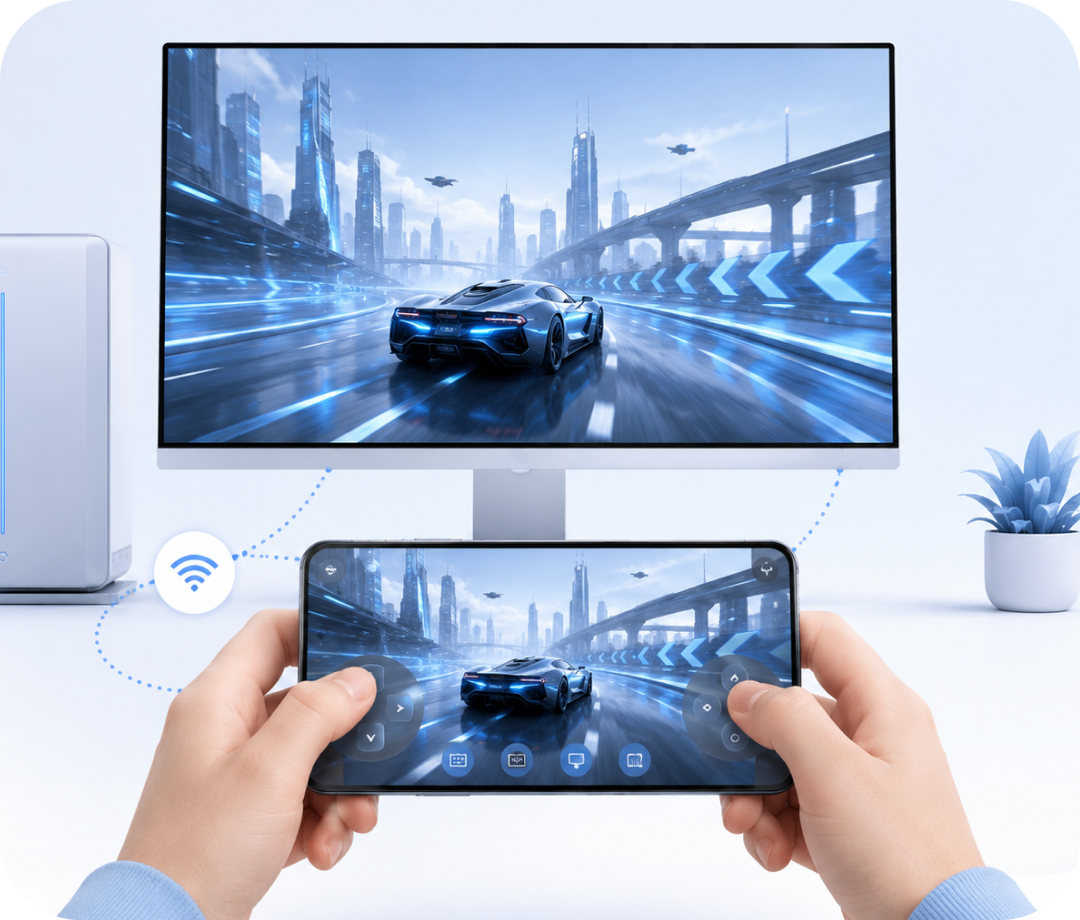
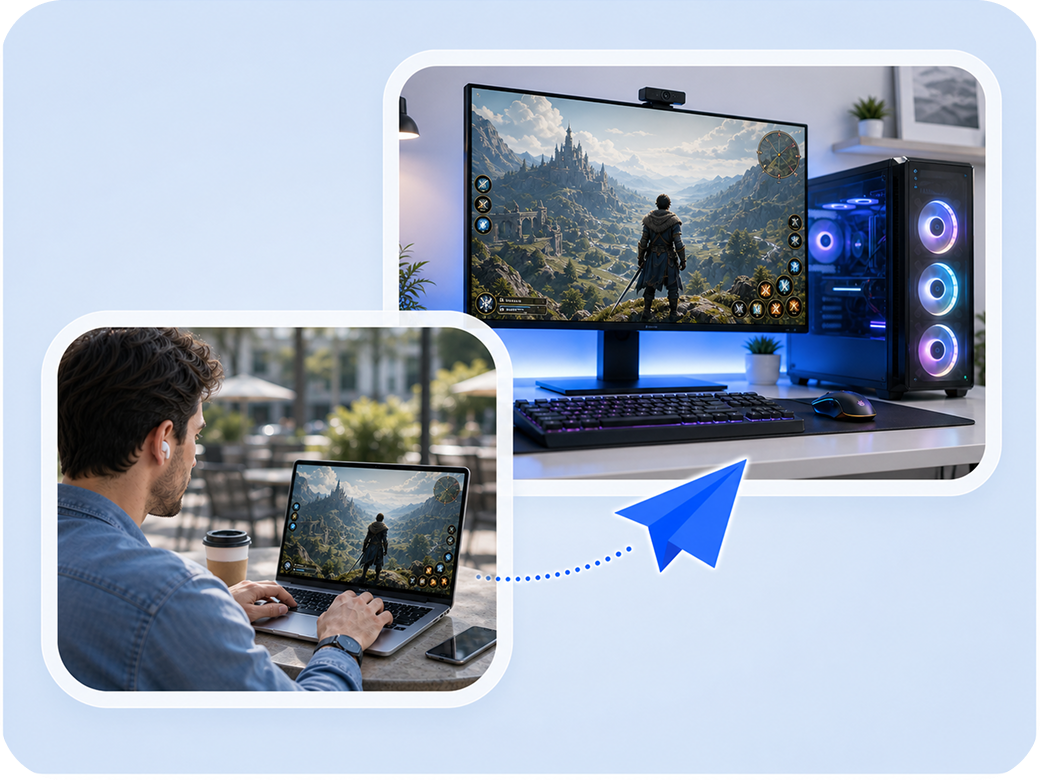
Удаленный гейминг относится к технологии, которая позволяет пользователям получать доступ к играм, установленным на удаленном компьютере, и играть в них из другого места. Вместо того чтобы полагаться на локальное оборудование, игроки могут транслировать игры с мощного игрового ПК на любое устройство — будь то ноутбук, планшет или смартфон.

С помощью удаленного игрового программного обеспечения, такого как AnyViewer, вы можете подключаться к своему домашнему игровому компьютеру во время путешествий, получать доступ к высококлассным играм без дорогостоящего оборудования и играть в любом месте, где есть подключение к интернету.

AnyViewer Remote Gaming Engine обеспечивает высокопроизводительный игровой опыт с удалённым доступом и низкой задержкой. Работает на базе 60 FPS/144 FPS динамический движок частоты кадров и 4:4:4 True Color (технология цветовой субдискретизации) обеспечивает потоковую передачу требовательных AAA-игр с основного ПК на устройства под управлением Windows, iOS и Android с задержка менее 10–30 мс через стабильные соединения.

AnyViewer против основных конкурентов (2026) — почему он выделяется

По сравнению с другим программным обеспечением для удаленного гейминга, AnyViewer имеет свои преимущества.

Логотип
AnyViewer
(Бесплатно)
(Режим True Color)
(Богатые возможности)
(Win/Mac/iOS/Android)
(Оптимизация блокировки мыши)
(Аудио в реальном времени)
(Подключение в один клик)
(100% Сделай сам)
Функция AnyViewer TeamViewer AnyDesk Parsec Steam Link
60 FPS Gaming
(Бесплатно)
(Только платно)
(Только платно)
(Бесплатно)
(Бесплатно)
4:4:4 Качество цвета
(Режим True Color)
(Офисный уровень)
(Офисный уровень)
(Только платно)
(Chroma 4:2:0)
(Доступна бесплатная версия)
(Богатый функционал)
(Подозрение на коммерческое использование)
(Только базовый)
(100% бесплатно)
Поддержка кросс-платформенности
(Win/Mac/iOS/Android)
(Нет игр с хостингом/клиентом на iOS)
(Только игры, без рабочего стола)
3D игровая мышь
(Оптимизация блокировки мыши)
(Дрейф курсора)
(Дрейф курсора)
(Блокировка указателя)
(Только наложение Steam)
Синхронизация голоса
(Аудио в реальном времени)
(Высокая задержка)
(Высокая задержка)
(Низкая задержка)
(Steam Audio)
Простая настройка
(Подключение в один клик)
(ID/Пароль)
(ID/Пароль)
(Сложные коды ошибок)
(Требуется перенаправление портов)
Мобильный виртуальный
(100% Сделай сам)
(Стандартный текстовый ввод)
(Нет встроенного интерфейса)
(Только контроллер Steam)

AnyViewer против Parsec (Zero Config против хардкорной настройки):

Parsec обеспечивает отличную игровую производительность, когда работает. Но он может быть печально известен своей привередливостью к сетевым средам, особенно к NAT типа «конус» и межпровайдерским соединениям, а также к старому графическому оборудованию, такому как встроенные графические процессоры или устаревшие архитектуры. Пользователи часто сталкиваются с ошибками 6023 или 8003 без четкого решения. Чтобы Parsec работал плавно, обычно требуется настройка параметров маршрутизатора или установка решения для туннелирования.

AnyViewer использует другой подход. Он применяет интеллектуальный обход NAT, который работает сразу «из коробки». Вам не нужно трогать маршрутизатор или настраивать что-либо — просто войдите в систему и начинайте играть через разные сети.

На мобильных устройствах разрыв столь же велик. У Parsec отсутствует нативная виртуальная игровая панель на iOS и Android, поэтому у вас остаются ограниченные возможности управления. AnyViewer, напротив, полностью поддерживает настраиваемое сопоставление кнопок, предоставляя вам полный контроль вплоть до последней клавиши.

AnyViewer — Лучшее программное обеспечение для удаленного гейминга

Благодаря поддержке необслуживаемого подключения и настраиваемых виртуальных клавиатур на вашем телефоне, удаленный гейминг становится по-настоящему простым и гибким.

Использование AnyViewer для удаленного доступа к игровому компьютеру

Однокликовый необслуживаемый доступ: Играйте в свои компьютерные игры в любое время, в любом месте

Нет ничего более раздражающего, чем желание войти в свою ежедневную игровую сессию вдали от дома, только чтобы понять, что дома никого нет, кто мог бы принять запрос на удаленное подключение. AnyViewer полностью устраняет этот барьер с помощью своей мощной функции необслуживаемого доступа.

Однокликовый автоматический доступ делает запуск удаленных игр простым и удобным. Назначив ваш домашний игровой компьютер и портативные устройства на одну учетную запись, вы можете безопасно обойти подтверждение со стороны хоста. Будь вы в поездке, в дороге или отдыхаете в кофейне, вы можете разбудить свой ПК, запустить игровую библиотеку и сразу погрузиться в AAA-тайтлы без необходимости какого-либо вмешательства человека на другом конце.

Пользовательская виртуальная игровая клавиатура для мобильных устройств

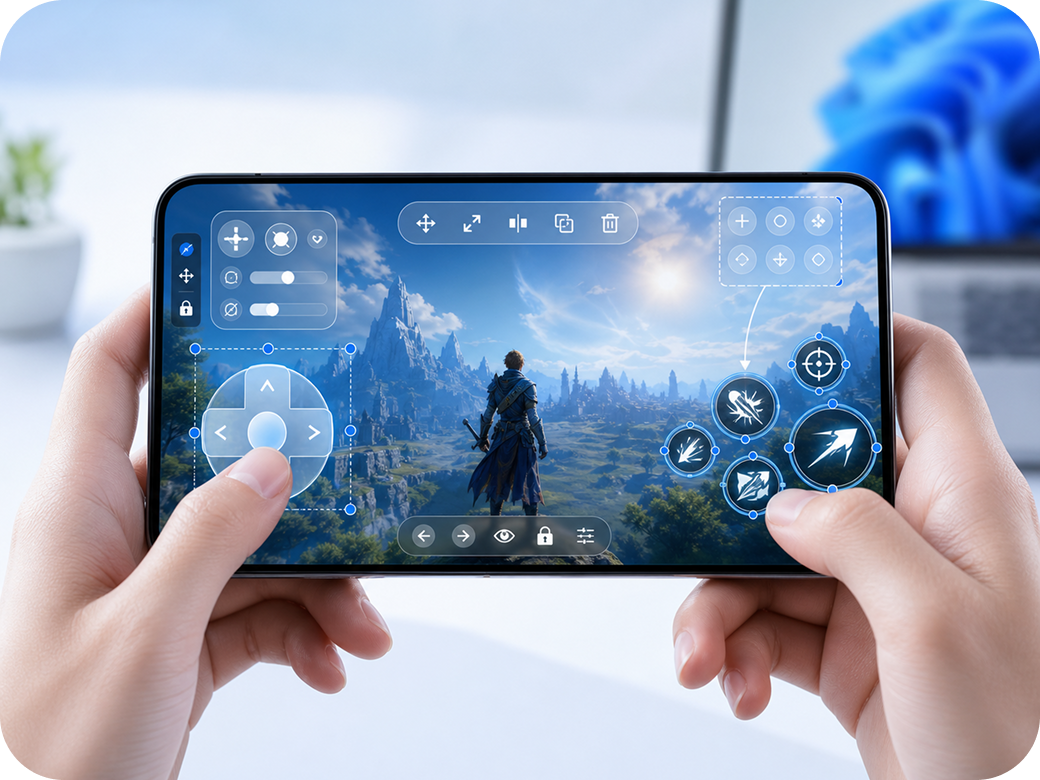
AnyViewer обеспечивает максимальное удобство мобильных игр на ваших iPhone, iPad или устройствах Android. Где бы вы ни находились, вы можете наслаждаться сложными компьютерными играми прямо на сенсорном экране с полным контролем.

Чтобы устранить разрыв между управлением с помощью клавиатуры и мыши на ПК и сенсорными экранами мобильных устройств, AnyViewer предоставляет настраиваемое сопоставление клавиш и симуляцию управления 3D-мышью.

100% настраиваемое сопоставление клавиш: Легко настраивайте сопоставление клавиш в соответствии с вашими личными предпочтениями.

3D игровая мышь: Во время удаленной 3D игры вы можете плавно перемещать, вращать и масштабировать вид, чтобы улучшить свой игровой опыт.

Игра в ПК-игру удаленно с помощью виртуальной мобильной игровой клавиатуры

Совместимо со всеми вашими игровыми устройствами

Поддерживаемые устройства

  • Windows PC / Mac
  • iPhone / iPad
  • Android Phone / Tablet

Поддерживаемые игровые платформы

  • Steam (включая Steam Deck)
  • PlayStation (PS4/PS5 через Remote Play)
  • Xbox (через Xbox Remote Play)
  • Epic Games Store
  • GOG.com
  • Origin / EA app
  • Battle.net
  • Minecraft и другие игры на Java

Типы рекомендуемых игр

  • RPG/Стратегия/Симуляция
  • Инди-игры
  • PS/Гонки (требуется стабильное соединение)

Как играть в ПК-игры удаленно с помощью AnyViewer

Предварительные требования

  • Два устройства: ваше локальное устройство и игровой ПК
  • AnyViewer установлен на обоих
  • Стабильное интернет-соединение (рекомендуется: от 10 Мбит/с для оптимальной производительности)

Шаг 1. Загрузите и установите AnyViewer

Загрузите AnyViewer с официального сайта и установите его на вашем локальном устройстве и игровом ПК. Создайте бесплатную учетную запись и войдите с одними и теми же данными на обоих устройствах.

Скачайте и установите AnyViewer

Шаг 2. Подключитесь к вашему игровому ПК

На вашем локальном устройстве откройте AnyViewer и перейдите на вкладку «Устройства». Выберите ваш игровой ПК из списка и нажмите «Управление в один клик», чтобы установить соединение.

Подключитесь к вашему игровому ПК с помощью AnyViewer

Шаг 3. Начните играть

После подключения вы получаете полный контроль над своим игровым ПК. Запускайте любую игру из вашей библиотеки и наслаждайтесь полноценным игровым процессом на вашем локальном устройстве.

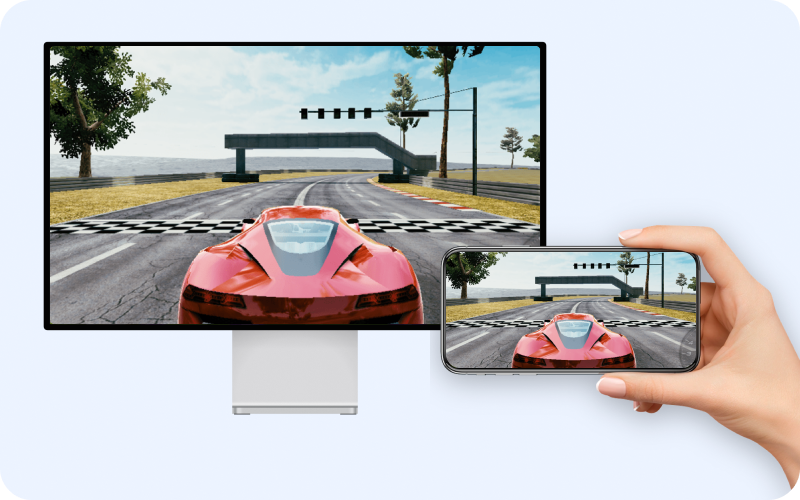
Гоночная игра с дистанционным управлением Игра, отображаемая на мобильном телефоне
Скачать бесплатное ПО

Gaming-Focused Core Features 【翻译结果】 Игроориентированное ядро Функции

Gaming Control -> Игровое управление

3D игровая мышь

Создана для 3D-игр и видов от первого лица. Блокирует удаленный курсор, чтобы предотвратить классический кошмар «дрейфа курсора»: никаких блуждающих указателей или резких скачков камеры в небо/пол при быстром вращении камеры.

Раскладка клавиатуры

Установите естественные и отзывчивые привязки клавиш между локальными и удаленными устройствами. От сложных комбинаций в файтингах до горячих клавиш в стратегиях — всё работает именно так, как вы ожидаете.

Горячие клавиши

Однокликовые системные горячие клавиши. Быстро вернитесь на рабочий стол, откройте Диспетчер задач, чтобы закрыть зависшую игру, или переключайтесь между открытыми окнами через удобное встроенное меню.

Аудио и видео Круглосуточный игровой доступ

Часто задаваемые вопросы

  • Что такое программное обеспечение для удаленной работы?

    Программное обеспечение для удаленной работы позволяет специалистам получать доступ к своим офисным компьютерам, файлам и приложениям из любого места при наличии подключения к интернету. Оно обеспечивает полноценный рабочий стол, позволяя пользователям видеть, управлять и взаимодействовать со своим рабочим компьютером так, как если бы они находились рядом с ним физически. Ключевые функции обычно включают неконтролируемый доступ, передачу файлов, поддержку нескольких мониторов и сквозное шифрование.

  • Как мне получить доступ к своему рабочему компьютеру из дома?

    Чтобы получить доступ к своему рабочему компьютеру из дома, скачайте и установите AnyViewer на оба устройства. Создайте бесплатную учетную запись, войдите в систему на обоих компьютерах, и ваш рабочий ПК появится в списке устройств. Просто нажмите «Удаленное управление», чтобы установить мгновенное соединение. Никакой настройки VPN или технической конфигурации не требуется.

  • Какое лучшее бесплатное программное обеспечение для удаленной работы?

    AnyViewer — одно из лучших бесплатных программных решений для удаленной работы. Оно предлагает необслуживаемый удаленный доступ, быструю передачу файлов, поддержку нескольких мониторов, 256-битное ECC-шифрование и кроссплатформенную совместимость (Windows, macOS, iOS, Android) — и все это в бесплатной версии. В отличие от конкурентов, таких как TeamViewer, бесплатная версия AnyViewer включает основные функции как для личного, так и для коммерческого использования без ограничений по времени сеанса.

  • Безопасен ли удаленный рабочий стол для работы из дома?

    Да, программное обеспечение для удаленного рабочего стола может быть очень безопасным при использовании надежного решения, такого как AnyViewer. AnyViewer использует 256-битное шифрование на основе эллиптических кривых (ECC) для сквозного шифрования, динамические коды безопасности, которые обновляются после каждого сеанса, а также такие функции, как режим черного экрана и блокировка клавиатуры/мыши для защиты вашей конфиденциальности. Кроме того, включение двухфакторной аутентификации обеспечивает дополнительный уровень безопасности для вашей учетной записи.

  • Можно ли использовать программное обеспечение для удаленного рабочего стола без VPN?

    Да, AnyViewer не требует VPN или какой-либо настройки сети. В отличие от традиционных корпоративных решений для удаленного доступа, AnyViewer использует технологию однорангового (peer-to-peer) соединения, которая работает через стандартные интернет-подключения. Просто установите, создайте учетную запись и подключитесь — никакой настройки брандмауэра или поддержки ИТ-специалистов не требуется.

  • Какая скорость интернета нужна для удаленной работы?

    AnyViewer отлично работает при скорости интернета от 2 Мбит/с для выполнения базовых задач. Для оптимальной производительности во время удаленной работы — особенно при просмотре видео или работе с графикой — рекомендуется стабильное соединение со скоростью 10 Мбит/с или выше. Как на устройстве хоста, так и на устройстве клиента должна быть достаточная пропускная способность для наилучшего взаимодействия.

  • Могу ли я передавать файлы во время сеанса удаленной работы?

    Да, AnyViewer поддерживает быструю передачу файлов во время сеансов удаленной работы. Вы можете передавать файлы со скоростью до 12 МБ/с (в зависимости от состояния сети) с помощью перетаскивания или встроенного файлового менеджера. Ограничения на размер файлов отсутствуют, что позволяет легко перемещать большие презентации, дизайнерские файлы или видеопроекты между вашими устройствами.

  • Как мне предотвратить просмотр моего экрана другими?

    AnyViewer включает функцию «Черный экран», которая затемняет дисплей удаленного компьютера во время вашей работы. Это предотвращает просмотр вашего экрана коллегами, членами семьи или посторонними в общественных местах. Вы также можете включить блокировку клавиатуры и мыши, чтобы предотвратить взаимодействие других с вашим компьютером во время сеанса.

  • Могу ли я использовать специализированное программное обеспечение удаленно?

    Да, одним из главных преимуществ программного обеспечения для удаленного рабочего стола является то, что вы можете использовать любые приложения, установленные на вашем рабочем компьютере. Это включает специализированное программное обеспечение, такое как AutoCAD, Adobe Creative Suite, QuickBooks или отраслевые приложения, которые были бы недоступны на вашем текущем устройстве. Никакой эмуляции или ограничений — вы получаете полноценный рабочий стол.

  • Что такое удаленный доступ без присмотра?

    Удаленный доступ без присмотра означает, что вы можете подключиться к другому компьютеру, даже если в этом месте физически никого нет. С AnyViewer вам достаточно один раз войти в свою учетную запись на рабочем компьютере, и он останется зарегистрированным в вашей учетной записи. Впоследствии вы можете получить к нему доступ с любого другого устройства без необходимости чьего-либо одобрения подключения.

  • Бесплатно ли AnyViewer для коммерческого использования?

    Да, AnyViewer предлагает бесплатную версию, которую можно использовать как в личных, так и в коммерческих целях. Бесплатная версия включает основные функции для удаленной работы, такие как неконтролируемый доступ, передача файлов и поддержка нескольких мониторов. Для расширенных возможностей, таких как добавление большего количества устройств, приоритетная поддержка и индивидуальный брендинг, доступны платные тарифы по доступным ценам.

  • Чем AnyViewer отличается от TeamViewer?

    AnyViewer и TeamViewer оба предоставляют возможности удаленной работы, но имеют ключевые отличия: AnyViewer предлагает полноценную бесплатную версию с неограниченным временем сеанса, в то время как бесплатная версия TeamViewer ограничена 5-минутными сеансами для личного использования. AnyViewer использует 256-битное ECC-шифрование для обеспечения эквивалентной безопасности с лучшей производительностью. Для бизнеса AnyViewer предлагает более доступные цены, сохраняя при этом сопоставимые функции, такие как неконтролируемый доступ, передача файлов и поддержка нескольких мониторов.

Что говорят наши пользователи

Итан

Я попробовал использовать AnyViewer, чтобы удаленно поиграть в некоторые игры с моего ПК, и, к моему удивлению, для казуальных игр это сработало достаточно хорошо. Мне удалось подключиться к своему рабочему столу с ноутбука без каких-либо проблем. Управление было отзывчивым, но я заметил небольшую задержку, особенно в динамичные моменты. Для стратегий или игр в более медленном темпе это идеально, но я бы не рекомендовал это для шутеров от первого лица или гоночных игр. В целом, это удобное решение, если вы находитесь вдали от своего основного компьютера.

Lena

Я использую AnyViewer на своем Android-устройстве, чтобы удаленно играть в компьютерные игры, и это потрясающий опыт! Я могу подключиться к своему игровому ПК из любого места и сразу же погрузиться в игры. Я играл в такие игры, как Terraria и XCOM 2, практически без задержек, даже с телефона! Идеально для удаленной игры в дороге!

Майлз

Использовал AnyViewer, чтобы удаленно поиграть в пару инди-игр со своего телефона, и был очень впечатлен! Интерфейс прост в использовании, а настройка соединения заняла всего несколько минут. Единственный недостаток — задержка в частях с высокой графикой, но для более простых игр это терпимо. Если вы хотите транслировать изображение с рабочего стола во время путешествия или лежа на диване, AnyViewer для этого вполне подходит.

Нина

Использовать AnyViewer для игры в Android-игры на моем ПК было потрясающе! Настройка прошла легко, а соединение было стабильным, с минимальной задержкой. Мне понравилось играть на большом экране и использовать клавиатуру. Это сделало гейминг гораздо приятнее. Лучший удаленный рабочий стол для игр! Очень рекомендую!

Theo

Сначала я скептически относился, но AnyViewer просто поразил меня в удаленном гейминге! Я использовал его, чтобы играть в свои любимые RPG во время путешествий, и впечатления были отличными. Задержка была почти незаметна, и я мог легко управлять всем, как будто сидел за своим ПК. Соединение оставалось стабильным на протяжении всего времени. Очень рекомендую всем, кто хочет получить доступ к своим играм удаленно!

Больше, чем просто игры на расстоянии

Использование AnyViewer для удаленного доступа к рабочему столу

Удаленный рабочий стол

AnyViewer — это удобное решение для удаленного рабочего стола, которое подключает вас к любому устройству из любой точки мира. Оно быстрое, безопасное и бесплатное — с бесшовной поддержкой на всех ваших платформах.

Предоставление удаленной технической поддержки с помощью AnyViewer

Удаленная поддержка

Нужно помочь клиентам или обработать временные запросы в службу поддержки? AnyViewer для удаленной поддержки предлагает мгновенные сеансовые подключения по идентификаторам устройств со встроенным чатом и быстрыми командами перезагрузки — без необходимости привязки учетной записи на стороне получателя.

Предоставление удаленной технической поддержки с помощью AnyViewer

Глобальное удаленное управление

AnyViewer обеспечивает безопасный, высокоскоростной и малозадерживающий удаленный доступ для международных компаний, позволяя глобальным командам беспрепятственно сотрудничать и уверенно управлять устройствами в разных странах.

Начните свой путь удаленной работы уже сегодня

Без необходимости вводить данные банковской карты | Без ограничений по времени | Все функции включены