
Что такое программное обеспечение для удаленной работы?

Программное обеспечение для удаленной работы позволяет сотрудникам и специалистам получать доступ к своим офисным компьютерам, файлам и приложениям из любого места, где есть подключение к интернету. В отличие от традиционных VPN-решений, которые обеспечивают только доступ к сети, программное обеспечение для удаленной работы, такое как AnyViewer, предоставляет полноценный рабочий стол — позволяя вам видеть, управлять и взаимодействовать с вашим рабочим компьютером так, как если бы вы сидели прямо перед ним.

Ключевые преимущества программного обеспечения для удаленной работы:

  • Производительность без границ
    Производительность без границ Получайте доступ ко всем своим рабочим файлам, приложениям и ресурсам с любого устройства
  • Экономия средств
    Экономия средств Устраните необходимость в дорогостоящем офисном оборудовании или VPN-инфраструктуре
  • Гибкость
    Гибкость Работайте из дома, кафе, отелей или любого места с доступом в интернет
  • Безопасность
    Безопасность Корпоративное шифрование защищает ваши данные во время удаленных сессий
Прямоугольник

Отраслевой контекст: Согласно недавним исследованиям рабочей среды, более 35% работников интеллектуального труда сейчас работают удаленно хотя бы часть времени, а 70% компаний планируют навсегда внедрить гибридные модели работы. Этот сдвиг сделал надежные инструменты удаленного доступа необходимыми для современных рабочих мест.

Основные сценарии использования удаленной работы

Пользователь на ноутбуке

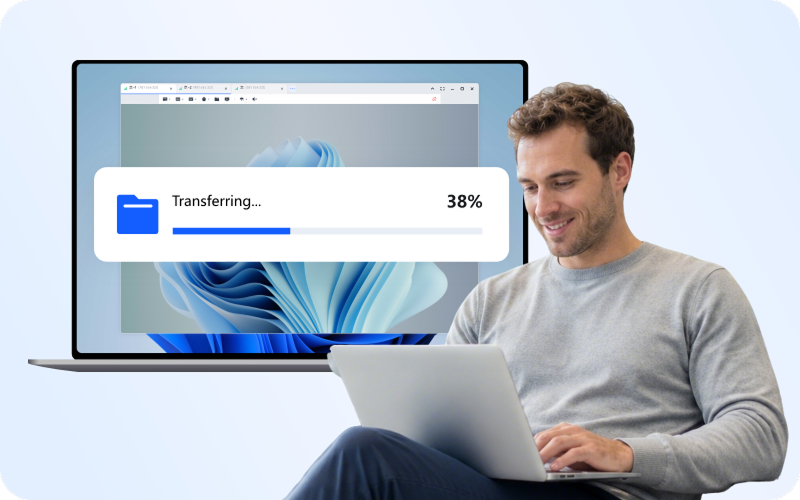
Доступ к офисному компьютеру из дома

Нужно ли вам закончить отчет после работы, получить доступ к файлам, хранящимся на офисном компьютере, или использовать специализированное программное обеспечение, установленное только на рабочей машине, AnyViewer позволяет подключиться к офисному ПК из дома одним щелчком мыши.

Преимущества:

  • Не требуется настройка VPN — просто установите и подключайтесь
  • Получайте доступ к файлам на вашем рабочем компьютере, не отправляя их себе по электронной почте
  • Используйте полные версии платного программного обеспечения (AutoCAD, Adobe Creative Suite, QuickBooks)
  • Печатайте документы удаленно на домашнем принтере
  • Поддержка нескольких мониторов позволяет использовать полную офисную конфигурацию
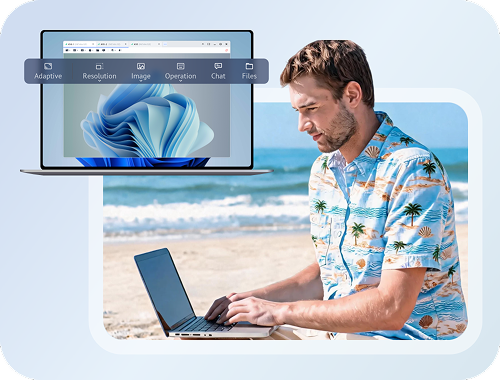
Работайте во время путешествий

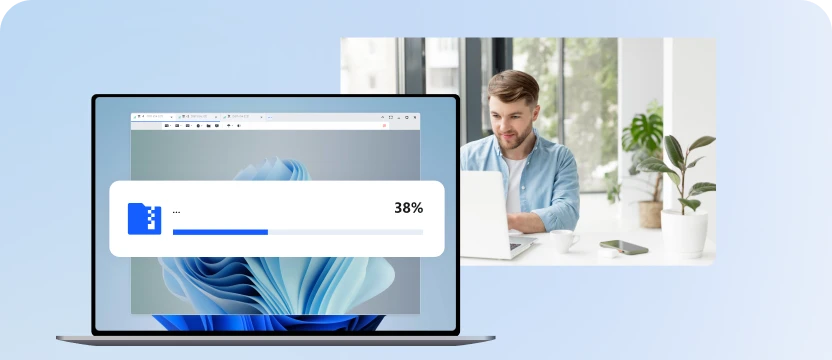
Для деловых путешественников и цифровых кочевников AnyViewer обеспечивает надежный удаленный доступ из отелей, аэропортов или коворкингов.

Преимущества:

  • Подключайтесь к своему рабочему ПК из любой точки мира
  • Используйте специализированное программное обеспечение, недоступное на ноутбуках или планшетах
  • Получайте безопасный доступ к файлам клиентов и внутренним системам
  • Сохраняйте единообразие на всех устройствах
Пользователь на ноутбуке

IT Remote Support -> Удаленная ИТ-поддержка

ИТ-команды могут использовать AnyViewer для оказания мгновенной удаленной помощи сотрудникам, столкнувшимся с техническими проблемами.

Преимущества:

  • Однокликовое подключение к любому зарегистрированному устройству
  • Общий доступ к экрану в реальном времени для более быстрого устранения неполадок
  • Передача файлов позволяет быстро доставлять патчи или инструменты
  • Функция чата для общения без переключения между приложениями

Гибридные рабочие команды

Для организаций, внедряющих гибридные модели работы, AnyViewer обеспечивает членам команды беспрепятственный доступ к общим ресурсам.

Преимущества:

  • Функция адресной книги для быстрого доступа к компьютерам команды
  • Поддержка нескольких пользователей для одновременных удаленных сеансов
  • Централизованное управление подключенными устройствами
Пользователь на ноутбуке

AnyViewer против главных конкурентов (2026) — почему он выделяется

TeamViewer, AnyDesk и Splashtop — это известные игроки, но предлагают ли они по-прежнему лучшее соотношение цены и качества в 2026 году? В этом сравнении разбираются ключевые различия в скорости, ценообразовании и безопасности — и раскрывается, почему AnyViewer является разумной альтернативой как для частных лиц, так и для бизнеса.

Логотип
AnyViewer
Полный функционал
Неограниченная
Включено
До 4 дисплеев
iOS и Android
256-битный ECC
Да
Особенности TeamViewer AnyDesk Splashtop
Бесплатная версия Ограниченная Ограниченная Только пробная версия
Несанкционированный доступ Неограниченная Неограниченная Неограниченная
Передача файлов Включено Включено Включено
Мульти-монитор До 4 дисплеев До 3 дисплеев До 4 дисплеев
Мобильный доступ iOS и Android iOS и Android iOS и Android
Шифрование 256-битный AES 256-битный AES TLS 1.2/AES-256
Режим черного экрана Да Да Нет

Лучшие практики безопасности для удаленной работы

При работе удаленно безопасность — это не опция, а необходимость. AnyViewer защищает ваши сеансы удаленной работы с помощью шифрования и функций конфиденциальности военного уровня.

Ваша безопасность — наш приоритет

Динамические коды безопасности

Динамические коды безопасности

Коды подключения автоматически обновляются после каждого сеанса

Режим черного экрана

Режим черного экрана

Дисплей удаленного компьютера становится полностью черным

Блокировка клавиатуры и мыши

Блокировка клавиатуры и мыши

Предотвратить вмешательство других во время сеансов

256-битное шифрование на основе эллиптических кривых

256-битное шифрование на основе эллиптических кривых (ECC)

Все данные, передаваемые во время удаленных сеансов, зашифрованы

Белый/черный список устройств

Белый/черный список устройств

Управляйте тем, какие устройства могут инициировать удаленные подключения

Практики безопасности по приоритету

Высокий приоритет: Включите двухфакторную аутентификацию (2FA) и используйте надежные уникальные пароли.

Средний приоритет: Включите режим черного экрана в общественных местах и поддерживайте AnyViewer в актуальном состоянии.

Как настроить удаленную работу

Начать работу с AnyViewer быстро и просто.

Шаг 1. Скачайте и установите

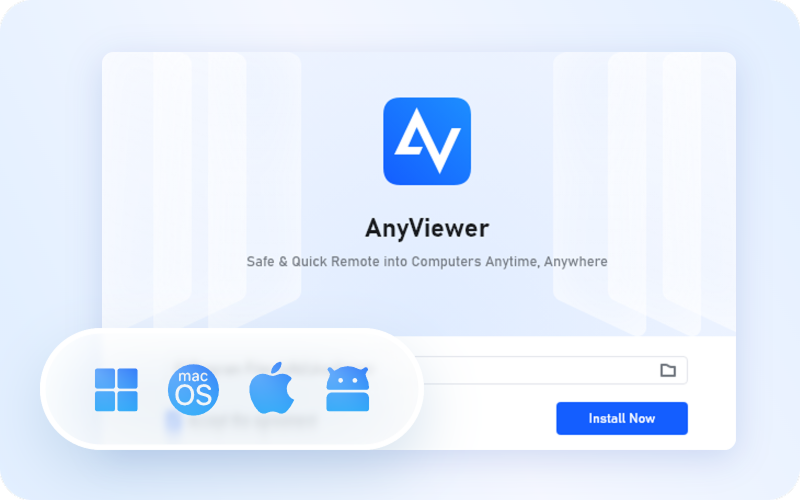
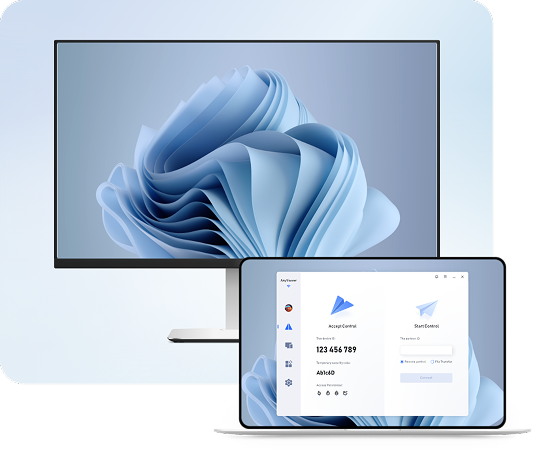
Скачайте AnyViewer с официального сайта и установите его на домашнем устройстве и рабочем компьютере. Войдите в одну и ту же учетную запись на обоих устройствах.

Скачайте и установите AnyViewer

Шаг 2. Подключитесь к рабочему компьютеру

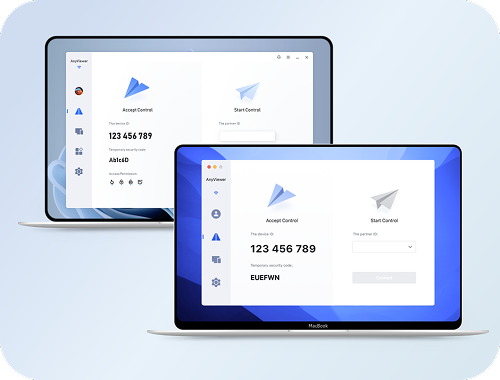
Откройте AnyViewer на домашнем устройстве, найдите свой рабочий компьютер в списке устройств и нажмите «Удаленное управление», чтобы подключиться.

Подключитесь к рабочему компьютеру с помощью AnyViewer

Шаг 3. Начните удаленную работу

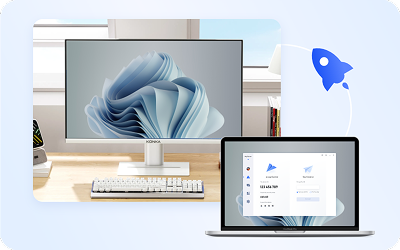
Через несколько секунд вы увидите экран своего рабочего компьютера и сможете управлять им удаленно, как если бы сидели прямо перед ним. Вы также можете использовать такие функции, как передача файлов, чтобы забрать нужные документы издалека и сразу приступить к работе.

Работайте удаленно с AnyViewer
Бесплатная загрузка

Изучите все функции AnyViewer

Удаленный доступ

Наслаждайтесь плавным и стабильным удаленным доступом к вашим устройствам в любое время и в любом месте с помощью быстрых и простых в использовании функций подключения AnyViewer.

Неконтролируемый доступ

Неконтролируемый доступ

Безопасный доступ и управление ПК в любое время без подтверждения. Узнать больше >>

Поддержка мобайла

Поддержка мобайла

Удалённый доступ к ПК с мобильных устройств из любой точки.

Поддержка нескольких мониторов

Поддержка нескольких мониторов

Просмотр и переключение между мониторами в сессии.

Интеллектуальная частота кадров

Интеллектуальная частота кадров

Автоподстройка FPS под качество сети для плавности.

Дистанционное отключение

Дистанционное отключение

Удаленно выключайте или перезагружайте подключенные компьютеры прямо из интерфейса AnyViewer.

Удаленная загрузка

Удаленная загрузка

Пробуждайте и запускайте удаленные компьютеры с помощью поддерживаемой технологии Wake-on-LAN.

Дистанционное звучание

Дистанционное звучание

Слушайте аудио с удаленного компьютера в реальном времени во время удаленных сеансов.

Горячие клавиши

Горячие клавиши

Используйте удобные сочетания клавиш для быстрого выполнения стандартных действий во время удаленных сеансов.

Настройка раскладки клавиатуры

Настройка раскладки клавиатуры

Маппинг клавиш для удобного набора текста.

Блокировка мыши

Блокировка мыши

Заблокируйте курсор мыши на удаленном устройстве, чтобы предотвратить помехи во время удаленного управления.

3D-игровая мышь

3D-игровая мышь

Включите точное управление мышью, оптимизированное для 3D-приложений и игр во время удаленных сеансов.

Режим «True Color»

Режим «True Color»

Отображайте удаленный экран с полной глубиной цвета для более четкого и точного изображения.

Отображать в отдельном окне

Отображать в отдельном окне

Мониторы в отдельных окнах для многозадачности.

Виртуальный экран

Виртуальный экран

Создание виртуальных мониторов для многоэкранной работы.

Админка

Легко управляйте удаленными устройствами, пользователями и разрешениями с помощью мощных инструментов удаленного управления устройствами, разработанных как для частных лиц, так и для бизнеса.

Экранная стена

Экранная стена

Одновременно отслеживайте экраны нескольких удаленных устройств в едином представлении панели мониторинга. Узнать больше >>

Массовое развертывание

Массовое развертывание

Устанавливайте и настраивайте AnyViewer на множестве устройств одновременно для эффективного ИТ-развертывания.

Развертывание командных устройств

Развертывание командных устройств

Централизованное управление устройствами команды.

Создание групп для компьютеров

Создание групп для компьютеров

Группировка устройств для удобного управления и доступа.

Управление разрешениями ролей

Управление разрешениями ролей

Настройка прав пользователей по их ролям. Узнать больше >>

Учетная запись пользователя

Учетная запись пользователя

Централизованное управление в аккаунте AnyViewer.

Безопасность и приватность

Сохраняйте безопасность каждого удаленного подключения к рабочему столу с помощью передового шифрования, защиты конфиденциальности и надежных технологий безопасности, встроенных в AnyViewer.

Приватный доступ

Приватный доступ

Затемнение экрана и блокировка ввода для защиты данных. Узнать больше >>

Черный и белый списки

Черный и белый списки

Управляйте тем, каким устройствам разрешен или запрещен доступ к вашим устройствам.

Интерфейс блокировки

Интерфейс блокировки

Ограничьте доступ к интерфейсу AnyViewer, чтобы предотвратить несанкционированные изменения конфигурации.

Двухфакторная аутентификация

Двухфакторная аутентификация

Усильте безопасность с помощью двухэтапной проверки.

Вход через сторонние сервисы

Вход через сторонние сервисы

Быстрый вход через сторонние аккаунты.

Поддержка прокси

Поддержка прокси

Подключайтесь через прокси-серверы для адаптации к ограниченным сетям или корпоративным средам.

Сотрудничество

Повысьте производительность с помощью инструментов удаленного сотрудничества, включая демонстрацию экрана, передачу файлов, чат в реальном времени и интерактивную доску во время удаленных сеансов.

Зеркалирование экрана

Зеркалирование экрана

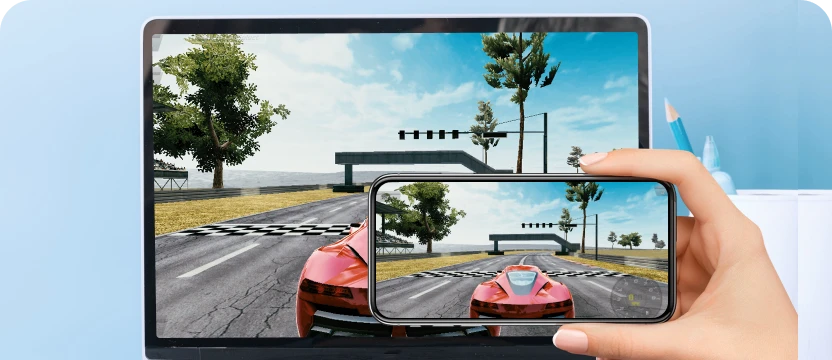
Зеркально отобразите экран одного устройства на другом для презентаций или демонстраций. Узнать больше >>

Передача файлов

Передача файлов

Быстрая передача файлов через удобный интерфейс.Узнать больше >>

Буфер обмена

Буфер обмена

Копируйте и вставляйте текст или файлы между локальными и удаленными компьютерами мгновенно.

Перетаскивание файлов

Перетаскивание файлов

Перемещайте файлы между компьютерами, просто перетаскивая их во время удаленного сеанса.

Текстовый чат в сеансе

Текстовый чат в сеансе

Общайтесь мгновенно с удаленными пользователями через встроенный текстовый чат во время сеансов.

Доска

Доска

Рисуйте, делайте пометки и выделяйте прямо на экране удаленного рабочего стола для более четкого общения.

Запись экрана

Запись экрана

Записывайте удаленные сеансы для просмотра действий или ведения записей операций.

Скриншот

Скриншот

Делайте скриншоты удаленного рабочего стола мгновенно во время сеанса.

Часто задаваемые вопросы

  • Что такое программное обеспечение для удаленной работы?

    Программное обеспечение для удаленной работы позволяет специалистам получать доступ к своим офисным компьютерам, файлам и приложениям из любого места, где есть подключение к интернету. Оно обеспечивает полноценный рабочий стол, позволяя пользователям видеть, управлять и взаимодействовать со своим рабочим компьютером так, как если бы они находились рядом с ним. Ключевые функции обычно включают неконтролируемый доступ, передачу файлов, поддержку нескольких мониторов и сквозное шифрование.

  • Как мне получить доступ к своему рабочему компьютеру из дома?

    Чтобы получить доступ к своему рабочему компьютеру из дома, скачайте и установите AnyViewer на оба устройства. Создайте бесплатную учетную запись, войдите в нее на обоих компьютерах, и ваш рабочий ПК появится в списке устройств. Просто нажмите «Удаленное управление», чтобы установить мгновенное соединение. Никакой настройки VPN или технической конфигурации не требуется.

  • Какое лучшее бесплатное программное обеспечение для удаленной работы?

    AnyViewer — одно из лучших бесплатных программных обеспечений для удаленной работы. Оно предлагает необслуживаемый удаленный доступ, быструю передачу файлов, поддержку нескольких мониторов, шифрование 256-бит ECC и кроссплатформенную совместимость (Windows, macOS, iOS, Android) — и всё это в бесплатной версии. В отличие от конкурентов, таких как TeamViewer, бесплатная версия AnyViewer включает основные функции как для личного, так и для коммерческого использования без ограничений по времени сеанса.

  • Безопасен ли удаленный рабочий стол для работы из дома?

    Да, программное обеспечение для удаленного рабочего стола может быть очень безопасным при использовании надежного решения, такого как AnyViewer. AnyViewer использует 256-битное шифрование на основе эллиптических кривых (ECC) для сквозного шифрования, динамические коды безопасности, которые обновляются после каждого сеанса, а также такие функции, как режим черного экрана и блокировка клавиатуры/мыши для защиты вашей конфиденциальности. Кроме того, включение двухфакторной аутентификации обеспечивает дополнительный уровень безопасности для вашей учетной записи.

  • Могу ли я использовать программное обеспечение для удаленного рабочего стола без VPN?

    Да, AnyViewer не требует VPN или какой-либо настройки сети. В отличие от традиционных корпоративных решений для удаленного доступа, AnyViewer использует технологию однорангового соединения, которая работает через стандартные интернет-подключения. Просто установите, создайте учетную запись и подключитесь — никакой настройки брандмауэра или поддержки ИТ-специалистов не требуется.

  • Какая скорость интернета нужна для удаленной работы?

    AnyViewer отлично работает при скорости интернета от 2 Мбит/с для выполнения базовых задач. Для оптимальной производительности во время удаленной работы — особенно при просмотре видео или работе с графикой — рекомендуется стабильное соединение со скоростью 10 Мбит/с и выше. Как на устройстве хоста, так и на устройстве клиента должна быть достаточная пропускная способность для наилучшего взаимодействия.

  • Могу ли я передавать файлы во время сеанса удаленной работы?

    Да, AnyViewer поддерживает быструю передачу файлов во время сеансов удаленной работы. Вы можете передавать файлы со скоростью до 12 МБ/с (в зависимости от состояния сети) с помощью перетаскивания или встроенного файлового менеджера. Ограничений по размеру файлов нет, что позволяет легко перемещать большие презентации, дизайнерские файлы или видеопроекты между вашими устройствами.

  • Как предотвратить просмотр моего экрана другими?

    AnyViewer включает функцию «Черный экран», которая отключает отображение удаленного компьютера во время вашей работы. Это предотвращает просмотр вашего экрана коллегами, членами семьи или посторонними в общественных местах. Вы также можете включить блокировку клавиатуры и мыши, чтобы предотвратить взаимодействие других пользователей с вашим компьютером во время сеанса.

  • Могу ли я использовать специализированное программное обеспечение удаленно?

    Да, одно из главных преимуществ программного обеспечения для удаленного рабочего стола заключается в том, что вы можете использовать любые приложения, установленные на вашем рабочем компьютере. Это включает специализированное программное обеспечение, такое как AutoCAD, Adobe Creative Suite, QuickBooks или отраслевые приложения, которые были бы недоступны на вашем текущем устройстве. Никакой эмуляции или ограничений — вы получаете полноценный рабочий стол.

  • Что такое неконтролируемый удаленный доступ?

    Неконтролируемый удаленный доступ означает, что вы можете подключиться к другому компьютеру, даже если в этом месте физически никого нет. С AnyViewer вам достаточно один раз войти в свою учетную запись на рабочем компьютере, и он останется привязанным к вашей учетной записи. Впоследствии вы сможете получить к нему доступ с любого другого устройства без необходимости чьего-либо подтверждения подключения.

  • Является ли AnyViewer бесплатным для коммерческого использования?

    Да, AnyViewer предлагает бесплатную версию, которую можно использовать как в личных, так и в коммерческих целях. Бесплатная версия включает основные функции удаленной работы, такие как неконтролируемый доступ, передача файлов и поддержка нескольких мониторов. Для расширенных функций, таких как добавление большего количества устройств, приоритетная поддержка и индивидуальный брендинг, доступны платные тарифы по доступным ценам.

  • Чем AnyViewer отличается от TeamViewer?

    AnyViewer и TeamViewer оба предлагают возможности удаленной работы, но с ключевыми отличиями: AnyViewer предоставляет полноценную бесплатную версию с неограниченным временем сеанса, в то время как бесплатная версия TeamViewer ограничена 5-минутными сеансами для личного использования. AnyViewer использует 256-битное ECC-шифрование для обеспечения эквивалентной безопасности с лучшей производительностью. Для бизнеса AnyViewer предлагает более доступные цены, сохраняя при этом сопоставимые функции, такие как неконтролируемый доступ, передача файлов и поддержка нескольких мониторов.

Отзывы клиентов

Trustpilot: 4.7

M

AnyViewer — действительно простая программа. Я перепробовал много других похожих продуктов, но это ПО на данный момент лучшее. И вход, и выход выполняются быстро. Как программу для удалённого управления, я настоятельно рекомендую её — поверьте, вы её не забудете.

L

Я перепробовал множество программ, некоторые даже платные. Но пока я не воспользовался Anyviewer, я не находил ни одной, которая бы меня устраивала. AnyViewer — просто лучший. У него множество замечательных функций, таких как высокое качество, надежность и бесплатное использование. Не беспокойтесь, что он будет неудобным. Я просто хочу сказать: не ждите, а поспешите!

S

Free AnyViewer — это потрясающе. Вам нужно потратить всего несколько минут на загрузку и установку перед использованием. Интерфейс настолько прост, что вы легко поймёте назначение каждой настройки благодаря подсказкам иконок. Я очень ценю его за мощные функции, особенно как специалист. Удалённая работа для меня действительно важна.

K

Я очень рад поделиться с вами, ребята. Как ярый поклонник Anyviewer, я рекомендую его здесь! Как человек, который каждый день ездит на работу, я вынужден иметь дело с множеством файлов после работы. Anyviewer дает мне возможность получать доступ к файлам и данным на удаленном ПК. Это делает работу из любого места реальностью. Так что, мой друг, просто попробуй и не сомневайся.

M

До сих пор я могу сказать, что мое любимое программное обеспечение — Anyviewer. Невероятно, но процесс его установки настолько быстрый! И каждый шаг операции настолько прост. Вам не нужно думать о том, что делать дальше, потому что есть четкие подсказки. Когда у моего друга возникают проблемы с компьютером, я могу легко управлять его ПК, чтобы оказать поддержку с помощью этого бесплатного программного обеспечения.

F

Я очень доволен этим продуктом. Он очень прост в использовании и настройке. Интерфейс чистый и понятный. Он значительно улучшает мою рабочую жизнь. Настоятельно рекомендую!

Больше отзывов на Trustpilot

Больше, чем просто инструменты для удаленной работы

Помимо удаленной работы, AnyViewer также предлагает вам другие востребованные решения.

Удаленный рабочий стол

Удаленный рабочий стол

AnyViewer — это плавное решение для удаленного рабочего стола, которое подключает вас к любому устройству из любого места. Оно быстрое, безопасное и бесплатное — с бесшовной поддержкой на всех ваших платформах.

Удаленная поддержка

Удаленная поддержка

Нужно помочь клиентам или обработать временные запросы в службу поддержки? AnyViewer для удаленной поддержки предлагает мгновенные сеансовые подключения по идентификаторам устройств со встроенным чатом и быстрыми ярлыками перезагрузки — без необходимости привязки учетной записи на стороне получателя.

Удаленные азартные игры

Удаленные азартные игры

Превратите любое устройство в высокопроизводительную игровую установку. Получайте доступ к своему игровому ПК из любого места и играйте в любимые игры с частотой до 60 FPS и почти нулевой задержкой.

Начните свой путь удаленной работы уже сегодня

Без необходимости вводить данные кредитной карты | Без ограничений по времени | Все функции включены