Удаленный доступ к компьютеру повышает производительность

  • Просмотр и передача файлов

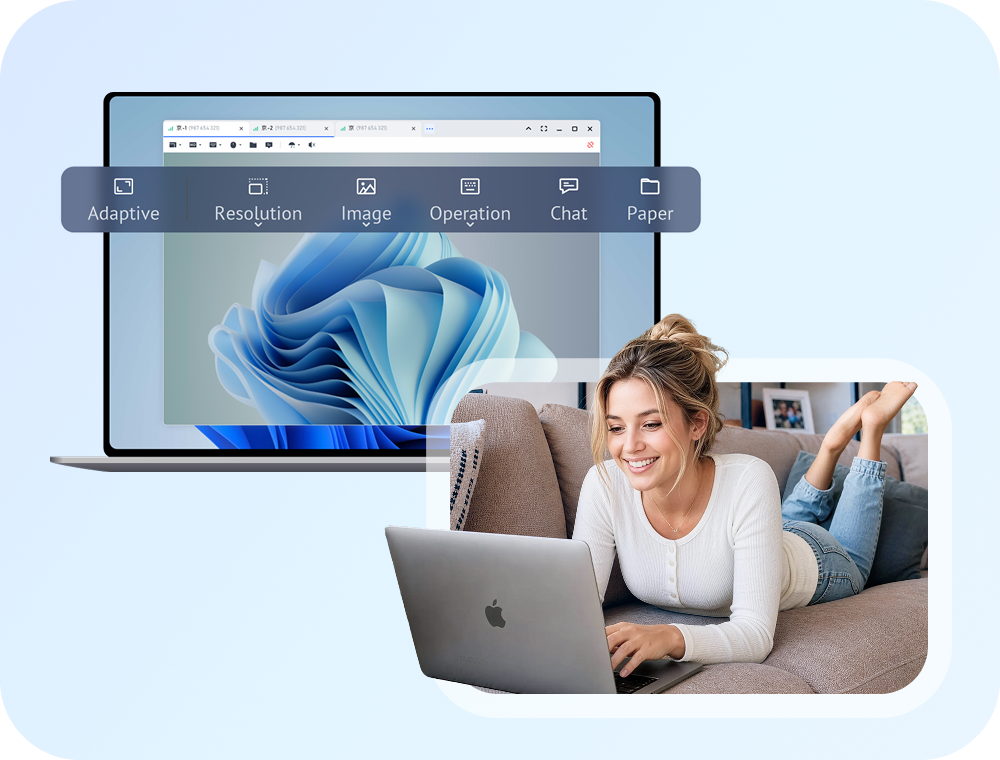
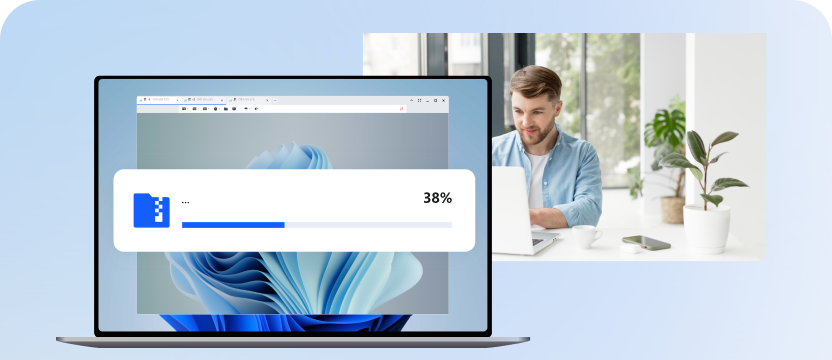
    Что делать, если вам нужно работать с файлами на рабочих компьютерах, но вы находитесь дома? Используйте AnyViewer профессиональное приложение для удаленного доступа к рабочему столу офисного компьютера; затем вы можете просматривать и передавать файлы.

  • Управление удаленным питанием

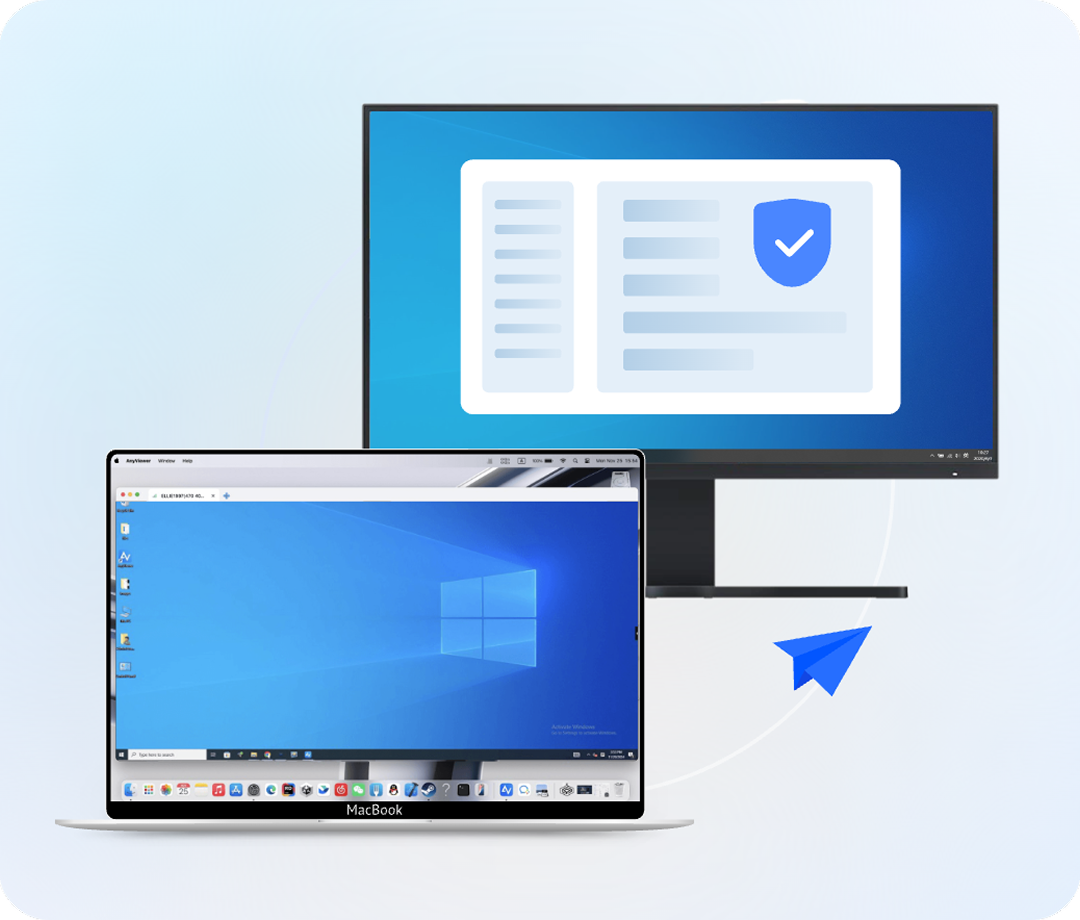
    AnyViewer позволяет вам получить полный контроль над ПК удаленно. Вы можете гибко и удобно перезагружать или выключать удаленный компьютер с помощью локального устройства.

  • Улучшение удаленных приложений

    Используйте безопасное и быстрое программное обеспечение для удаленного рабочего стола, AnyViewer, чтобы получить доступ к удаленному компьютеру и обновить приложения, не выезжая на место.

Почему стоит выбрать AnyViewer?

  • Безопасно

    AnyViewer защищен с помощью шифрования на основе эллиптических кривых (ECC).

  • Быстро

    AnyViewer обеспечивает быстрый удаленный доступ к другим компьютерам без задержек.

  • Легко

    AnyViewer имеет простой и интуитивно понятный интерфейс, обеспечивающий легкий процесс удаленного доступа.

  • Стабильно

    AnyViewer обеспечивает вам стабильный удаленный доступ без внезапных сбоев.

Что может сделать AnyViewer?

Как AnyViewer может обеспечить необслуживаемый удаленный доступ?

AnyViewer позволяет вам обеспечить необслуживаемый удаленный доступ, что означает возможность удаленного доступа к другому компьютеру для просмотра файлов и папок, даже если за ним никто не сидит.

  • Шаг 1 Зарегистрируйтесь в AnyViewer

    Скачайте, установите и откройте AnyViewer на обоих устройствах. Перейдите в раздел Войти и зарегистрируйтесь в AnyViewer.

  • Шаг 2 Войдите в ту же учетную запись

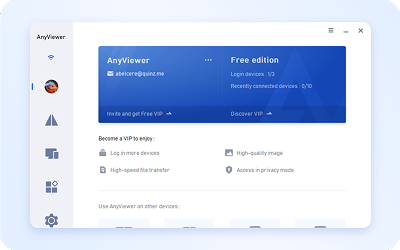
    Затем вы автоматически войдете в AnyViewer. Войдите в ту же учетную запись на двух устройствах. После входа ПК будет автоматически назначен на учетную запись.

  • Шаг 3 Достигните необслуживаемого удаленного доступа

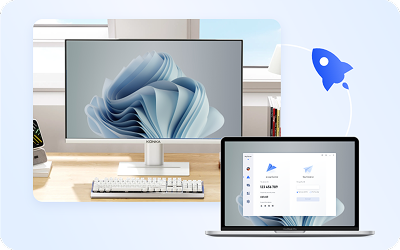
    Выберите устройство, к которому вы хотите подключиться, в разделе «Мои устройства», затем нажмите «Удаленное управление», чтобы получить необслуживаемый удаленный доступ. Примечание: Для подключения в режиме конфиденциальности перейдите на расширенный тарифный план.

Часто задаваемые вопросы

  • Я выхожу из системы и перезагружаю компьютер во время удаленного доступа, может ли удаленный доступ быть продолжен после выхода из системы и перезагрузки?

    Удаленный доступ будет прекращен, когда вы выйдете из системы и перезапустите клиент. После выхода из системы и перезапуска вам нужно будет снова запустить AnyViewer, чтобы продолжить удаленный доступ.

  • Могу ли я копировать файлы с главного компьютера во время удаленного сеанса?

    Невозможно копировать и вставлять файлы во время удаленного сеанса AnyViewer. Вы можете передавать файлы через Менеджер передачи файлов.

  • Какие операционные системы поддерживает AnyViewer?

    В настоящее время AnyViewer поддерживает Windows 11/10/8.1/8/7 и Windows Server 2022/2019/2016/2012 R2.

  • Могу ли я осуществлять удаленный доступ со своего мобильного телефона?

    Да. AnyViewer выпустил приложения для устройств iOS и Android. Вы можете получить удаленный доступ к компьютеру с мобильных устройств .

  • Могу ли я использовать AnyViewer без входа в систему?

    Да, вход в AnyViewer под одной и той же учетной записью позволяет вам выполнить подключение в один клик. Вы также можете установить удаленное подключение, отправив запрос на управление вашему партнеру или введя код безопасности, если вы не входите в систему.

Отзывы клиентов

Mike S

AnyViewer действительно прост в использовании. Я пользовался несколькими другими программами раньше, и эта — безусловно лучшая. Вход в систему быстрый. Я использую её уже несколько лет, и у меня нет никаких нареканий. У меня никогда не возникает проблем с удалённым подключением.

Лори Б

Я протестировал множество платных и бесплатных программ для удаленного доступа. AnyViewer — просто лучший. Я не нашел другого программного обеспечения, которое обладало бы этими тремя качествами: высокое качество, надежность и бесплатность. AnyViewer — единственный, на мой взгляд, который предлагает все три.

Sumedh S

AnyViewer бесплатен и прост в использовании. На его настройку на главном компьютере уходит около 5 минут, и даже те, кто совсем не разбирается в компьютерах, смогли понять, как он работает, и запустить его. Мне нравится, что у него также есть код безопасности, который я могу создать, что позволяет мне получать удаленный доступ без чьего-либо разрешения.

Karl T

Бывают моменты, когда вы находитесь вдали от дома, и вам срочно нужно что-то, что, к сожалению, сохранено на вашем ноутбуке или настольном компьютере. А ноутбук или компьютер остались дома! В такие моменты это приложение оказывается очень полезным. Вы можете просматривать содержимое всего вашего ноутбука прямо с вашего компьютера!

Marat W

Я должен сказать, что это мой фаворит, когда речь идет об удаленном доступе. Он очень удобен для пользователя и легко адаптируется. Хотя для настройки требуется несколько шагов, сам процесс установки намного проще, чем в любом другом программном обеспечении.

Fahad K

Мы использовали это, чтобы предоставить нашей команде доступ к основной офисной сети. Это было гораздо более универсальным, безопасным и быстрым, чем использование VPN для прямого доступа к файлам и программам. Мы смогли организовать работу сотрудников из дома: они просто подключались удаленно к своим рабочим станциям и работали как обычно.

Подключение к удаленному рабочему столу за 3 шага

1

Бесплатная установка AnyViewer на ваши устройства

2

Зарегистрировать учетную запись AnyViewer

3

Начать удаленный доступ