Ключевые преимущества передачи файлов в AnyViewer

Кросс-платформенная совместимость

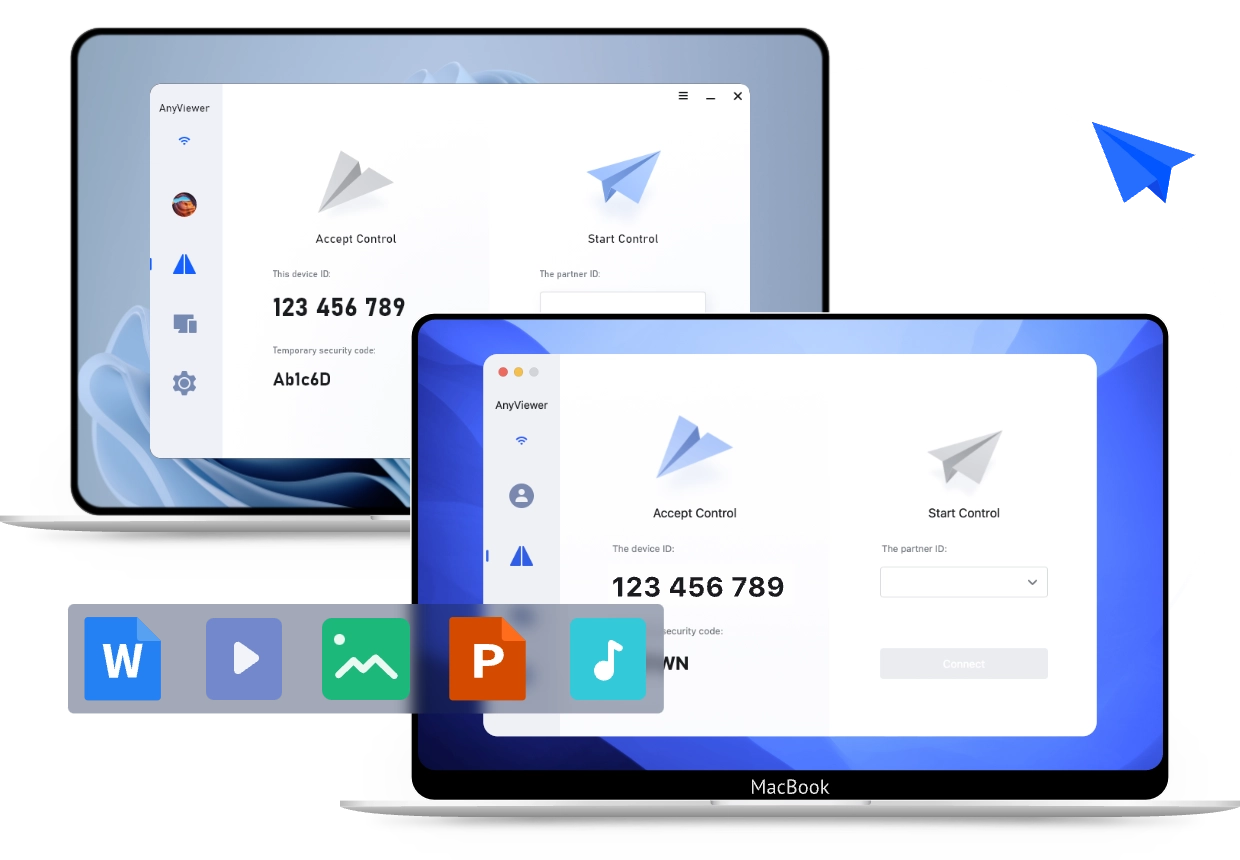
AnyViewer устраняет барьеры между операционными системами, обеспечивая плавную передачу файлов между Windows, macOS, iOS и Android. Независимо от того, перемещаете ли вы файлы между компьютерами или отправляете документы на мобильное устройство, процесс выполняется быстро и без усилий.

Передача больших файлов стала проще

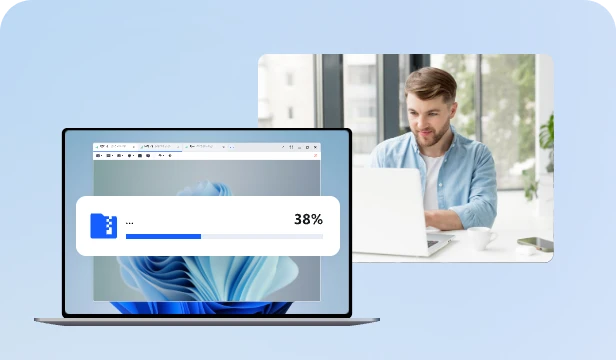
Передача больших файлов больше не проблема. AnyViewer создан для работы с объёмными передачами, включая видео высокого разрешения, крупные папки и сложные базы данных — без ограничений вложений электронной почты или медленных облачных загрузок.

Молниеносная производительность

Скорость имеет значение при запуске удаленной передачи файлов. AnyViewer обеспечивает скорость передачи до 10 МБ/с, гарантируя быстрое перемещение ваших данных по стабильному и выделенному соединению.

Корпоративная безопасность

Ваши данные остаются защищенными при каждой передаче. AnyViewer — это безопасное программное обеспечение для передачи файлов, которое использует сквозное шифрование ECC 256-бит для предотвращения несанкционированного доступа и сохранения конфиденциальности ваших файлов.

Без ограничений по форматам файлов

AnyViewer поддерживает практически все форматы файлов — от документов и изображений до установщиков и профессиональных файлов дизайна. Вы можете передавать нужные файлы, не беспокоясь об ограничениях по форматам.

Гибкие способы передачи

AnyViewer предоставляет несколько способов передачи файлов. Вы можете использовать встроенный файловый менеджер, передавать файлы во время удаленного сеанса или просто перетаскивать файлы в Windows для быстрого и удобного обмена.

Как передавать файлы между компьютерами и мобильными устройствами

Легко синхронизируйте данные между средами Windows и macOS. AnyViewer поддерживает три основных метода для передачи данных между компьютерами.

  • Менеджер файлов напрямую
  • Передача во время сеанса
  • Перетаскивание

Менеджер файлов напрямую (удаленный сеанс не требуется)

  • Шаг 1.

    Откройте AnyViewer на обоих компьютерах и войдите в одну и ту же учетную запись.

  • Шаг 2.

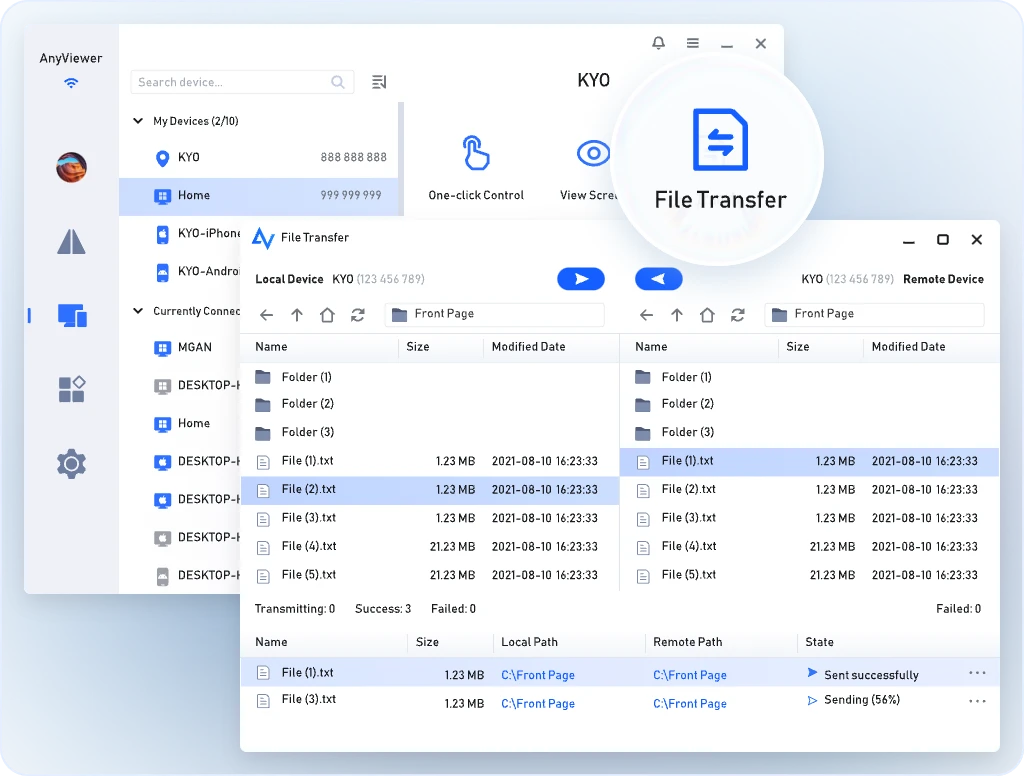
    Перейдите в раздел "Устройства", выберите целевой компьютер и нажмите Передача файлов.

  • Шаг 3.

    Появится окно с двумя панелями. Просто выберите файлы на локальной панели (слева) и нажмите стрелку, чтобы отправить их на удаленную панель (справа), или наоборот.

Передача файлов во время сеанса (при удаленном управлении)

  • Шаг 1.

    Начните сеанс удаленного управления.

  • Шаг 2.

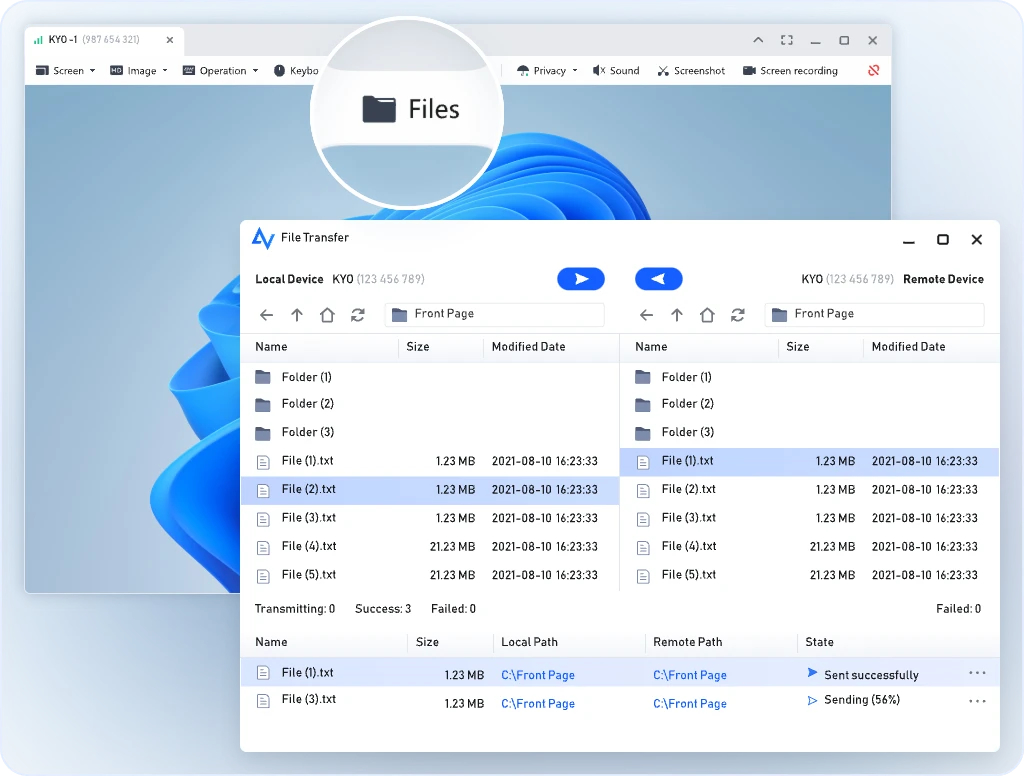
    На верхней панели инструментов нажмите кнопку «Файлы».

  • Шаг 3.

    Управляйте передачей файлов мгновенно, не прерывая удаленное соединение.

Перетаскивание (только для Windows)

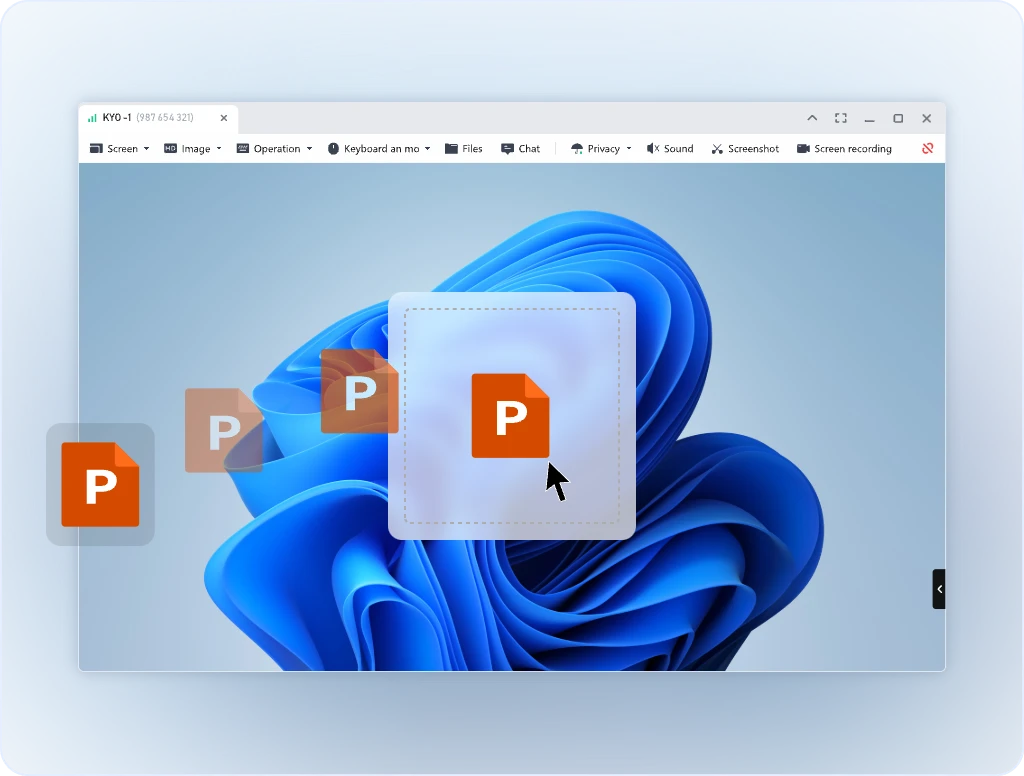
  • Для устройств Windows можно передавать файлы в рамках сеанса удаленного управления, перетаскивая их с удаленного устройства на ваше или наоборот.

Как передавать файлы между компьютерами и мобильными устройствами

Доступ к файлам вашего компьютера прямо из кармана или резервное копирование мобильных фотографий на рабочий стол без проводов или загрузки в облако.

Передача файлов с мобильного устройства на компьютер

  • Шаг 1.

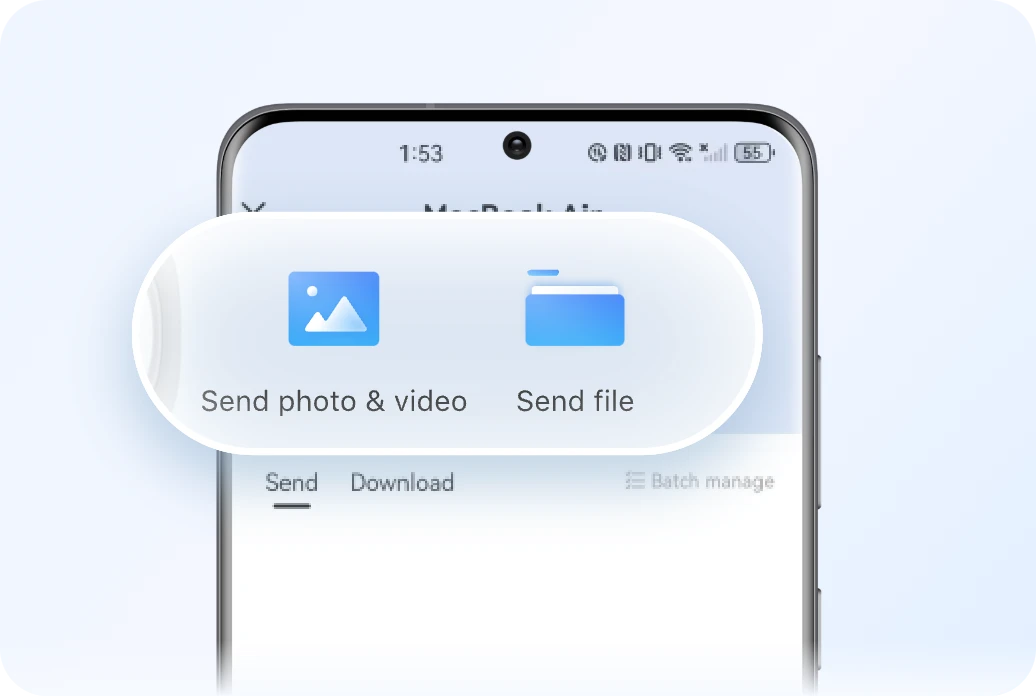
    Запустите приложение AnyViewer на вашем iPhone, iPad или устройстве Android.

  • Шаг 2.

    В списке устройств нажмите на ваш компьютер и выберите значок передачи файлов.

  • Шаг 3.

    Просмотрите фотографии, видео или файлы на вашем мобильном устройстве, выберите элементы, которые хотите передать, и отправьте их напрямую в указанную папку на вашем компьютере.

Передача файлов с компьютера на мобильное устройство

  • Шаг 1.

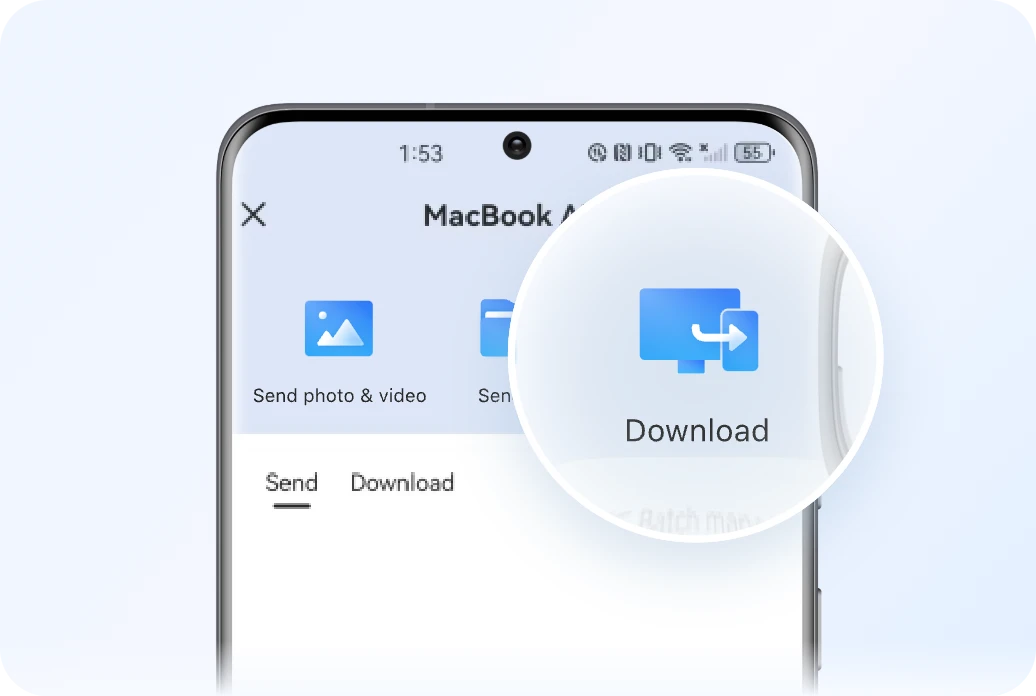
    На вашем мобильном устройстве выберите компьютер и нажмите Передача файлов.

  • Шаг 2.

    Выберите **Загрузить**, чтобы перейти к жесткому диску вашего компьютера.

  • Шаг 3.

    Выберите необходимые документы или медиафайлы и загрузите их прямо на мобильное устройство для офлайн-доступа.

Лучшее решение для каждой задачи передачи файлов

Почему AnyViewer — более разумный выбор

AnyViewer Team*** ***Desk Splash*** Log*** Pro
Передача файлов Полная поддержка Только для личного использования Только для личного использования Только платная версия Только платная версия
Ограничение размера файла До 2 ТБ на файл 4 ГБ на файл Без ограничений 64 ГБ на файл 2 ГБ на файл
Обнаружение "Коммерческого Использования" Нет (Работайте свободно) Высокий (Частые блокировки) Умеренный (Ограничения по использованию) Н/Д (Бесплатная версия отсутствует) Н/Д (Бесплатная версия отсутствует)
Платформы Windows, Mac, iOS и
Android
Windows, macOS, Linux, iOS и Android Windows, macOS, Linux, Android, iOS, ChromeOS и Raspberry Pi Windows, Mac, Linux и Android Windows, Mac, iOS и Android
Передача с мобильного устройства на ПК Поддерживается Только для личного использования Только для личного использования Только платная версия Только платная версия
Автоматическая передача Поддерживается (Бесплатная и платная версии) Поддерживается (Бесплатная и платная версии) Поддерживается (Только платная версия) Поддерживается (Только платная версия) Поддерживается (Только платная версия)
Перетаскивание Да (Win-to-Win) Да (Win-to-Win) Да Да Да
Безопасность 256-битное ECC-шифрование Шифрование AES 256-бит Асимметричное шифрование RSA 2048 TLS & 256-битное AES-шифрование 256-битное шифрование
Цены Очень доступно Очень дорого Высокая подписка Многоуровневые цены Дорого

Часто задаваемые вопросы

  • Есть ли ограничение на размер файла, который я могу передать с помощью AnyViewer?

    AnyViewer позволяет передавать файлы практически любого размера. В то время как бесплатная версия имеет ограничение на размер одного файла (до 100 МБ на файл), платные тарифы AnyViewer поддерживают максимальный размер передаваемого файла до 2 ТБ. Независимо от того, отправляете ли вы огромную базу данных на 1 ТБ или один файл видео в 4K-разрешении, AnyViewer справится с этим без повреждений или тайм-аутов.

  • Какова скорость передачи файлов?

    В стабильной сетевой среде AnyViewer поддерживает скорость до 10 МБ/с. В отличие от многих конкурентов, которые ограничивают скорость для бесплатных пользователей несколькими сотнями КБ/с, мы предоставляем высокоскоростной выделенный канал, чтобы ваши передачи завершались за минуты, а не часы.

  • Можно ли передавать файлы, если на удаленном компьютере никого нет?

    Да. Включив функцию «Неограниченный доступ», вы можете безопасно передавать файлы на удаленный офисный компьютер или с него, даже если в данный момент за ним никто не работает. Пока удаленный ПК включен и AnyViewer запущен, вы можете управлять своими файлами из любой точки мира.

  • Насколько безопасны мои файлы в процессе передачи?

    Безопасность — наш главный приоритет. AnyViewer использует сквозное шифрование ECC (Elliptic Curve Cryptography) с длиной ключа 256 бит для каждого сеанса передачи. Это тот же уровень защиты, который применяют мировые финансовые институты, гарантируя, что ваши данные никогда не будут перехвачены, сохранены на наших серверах или доступны третьим лицам.

  • Поддерживает ли AnyViewer передачу папок и перетаскивание?

    Безусловно. Вы можете передавать отдельные файлы или целые структуры папок, сохраняя исходную иерархию каталогов. Для соединений между компьютерами на Windows мы также поддерживаем интуитивную функцию перетаскивания, позволяя перемещать файлы между локальным и удалённым экранами, как если бы вы работали на одном устройстве.

Что говорят наши пользователи

Маркус Т

Фрилансер-видеомонтажер

Я перепробовал почти все инструменты удаленного рабочего стола, и скорость передачи файлов в AnyViewer находится на совершенно другом уровне. Я регулярно перемещаю файлы видео-проектов объемом более 5 ГБ между моим домашним Mac и рабочим PC. В то время как другие инструменты ограничивают скорость, AnyViewer стабильно достигает отметки в 10 МБ/с. Это настоящее спасение для соблюдения моих дедлайнов.

Сара Дженкинс

IT-консультант

Двухпанельный файловый менеджер — это именно то, что мне было нужно. Я могу отправлять патчи для программного обеспечения на серверы моих клиентов, даже не запуская полноценный сеанс удаленного управления. Это удобный, профессиональный инструмент, а шифрование ECC дает моим корпоративным клиентам то спокойствие, которого они требуют.

Давид Л.

Менеджер по продажам

Возможность загрузить PDF с рабочего компьютера прямо на iPhone, пока я еду в поезде, — это невероятно удобно. Интерфейс мобильного приложения интуитивно понятен, и, в отличие от других приложений, мне не приходится сталкиваться с блокировками «подозрение на коммерческое использование» из-за простой загрузки файла.

Елена Родригес

Основатель технологического стартапа

Мы перешли на платный тариф AnyViewer, потому что устали от ограничений в 100 МБ на других платформах. Теперь наша команда передаёт полные резервные копии баз данных (иногда 200 ГБ+) без единой проблемы. Это, без сомнения, лучшее решение по соотношению цены и качества на рынке.

Джеймс Чен

Разработчик программного обеспечения

Я работаю на MacBook дома, но мой рабочий компьютер в офисе — это Windows. AnyViewer делает передачу файлов между платформами практически незаметной. Функция перетаскивания в Windows — это приятное дополнение, но даже на моем Mac процесс занимает всего несколько кликов. Очень рекомендую для гибридных настроек.

Линда М.

Исполнительный помощник

Я часто забываю сохранять файлы в облако перед уходом из офиса. С AnyViewer я просто вхожу в систему из дома, использую функцию удалённого доступа без участия пользователя и забираю то, что мне нужно. Это как иметь 20-метровый USB-кабель, который протягивается через весь город.

Готовы испытать более быструю передачу файлов?

Оцените скорость и надежность удаленной передачи файлов. Присоединяйтесь к миллионам пользователей, которые упростили свой удаленный рабочий процесс с помощью AnyViewer.

Скачать сейчас