Гарантированная безопасность
Необходимо убедиться, что удалённый рабочий стол не может быть доступен неавторизованным пользователям. Безопасность данных должна быть самым важным приоритетом.
Наслаждайтесь безопасным и плавным удаленным доступом к рабочему столу с AnyViewer в любое время и в любом месте.
Удаленный рабочий стол — это мощная технология, которая позволяет вам получать доступ к компьютеру и управлять им из любого места, как если бы вы сидели прямо перед ним. Независимо от того, используете ли вы ноутбук, планшет или смартфон, вы можете безопасно подключиться к своему рабочему месту, чтобы получать файлы или управлять задачами удаленно.
После установления удаленного подключения к рабочему столу вы получаете полный контроль над главным компьютером с помощью собственной мыши и клавиатуры.
Традиционные методы удаленного рабочего стола часто требуют подключения устройств к одной локальной сети или настройки ручной переадресации портов на маршрутизаторе — процесс конфигурации, который является технически сложным и обеспечивает ограниченную защиту безопасности.
AnyViewer предоставляет решение для удаленного рабочего стола с нулевой настройкой и шифрованием ECC 256 бит, которое объединяет Windows, macOS, iOS и Android без необходимости использования VPN или перенаправления портов. Будучи одним из лучших бесплатных программных решений для удаленного доступа, AnyViewer обеспечивает высокопроизводительный удаленный опыт, который идеально сочетает низкую задержку, кинематографическое качество изображения и корпоративный уровень безопасности.
Чтобы обеспечить безопасный и высокопроизводительный удалённый доступ к рабочему столу, вот ключевые факторы, которые следует учитывать при выборе лучшего программного обеспечения для удалённого рабочего стола.
Необходимо убедиться, что удалённый рабочий стол не может быть доступен неавторизованным пользователям. Безопасность данных должна быть самым важным приоритетом.
Надежный инструмент удаленного рабочего стола должен поддерживать стабильное соединение даже при нестабильных условиях сети. Задержки в соединении убивают продуктивность.
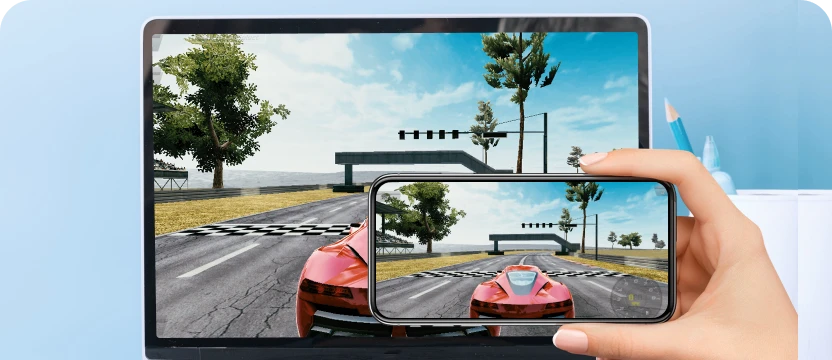
Для игр, видеомонтажа или детальной дизайнерской работы частота кадров и точность цветопередачи не подлежат обсуждению.
Наслаждайтесь плавным, стабильным удаленным доступом к вашим устройствам в любое время и в любом месте с помощью быстрых и простых в использовании функций подключения AnyViewer.
Безопасный доступ и управление ПК в любое время без подтверждения. Узнать больше >>
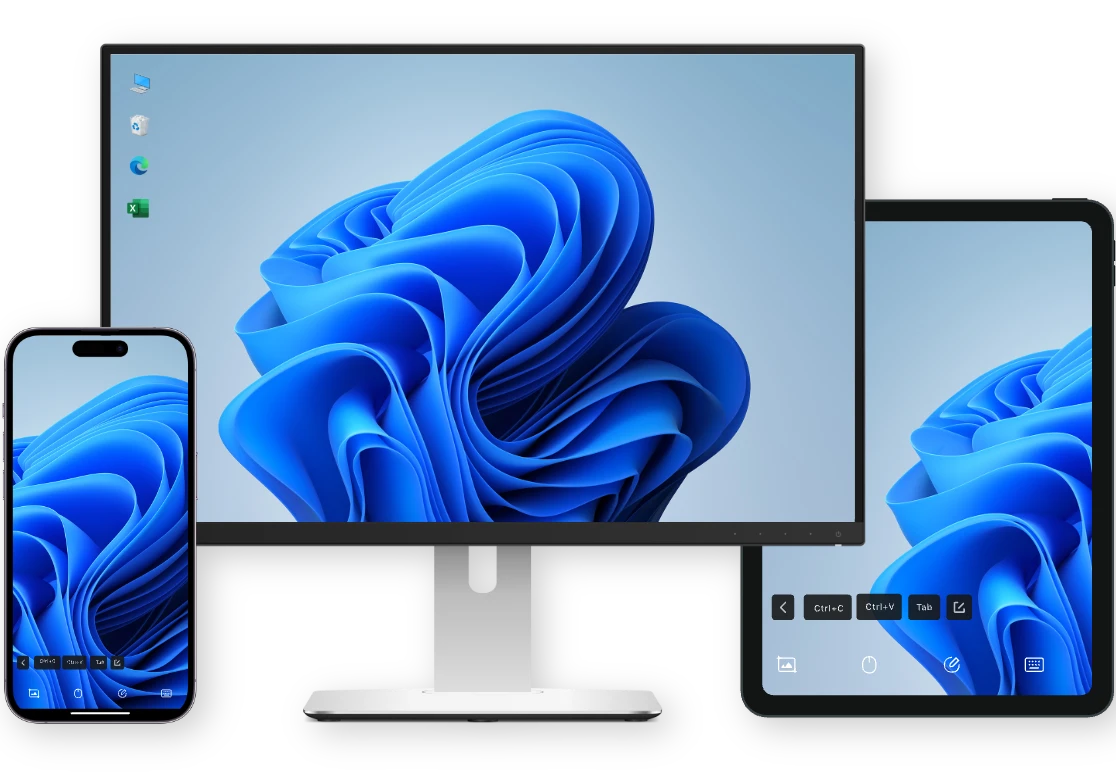
Удалённый доступ к ПК с мобильных устройств из любой точки.
Просмотр и переключение между мониторами в сессии.
Автоподстройка FPS под качество сети для плавности.
Удаленно выключайте или перезагружайте подключенные компьютеры прямо из интерфейса AnyViewer.
Пробуждайте и запускайте удаленные компьютеры с помощью поддерживаемой технологии Wake-on-LAN.
Слушайте аудио с удаленного компьютера в реальном времени во время удаленных сеансов.
Используйте удобные сочетания клавиш для быстрого выполнения стандартных действий во время удаленных сеансов.
Маппинг клавиш для удобного набора текста.
Заблокируйте курсор мыши на удаленном устройстве, чтобы предотвратить помехи во время удаленного управления.
Включите точное управление мышью, оптимизированное для 3D-приложений и игр во время удаленных сеансов.
Отображайте удаленный экран с полной глубиной цвета для более четкого и точного изображения.
Мониторы в отдельных окнах для многозадачности.
Создавайте дополнительные виртуальные мониторы на удаленном устройстве, чтобы обеспечить настоящий многодисплейный опыт удаленного управления.
Легко управляйте удаленными устройствами, пользователями и разрешениями с помощью мощных инструментов управления удаленными устройствами, разработанных как для частных лиц, так и для бизнеса.
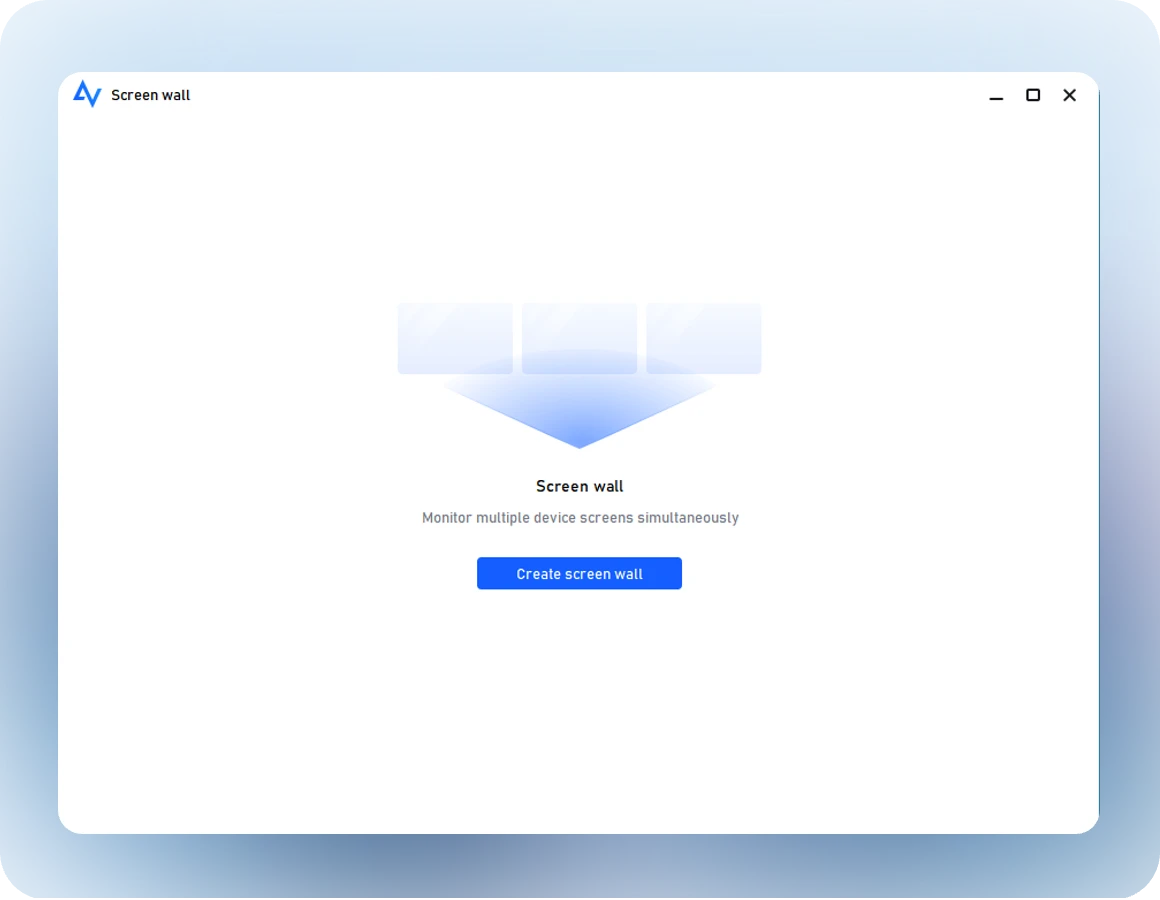
Одновременно отслеживайте экраны нескольких удаленных устройств в едином представлении панели мониторинга. Узнать больше >>
Устанавливайте и настраивайте AnyViewer на множестве устройств одновременно для эффективного ИТ-развертывания.
Централизованное управление устройствами команды.
Группировка устройств для удобного управления и доступа.
Настройка прав пользователей по их ролям. Узнать больше >>
Управляйте пользователями и устройствами централизованно через защищенную систему учетных записей AnyViewer.
Обеспечьте безопасность каждого удаленного подключения к рабочему столу с помощью передовых технологий шифрования, защиты конфиденциальности и надежных средств безопасности, встроенных в AnyViewer.
Затемнение экрана и блокировка ввода для защиты данных. Узнать больше >>
Управляйте тем, каким устройствам разрешен или запрещен доступ к вашим устройствам.
Ограничьте доступ к интерфейсу AnyViewer, чтобы предотвратить несанкционированные изменения конфигурации.
Усильте безопасность с помощью двухэтапной проверки.
Быстрый вход через сторонние аккаунты.
Подключайтесь через прокси-серверы для работы в ограниченных сетях или корпоративных средах.
Повышайте продуктивность с помощью инструментов удаленного сотрудничества, включая демонстрацию экрана, передачу файлов, чат в реальном времени и интерактивную доску во время удаленных сеансов.
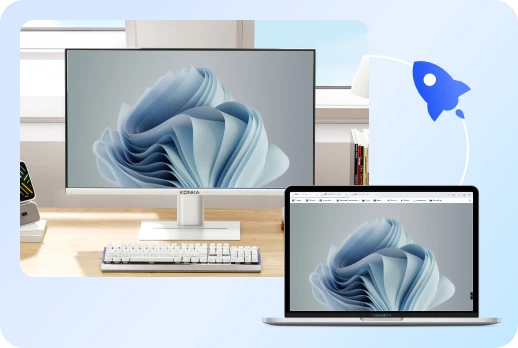
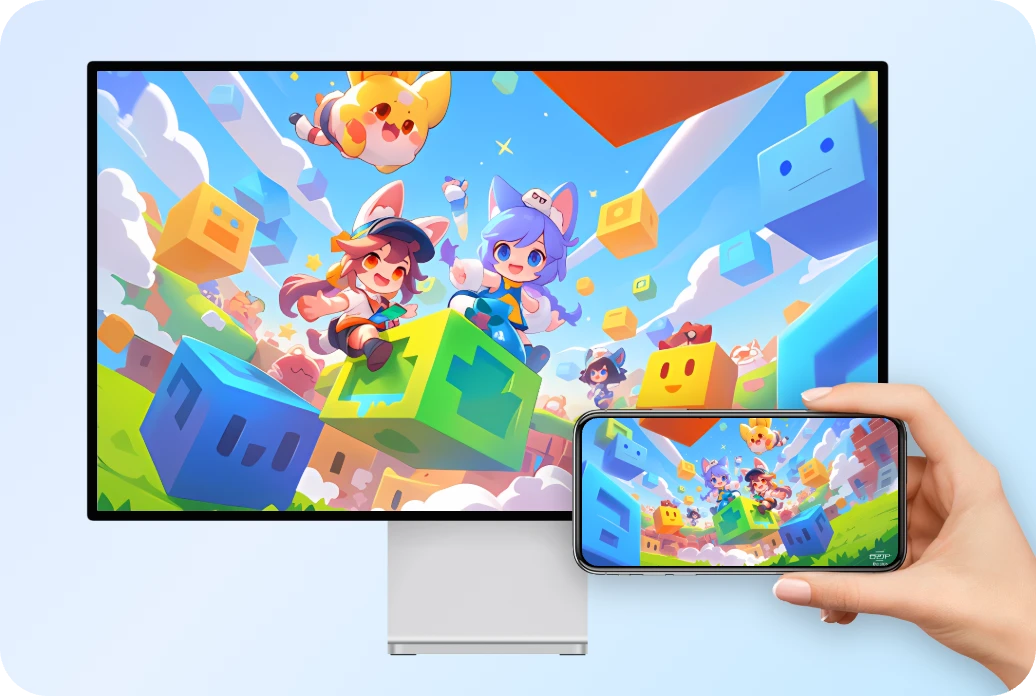
Зеркально отобразите экран одного устройства на другом для презентаций или демонстраций. Узнать больше >>
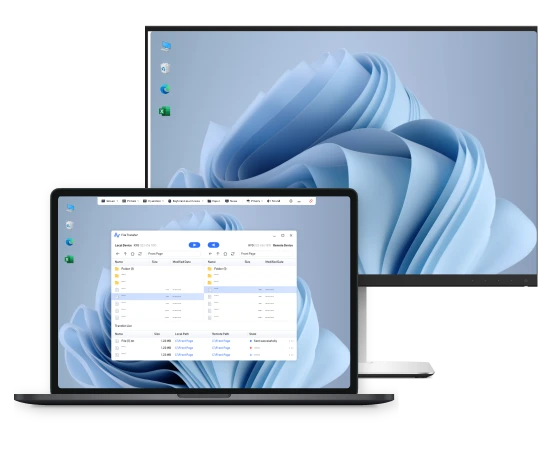
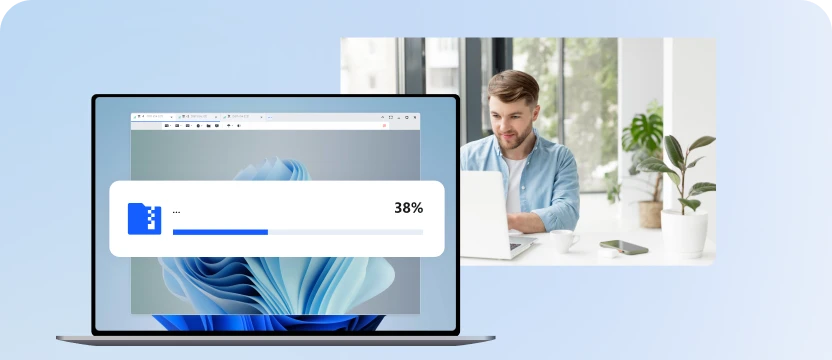
Быстрая передача файлов через удобный интерфейс.Узнать больше >>
Копируйте и вставляйте текст или файлы между локальными и удаленными компьютерами мгновенно.
Перемещайте файлы между компьютерами, просто перетаскивая их во время удаленного сеанса.
Общайтесь мгновенно с удаленными пользователями через встроенный текстовый чат во время сеансов.
Рисуйте, делайте пометки и выделяйте прямо на экране удаленного рабочего стола для более четкого общения.
Записывайте удаленные сеансы для просмотра действий или ведения записей операций.
Делайте снимки экрана удаленного рабочего стола мгновенно во время сеанса.
AnyViewer — это проверенная альтернатива для удаленного рабочего стола, без сложности и высокой стоимости традиционных инструментов.
Обладая более чем 16-летним опытом в области технологий безопасности, AnyViewer защищает ваши удаленные сеансы и данные с помощью сквозного 256-битного шифрования на основе эллиптической кривой (ECC), делая удаленный рабочий стол более безопасным как для личного, так и для делового использования.
AnyViewer имеет простой, чистый и удобный для новичков интерфейс, который быстро настраивается и не перегружает новых пользователей множеством опций. Установить удаленное подключение к рабочему столу с AnyViewer проще в использовании.
Бесплатная версия AnyViewer предоставляет вам доступ к основным функциям удаленного рабочего стола без ограничений — без строгих временных лимитов или блокировок для коммерческого использования.
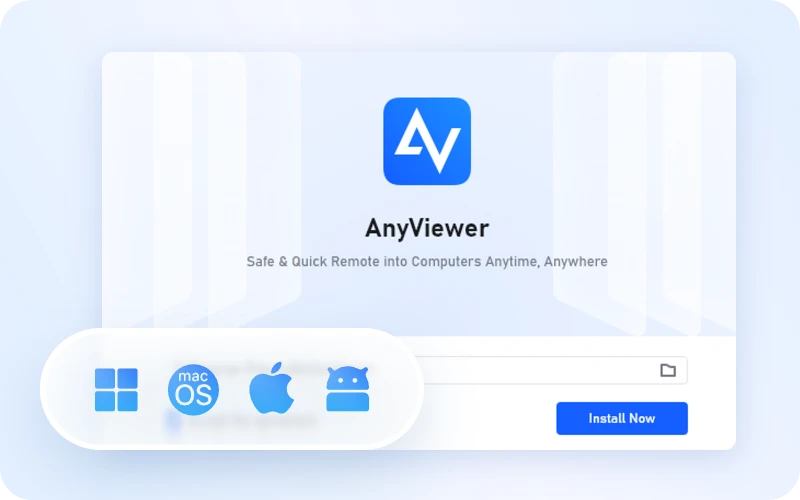
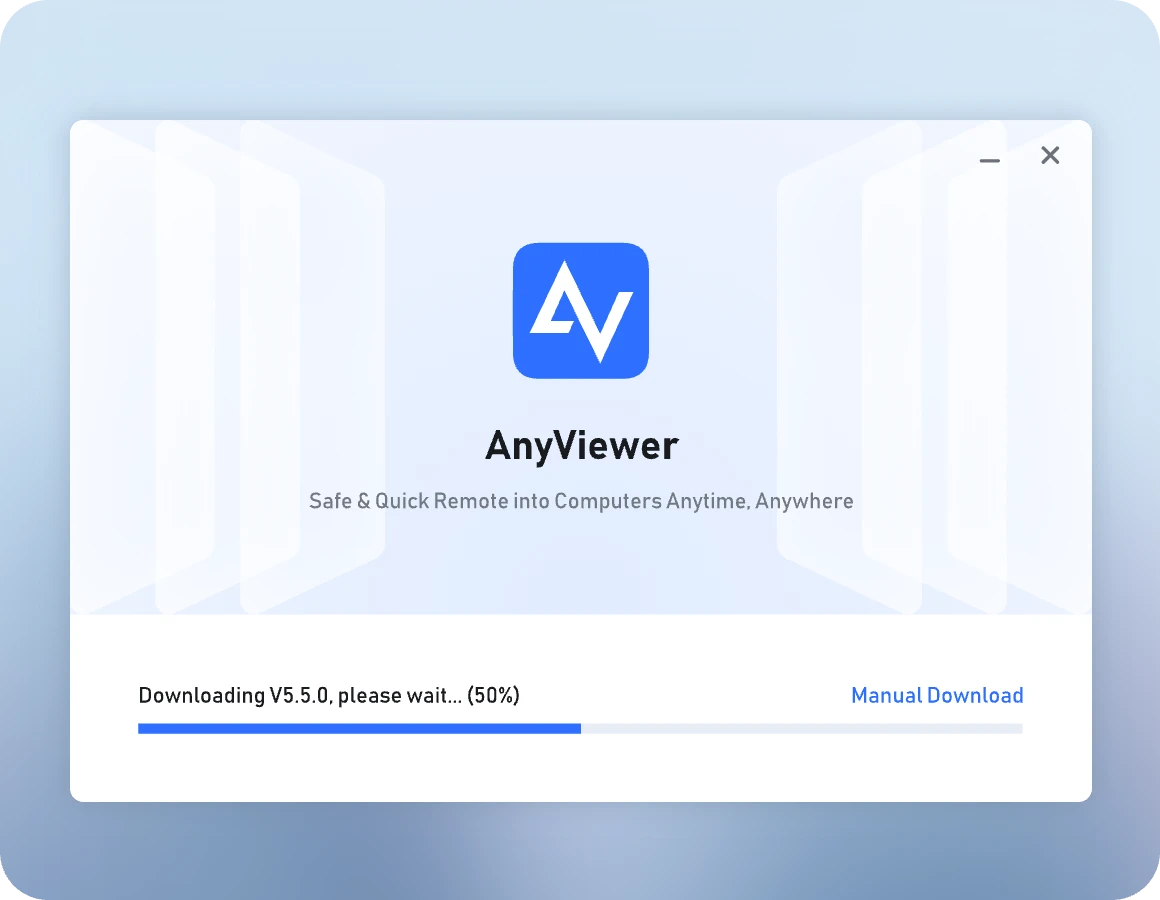
Загрузите и установите соответствующий клиент на все ваши устройства (Windows, macOS, iOS, Android...).
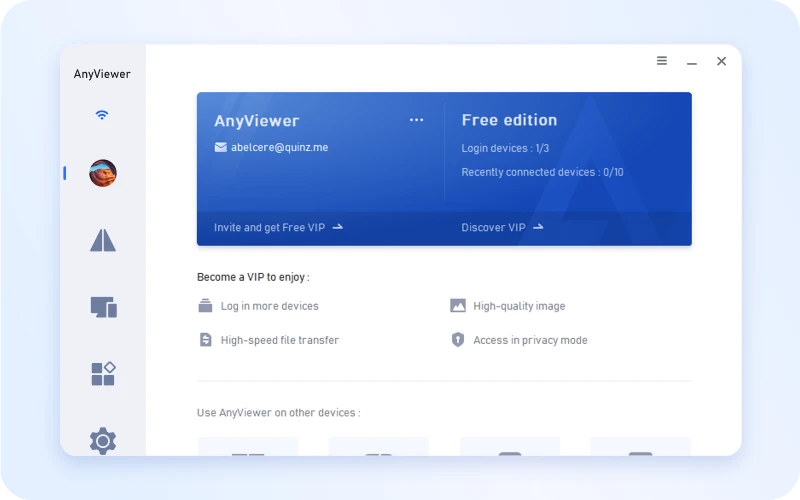
Войдите в свою учетную запись AnyViewer на всех устройствах, и они автоматически появятся в списке ваших устройств.
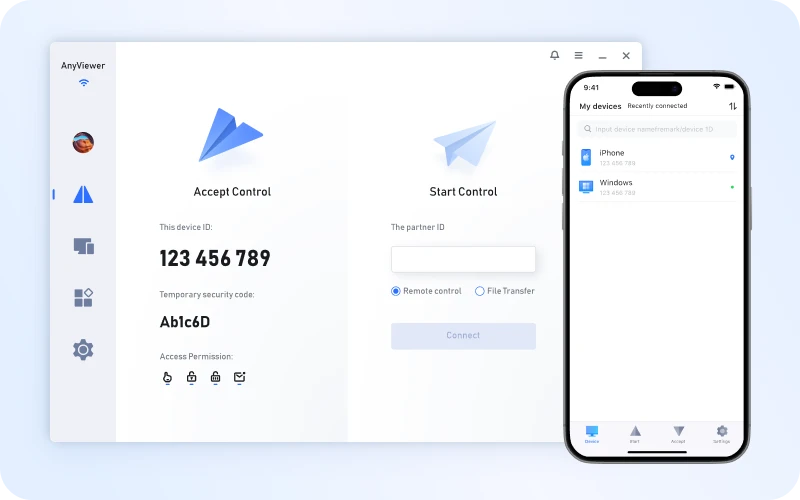
На вашем управляющем устройстве (например, iPhone) нажмите на целевое устройство (например, ПК с Windows) в списке устройств, и вы будете готовы управлять им удаленно.
Существует несколько способов реализовать кроссплатформенный удаленный рабочий стол. Вы можете выбрать наиболее подходящий метод в зависимости от вашей конкретной ситуации.
По сравнению с вышеупомянутыми методами, стороннее программное обеспечение AnyViewer должно быть лучшей альтернативой этим инструментам удаленного рабочего стола.
Скачать AnyViewer бесплатно сейчасWindows Remote Desktop позволяет подключаться к этому ПК и управлять им с удаленного устройства с помощью клиента Remote Desktop (доступен для Windows, Android, iOS и macOS). Это позволяет вам работать с другого устройства так, как если бы вы работали непосредственно на этом компьютере.
Microsoft Remote Desktop работает на Windows 11 Pro/Enterprise в локальной сети или через VPN. Если вы используете Windows 11 Home Edition или Windows 10, возможно, потребуется сначала установить приложение «Удаленный рабочий стол», чтобы получить доступ к удаленному рабочему столу.
Чтобы создать удаленный рабочий стол в Windows, необходимо разрешить удаленный рабочий стол в Windows. Откройте Настройки , выберите Система , прокрутите вниз до Удаленный рабочий стол , переключите Удаленный рабочий стол , нажмите Подтвердить .
Вы должны разрешить удаленные подключения из интернета через переадресацию портов. Это очень сложно, и данный метод делает вас уязвимыми для кибератак, поскольку порт становится общедоступным. Для более безопасного подключения вы можете использовать VPN, который защищает вашу конфиденциальность и интернет-соединение, создавая зашифрованный туннель для передачи ваших данных.
После этого вы сможете удаленно подключиться к рабочему столу с вашего локального компьютера, устройства macOS или iOS, устройства Android.
С помощью Chrome Remote Desktop вы можете постоянно получать доступ к своему компьютеру с любого устройства, используя ту же учетную запись Google.
Чтобы использовать Chrome Remote Desktop, сначала необходимо добавить расширение в ваш Chrome.
После установки необходимо вернуться на страницу Chrome Remote Desktop, чтобы настроить главный компьютер, включая ввод имени компьютера, создание 6-значного PIN-кода и т. д.
Затем вы можете получить удаленный доступ к своему компьютеру, войдя в ту же учетную запись Google, которая использовалась на главном компьютере.
Если у вас обоих есть учетная запись Microsoft, использование Windows Quick Assist для удаленного рабочего стола должно быть проще. Поскольку соединение передается через серверы Microsoft, настройка маршрутизатора или сети не требуется.
Если оба компьютера являются Mac, вы можете использовать общий доступ к экрану macOS в одной локальной сети или через Apple ID.
Перейдите в «Системные настройки» → «Основные» → «Общий доступ» → Включите «Общий доступ к экрану».
Откройте Finder → найдите целевой Mac в разделе «Сеть» на боковой панели или нажмите Cmd+K и введите vnc://[IP-адрес] для подключения.
Будь вы фрилансером, работающим в кафе, или IT-менеджером, управляющим сотнями устройств, AnyViewer легко адаптируется к вашему рабочему процессу.
AnyViewer Remote Desktop может решить множество проблем для частных пользователей. Никаких хлопот, никакой беготни туда-сюда. Удаленно управляйте любым компьютером и выполняйте задачи — быстро, легко и откуда угодно. AnyViewer обеспечивает безупречно плавный опыт работы с удаленным рабочим столом.
AnyViewer предоставляет командам стиль работы «мгновенное подключение, бесшовное сотрудничество», позволяя участникам работать вместе так же эффективно, как если бы они находились в одной комнате, независимо от их местонахождения.
Благодаря сквозному шифрованию и детальному управлению разрешениями, Anyviwer гарантирует, что корпоративные данные остаются защищенными и управляемыми.
As a secure remote desktop software, AnyViewer meets the diverse needs of both individual users and team management...
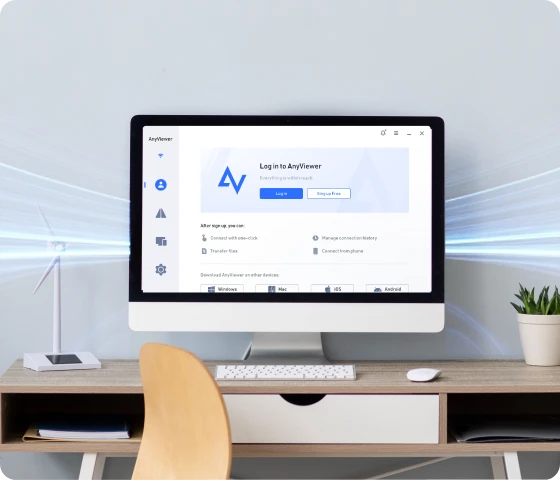
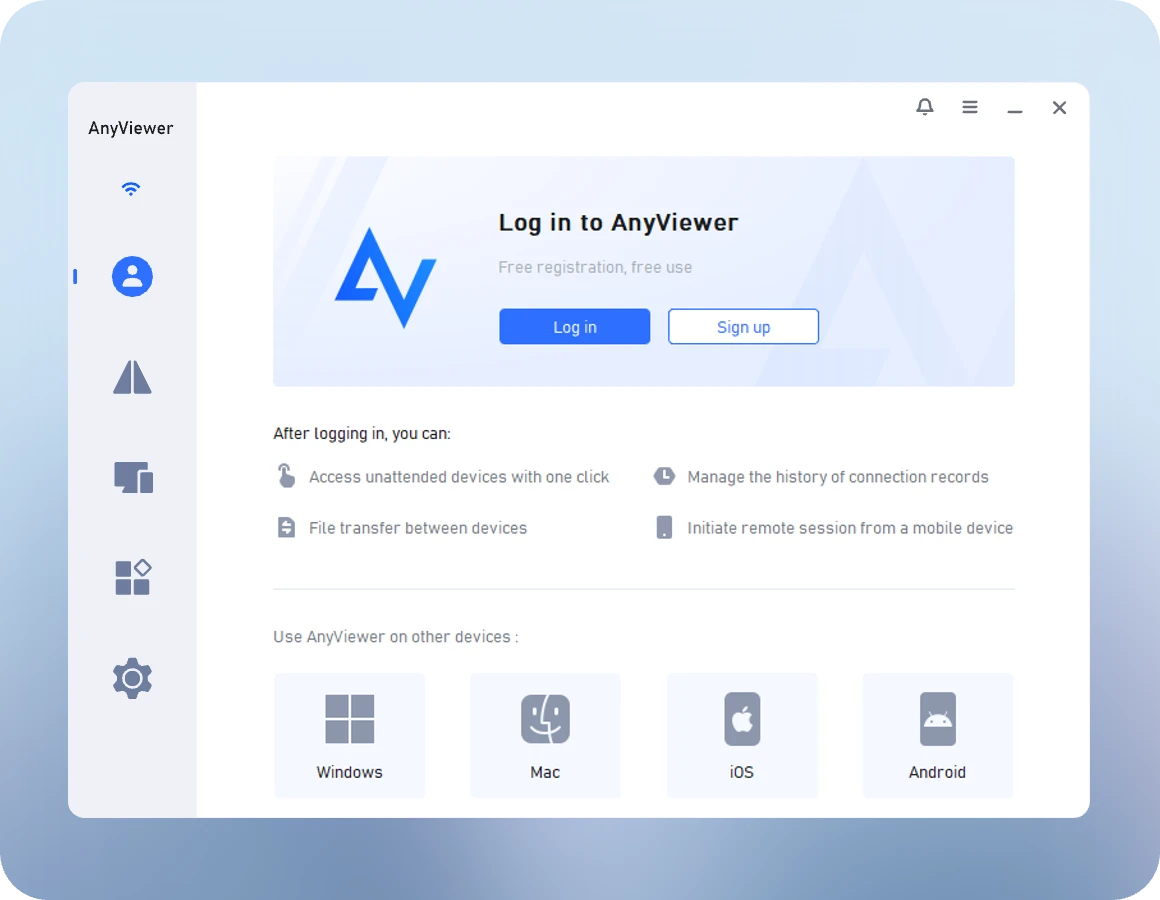
Откройте программное обеспечение, нажмите «Войти» > «Зарегистрироваться». Введите ваше имя пользователя и адрес электронной почты, затем нажмите «Отправить», чтобы получить код подтверждения.
Проверьте свою электронную почту на наличие кода подтверждения, введите его и задайте пароль для завершения регистрации. После успешной регистрации устройство будет автоматически авторизовано и появится в списке «Мои устройства».
Для неконтролируемого доступа: войдите в одну и ту же учетную запись AnyViewer на обоих устройствах.
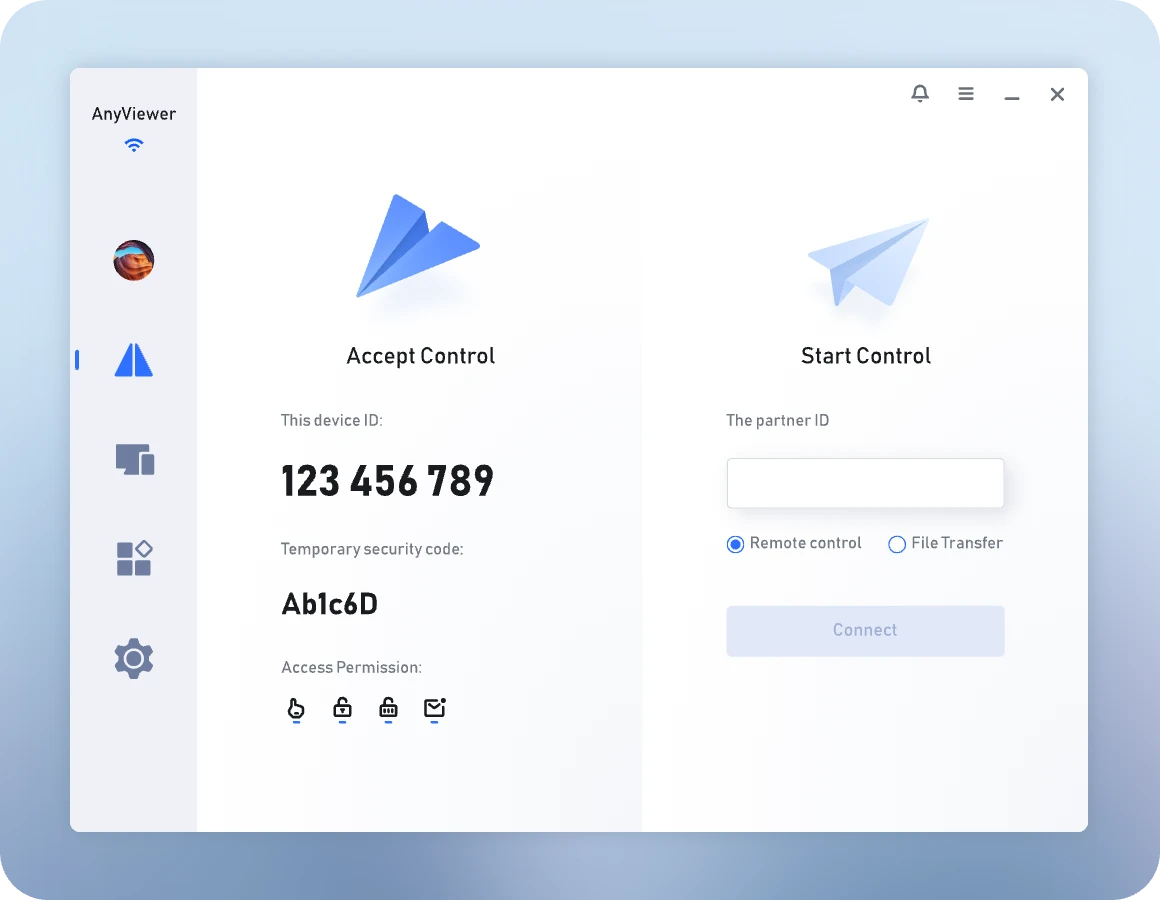
Для поддержки по запросу: на устройстве хоста введите идентификатор партнера, отображаемый на клиентском компьютере, чтобы запросить сеанс.
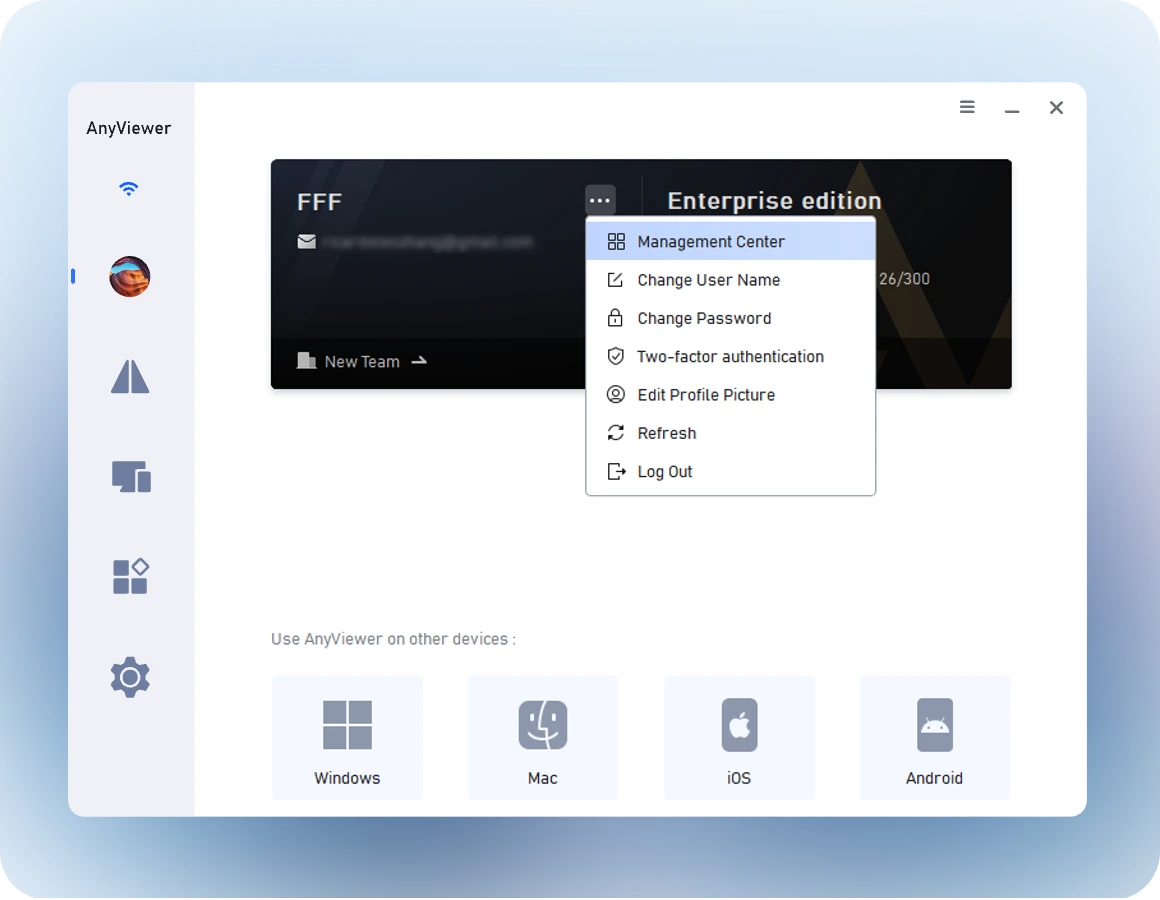
Включите двухфакторную аутентификацию в консоли управления или настройках программного обеспечения. После включения система будет отправлять проверочный код на вашу зарегистрированную электронную почту каждый раз при входе в систему с нового устройства, обеспечивая безопасность вашей учетной записи, даже если ваш пароль будет скомпрометирован.
Версия AnyViewer Team и Enterprise предлагает такие возможности, как пакетное развертывание, управление субаккаунтами и группировка устройств для корпоративного использования.
После того как руководитель команды приобретает корпоративную версию, его аккаунт автоматически повышается до суперадминистратора.
Войдите в консоль управления : Используйте учетную запись суперадминистратора для входа в веб-консоль управления AnyViewer.
Добавление субаккаунтов: Перейдите в раздел «Управление пользователями» > «Добавить субаккаунт». Введите адрес электронной почты и имя пользователя участника, чтобы создать субаккаунт.
После создания вы можете назначить субаккаунтам различные роли и разрешения (например, общий администратор, техническая поддержка и т. д.), чтобы контролировать уровень их доступа к устройствам.
Для сотен или даже тысяч корпоративных компьютеров, которые необходимо управлять, нет необходимости входить в каждую учетную запись по отдельности. Просто используйте «код развертывания», чтобы присоединиться к команде одним щелчком мыши.
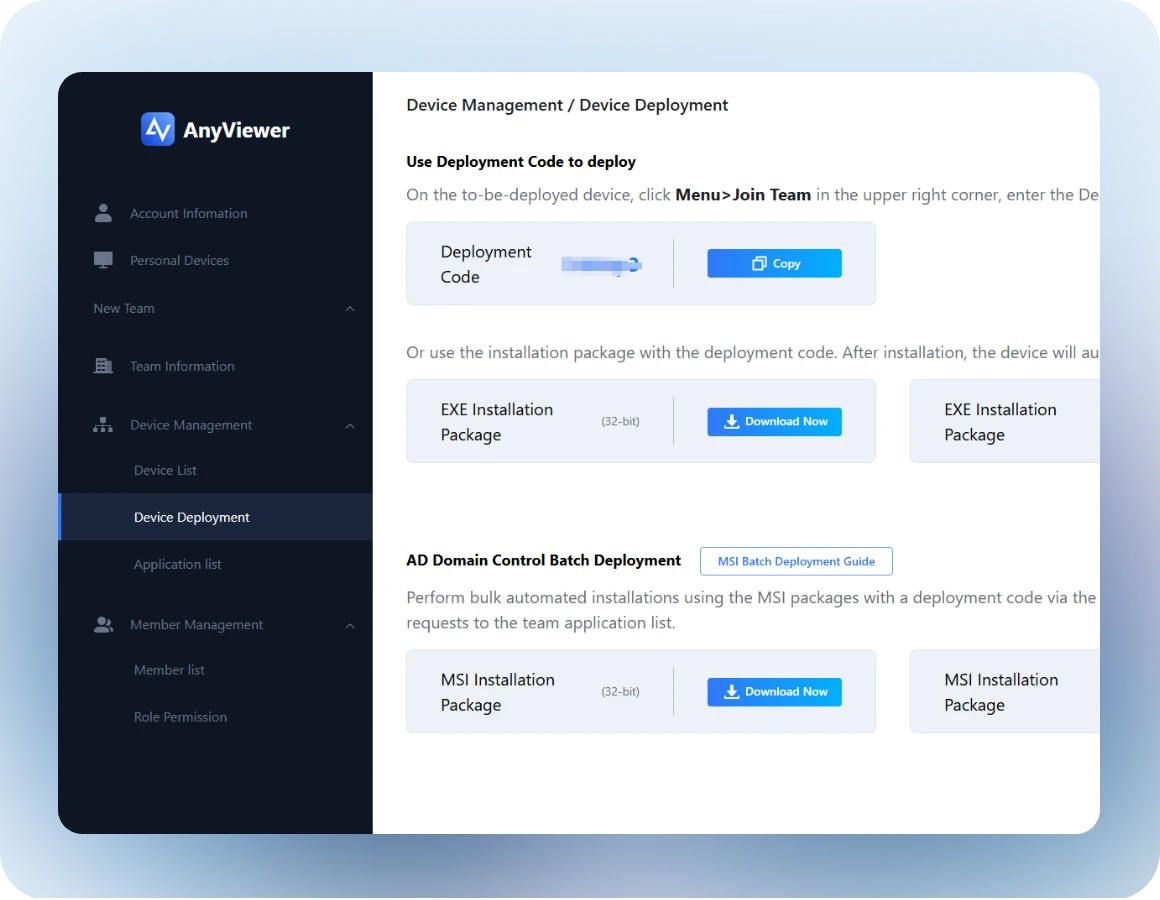
Получить код развертывания: Администратор входит в консоль управления, переходит в раздел «Управление устройствами» > «Развертывание устройств» и копирует сгенерированный код развертывания.
Клиент присоединяется к команде: Установите AnyViewer на компьютер сотрудника, который должен присоединиться к команде. Нажмите на меню из трех полосок в правом верхнем углу программы и выберите «Присоединиться к команде». Введите только что скопированный код развертывания, нажмите «Подтвердить» и отправьте заявку.
Утверждение: Администратор переходит в Управление устройствами > Развертывание устройств > Список приложений в бэкенде и нажимает " Принять " для утверждения запроса на подключение устройства.
Администратор может создавать группы устройств (например, «Финансовый отдел», «Отдел исследований и разработок») в бэкенде и перемещать несколько устройств, которые присоединились к команде, в соответствующие группы для более удобного отслеживания и контроля.
Screen Wall Monitoring: Корпоративная версия поддерживает функцию мониторинга экранов (Screen Wall Monitoring), позволяя руководителям одновременно просматривать экраны нескольких устройств сотрудников для эффективного удаленного контроля и управления.
Управление одним кликом: Для устройств в команде администраторы могут подключаться быстро одним кликом после получения авторизации, без необходимости повторного ввода пароля, что значительно повышает эффективность технической поддержки.
AnyViewer обеспечивает бесперебойный и безопасный доступ к удаленному рабочему столу на всех основных платформах, включая Windows, macOS, iOS и Android. Наслаждайтесь плавной работой, независимо от того, используете ли вы ПК, Mac, iPhone, iPad или устройство на Android.
Совместимо со всеми Windows, включая:
Поддерживает macOS:
Что говорят о нас пользователи на
Trustpilot
AnyViewer работает отлично. Интерфейс чистый и прозрачный. Все функции на месте. Цена полной версии справедливая, и время от времени появляются специальные предложения. Демо-версия, которой я пользовался долгое время, гораздо удобнее, чем у TeamViewer и многих других, что я очень ценю. Пока что я не вижу ничего лучше на рынке, бесплатного или платного. Продолжайте в том же духе!
Читать полный отзыв на Trustpilot >>
У меня был отличный опыт работы с AnyViewer. Он невероятно прост в использовании, но при этом достаточно мощный, чтобы справляться со всеми задачами удаленной поддержки. Настройка была простой, производительность стабильной, а помощь клиентам стала быстрой и без лишнего стресса. Что действительно выделяется — это их служба поддержки: даже несмотря на то, что всё общение ведется по электронной почте, они всегда отзывчивы, полезны и искренне поддерживают, когда мне нужна помощь.
Настоятельно рекомендую всем, кто ищет практичное и надежное решение для удаленного доступа.
Отличное подключение / программное обеспечение для удаленного управления по разумной цене. Получаешь много за меньшие деньги. Я протестировал и очень доволен всеми своими тестами. Надеюсь, AnyViewer добьется успеха, чтобы они не стали жадными и не начали взимать непомерную плату. То, что я испытал на данный момент, заслуживает 5 звезд за функциональность и доступность.
Читать полный отзыв на Trustpilot >>
Программное обеспечение интуитивно понятно в использовании. Я управляю 10 устройствами одним щелчком мыши, передачи между ПК заметно быстры, а соединение остается стабильным даже во время длительных сеансов. Большой плюс: после удаленной перезагрузки я сразу возвращаюсь к экрану входа с полным контролем. Служба поддержки ответила в течение нескольких часов, дружелюбно и с ориентацией на решение. Отличное соотношение цены и качества.
Конструктивное предложение: более детальная модель разрешений для каждого устройства (например, разрешить передачу файлов, ограничив управление экраном) упростила бы администрирование команды. Примечание: этот отзыв относится к AnyViewer. Я обновлю отзыв, если мой опыт изменится. Пользователь из Турции!
Удивительный продукт. Я искал что-то подобное
целую вечность и наконец нашёл это.
У меня есть старый ноутбук (довольно большой) с большим объёмом памяти и
полезными файлами. Теперь я могу оставить старый ноутбук дома и
подключаться к нему со своего ноутбука откуда угодно!
| Особенности | ***Desk | Team*** | ***top | Rust*** | Microsoft RDP | |
|---|---|---|---|---|---|---|
| Лучше всего подходит для | Скорость и портативность | Enterprise Support | Высокая производительность/Дизайн | Open Source/Self-Hosting | Пользователи Windows | |
| Бесплатная версия | Ограниченная (Частое обнаружение коммерческого использования) | Очень строгий (Частые тайм-ауты) | Только локальная сеть (локальный доступ) | Пользователи Windows | Бесплатная (только Win Pro/Ent) | |
| Глобальный доступ | Строгий | Строгий | Строгий (платное дополнение) | Строгий (требуется Relay) | Слабый (требуется VPN/переадресация портов) | |
| Передача файлов | Поддерживается | Поддерживается | Поддерживается | Поддерживается | Базовый (только буфер обмена) | |
| Безопасность | TLS 1.2 + RSA | AES-256 + 2FA | TLS + AES-256 | Сквозное шифрование | NLA Аутентификация | |
| Производительность | 60 FPS | Надёжный | Top Tier (4:4:4 Цвет) | Зависит от Relay | Average (Задержки в WAN) | |
| Поддержка ОС | Все платформы | Все платформы | Все платформы | Все платформы + Веб | Windows (Хост) |
Удаленный рабочий стол — это технология, которая позволяет удаленно получать доступ, просматривать и управлять одним компьютером (хостом) с другого устройства (клиента) через сеть или интернет-соединение. Она передает данные экрана, мыши и клавиатуры в реальном времени, позволяя вам использовать приложения, файлы и ресурсы так, как если бы вы сидели непосредственно перед этим компьютером.
AnyViewer предлагает богатый бесплатный план без строгих ограничений по времени для подключений к удаленному рабочему столу, что делает его идеальной альтернативой инструментам с ограничениями.
Лучшее программное обеспечение для удаленного рабочего стола полностью зависит от ваших потребностей. Но если вы ищете быстрое, безопасное и очень экономичное решение, AnyViewer — отличный выбор, который высоко оценивают пользователи на Trustpilot.
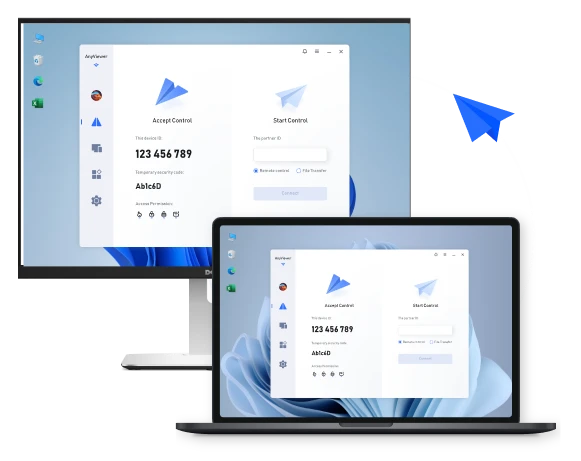
AnyViewer делает удаленный доступ простым. Всего за три шага— установите, откройте и введите ID и пароль —вы можете безопасно подключиться к любому удаленному устройству. Это так просто.
Конечно, существует множество бесплатных программ для удаленного рабочего стола. На самом деле, сам AnyViewer предлагает надежную бесплатную версию, которая достаточно мощна для большинства индивидуальных пользователей.
Да, удаленный рабочий стол может быть очень безопасным в использовании, но его безопасность полностью зависит от того, как вы его используете и какое программное обеспечение выбираете. AnyViewer применяет ведущие в отрасли меры безопасности, включая сквозное шифрование, двухфакторную аутентификацию и подробное журналирование доступа, чтобы обеспечить безопасные подключения.
AnyViewer делает удаленные подключения невероятно простыми. Вы можете подключиться напрямую, введя идентификатор партнера другого устройства, или для еще более удобного использования просто войдите в свою учетную запись и нажмите один раз на любое устройство в вашем списке контактов для быстрого доступа.
Да, существует программное обеспечение для удаленного рабочего стола с поддержкой аудио. Anyviewer выделяется среди других, безупречно интегрируя высококачественную потоковую передачу аудио с надежным удаленным доступом. Идеально подходит для прослушивания системных оповещений, просмотра мультимедиа или проведения впечатляющих презентаций — Anyviewer обеспечивает безупречное аудио в ваших удаленных сеансах. Ощутите по-настоящему захватывающее соединение, где аудио и видео работают вместе без каких-либо помех.
Чтобы получить доступ к удаленному рабочему столу через разные сети без VPN, AnyViewer использует безопасные глобальные серверы и шифрование ECC 256 бит для автоматического обхода NAT и маршрутизаторов.
Вы можете легко получить доступ к своему домашнему офисному компьютеру без VPN или сложной переадресации портов, используя AnyViewer. Он использует продвинутый высокоскоростной протокол потоковой передачи, который позволяет подключаться к разным сетям без усилий. В отличие от традиционных методов, требующих ручной настройки сети, AnyViewer управляет подключением через свои защищенные серверы, используя ECC-шифрование с 256-битным ключом, обеспечивая безопасный и стабильный удаленный сеанс, независимо от того, находитесь ли вы дома, в кафе или путешествуете.
Помимо удаленного рабочего стола, AnyViewer также предлагает вам другие востребованные решения.
С AnyViewer вы можете играть в свои любимые игры из любого места. Наслаждайтесь исключительным качеством изображения с истинным цветом 4:4:4, достигая до 60 кадров в секунду практически без задержек.
Узнать больше>>
Что делать, если ваш зарубежный клиент столкнулся с трудностями при использовании разрабатываемого вами программного обеспечения? Вы можете просто оказать ему удаленную поддержку!
Узнать больше>>
AnyViewer обеспечивает безопасный, высокоскоростной удаленный доступ с низкой задержкой для международных компаний, позволяя глобальным командам беспрепятственно сотрудничать и уверенно управлять устройствами в разных странах.
Узнать больше>>