
Как запросить или принять удаленное управление в AnyViewer
AnyViewer — это комплексноерешение для удаленного доступа, предлагающее различные способы подключения для разных случаев. Для доступа к вашему собственномунеобслуживаемомукомпьютеру мы рекомендуем использовать однокликовый доступ или код безопасности. Когда вам нужно предложить удаленную помощь своим клиентам или друзьям, вы можете запросить удаленное управление и дождаться, пока ваш запрос будет принят. Теперь давайте узнаем, как установить удаленное соединение между двумя компьютерами.
Подготовка перед подключением
Перед началом удаленного сеанса:
- Запустите AnyViewer на обоих компьютерах.
- Войдите в свою учетную запись AnyViewer на устройстве контроллера.
Пошаговое руководство по запросу удаленного управления
Шаг 1: Получите идентификатор устройства получателя
Вам необходимо получить идентификатор устройства клиента. Он отображается в интерфейсе Connect AnyViewer на компьютере получателя. Вы можете попросить вашего клиента/друга отправить его вам.

Шаг 2: Проверьте настройки получателя
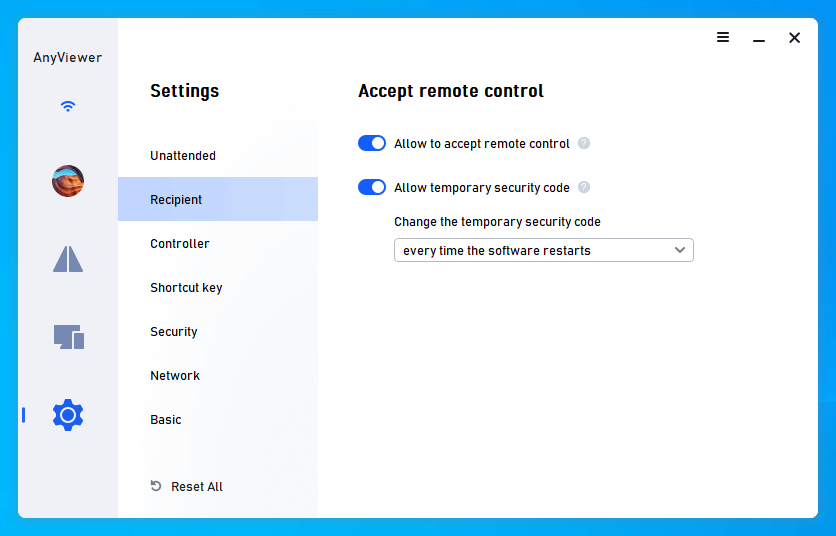
Убедитесь, что параметр Allow to accept remote control по умолчанию включен на компьютере получателя. Другие параметры могут быть отключены или включены в зависимости от ваших потребностей.
Шаг 3: Инициируйте подключение
Введите идентификатор устройства ПК, которому требуется поддержка, в интерфейсе Connect на компьютере контроллера и нажмите кнопку Connect.

Шаг 4: Отправьте запрос на удаленное управление
Выберите Отправить запрос вашему партнеру, чтобы запросить удаленное управление. Затем нажмите кнопку OK.

Шаг 5: Примите запрос на стороне получателя
После отправки запроса на управление удаленным доступом, на другом конце компьютер-получатель получит сообщение, показывающее, какой компьютер запрашивает управление. Следует выбрать Разрешить , чтобы установить удаленное соединение между двумя устройствами.

После удаленного подключения вы можете не только предложить удаленную помощь своим друзьям, но и выполнить некоторые операции на компьютере получателя.