
[Руководство] Передача файлов между двумя подключенными компьютерами через AnyViewer
Когда предприятия предоставляют удаленную техническую поддержку своим клиентам, им может потребоваться скопировать некоторые журналы на локальный компьютер для анализа, чтобы помочь клиентам решить проблемы. Или, когда вам нужно работать из дома, вам может потребоваться скопировать некоторые рабочие документы на домашний компьютер. AnyViewer может помочь вам легко удаленно передавать/обмениваться файлами между компьютерами, находящимися в разных местах и сетях.
Как удаленно передавать файлы между двумя компьютерами
AnyViewer предлагает несколько способов передачи файлов в зависимости от различных ситуаций. Далее будет рассказано, как это сделать.
Перед передачей файлов сначала установите и запустите AnyViewer на двух компьютерах, между которыми нужно передавать/обмениваться файлами. Как правило, вам необходимо создать учетную запись AnyViewer и войти в нее на управляющем компьютере.
Вариант 1. Начать передачу файлов через отправку запроса
Шаг 1. На компьютере, с которого вы хотите начать передачу файлов, создайте учетную запись AnyViewer и войдите в нее.
Шаг 2. Перейдите в раздел Подключение, введите партнерский ID удаленного компьютера, выберите Передача файлов и нажмите Подключить.

Совет: На компьютере получателя не требуется учетная запись для входа.
Шаг 3. Нажмите Отправить запрос партнеру и нажмите ОК.
Затем на удаленном компьютере получателя появится всплывающий запрос на передачу файлов, вам нужно нажатьРазрешить.
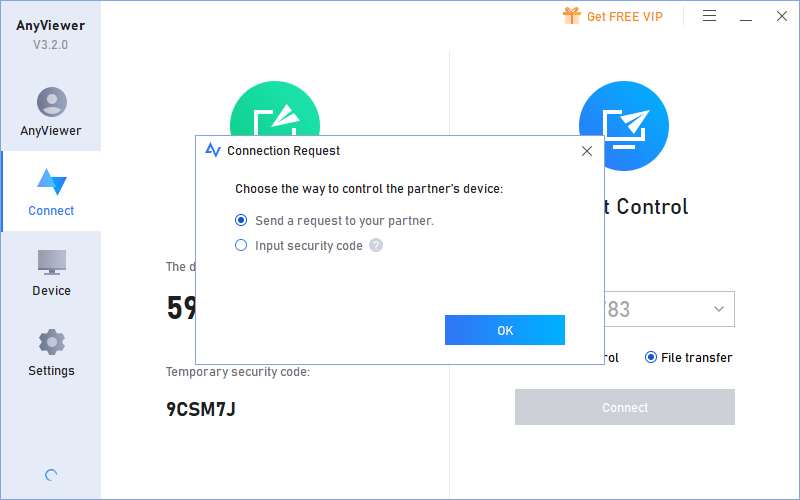
На этом этапе вы также можете выбрать второй вариантВвод кода безопасности, введите временный код безопасности илипостоянный код безопасностиудаленного компьютера и нажмитеOK.
Шаг 4. После успешного запроса на подключение откроется окноПередача файлов, в котором можно обмениваться файлами между двумя компьютерами. Слева — каталог файлов управляющего компьютера, справа — каталог файлов удаленного компьютера. Чтобы передать файл между компьютерами, выберите файл, укажите место сохранения, а затем выберите соответствующее направление стрелки для передачи.
Подробности статуса передачи отображаются в нижней части окнаПередача файлов. Вы можете щелкнуть правой кнопкой мыши по файлу, чтобыприостановить илиудалитьзадачу передачи.
Вариант 2. Запуск передачи файлов в один клик
Если вы вошли в одну учетную запись AnyViewer на двух компьютерах и привязали устройства, можно использовать «передачу файлов в один клик».
Информацию о привязке устройств см.здесь.
Шаг 1. На компьютере контроллера все связанные устройства будут перечислены в столбцеDevice . Вы можете найти ПК получателя. Затем нажмитеFile Transfer.

Шаг 2. Затем откроется окноfile transfer, и вы сможете передавать файлы между компьютерами.
Советы:
- Войдите в одну и ту же учетную запись на компьютерах и привяжите устройства.
- Для передачи файлов оба устройства должны быть онлайн.
Вариант 3. Запуск передачи файлов на рабочем столе контроллера
Когда два компьютера находятся под удаленным управлением, откроется окно панели инструментов контроллера. Затем вы сможете передавать файлы во время удаленных операций.
Шаг 1. В окне панели инструментов контроллера нажмите Files.

Шаг 2. Затем откроется окноfile transferwindow, и вы сможете передавать файлы между компьютерами.
Таковы способы передачи файлов с помощью AnyViewer. Выберите подходящий метод передачи файлов в зависимости от ситуации. Если вы выполните описанные выше действия, процесс передачи файлов между двумя компьютерами будет очень простым.
Примечание:
- Что касается бесплатного пользователя, максимальная скорость передачи файлов составляет 500 КБ/с и поддерживается только 2 потока. Если вы хотите передавать файлы на высокой скорости, обновитесь до версии Professional или Enterprise, тогда максимальная скорость передачи может достигать 10 МБ/с и поддерживать 5 потоков.
- Кроме того, бесплатные пользователи могут передавать не более 100 файлов за один раз, при этом размер каждого файла не должен превышать 100 МБ. Однако если вы обновитесь до продвинутой версии, то ограничения на количество файлов, передаваемых за один раз, не будет, но каждый отдельный файл не может превышать 1 ТБ.
- В настоящее время эта функция не поддерживает передачу файлов из сетевого пути.