
[Руководство] Удаленный доступ в один клик
Чтобы регулярно и часто получать доступ к одному компьютеру с другого устройства, рекомендуется использовать функцию AnyViewer «Управление одним щелчком». Теперь посмотрим, как начать.
Что такое удаленный доступ одним щелчком в AnyViewer?
Управление одним щелчком позволяет мгновенно получить доступ к удаленному компьютеру без подтверждения с удаленной стороны. Оно идеально подходит для неконтролируемого доступа в повседневной работе или при сценариях IT-поддержки.
Контрольный список подготовки для доступа одним щелчком
Перед настройкой соединения убедитесь в следующем:
- Оба устройства (главное и локальное) работают под управлением AnyViewer.
- Оба устройства вошли в одну и ту же учетную запись AnyViewer.
- На главном компьютере в настройках включена опция «Подключение одним щелчком к назначенным устройствам».
Как включить удаленный доступ одним щелчком к главному компьютеру
Это компьютер, к которому вы хотите получить удаленный доступ.
Шаг 1: Зарегистрируйтесь и войдите в систему
Запустите AnyViewer, перейдите в раздел Войти > Зарегистрироваться, чтобы создать учетную запись AnyViewer. Затем устройство автоматически появится в колонке «Мои устройства».

Шаг 2. Включите управление одним щелчком
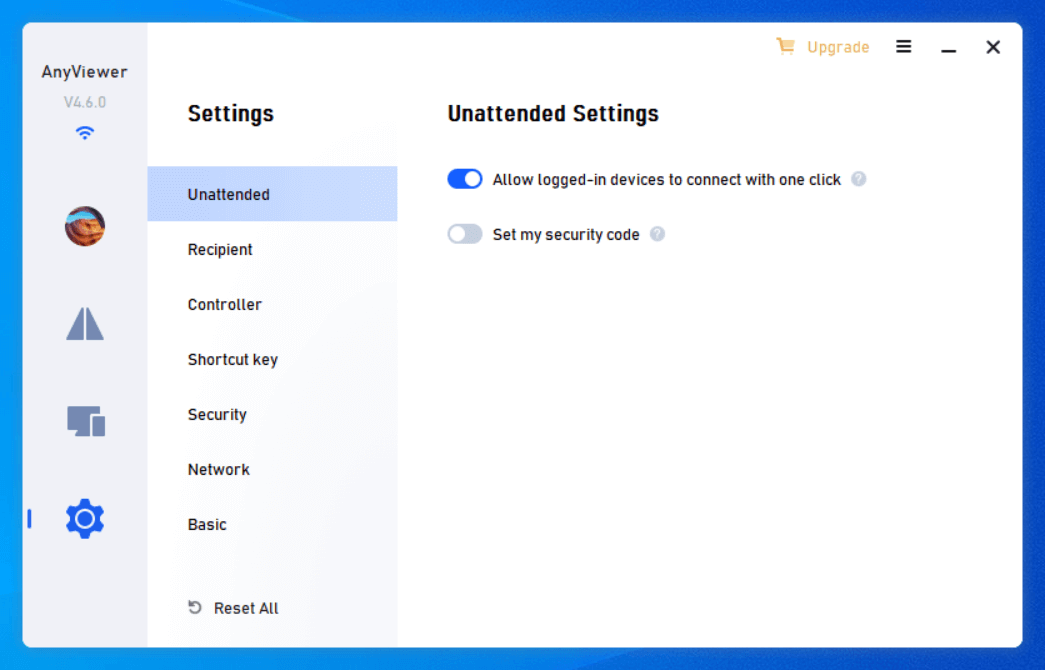
Перейдите в Настройки > Автономный доступ и убедитесь, что первый параметр включен. В противном случае вы не сможете получить к нему доступ одним щелчком.
Как запустить подключение одним щелчком с локального устройства
Это устройство, которое вы используете для управления удаленным компьютером.
Шаг 1. Запустите AnyViewer и войдите в ту же учетную запись на локальном ПК или мобильном устройстве.
Шаг 2. Перейдите в раздел Устройства, найдите удаленный компьютер в списке Мои устройства и щелкните по нему.
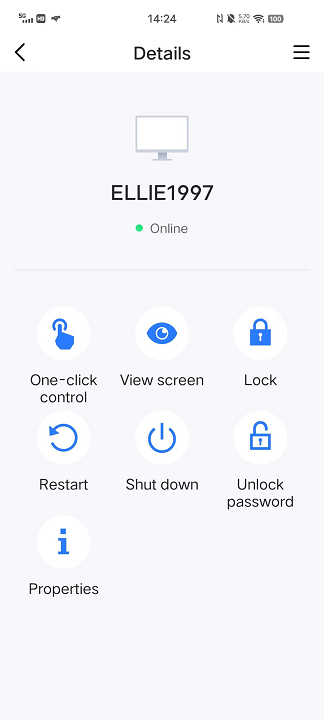
Шаг 3. Нажмите Управление одним щелчком, и вы сразу увидите рабочий стол удаленного ПК. Вы можете использовать удаленный ПК без физического присутствия.

На мобильном устройстве процесс такой же — просто нажмите Управление одним щелчком, чтобы мгновенно подключиться.
Функция AnyViewer «Управление одним щелчком» упрощает доступ к удаленному рабочему столу. После завершения первоначальной настройки вы можете быстро и безопасно управлять удаленными устройствами одним касанием или щелчком — подтверждение на другом конце не требуется.