
AnyViewer: Настройки контроллера
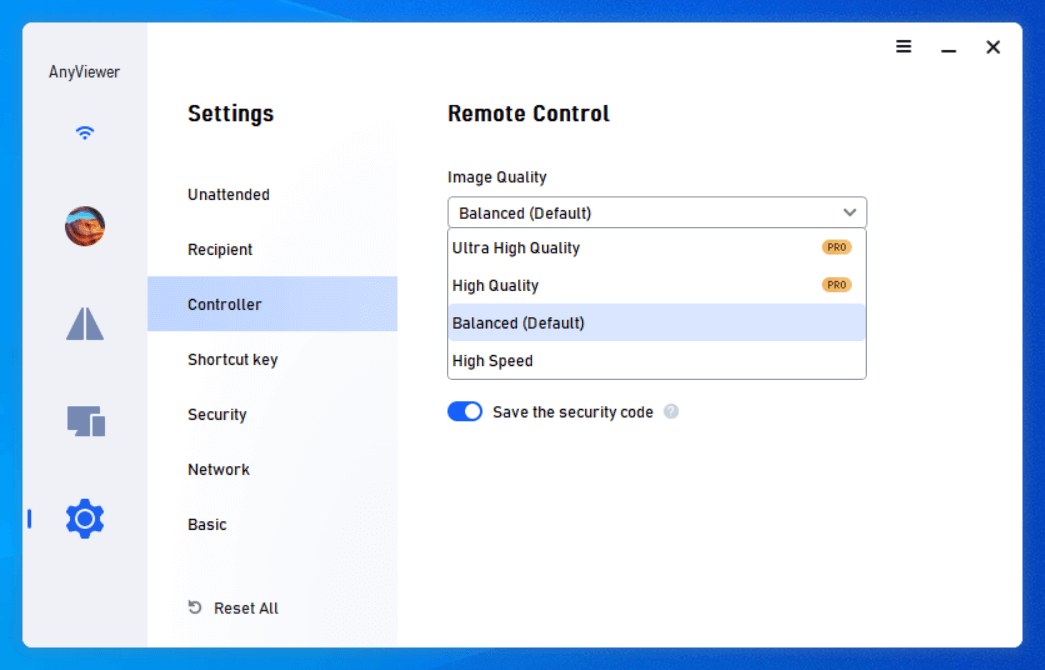
После настройки параметров Получателя вы можете ознакомиться с параметрами Контроллера. Перейдите в Настройки > Контроллер, и вы увидите три пункта: Качество изображения, Скрыть обои рабочего стола и Сохранить код безопасности.
Нажмите на перевернутый треугольник под Качеством изображения, чтобы настроить качество изображения окна удаленного рабочего стола.
- По умолчанию выбрано Сбалансированное, учитывающее качество изображения и скорость сети для достижения лучшего опыта удаленного управления.
- При хорошей сети выберите Высокое качество для лучшего визуального опыта. Это платная функция, в основном используемая для улучшения четкости при подключении к экранам с разрешением 2K и 4K. Для ее использования необходимо перейти на Профессиональный или Корпоративный тариф.
- При плохой сети выберите Высокую скорость, чтобы сделать изображение более плавным.
Включите Скрыть обои рабочего стола, и обои Получателя будут скрыты во время удаленного сеанса для более плавного отображения.
Сохранить код безопасности включено по умолчанию. После ввода кода безопасности удаленного ПК программное обеспечение сохранит его для следующего автоматического подключения. Если вы отключите эту опцию, вам потребуется вводить код безопасности снова, даже если вы уже подключались к Получателю.

Выше приведены некоторые параметры управления AnyViewer. Вы можете включить больше базовых опций для улучшения опыта.