
Как управлять устройствами и преимущества управления устройствами?
AnyViewer — это отличное программное обеспечение для удаленного рабочего стола для компьютеров Windows, позволяющее подключаться к удаленному ПК из любого места. Столбец «Управление устройствами» включает три части: «Мои устройства», «Недавно подключенные» и «Новая команда».
Способ 1. Управление устройствами на компьютерах
Мои устройства:
Вам необходимо войти в AnyViewer с одной и той же учетной записью на устройствах. Когда вы используете одну и ту же учетную запись AnyViewer для входа на устройства, устройство будет автоматически добавлено в список «Мои устройства», если количество вошедших устройств не превышает максимальное количество для учетной записи.
Шаг 1. Скачайте, установите AnyViewer на свое устройство.

Шаг 2. Создайте учетную запись AnyViewer, а затем войдите в учетную запись AnyViewer на всех ваших устройствах.
Устройства будут перечислены автоматически. Перейдите в «Устройства»> «Мои устройства», нажмите на устройство, и вы сможете выполнить операции, перечисленные выше.
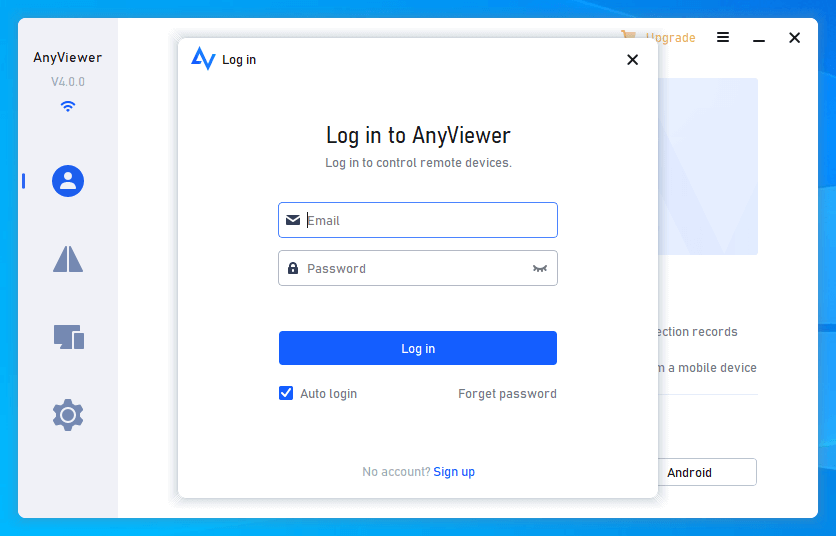
✍ Примечание: опция «Автоматический вход» включена по умолчанию; если вы снимете этот флажок, вы будете выходить из системы каждый раз при перезагрузке программного обеспечения.
Доступные операции при добавлении в список «Мои устройства»
После того как вы вошли на устройства с одной и той же учетной записью AnyViewer, они будут перечислены в списке «Мои устройства», и вы сможете выполнить следующие операции.
- Управление в один клик: Доступ к необслуживаемому компьютеру в 1 клик.
- Просмотр экрана: только просмотр удаленного экрана без управления им.
- Перезагрузка/Выключение: нажмите для перезагрузки/выключения удаленного компьютера.
- Передача файлов: откройте окно передачи файлов и передавайте файлы между двумя подключенными устройствами.
- Свойства: проверьте свойства устройства, включая имя устройства, примечание, идентификатор устройства, имя компьютера, потерянный IP-адрес входа и потерянное время входа.
- Блокировка: нажатие на блокировку вызовет интерфейс блокировки экрана компьютера, программа будет по-прежнему работать в фоновом режиме. Когда отображается «Разблокировать», вам необходимо установить удаленное соединение и ввести пароль компьютера для разблокировки.

Когда количество назначенных устройств для учетной записи AnyViewer достигает лимита, и вы входите в учетную запись на новом устройстве, вам необходимо удалить устройство из списка «My Devices», после чего новое устройство может быть внесено в этот список. Действия по удалению описаны ниже.
Примечание: Бесплатная учетная запись поддерживает вход только на 3 устройства.
Для входа на большее количество устройств рекомендуется обновить учетную запись до Professional или Enterprise, что позволяет назначить 10 и 100 устройств на одну учетную запись соответственно. Затем вы сможете вручную управлять новым компьютером. После обновления вы получите доступ к другим возможностям AnyViewer, таким как высокоскоростная передача файлов, работа в режиме конфиденциальности и управление большим количеством устройств.
Шаг 1. Выберите устройство в разделе «Устройства» > «Мои устройства», щелкните его правой кнопкой мыши и выберите «Удалить устройство».
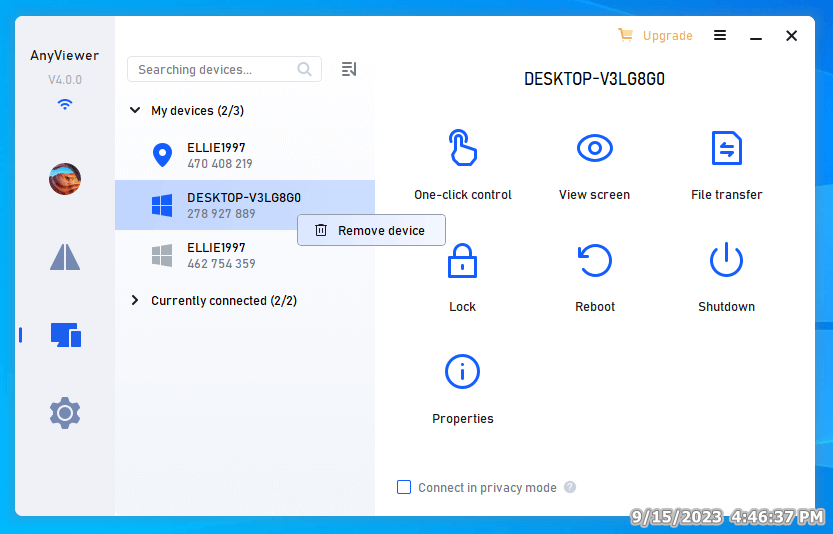
Шаг 2. После удаления устройства вы не сможете осуществлять однонажатное удаленное подключение к этой учетной записи. Нажмите «ОК», чтобы подтвердить операцию.
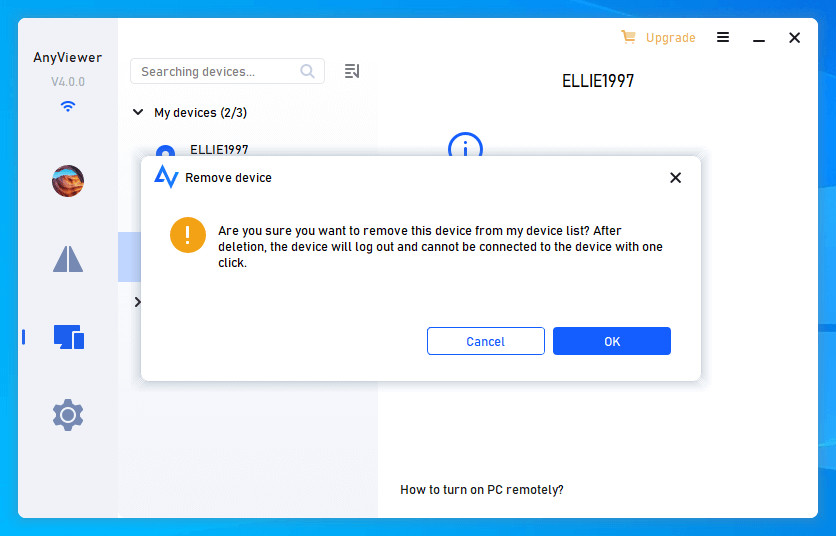
Шаг 3. На устройстве, которое вы хотите привязать к учетной записи, войдите в учетную запись AnyViewer, и устройство будет автоматически внесено в список «Мои устройства».
Или вы можете удалить устройство в Центре управления.
Недавние подключения:
Все недавно подключенные устройства будут отображаться в списке «Текущие подключения», включая командные и мобильные устройства.
Эта опция в основном используется для запоминания ранее подключенных идентификаторов устройств и кодов безопасности.
Доступные операции в списке недавних подключений
Если устройства находятся только в списке недавних подключений, а не в списке «Мои устройства», вы можете выполнить следующие операции: удаленное управление, просмотр экрана, передача файлов, экранная стена, свойства.
Что касается функции удаленного управления, необходимо рассматривать каждый случай отдельно:
Если код безопасности последнего подключения не изменился, удаленное подключение может быть инициировано напрямую без ввода идентификатора устройства.
Если код безопасности изменится, то при повторном инициировании удаленного подключения из списка недавних подключений появится окно запроса подключения, ожидающее принятия со стороны получателя.
Это полезно для временных клиентских устройств, требующих последующих переподключений, позволяя быстро инициировать удаленные сеансы из этого места.
Новая команда
Для предприятий, которым часто требуется предоставлять удаленную поддержку клиентам, устройства клиентов могут быть добавлены в устройства команды. После этого быстро инициируйте удаленное управление устройствами команды из списка управления устройствами команды.
Устройства команды в основном используются корпоративными пользователями, которые могут видеть их только после входа в учетную запись администратора или субаккаунт, назначенный на устройство команды.
Если устройства находятся только в Новой команде, а не в Моих устройствах, вы можете выполнять следующие операции так же, как и с устройствами в списке Недавние подключения: Удаленное управление, Просмотр экрана, Передача файлов, Экранная стена, Свойства. Эти устройства в команде не должны входить в одну и ту же учетную запись AnyViewer, даже не нужно входить в учетную запись. После установки и запуска программы AnyViewer на устройствах команды учетные записи администратора и пользователя могут управлять ими удаленно, без дополнительной настройки.
Способ 2. Управление устройствами на мобильном устройстве
Если вы используете одну и ту же учетную запись для входа на телефон и ПК, вы можете управлять своими устройствами с телефона. Вы можете выполнять эти операции на телефоне или Android, перечисленные в списке Мои устройства.
Функции управления устройствами на мобильных устройствах аналогичны тем, что на компьютерах, за исключением разблокировки паролей. При успешном удаленном подключении функция разблокировки пароля записывает код блокировки экрана ПК и помогает пользователю ввести его одним щелчком.
Выше описано, как управлять моими устройствами. Вы можете узнать больше о Экранной стене. Пользователи могут централизовать экраны устройств, которыми они хотят управлять, на одном экране.