
Доступ и управление компьютерами с iOS или Android через AnyViewer
Иногда может потребоваться удаленно управлять компьютером через мобильный телефон для выполнения некоторых операций. Возможно ли это? AnyViewer теперь выпустил приложение для iOS/Android, которое поддерживает управление компьютером через устройства Apple или устройства Android разными методами.
Подготовка:
Шаг 1. Скачайте, установите и запустите AnyViewer для Windows на вашем компьютере.
На главном интерфейсе AnyViewer вы можете увидеть идентификатор устройства и временный код безопасности компьютера.
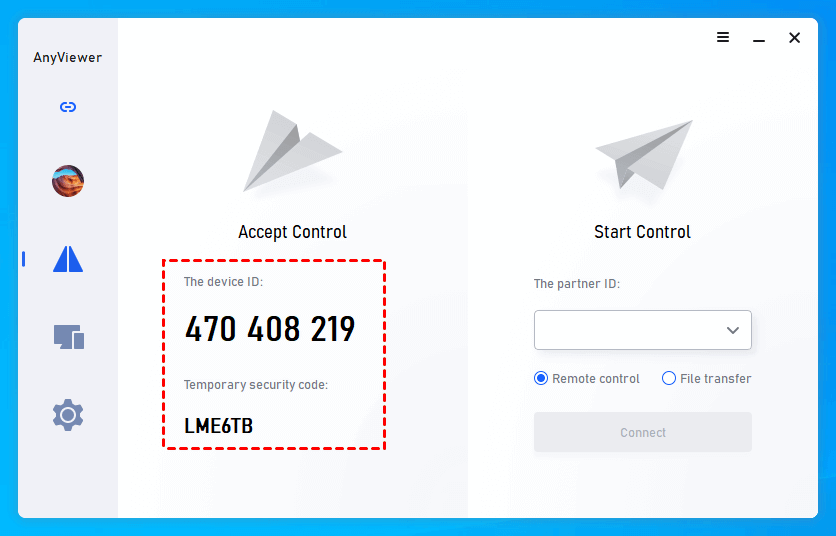
Шаг 2. На вашем устройстве iOS, скачайте AnyViewer из Apple App Store
На вашем устройстве Android, получите AnyViewer из скачайте AnyViewer Android на вашем устройстве Andorid.
Откройте приложение и войдите используя свою учетную запись AnyViewer.

Три способа подключения с мобильного устройства к ПК
Вариант 1: Подключение к ПК через идентификатор устройства и код безопасности
Шаг 1. На вашем устройстве iOS или Android перейдите в Подключить и введите идентификатор устройства удаленного ПК.
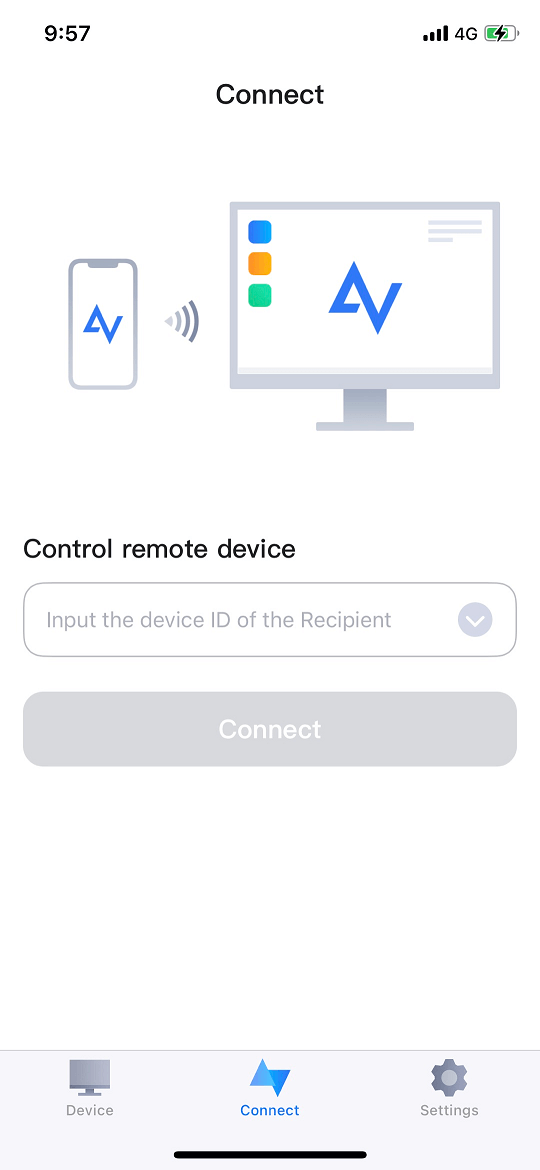
Шаг 2. Выберите Код безопасности и введите либо временный код безопасности, либо фиксированный код безопасности, если он был вручную установлен на ПК.
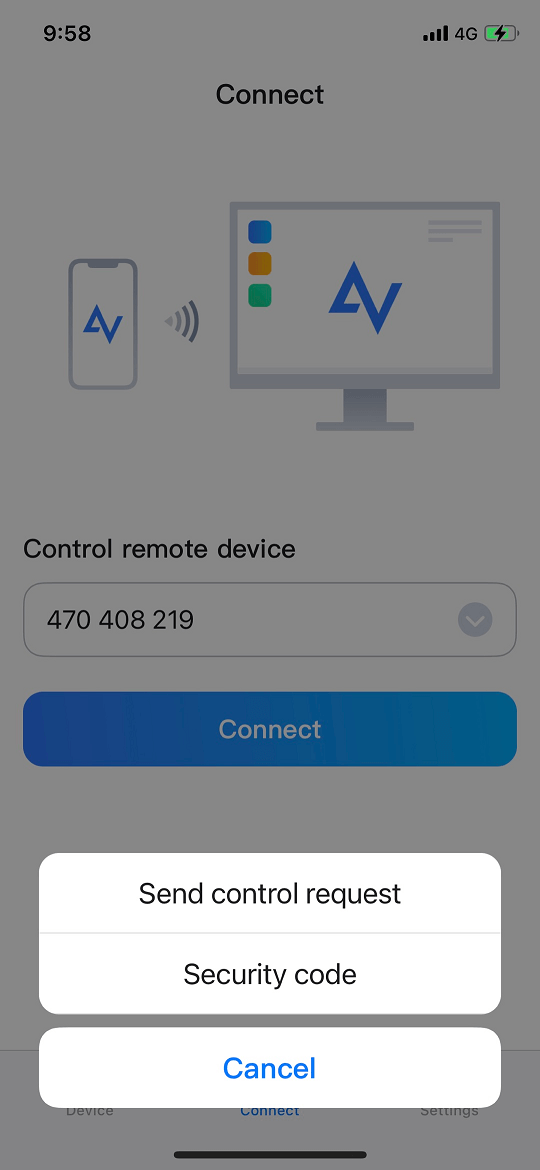
Вариант 2: Подключение через идентификатор устройства и отправка запроса на управление
Используйте этот метод для управляемого доступа — кто-то должен находиться у удаленного ПК, чтобы одобрить запрос.
Шаг 1. На мобильном устройстве перейдите в Подключение и введите ID устройства удаленного ПК.
Шаг 2. Нажмите Отправить запрос управления. На удаленном компьютере появится всплывающее сообщение. Следует выбрать Разрешить.

Вариант 3. Доступ к ПК с устройства iOS или Android одним нажатием
Это самый быстрый и удобный способ после того, как устройства привязаны к одной учетной записи.
Шаг 1. Войдите в ту же учетную запись на удаленном компьютере и убедитесь, что ПК был привязан к учетной записи.
Шаг 2. На мобильном устройстве нажмите «Устройства», найдите удаленный ПК и нажмите на него.
Шаг 3. Нажмите Удаленное управление, и вы сможете получить доступ к ПК одним нажатием.

Независимо от того, каким способом вы подключаетесь к ПК с мобильного устройства, после успешного подключения вы увидите интерфейс компьютера на вашем устройстве iOS или Android.
В правом нижнем углу экрана есть три кнопки.
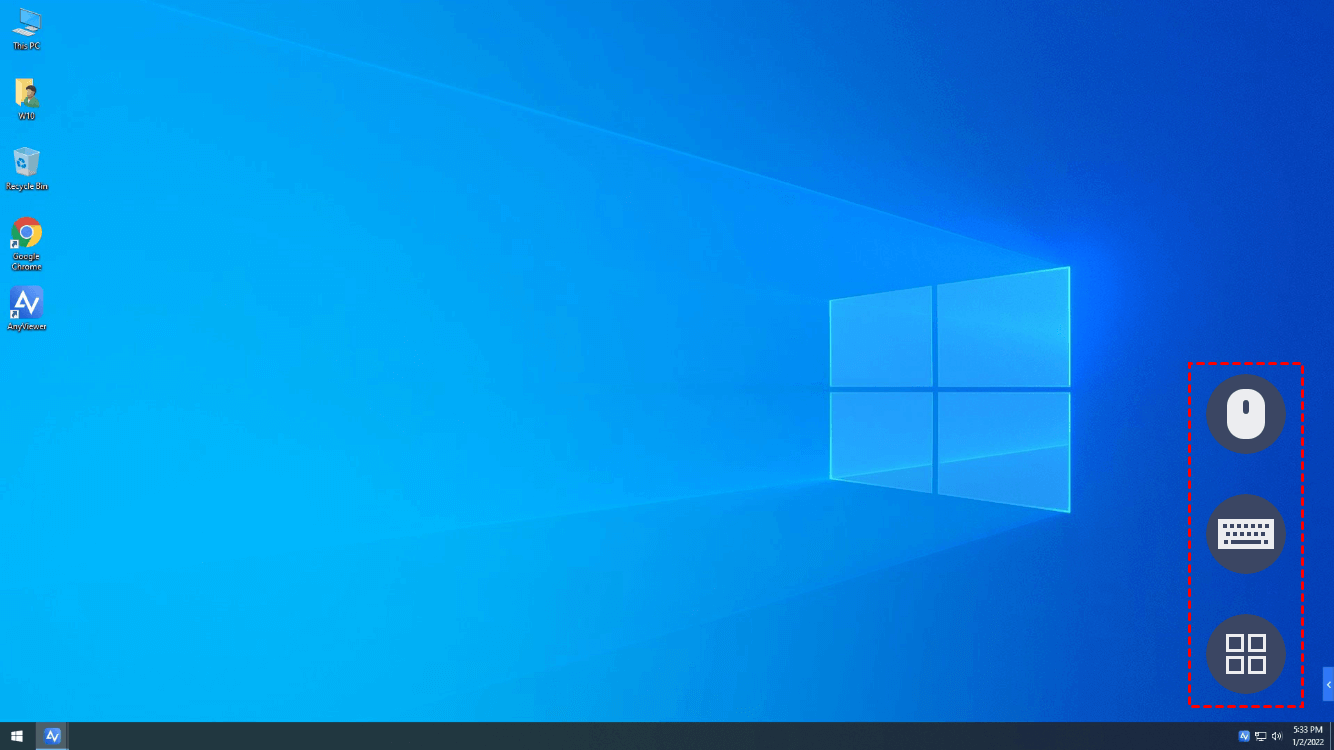
Первая кнопка включает или выключает виртуальную мышь:
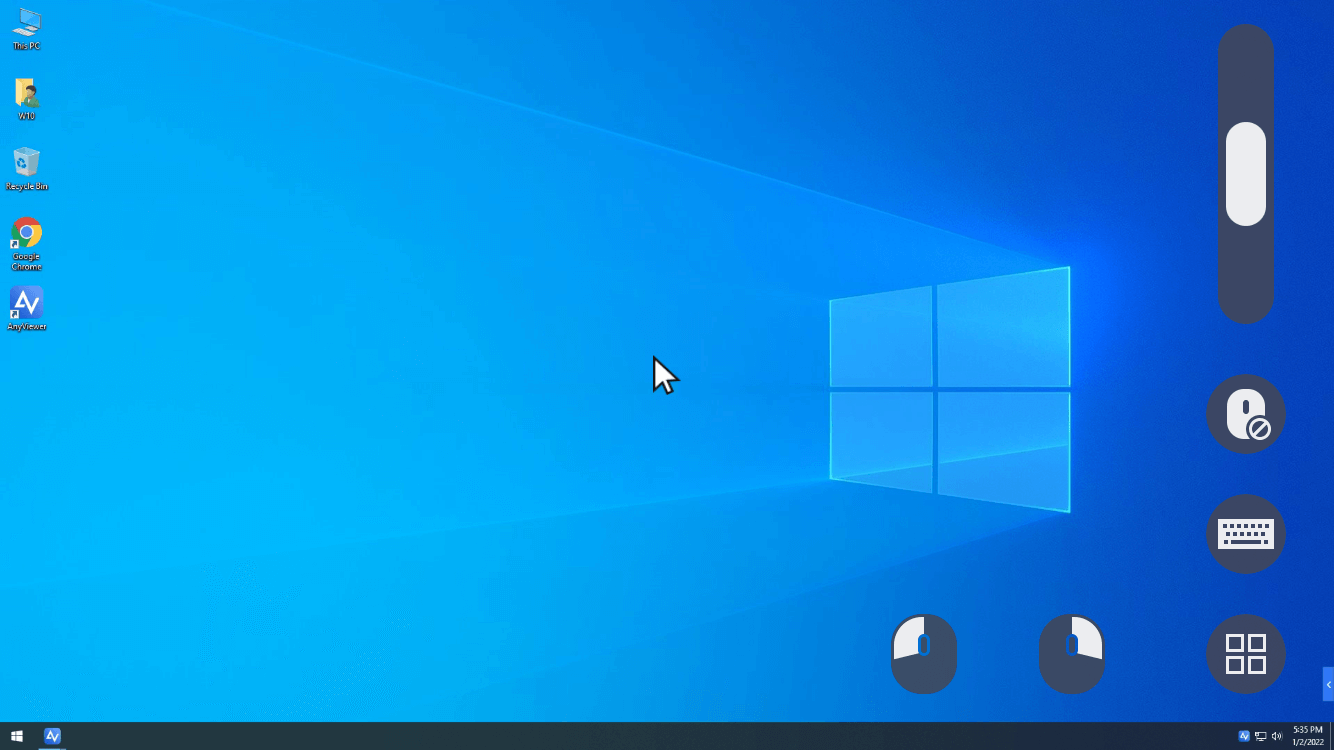
Вторая кнопка открывает клавиатуру:
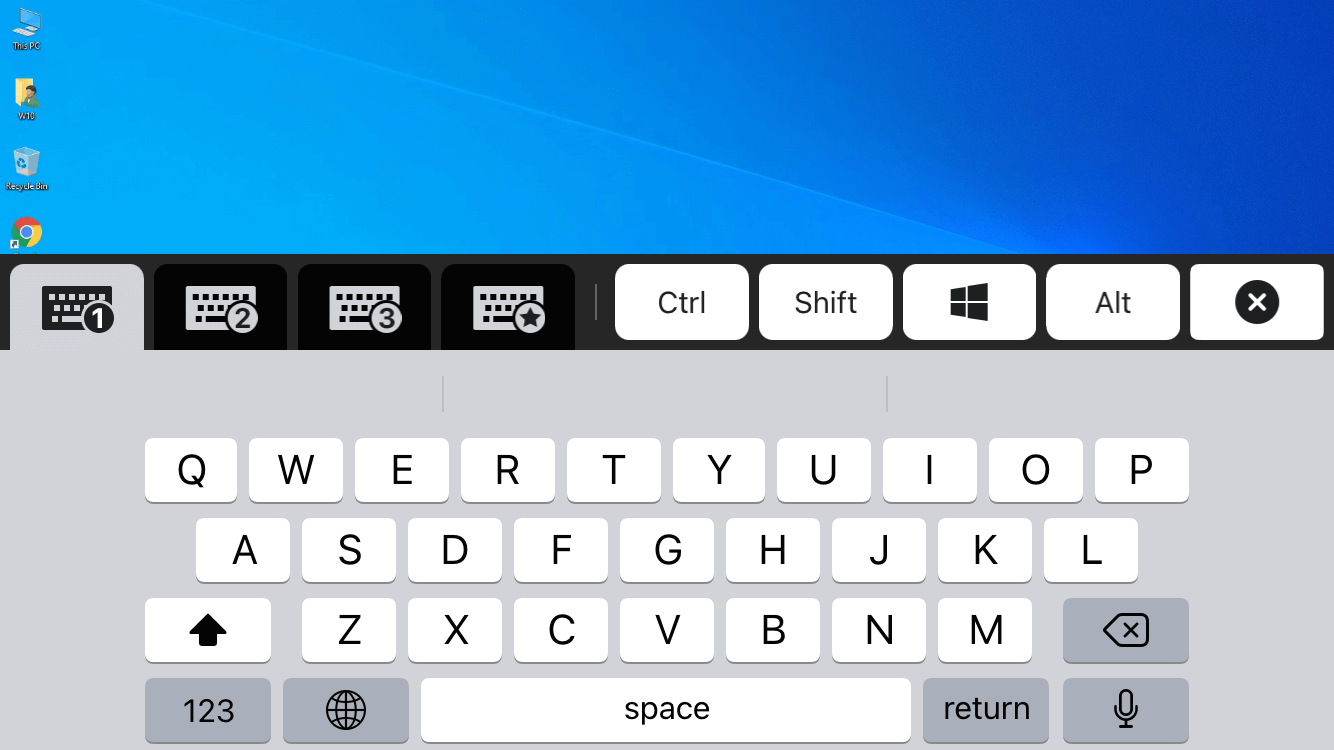
Третья кнопка открывает меню:
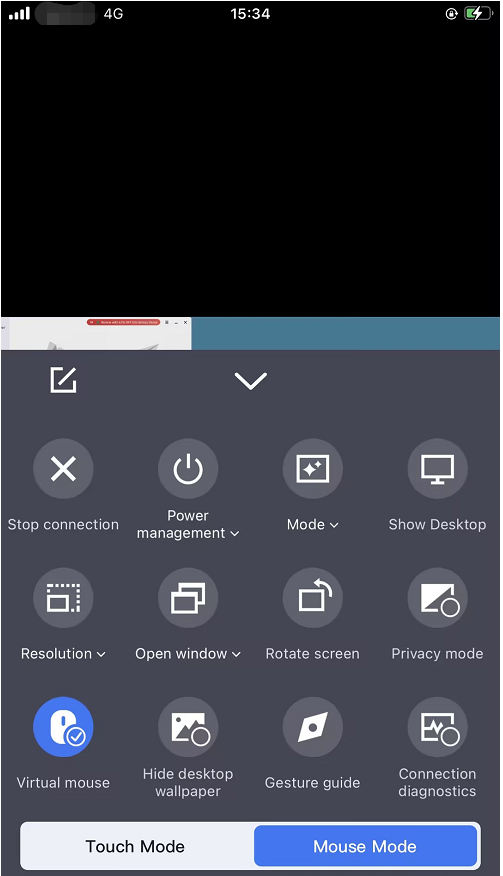
В меню есть множество настроек. Нажмите, чтобы открыть расширенные опции, такие как:
Настройка качества изображения
Скрытие обоев рабочего стола
Выключение компьютера
Завершение сеанса
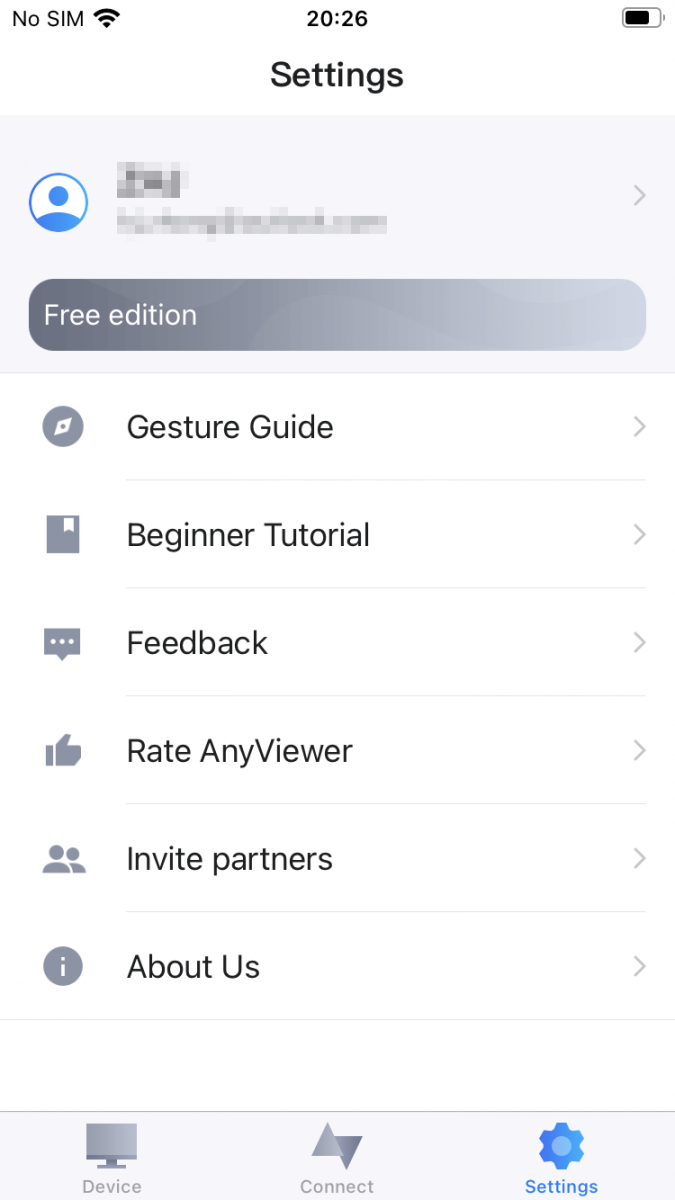
Вы можете увидеть Жестовое руководство, Учебник для начинающих в Настройках. Вы также можете оставить отзыв или прокомментировать это.
С помощью мобильного приложения AnyViewer для iOS и Android вы можете легко получать удаленный доступ к вашему компьютеру с Windows и управлять им — будь то для срочной работы, IT-устранения неполадок или управления файлами на ходу. Нет необходимости носить с собой ноутбук повсюду — ваше мобильное устройство — это все, что вам нужно.