
Поддерживаемые порты AnyViewer
Обзор AnyViewer
Программное обеспечение для удаленного рабочего стола специально разработано для удаленного доступа к компьютерам Windows с компьютера, iPhone, Android или iPad. Вы можете использовать его для управления удаленным ПК без ограничений по пространству для удаленного доступа или удаленной поддержки.
Порты, используемые AnyViewer
Он использует интеллектуальные режимы переключения UDP/TCP; его порт UPD — 30196, а его порты TCP — 30192, 30193.
Как разрешить порты AnyViewer через брандмауэр
Обычно при использовании AnyViewer для удаленного доступа вам не нужно настраивать разрешения портов для брандмауэра. Если на хост-компьютере установлены строгие правила фильтрации, возможно, потребуется открыть UDP 30196 и TCP 30192, 30193. Вот подробные шаги, чтобы разрешить порты AnyViewer через брандмауэр.
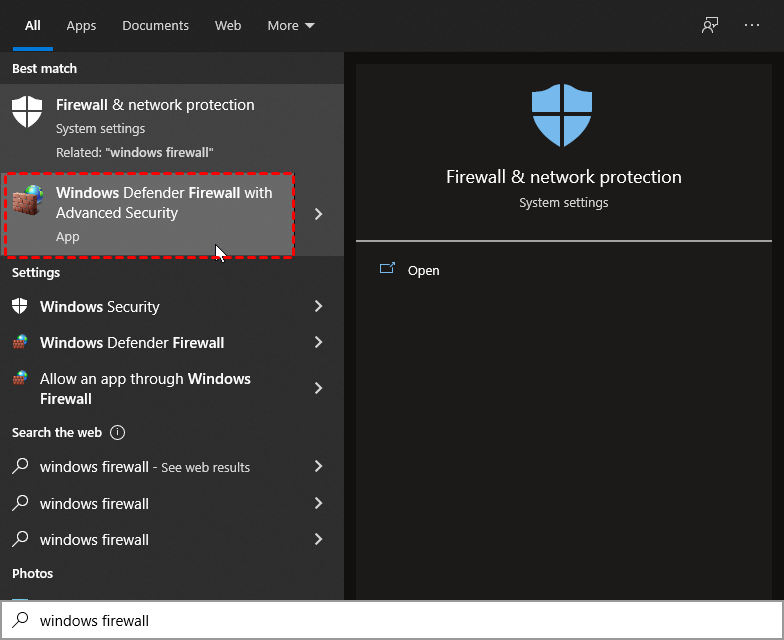
Шаг 1. На хост-компьютере Windows введите "Брандмауэр Windows" в поле поиска и выберите " Брандмауэр Windows в режиме повышенной безопасности".
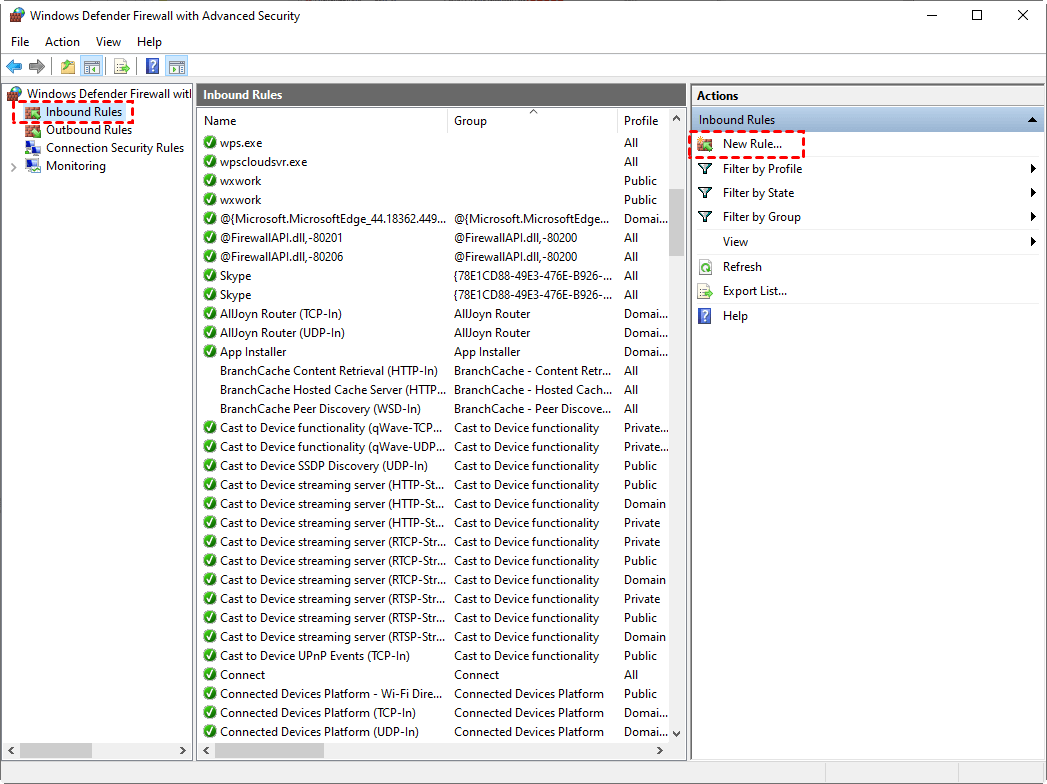
Шаг 2. Нажмите "Входящие правила" и "Новое правило".
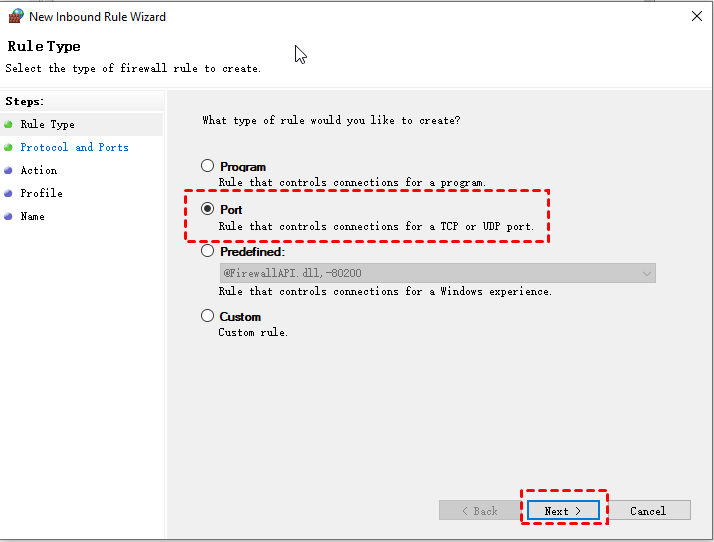
Шаг 3. Выберите "Порт" и нажмите "Далее".
Шаг 5. Нажмите "Определенные локальные порты" и введите номер порта "30192" под "TCP".
Примечание. Чтобы открыть UDP 30196, здесь вам нужно выбрать "UDP" и ввести "30196".
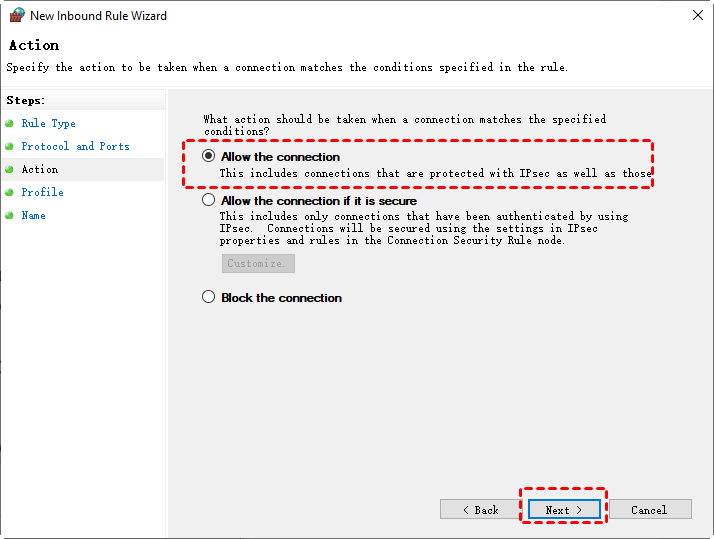
Шаг 6. Нажмите "Разрешить подключение".
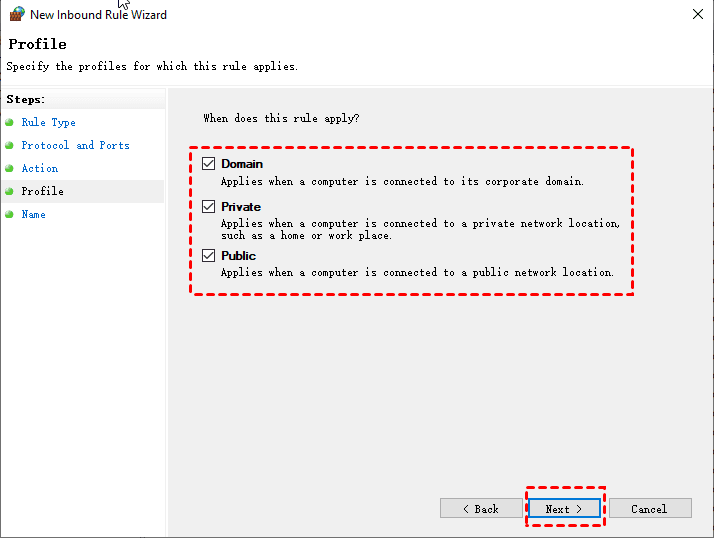
Шаг 7. Выберите типы сетей, которые вы хотите использовать, назовите правило и нажмите "Готово".
Затем выполните те же шаги, чтобы открыть TCP 30193.