Как заблокировать интерфейс AnyViewer [Пошаговое руководство]
Если вы планируете сделать перерыв в работе за компьютером или позволить другим пользоваться им некоторое время, вы можете выполнить следующие действия, чтобы заблокировать программу AnyViewer и предотвратить изменение её настроек другими пользователями.
Примечание: После того как вы заблокируете экран AnyViewer, ваш удаленный сеанс не будет затронут.
Запустите AnyViewer. Нажмите "Меню"-->"Заблокировать AnyViewer", чтобы заблокировать экран AnyViewer.

Затем программа будет заблокирована. Чтобы снова воспользоваться ею, необходимо ввести пароль учетной записи AnyViewer для разблокировки интерфейса.

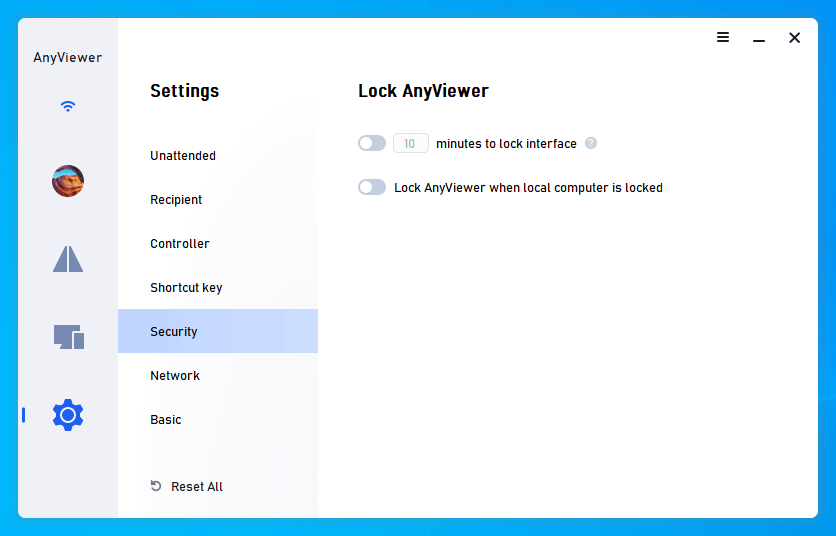
Вы также можете перейти в Настройки > Безопасность to, чтобы настроить AnyViewer на автоматическую блокировку в определенных сценариях. По умолчанию обе опции отключены. Вы можете включить первую опцию и настроить интервал времени; тогда AnyViewer будет заблокирован после того, как вы закроете программу (свернув в трей) по истечении установленного времени. Вы можете включить вторую опцию, и AnyViewer будет заблокирован, как только вы заблокируете свой локальный компьютер.