Как отправлять или получать сообщение в удаленном сеансе через AnyViewer
После того как вы подключите два удаленных ПК через AnyViewer, появляется возможность удобно общаться между двумя связанными компьютерами. Читайте далее, и вы получите подробные шаги.
▶ Запуск чата в удаленном сеансе на локальном компьютере (контроллере):
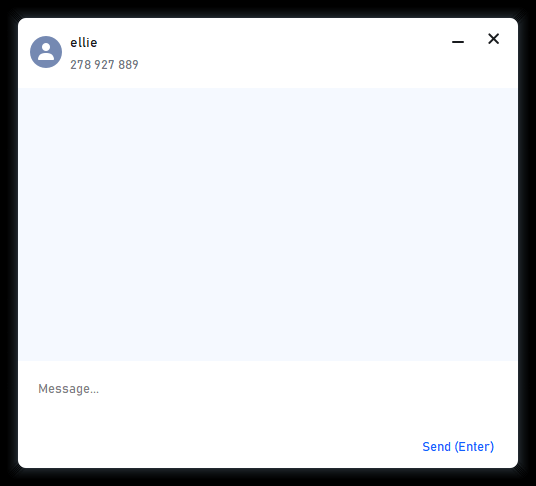
На панели инструментов контроллера найдите кнопку Чат, нажмите на нее, и вы попадете в окно чата. В белой области введите то, что хотите сказать собеседнику, и нажмите Enter.
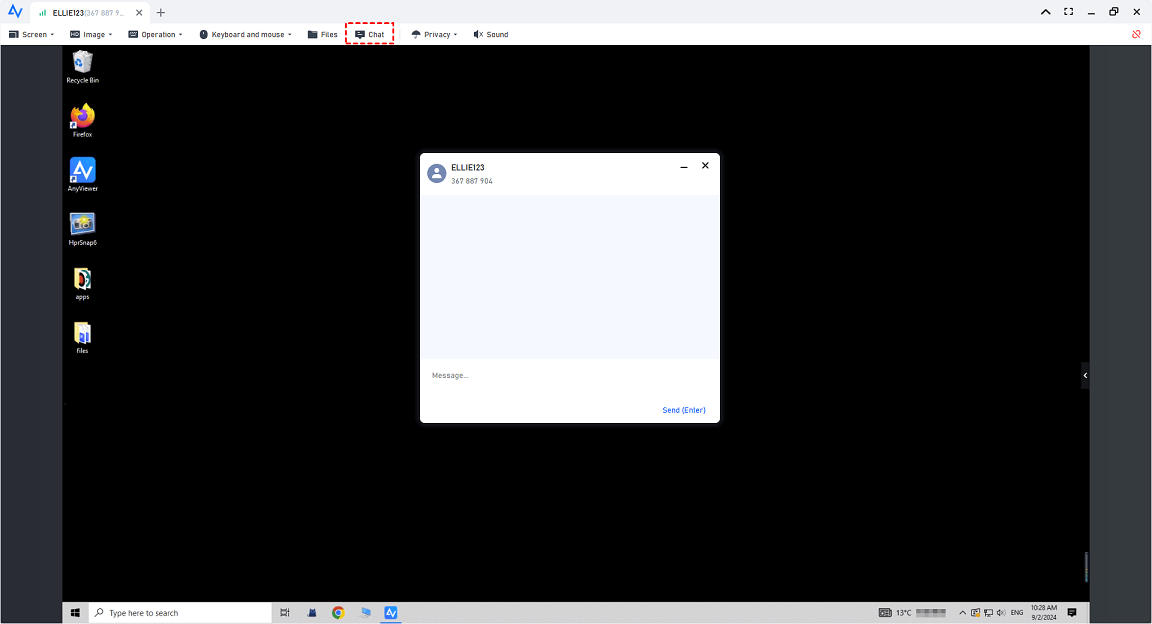
Затем на панели инструментов получателя получатель может увидеть полученное сообщение, отправленное контроллером.
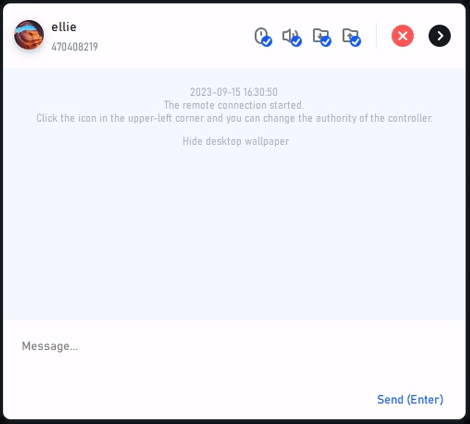
✍ Примечание: Вы можете не только общаться в окне панели инструментов получателя, но и изменять права контроллера. Чтобы отключить/включить управление мышью и клавиатурой на этом ПК, нажмите на значок мыши; чтобы отключить/включить получение файлов от контроллера, нажмите на значок стрелки вверх; чтобы отключить/включить отправку файлов контроллеру, нажмите на значок стрелки вниз. Чтобы завершить удаленный сеанс, нажмите кнопку закрытия.

▶ Запуск чата в удаленном сеансе на управляемом ПК (получателе):
По умолчанию панель инструментов получателя скрыта. Чтобы пообщаться с собеседником, нажмите кнопку с треугольником, и вы сможете отправить сообщение на удаленный рабочий стол.
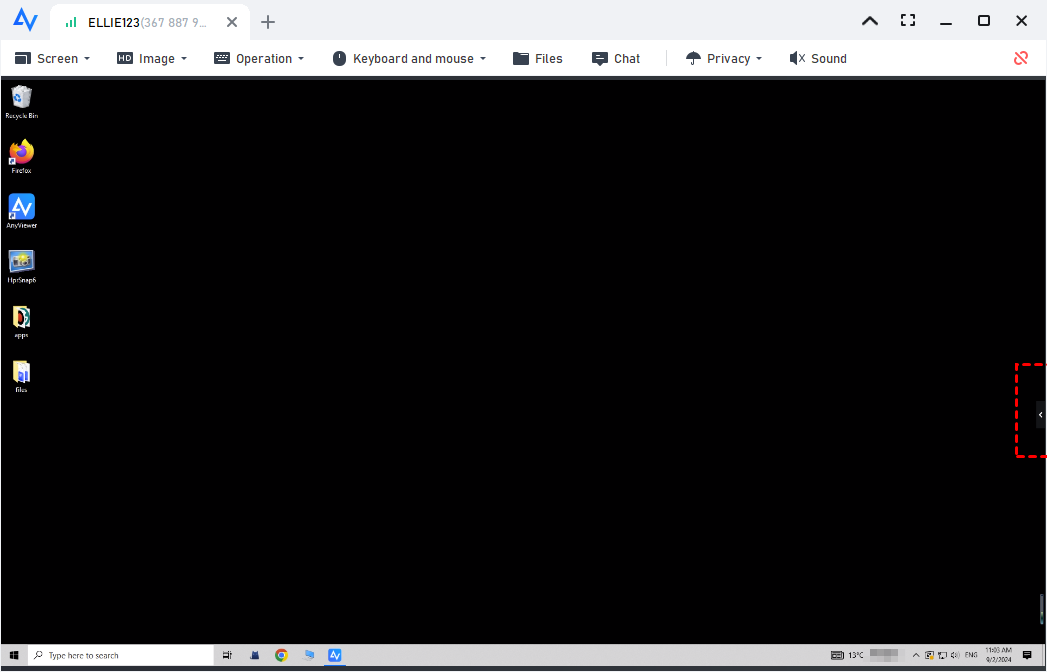
После этого окно чата автоматически появится на стороне контроллера.