

AnyViewer: リモートコントロールソフトウェア
この記事では、AnyViewerを使用してパートナーのコンピューターをコントロールする方法を説明します。

By PublicHitomi / 更新日: 2026年04月08日


AnyViewerは、包括的なリモートアクセス、リモートコントロール、リモートサポートソリューションです。AnyViewerを使用すると、どこにあるコンピューターにもリモートアクセスできます。コンピューターの障害は時折発生し、企業の業務を麻痺させる可能性があります。専門のIT担当者はAnyViewerを選択し、顧客にタイムリーなリモートサポートを提供できます。これにより、時間がかかりコスト増となるオンサイトサービスが不要になります。個人ユーザーも、AnyViewerを使用して友人や家族にリモートヘルプを提供したり、画面を共有したりできます。以下は、AnyViewerを使用して別のコンピューターを完全に制御する方法の手順です。
ワンクリックで一つのコンピューターから別のコンピューターへリモートコントロール
ステップ1. リモートコンピューターとローカルコンピューターの両方でAnyViewerをダウンロード、インストール、実行します。
ステップ2. AnyViewerアカウントを作成し、両方のコンピューターでこのアカウントにサインインします。サインインしたデバイスは自動的にアカウントに割り当てられます。

ステップ2. ローカルコンピューターで、「デバイス」に移動し、業務用コンピューターを見つけます。それをクリックし、「リモートコントロール」を選択して完全に制御します。

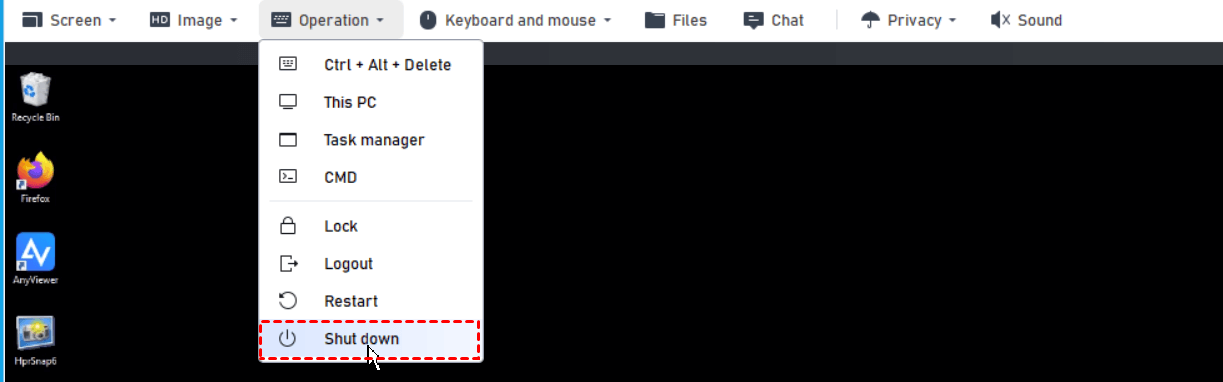
リモート接続が確立されると、クライアントコンピューターからオフィスコンピューターのWindowsエクスプローラー、シャットダウン、タスクマネージャー、コマンドラインを開くことができます。
一つのPCから別のPCへ制御リクエストを送信してリモートコントロール
両方のデバイスで同じAnyViewerアカウントにログインしている場合、リモートコントロールをクリックすることで無人アクセスを実現できます。両方のデバイスが同じアカウントにログインしていない場合は、リクエストを送信してリモートコンピューターを制御できます。
ステップ1. リモートコンピューターで、設定 > 受信者に移動します。「リモートコントロールを受け入れることを許可する」が有効になっていることを確認します。
ステップ2. ローカルPCで、「接続」をクリックし、リモートコンピューターのデバイスIDを入力します。次に、「接続」をクリックします。

ステップ3. 「パートナーに制御リクエストを送信」を選択し、OKをクリックします。その後、ホストコンピューターに制御を許可するポップアップリクエストが表示されます。許可をクリックしてリモート接続を確立します。


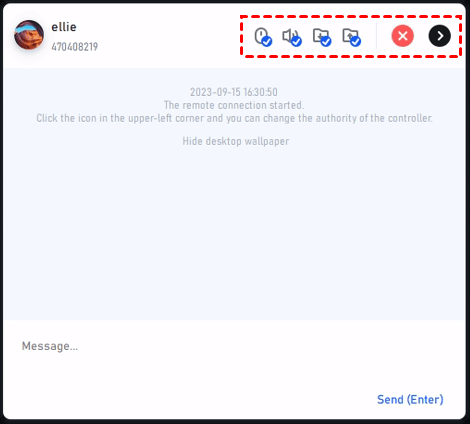
注: 制御されるコンピューターの右下隅で、パートナーはマウスアイコンをクリックしてマウス制御を無効/有効にしたり、矢印アイコンをクリックしてファイル転送を無効/有効にしたり、停止アイコンをクリックして接続を終了したりできます。パートナーはチャットボックスであなたにインスタントメッセージを送信でき、ここであなたもパートナーのメッセージに返信できます。
さらに詳しく: AnyViewer設定
他にも注意が必要な設定がいくつかあります。
無人アクセス
- 割り当てられたデバイスへのワンクリック接続: このオプションを有効にすると、両方のデバイスが割り当てられ、同じAnyViewerアカウントにログインしている場合、このコンピューターはワンクリックでアクセス可能になります。このオプションを無効にすると、両方のデバイスが割り当てられ、同じアカウントにログインしていても、このコンピューターはワンクリックでアクセスできなくなります。
- セキュリティコードを設定: このオプションを有効にすると、このコンピューターに固定のセキュリティコードを設定できます。
- リモート制御の受け入れを許可: このコンピューターがリモート制御リクエストを受け入れることを許可します。
- 一時セキュリティコードを許可: このコンピューターに一時的なセキュリティコードを割り当てます。
- 画像品質: インターネット速度に応じて、リモートウィンドウに表示される画像の品質を選択します。
- デスクトップの壁紙を非表示: リモート制御中、デスクトップの壁紙を非表示にして表示をよりスムーズにします。デフォルトではデスクトップ壁紙を非表示に設定されています。
- セキュリティコードを保存: 前回セキュリティコードを使用して接続が正常に確立された場合、次回同じデバイスに接続を試みるとき、保存されたセキュリティコードが自動接続に使用されます。
- xx 分後にインターフェースをロック: プログラムを閉じた後(トレイに最小化)、AnyViewerインターフェースをロックする間隔を設定します。
- ローカルコンピュータがロックされたときにAnyViewerをロック: ローカルコンピュータをロックすると、AnyViewerも自動的にロックされます。
- WindowsとともにAnyViewerを起動: AnyViewerをWindowsシステムとともに起動させます。
- このデバイスの自動スリープを防止: AnyViewerが実行中の場合、このデバイスが自動的にスリープモードに入るのを防止します。意図する場合にはこのオプションを有効にする必要があります。
- デバイス名: この名前は、相手があなたのリモート制御リクエストを受け取ったときに表示されます。デバイス名を変更することで、相手は誰がコンピュータに接続しているかをより明確に知ることができます。
- 言語: ここでAnyViewerの言語を変更できます。
注意事項:
- リモート中、AnyViewerは制御側と制御される側の両方のコンピュータで実行を継続する必要があります。
- リモート制御中、ファイル転送がサポートされています。
- AnyViewerはUDP/TCPインテリジェント切り替えモードを採用しており、一般的にファイアウォールのポート許可を設定する必要はありません。ホストに厳格なフィルタリングルールが設定されている場合は、UDP 30196およびTCP 30192、30193を開放してください。



 を優先ソースとして追加