

一時セキュリティコードとAnyViewerのセキュリティコード
AnyViewerのセキュリティコードと、それを使用して無人アクセスを実現する方法について学びます。

By PublicHitomi / 更新日: 2026年04月08日


AnyViewerにはパートナーに制御リクエストを送信とセキュリティコードを入力の2つの方法があり、それぞれ異なるリモートアクセス方法に対応しています。最初の方法はテクニカルサポートのために監視されたコンピューターにアクセスする場合に適しており、2番目の方法はリモートワークのために監視されていないコンピューターにアクセスする場合に適用できます。この記事では、セキュリティコードを介して監視されていないアクセスを段階的に実現する方法を説明し、一時セキュリティコードと自分のセキュリティコードを設定の違いについて詳しく紹介します。
AnyViewerの一時セキュリティコードとは?
AnyViewerの一時セキュリティコードは、ソフトウェアによって自動的に生成されます。PCにAnyViewerをインストールして起動すると、左側にデバイスの一時セキュリティコードが表示されます。
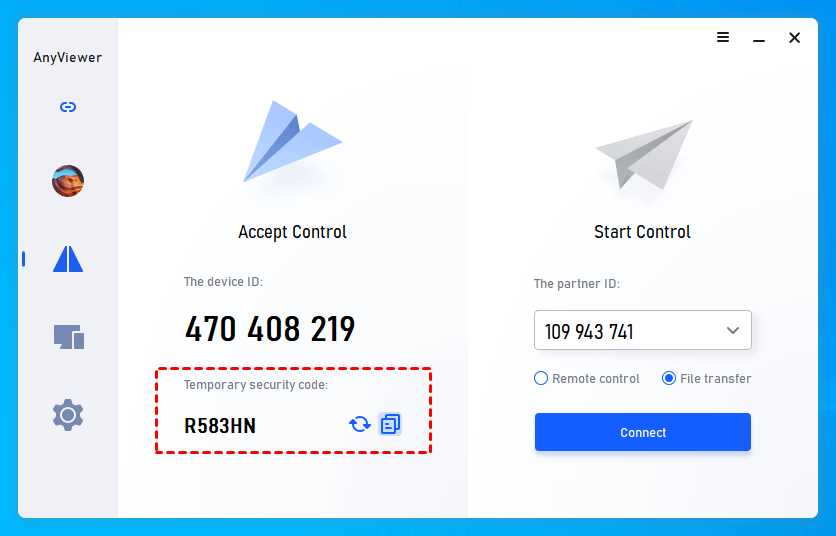
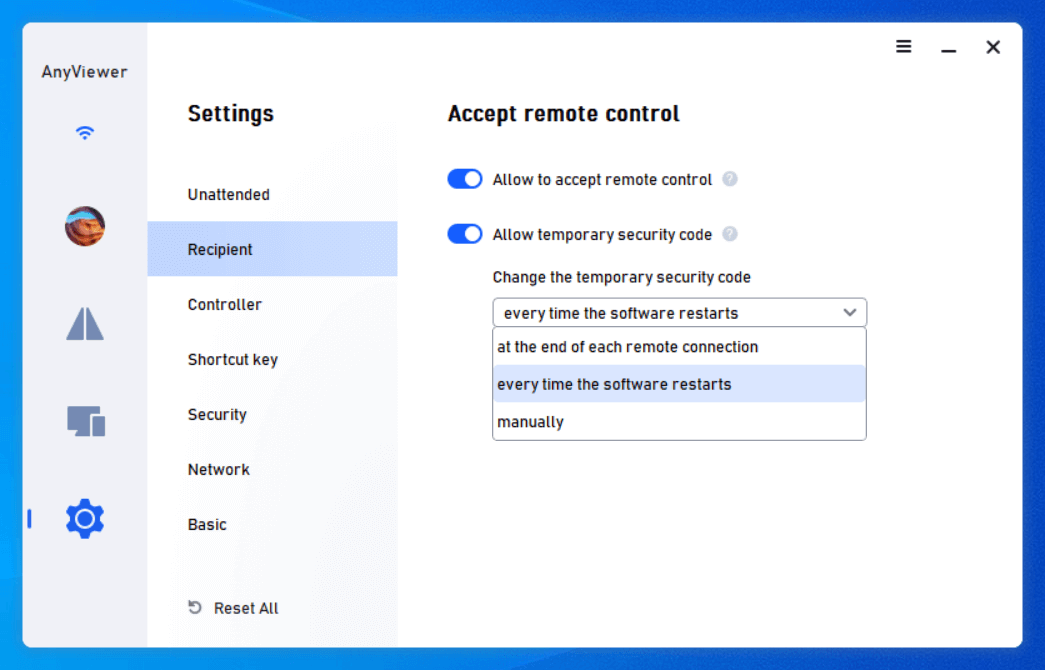
設定 > 受信者に移動すると、一時セキュリティコードを許可がデフォルトで有効になっていることが確認できます。
元々、一時セキュリティコードはソフトウェアを再起動するたびに変更されます。また、逆三角形をクリックして設定を変更することもできます。例えば:ソフトウェアを再起動するたび、各リモート接続の終了時、手動。ご自身のニーズに基づいて選択できます。
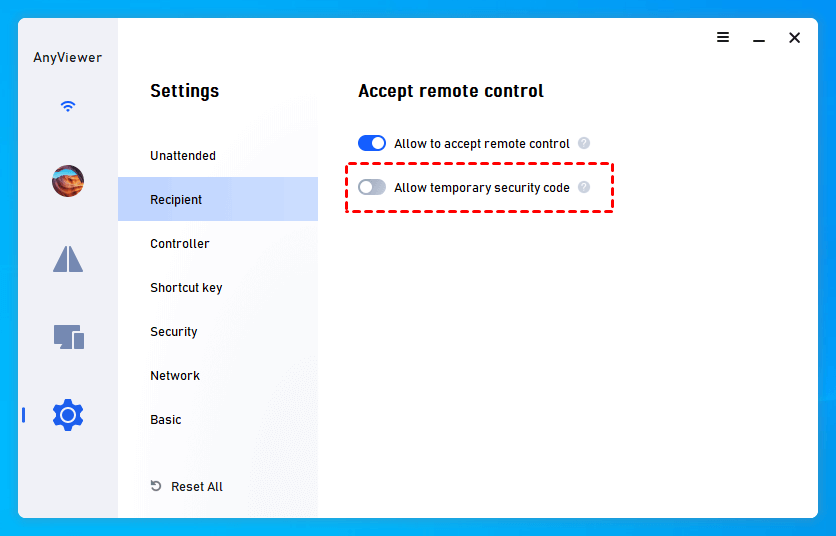
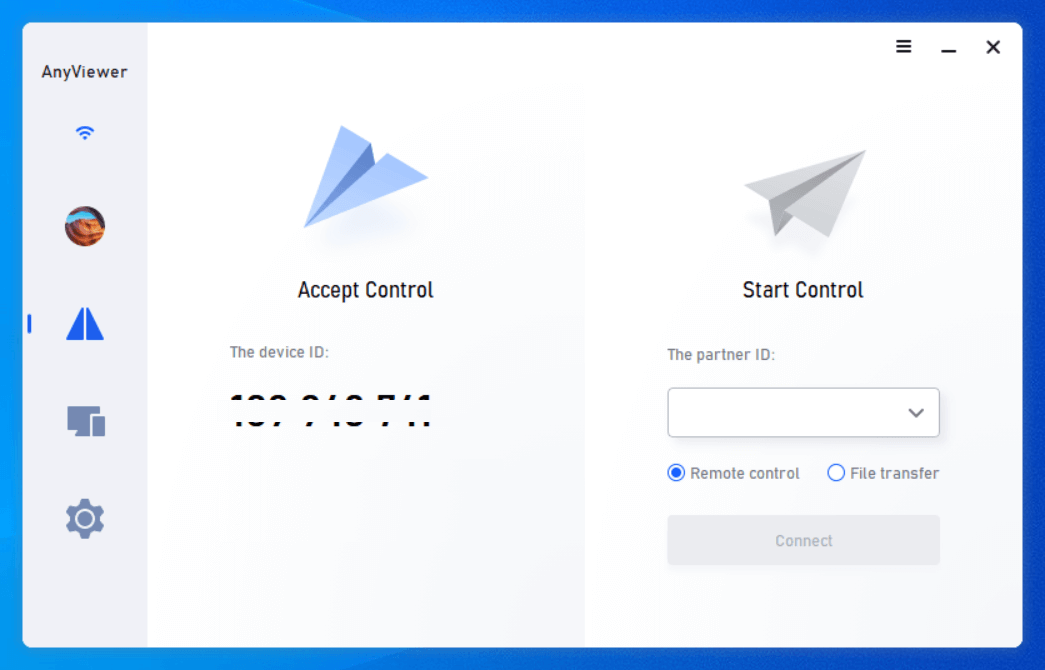
スライダーを左にドラッグすると、一時セキュリティコードが消えることが確認できます。これにより、AnyViewerを使用した一時セキュリティコードによるPCへのアクセスが不可能になります。
AnyViewerのセキュリティコードとは?
AnyViewerのセキュリティコードは、自分自身で設定する固定コードです。デフォルトでは、セキュリティコードは無効になっています。
設定 > 無人アクセスに移動し、自分のセキュリティコードを設定を有効にしてPCのセキュリティコードを入力できます。その後、保存をクリックしてコードを保存します。自分で手動で設定したセキュリティコードは、アプリやコンピューターを再起動しても変更されません。
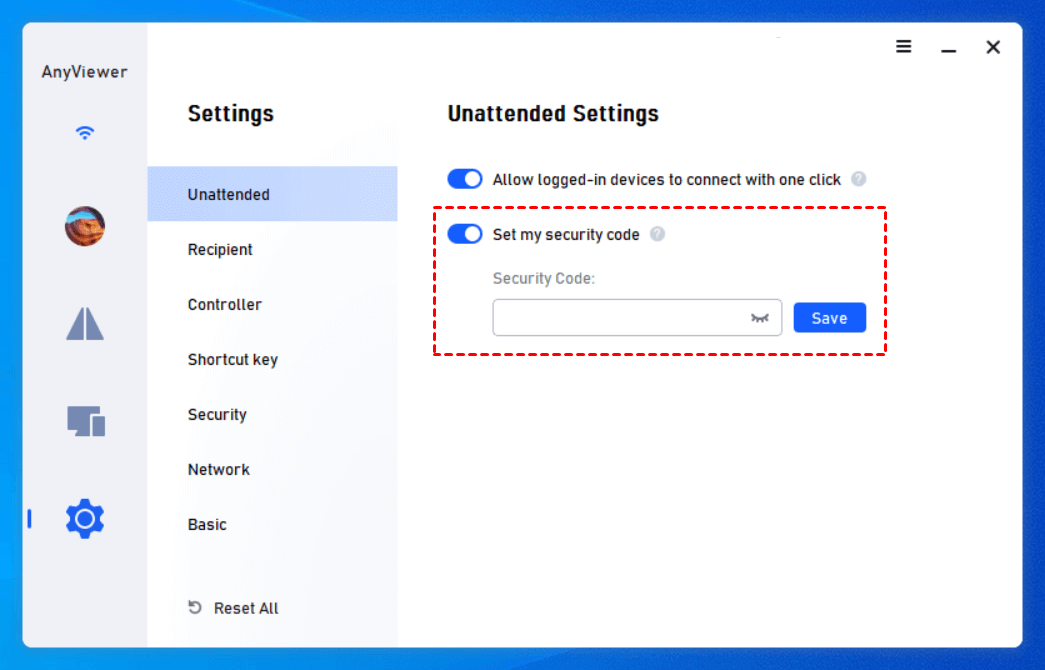
✍ 注意:
▪ セキュリティコードは少なくとも6桁以上必要で、長ければ長いほどセキュリティは高くなります。文字+数字+特殊記号の組み合わせを使用することをお勧めします。
▪ セキュリティコードは適切に保管し、他人に開示しないでください。より安全で迅速な無人リモートアクセスのためには、デバイスをAnyViewerアカウントに割り当てることができます。
AnyViewerで(一時)セキュリティコードを介した無人アクセスを実現
ホストコンピューター(制御したいコンピューター)でAnyViewerが実行されており、デバイスIDと(一時)セキュリティコードが送信されている場合、簡単にリモート無人アクセスを取得できます。手順は以下の通りです:
ステップ1. 現在のPCにAnyViewerをインストールして起動します。メインインターフェースで、ホストコンピューターのデバイスIDを入力し、リモート制御を選択してから接続をクリックします。

ステップ2. 2番目の方法を選択し、ボックスに(一時)セキュリティコードを入力します。次に、「OK」をクリックすると、無人リモートアクセスにアクセスできます。

要約すると、この記事では、一時登録コードと固定登録コードの違い、およびそれらの用途について理解を深めることができます。有人/無人リモート接続方法についてさらに学びたい場合は、こちらを参照してください。



 を優先ソースとして追加