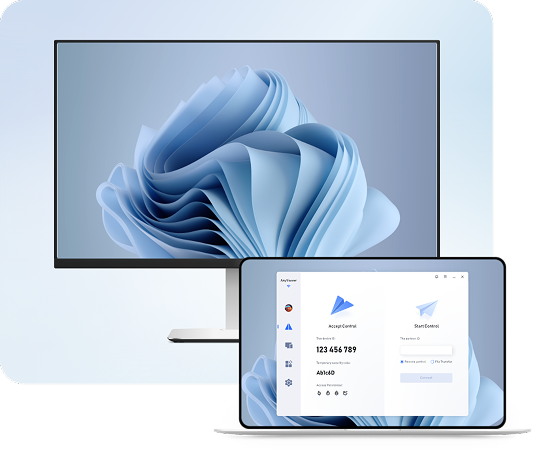

リモートワークソフトウェアとは?

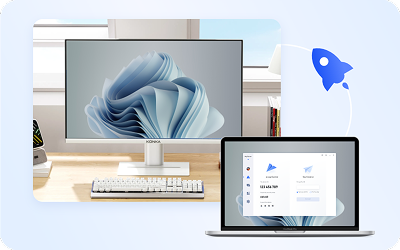
リモートワークソフトウェア 従業員やプロフェッショナルが、インターネット接続があればどこからでもオフィスのコンピュータ、ファイル、アプリケーションにアクセスできるようにします。ネットワークアクセスのみを提供する従来のVPNソリューションとは異なり、AnyViewerのようなリモートワークソフトウェアは完全なデスクトップ体験を提供します。まるで目の前に座っているかのように、業務用コンピュータを表示、制御、操作することができます。

リモートワークソフトウェアの主な利点:

  • 境界を超えた生産性
    境界を超えた生産性 すべてのデバイスから、仕事のファイル、アプリケーション、リソースにアクセスできます
  • コスト削減
    コスト削減 高価なオフィスハードウェアやVPNインフラを不要にします
  • 柔軟性
    柔軟性 自宅、カフェ、ホテル、またはインターネットにアクセスできる場所ならどこでも作業可能
  • 
セキュリティ
    html セキュリティ エンタープライズグレードの暗号化により、リモートセッション中のデータを保護します
四角形

業界の背景: 最近の職場調査によると、知識労働者の35%以上が少なくとも一部の時間をリモートで働いており、企業の70%がハイブリッドワークモデルを恒久的に採用する予定です。この変化により、信頼性の高いリモートアクセスツールが現代の職場にとって不可欠となっています。

リモートワークの主なユースケース

ノートパソコンのユーザー

自宅からオフィスコンピュータにアクセス

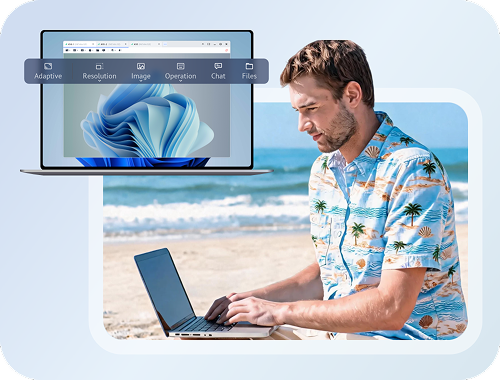
残業でレポートを仕上げる必要がある場合、オフィスのデスクトップに保存されたファイルにアクセスしたい場合、または業務用PCにしかインストールされていない専門ソフトウェアを使用したい場合でも、AnyViewerを使えば自宅からワンクリックでオフィスのPCに接続できます。

利点:

  • VPN設定は不要 - インストールして接続するだけ
  • オフィスのコンピューター上のファイルにアクセスするために、自分自身にメールで送信する必要はありません
  • 有料ソフトウェア(AutoCAD、Adobe Creative Suite、QuickBooks)のフルバージョンをご利用いただけます
  • 自宅のプリンターにリモートで文書を印刷
  • マルチモニター対応により、オフィス環境をそのままご利用いただけます

旅行中でも仕事ができる

ビジネス旅行者やデジタルノマドにとって、AnyViewerはホテル、空港、コワーキングスペースからでも信頼性の高いリモートアクセスを提供します。

利点:

  • 世界中のどこからでも勤務先のPCに接続
  • ノートパソコンやタブレットでは利用できない専門ソフトウェアを使用可能
  • クライアントファイルや社内システムに安全にアクセス
  • デバイス間で一貫性を維持
ノートパソコンのユーザー
ノートパソコンのユーザー

IT リモートサポート

ITチームはAnyViewerを使用して、技術的な問題が発生している従業員に即座にリモートアシスタンスを提供できます。

利点:

  • 登録済みのデバイスにワンクリックで接続
  • トラブルシューティングを迅速化するリアルタイム画面共有
  • ファイル転送により、パッチやツールを迅速に配信できます
  • アプリを切り替えずにコミュニケーションできるチャット機能

ハイブリッドワークチーム

ハイブリッドワークモデルを採用する組織にとって、AnyViewerはチームメンバーが共有リソースにシームレスにアクセスできることを保証します。

利点:

  • チームのコンピュータに素早くアクセスできるアドレス帳機能
  • 複数ユーザーによる同時リモートセッションのサポート
  • 接続デバイスの一元管理
ノートパソコンのユーザー

AnyViewer vs. トップ競合製品(2026年) - 選ばれる理由

TeamViewer、AnyDesk、Splashtopは確立されたプレイヤーですが、2026年においても最良の価値を提供しているでしょうか?この比較では、速度、価格、セキュリティにおける主な違いを詳しく解説し、AnyViewerが個人と企業の両方にとって賢い代替手段である理由を明らかにします。

ロゴ
AnyViewer
すべての機能
無制限
含まれています
最大4台のディスプレイ
iOS&Android
256ビットECC
はい
機能 TeamViewer AnyDesk Splashtop
無料版 制限あり 制限あり 試用のみ
無人アクセス 無制限 無制限 無制限
ファイル転送 含まれています 含まれています 含まれています
マルチモニター 最大4台のディスプレイ 最大3台のディスプレイ 最大4台のディスプレイ
モバイルアクセス iOS&Android iOS&Android iOS&Android
暗号化 256-bit AES 256-bit AES TLS 1.2/AES-256
ブラックスクリーンモード はい はい いいえ

リモートワークのセキュリティベストプラクティス

リモートワークにおいて、セキュリティはオプションではなく必須です。AnyViewerは、軍事レベルの暗号化とプライバシー機能でリモートワークセッションを保護します。

お客様のセキュリティ、私たちの最優先事項

動的セキュリティコード

動的セキュリティコード

セッションごとに接続コードが自動的に再生成されます

ブラックスクリーンモード

ブラックスクリーンモード

リモートコンピュータの画面が完全に黒くなります

キーボード&マウスロック

キーボード&マウスロック

セッション中の他者による操作を防止します

256ビット楕円曲線暗号

256ビット楕円曲線暗号 (ECC)

リモートセッション中に送信されるすべてのデータは暗号化されます

デバイスホワイトリスト/ブラックリスト

デバイスホワイトリスト/ブラックリスト

リモート接続を開始できるデバイスを制御します

優先順位別のセキュリティ対策

高優先度: 2FAを有効にし、強力で一意のパスワードを使用してください。

中優先度: 公共の場ではブラックスクリーンモードを有効にし、AnyViewerを最新の状態に保ってください。

リモートワークの設定方法

AnyViewerの利用開始は迅速かつ簡単です。

ステップ1. ダウンロードとインストール

公式ウェブサイトからAnyViewerをダウンロードし、自宅のデバイスと仕事用のコンピュータの両方にインストールしてください。両方のデバイスで同じアカウントにログインします。

ダウンロードとインストール AnyViewer

ステップ2. 仕事用のコンピュータに接続

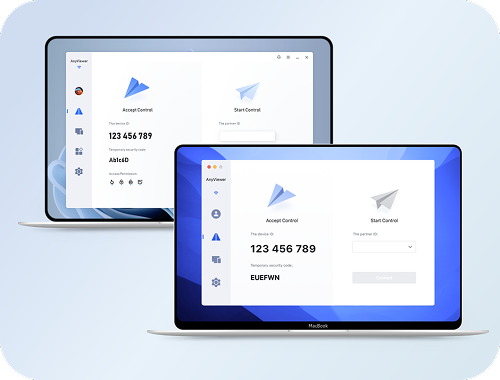
自宅のデバイスでAnyViewerを開き、デバイスリストから仕事用のコンピュータを見つけて、「リモートコントロール」をクリックして接続します。

ステップ2. 仕事用のコンピュータに接続 AnyViewer

ステップ3. リモートで作業を開始

数秒以内に、仕事用のコンピュータの画面が表示され、まるでその前に座っているかのようにリモートで操作できるようになります。また、ファイル転送などの機能を使って、離れた場所から必要な書類を取得し、すぐに作業を開始することもできます。

AnyViewer でリモートワークを実現
無料ダウンロード

AnyViewerの全機能を探索する

リモートアクセス

AnyViewerの高速で使いやすい接続機能により、いつでもどこでもデバイスへスムーズで安定したリモートアクセスをお楽しみいただけます。

無人リモートアクセス

無人リモートアクセス

リモートデバイスに誰かがいる必要なく、いつでも別のPCに安全にアクセスして制御できます。

モバイルデバイスサポート

モバイルデバイスサポート

モバイルデバイスからコンピュータに接続して制御し、 どこからでも柔軟なリモートアクセスを実現します。

マルチモニターサポート

マルチモニターサポート

リモートセッション中に複数のリモートモニターをシームレスに表示および切り替えできます。

スマートフレームレート

スマートフレームレート

ネットワーク状況に応じてフレームレートを自動調整し、スムーズなリモート接続を維持します。

リモートシャットダウン

リモートシャットダウン

AnyViewerインターフェースから直接、接続されたコンピューターをリモートでシャットダウンまたは再起動します。

リモートブート

リモートブート

サポートされているWake-on-LANテクノロジーを使用して、リモートでコンピューターを起動・開始します。

リモートサウンド

リモートサウンド

リモートセッション中に、リモートコンピューターのオーディオをリアルタイムで聞くことができます。

ショートカットキー

ショートカットキー

リモートセッション中に、便利なキーボードショートカットを使用して、一般的な操作をすばやく実行できます。

キーボードマッピング

キーボードマッピング

ローカルデバイスとリモートデバイス間でキーボードキーをマッピングし、より自然なタイピング体験を実現します。

マウスロック

マウスロック

リモートマウスカーソルをロックして、リモート操作中の干渉を防止します。

3Dゲームマウス

3Dゲームマウス

リモートセッション中に、3Dアプリケーションやゲーム向けに最適化された正確なマウス制御を有効にします。

True Color Mode

トゥルーカラーモード

フルカラー深度でリモート画面を表示し、より鮮明で正確な映像を実現します。

別ウィンドウで表示

別ウィンドウで表示

各リモートモニターを独立したウィンドウで開くことで、マルチタスクがより簡単に行えます。

仮想スクリーン

仮想スクリーン

リモートデバイス上に追加の仮想モニターを作成し、真のマルチスクリーンリモートコントロール体験を実現します。

管理

個人およびビジネス向けに設計された強力なリモートデバイス管理ツールを使用して、リモートデバイス、ユーザー、および権限を簡単に管理できます。

画面の壁

画面の壁

単一のダッシュボードビューで、複数のリモートデバイス画面を同時に監視します。

大量導入

大量導入

大量のデバイスにAnyViewerを同時にインストールおよび設定し、効率的なIT導入を実現します。

チームデバイスを導入する

チームデバイスを導入する

複数のチームデバイスを迅速に追加・整理し、一元管理を実現します。

コンピュータ用のグループを作成する

コンピュータ用のグループを作成する

デバイスをグループに整理することで、デバイス管理とアクセス制御を容易にします。

ロール権限管理

ロール権限管理

ユーザーの役割に基づいて異なる権限を割り当て、安全なチーム管理を実現します。

ユーザーアカウント

ユーザーアカウント

安全なAnyViewerアカウントシステムを通じて、ユーザーとデバイスを一元管理します。

セキュリティとプライバシー

AnyViewerに組み込まれた高度な暗号化、プライバシー保護、信頼性の高いセキュリティ技術により、すべてのリモートデスクトップ接続を安全に保ちます。

プライバシーモードでアクセス

プライバシーモードでアクセス

リモートデバイスの画面をブラックアウトし、入力を無効にして、機密性の高い操作を保護します。

ブラックリストとホワイトリスト

ブラックリストとホワイトリスト

デバイスへのアクセスを許可またはブロックするデバイスを制御します。

ロックインターフェース

ロックインターフェース

AnyViewerインターフェースへのアクセスを制限して、不正な設定変更を防止します。

二要素認証

二要素認証

二要素認証による確認で、アカウントセキュリティの層をさらに追加します。

第三方ログイン

第三方ログイン

サポートされている第三方アカウントを使用して迅速にサインインし、便利にアクセスできます。

プロキシサポート

プロキシサポート

プロキシサーバーを介して接続し、制限されたネットワークや企業環境に適応します。

協力

リモートセッション中の画面共有、ファイル転送、リアルタイムチャット、ホワイトボードなどのリモートコラボレーションツールを使用して、生産性を向上させます。

画面ミラーリング

画面ミラーリング

1台のデバイスの画面を別のデバイスにミラーリングして、プレゼンテーションやデモンストレーションを行います。

リモートファイル転送マネージャー

リモートファイル転送マネージャー

ローカルデバイスとリモートデバイス間でファイルを迅速に転送できる、管理しやすいファイル転送インターフェースです。

クリップボード

クリップボード

ローカルコンピュータとリモートコンピュータ間で、テキストやファイルを瞬時にコピー&ペーストできます。

ファイルのドラッグ&ドロップ

ファイルのドラッグ&ドロップ

リモートセッション中に、ファイルをドラッグ&ドロップするだけでコンピュータ間で移動できます。

セッション中のテキストチャット

セッション中のテキストチャット

セッション中に内蔵テキストチャットを通じて、リモートユーザーと即座にコミュニケーションを取れます。

ホワイトボード

ホワイトボード

リモートデスクトップの表示画面に直接描画、注釈、ハイライトを行い、より明確なコミュニケーションを実現します。

画面録画

画面録画

リモートセッションを録画して、アクティビティを確認したり、操作記録を保存したりできます。

スクリーンショット

スクリーンショット

セッション中にリモートデスクトップのスクリーンショットを即座にキャプチャできます。

よくある質問

  • リモートワークソフトウェアとは何ですか?

    リモートワークソフトウェアを使用すると、専門家はインターネット接続があればどこからでもオフィスのコンピュータ、ファイル、アプリケーションにアクセスできます。完全なデスクトップ体験を提供し、ユーザーは物理的にその場にいるかのように作業用コンピュータを表示、制御、操作できます。主な機能には、無人アクセス、ファイル転送、マルチモニター対応、エンドツーエンド暗号化などが含まれます。

  • 自宅から仕事用のパソコンにアクセスするにはどうすればよいですか?

    自宅から仕事用のパソコンにアクセスするには、両方のデバイスにAnyViewerをダウンロードしてインストールしてください。無料アカウントを作成し、両方のパソコンにログインすると、仕事用のPCがデバイスリストに表示されます。「リモートコントロール」をクリックするだけで、即座に接続が確立されます。VPNの設定や技術的な準備は一切不要です。

  • 最高の無料リモートワークソフトウェアとは?

    AnyViewerは、利用可能な最高の無料リモートワークソフトウェアの1つです。無人リモートアクセス、高速ファイル転送、マルチモニター対応、256ビットECC暗号化、クロスプラットフォーム対応(Windows、macOS、iOS、Android)を、すべて無料版で提供しています。TeamViewerなどの競合製品とは異なり、AnyViewerの無料版には、個人利用と商用利用の両方に必要な機能が、セッション時間制限なしで含まれています。

  • 在宅勤務においてリモートデスクトップは安全ですか?

    はい、AnyViewerのような信頼できるソリューションを使用すれば、リモートデスクトップソフトウェアは非常に安全です。AnyViewerは、エンドツーエンド暗号化に256ビット楕円曲線暗号(ECC)を採用し、セッションごとに再生成される動的セキュリティコード、プライバシー保護のためのブラックスクリーンモードやキーボード/マウスロックなどの機能を備えています。さらに、二要素認証を有効にすることで、アカウントに追加のセキュリティ層を提供します。

  • VPNなしでリモートデスクトップソフトウェアを使用できますか?

    はい、AnyViewerはVPNやネットワーク設定を必要としません。従来の企業向けリモートアクセスソリューションとは異なり、AnyViewerは標準的なインターネット接続で動作するピアツーピア接続技術を採用しています。インストールしてアカウントを作成し、接続するだけです。ファイアウォールの設定やITサポートは不要です。

  • リモートワークにはどの程度のインターネット速度が必要ですか?

    AnyViewerは、基本的なタスクであれば2Mbps程度のインターネット接続でも問題なく動作します。リモートワークで最適なパフォーマンスを発揮するには、特に動画コンテンツの視聴やグラフィック作業を行う場合、10Mbps以上の安定した接続が推奨されます。ホストとクライアントの両方のデバイスで十分な帯域幅を確保することで、最高の体験が得られます。

  • リモートワークセッション中にファイルを転送できますか?

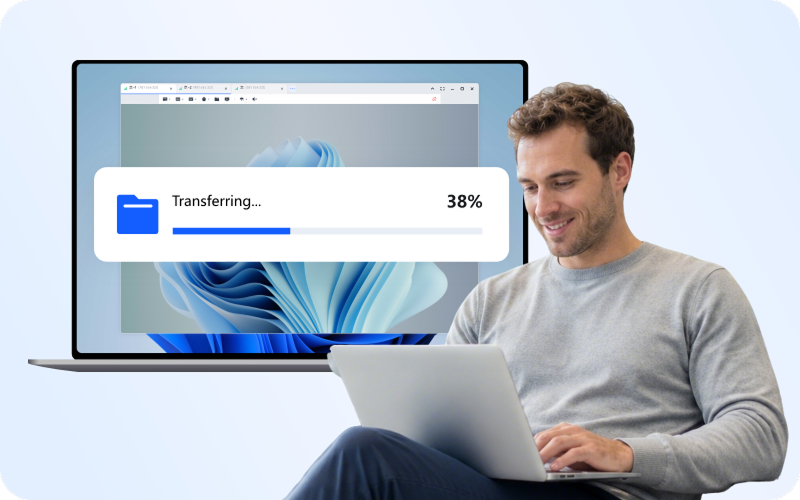
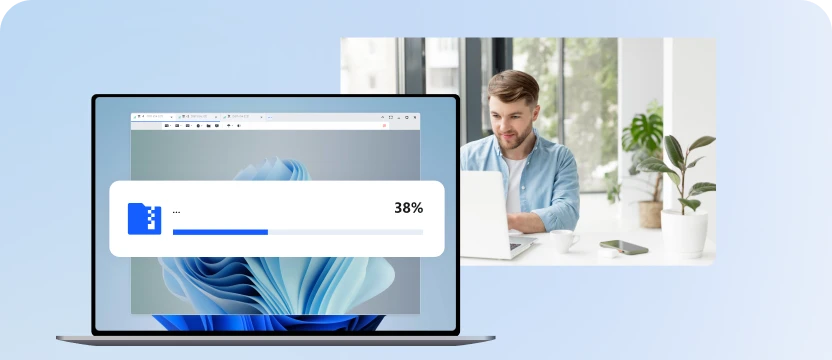
    はい、AnyViewerはリモートワークセッション中の高速ファイル転送をサポートしています。ドラッグ&ドロップまたは内蔵ファイルマネージャーを使用して、最大12 MB/秒(ネットワーク状況によります)でファイルを転送できます。ファイルサイズ制限がないため、大規模なプレゼンテーション、デザインファイル、ビデオプロジェクトなどをデバイス間で簡単に移動できます。

  • 他の人に画面を見られないようにするにはどうすればよいですか?

    AnyViewerには、作業中にリモートコンピュータの画面を非表示にするブラックスクリーン機能が含まれています。これにより、同僚や家族、公共の場にいる他人があなたの画面を見るのを防ぎます。また、キーボード&マウスロックを有効にすると、セッション中に他の人があなたのコンピュータを操作するのを防ぐことができます。

  • 専門的なソフトウェアをリモートで使用することはできますか?

    はい、リモートデスクトップソフトウェアの主な利点の一つは、作業用コンピュータにインストールされているあらゆるアプリケーションを使用できることです。これには、AutoCAD、Adobe Creative Suite、QuickBooks、または現在お使いのデバイスでは利用できない業界固有のアプリケーションなどの専門的なソフトウェアも含まれます。エミュレーションや制限はなく、完全なデスクトップ体験を得ることができます。

  • 無人リモートアクセスとは何ですか?

    無人リモートアクセスとは、相手の場所に誰もいない状態でも、別のコンピュータに接続できることを意味します。AnyViewerを使用すれば、作業用コンピュータで一度アカウントにログインするだけで、そのコンピュータがアカウントに登録された状態になります。その後は、他のどのデバイスからでも、接続の承認を誰かに求めることなくアクセスできます。

  • AnyViewerはビジネス利用で無料ですか?

    はい、AnyViewerは個人利用と商用利用の両方で使用できる無料版を提供しています。無料版には、無人アクセス、ファイル転送、マルチモニター対応などのリモートワークに必要な基本機能が含まれています。より多くのデバイス割り当て、優先サポート、カスタムブランディングなどの高度な機能については、手頃な価格の有料プランをご利用いただけます。

  • AnyViewerとTeamViewerの比較はどうですか?

    AnyViewerとTeamViewerはどちらもリモートワーク機能を提供していますが、主な違いがあります。AnyViewerはセッション時間無制限の真の無料版を提供する一方、TeamViewerの無料版は個人利用で5分間のセッション制限があります。AnyViewerは256ビットECC暗号化を採用し、同等のセキュリティをより優れたパフォーマンスで実現します。ビジネス向けには、AnyViewerは無人アクセス、ファイル転送、マルチモニター対応などの同等の機能を維持しながら、より手頃な価格を提供しています。

お客様の声

Trustpilot: 4.7

M

AnyViewerは本当に使いやすいソフトウェアです。これまで他にも多くの類似製品を試しましたが、このソフトウェアは間違いなく最高です。ログインもログアウトも素早く行えます。リモートコントロールソフトウェアとしては、強くお勧めします。信じてください、きっと忘れられない体験になるでしょう。

L

これまで多くのプログラムを試し、中には有料のものもありました。しかし、AnyViewerを使うまでは、満足できるものに出会えませんでした。AnyViewerは間違いなく最高です。高品質、信頼性、無料利用など、素晴らしい機能がたくさんあります。使いにくいのではと心配する必要はありません。待っていないで、今すぐ始めましょう!

S

Free AnyViewerは素晴らしいです。使用前にダウンロードとインストールに数分かけるだけで済みます。ユーザーインターフェースは非常にシンプルで、アイコンのヒントから各設定の機能を簡単に理解できます。特に技術者である私にとって、その強力な機能が本当に気に入っています。リモートワークは私にとって非常に重要です。

K

皆さんと共有できて本当に嬉しいです。Anyviewerの熱狂的なファンとして、ここでおすすめします!通勤者である私は、仕事の後に多くのファイルを処理せざるを得ません。AnyviewerはリモートPC上のファイルやデータにアクセスする機会を提供してくれます。これにより、どこでも仕事ができるようになりました。だから、友よ、迷わずにぜひ試してみてください。

M

これまでで、私のお気に入りのソフトウェアはAnyviewerだと言えます。信じられないことに、そのセットアッププロセスはとても速いのです!そして、操作のすべてのステップがとても簡単です。次に何をすべきか考える必要はありません。なぜなら、明確な提案が用意されているからです。友人がコンピュータで問題に直面したとき、この無料ソフトウェアを使って簡単に相手のPCを操作し、サポートを提供できます。

F

この製品にはとても満足しています。セットアップも操作も非常に簡単で、インターフェースはすっきりとシンプルです。仕事の質が格段に向上しました。強くおすすめします!

Trustpilot のその他のレビュー

リモートワークツールを超えて

リモートワーク以外にも、AnyViewerはお客様にその他の需要の高いソリューションを提供します。

リモートデスクトップ

リモートデスクトップ

AnyViewerは、どこからでもあらゆるデバイスに接続できる、スムーズなリモートデスクトップソリューションです。高速で安全、そして無料で、すべてのプラットフォームでシームレスにサポートを提供します。

リモートサポート

リモートサポート

クライアントを支援したり、一時的なヘルプデスクの問い合わせに対応する必要がありますか?AnyViewerのリモートサポートは、デバイスIDを介したインスタントなセッションベースの接続を提供し、内蔵チャットやクイック再起動ショートカットを備えています。受信側でのアカウントバインディングは不要です。

リモートゲーミング

リモートゲーミング

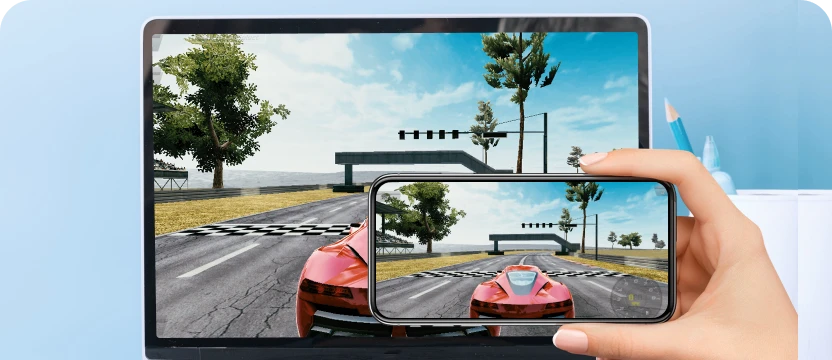
あらゆるデバイスをハイパフォーマンスなゲーミング環境に変えます。どこからでもゲーミングPCにアクセスし、お気に入りのゲームを最大60FPS、ほぼゼロのレイテンシーでプレイできます。

今日からリモートワークの旅を始めましょう

クレジットカード不要 | 時間制限なし | 全機能搭載

無料ダウンロード
対応のデバイス:
無料ダウンロード
対応のデバイス: