リモートアクセスソフトウェアとは?

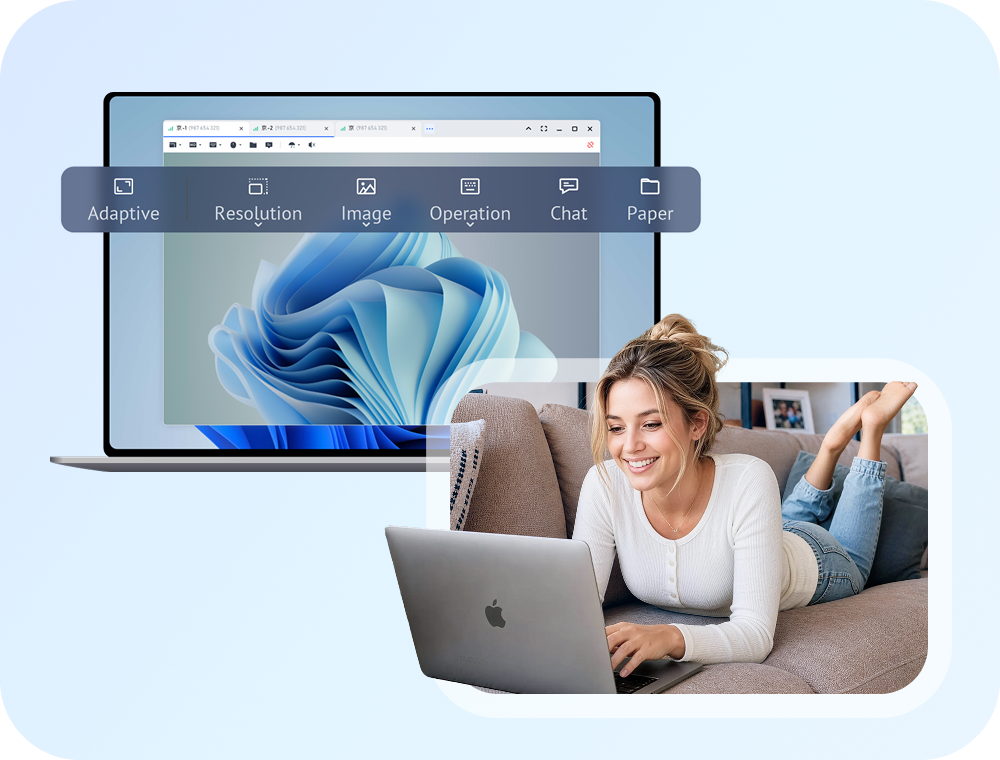
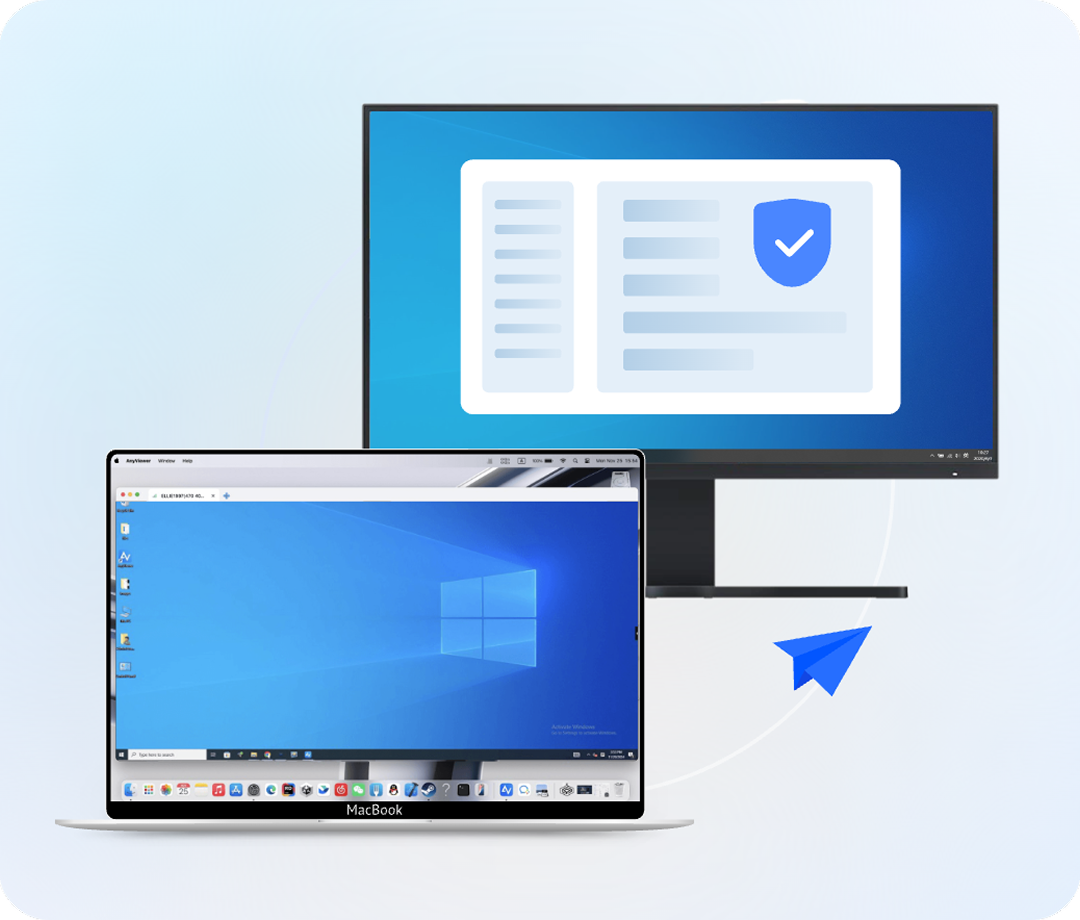
リモートアクセスソフトウェア は、インターネットを介して異なる場所からコンピュータやデバイスに接続し、制御することを可能にするテクノロジーソリューションです。単純なファイル共有ツールとは異なり、リモートアクセスソフトウェアはリモートコンピュータのデスクトップを完全に制御できるため、アプリケーションの実行、ファイルへのアクセス、タスクの実行を、まるでそのマシンの前に物理的にいるかのように行うことができます。

リモートアクセスソフトウェアの主な機能は次のとおりです。

  • フルデスクトップコントロール
    フルデスクトップコントロールリモートコンピュータの画面をリアルタイムで表示し、操作できます。
  • 無人アクセス
    無人アクセス物理的に誰もいない場合でも、コンピュータに接続できます。
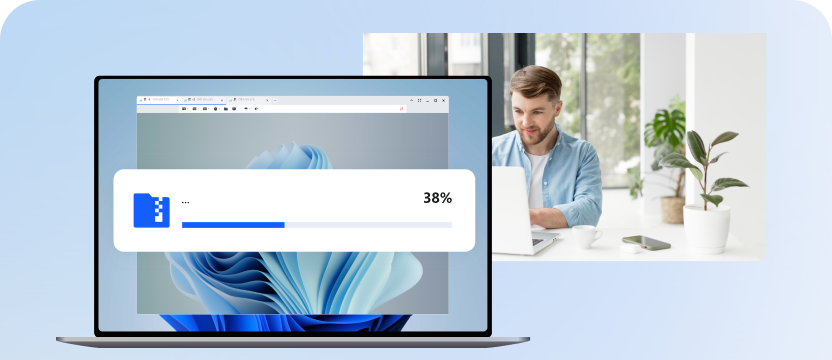
  • ファイル転送
    ファイル転送ローカルデバイスとリモートデバイスの間でファイルを安全に移動できます。
  • マルチプラットフォーム対応
    マルチプラットフォーム対応どのプラットフォームからでもWindows、macOS、またはモバイルデバイスにアクセスできます。
  • セキュリティ暗号化
    セキュリティ暗号化企業レベルの暗号化でデータ送信を保護します。
リモートアクセスソフトウェア

リモートアクセスとリモートデスクトップ: これらの用語はしばしば同じ意味で使用されますが、リモートアクセスソフトウェアは通常、従来のリモートデスクトッププロトコルよりも幅広い機能を提供します。ポートフォワーディングやVPNトンネルが必要となる場合があるWindows RDPとは異なり、AnyViewerは高度なNATトラバーサル技術とクラウド仲介型P2P技術を活用し、安全で暗号化された直接トンネルを自動的に確立します。

リモートアクセスの主なユースケース

IT サポートとヘルプデスク

IT サポートとヘルプデスク

適した対象者: IT サポートチーム、ヘルプデスク技術者、マネージドサービスプロバイダー (MSP)

IT 技術者は AnyViewer を使用して、従業員や顧客に即時のリモートサポートを提供します。電話で複雑なトラブルシューティングの手順を案内する代わりに、技術者は問題のあるコンピュータに直接アクセスし、数分で問題を解決できます。

主なメリット:

  • 登録済みのデバイスにワンクリックで接続
  • リアルタイムの画面共有による迅速な診断
  • ファイル転送によるパッチやツールの即時配信
  • セッションログの記録によるコンプライアンスとトレーニングの実現

リモートワークとテレコミューティング

適応対象: リモートワーカー、テレコミューティング従事者、ハイブリッド勤務の従業員

在宅勤務の従業員は、オフィスのコンピュータにアクセスすることで、専門的なソフトウェアの利用、ファイルへのアクセス、そして物理的にオフィスにいなくても生産性を維持することができます。

主なメリット:

  • オフィス専用アプリケーション(AutoCAD、QuickBooks、Adobe Creative Suite)へのアクセス
  • 高価なソフトウェアを自宅のデバイスに再インストールする必要はありません
  • 自宅のプリンターにリモートでドキュメントを印刷
  • マルチモニター対応による完全なデスクトップ体験
リモートワークとテレコミューティング
システム管理

システム管理

対象ユーザー: システム管理者、ネットワークエンジニア、DevOpsチーム

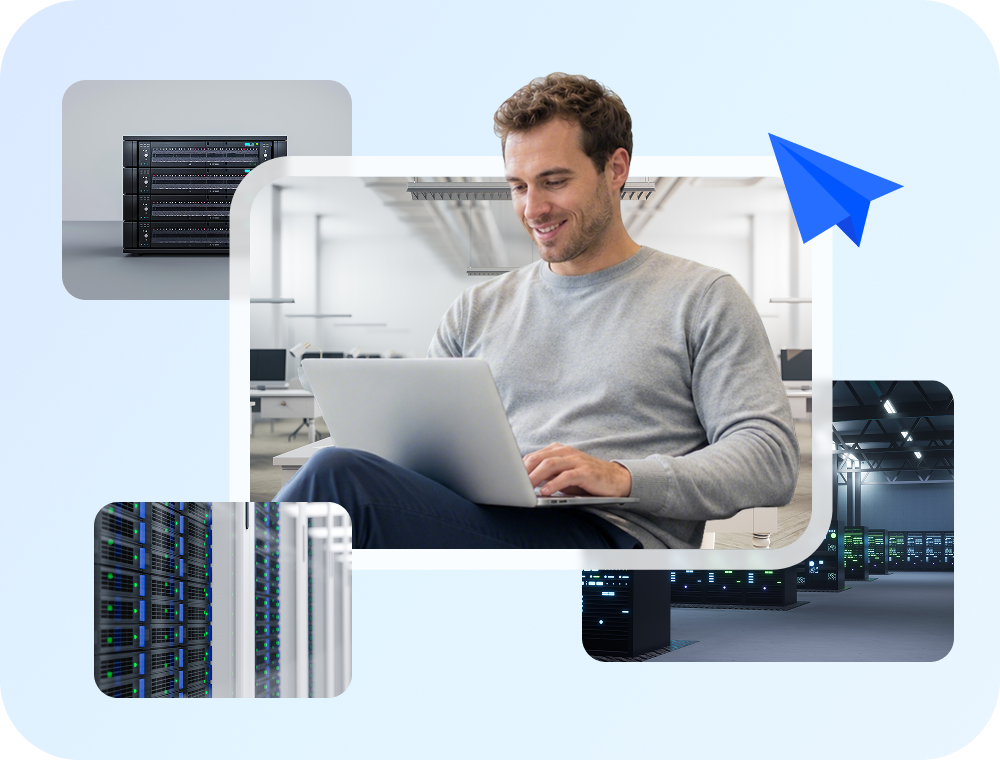
システム管理者はAnyViewerを使用して、各拠点に出向くことなく、複数の場所にあるサーバーやワークステーションを管理します。

主なメリット:

  • 時間外のサーバー管理
  • ソフトウェアのアップデートとメンテナンスをリモートで実行
  • システムパフォーマンスをどこからでも監視
  • 異なるタイムゾーンのシステムにアクセス

個人向けリモートアクセス

対象ユーザー:個人ユーザー、旅行者、家族のテクニカルサポート

個人ユーザーはAnyViewerを使用して、旅行中に自宅のコンピューターにアクセスしたり、家族のテクニカルな問題を解決したりします。

主なメリット:

  • あらゆる場所から個人ファイルにアクセス
  • 両親や友人のコンピューターの問題を解決する
  • 自宅のセキュリティシステムやスマートホームデバイスを確認する
  • 自宅に戻らずに忘れたファイルを取り出す
個人向けリモートアクセス

AnyViewer vs. 競合他社

AnyViewer と TeamViewer、AnyDesk、Splashtop を、価格、主要なリモートアクセス機能、セキュリティ、パフォーマンスの面で比較します。

AnyViewer ロゴ
AnyViewer
すべての機能
手頃な価格
無制限
含む
iOS & Android
最大4台
256ビットECC
はい
はい
速い
はい
はい
機能TeamViewerAnyDeskSplashtop
料金
無料版5分制限制限ありトライアルのみ
ビジネス高価中程度中程度
コア機能
無人アクセス無制限無制限無制限
ファイル転送含む含む含む
モバイルアクセスiOS & AndroidiOS & AndroidiOS & Android
マルチモニター最大4台最大3台最大4台
セキュリティ
暗号化256-bit AES256-bit AESTLS/AES-256
ブラックスクリーンはいはいいいえ
2FAはいはいはい
パフォーマンス
接続速度速い速い非常に速い
低帯域幅モードはいはいはい
UHDはいはいはい

安全なリモートアクセスのためのセキュリティ機能

コンピュータへのリモートアクセスを許可する際には、セキュリティが重要です。AnyViewerは、すべての接続を多層的なセキュリティで保護します。

256-bit ECC アイコン

256-bit 楕円曲線暗号 (ECC)

リモートセッション中に送信されるすべてのデータはECCで暗号化され、従来のAES暗号と同等のセキュリティを提供しながら、より小さな鍵サイズと優れたパフォーマンスを実現します。

エンドツーエンド暗号化

エンドツーエンド暗号化

データは送信前にクライアントデバイス上で暗号化され、リモートデバイス上でのみ復号化されます。AnyViewerサーバーを含む第三者によるセッションデータへのアクセスは一切できません。

動的セキュリティコード

動的セキュリティコード

接続コードはセッションごとに自動的に再生成され、コードの再利用による不正アクセスを防止します。

二要素認証

二要素認証(2FA)

パスワードに加えて第二の認証方法を要求することで、アカウント保護の層をさらに追加します。

デバイス認証

デバイス認証

ホワイトリスト/ブラックリスト設定により、コンピュータにアクセスできるデバイスを制御します。

セッションログ

セッションログ

すべてのリモートアクセスセッションは監査目的でログに記録され、組織がコンプライアンス要件を維持するのに役立ちます。

リモートアクセスの設定方法

AnyViewerの利用開始は迅速かつ簡単です。以下の3つの簡単な手順に従って、リモートアクセスを有効にしてください。

ステップ1. ダウンロードとインストール

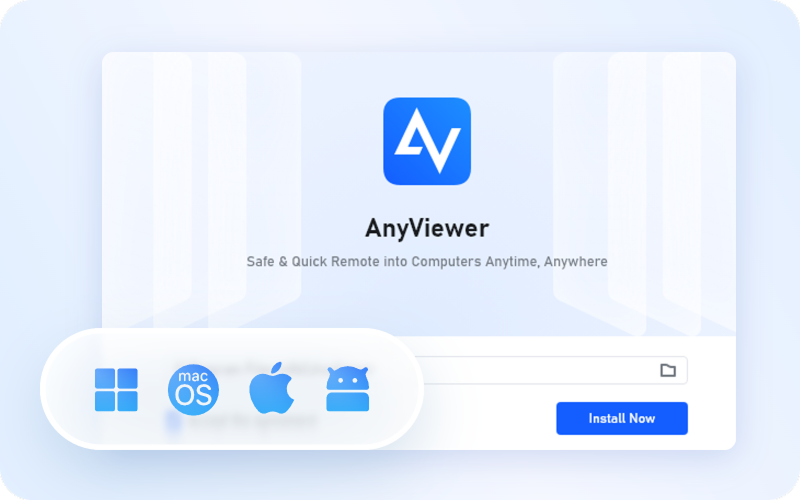
公式ウェブサイトからAnyViewerをダウンロードし、ローカルデバイスとアクセスしたいコンピュータの両方にインストールしてください。インストールプロセスは1分もかかりません。

AnyViewerをダウンロードしてインストールする

ステップ2. アカウント作成とログイン

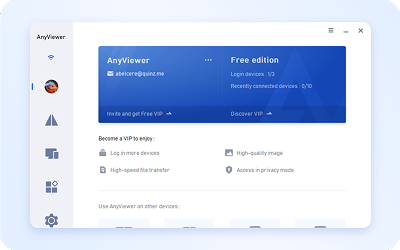
メールアドレスを使用して無料のAnyViewerアカウントを作成してください。両方のデバイスで同じアカウントにログインします。対象のコンピュータは自動的にあなたのアカウントに割り当てられます。

AnyViewerアカウントを作成する

ステップ3. 接続とアクセス

ローカルデバイスからAnyViewerを開き、デバイス一覧で対象のコンピュータを見つけます。「リモートコントロール」をクリックして、即座に接続を確立します。これでリモートコンピュータを完全に制御できるようになります。

リモート接続とアクセス
プロのヒントプロのヒント:安定した無人アクセスのために
  • リモートPCがオフラインにならないようにするには、Windowsの電源オプションを「スリープしない」に設定することを忘れないでください。
  • AnyViewerの設定で「Windowsと一緒に起動する」を有効にすると、リモートシステムの再起動後も持続的に動作するようになります。
無料ダウンロード

よくある質問

  • リモートアクセスソフトウェアとは?

    リモートアクセスソフトウェアを使用すると、ユーザーはインターネットを介して異なる場所からコンピュータに接続し、操作することができます。デスクトップを完全に制御できるため、リモートマシンに物理的にいるかのようにアプリケーションの実行、ファイルへのアクセス、タスクの実行が可能です。主な機能には、無人アクセス、ファイル転送、マルチプラットフォーム対応、セキュリティ暗号化などがあります。

  • リモートアクセスソフトウェアは安全ですか?

    はい、AnyViewerのような信頼性の高いリモートアクセスソフトウェアは、適切なセキュリティ対策を講じれば安全です。AnyViewerはすべてのデータ送信に256ビットECC暗号化を採用し、二要素認証をサポートし、ブラックスクリーンモードや動的セキュリティコードなどの機能を備えています。必ず公式ソースからソフトウェアをダウンロードし、最新の状態に保ってください。

  • 最適な無料リモートアクセスソフトウェアは何ですか?

    AnyViewerは、完全な無人リモートアクセス、ファイル転送、マルチモニター対応、セッション時間制限なしのモバイルアクセスを提供する、最適な無料リモートアクセスソフトウェアの1つです。無料版に制限を設ける競合他社とは異なり、AnyViewerは個人利用および商用利用の両方で完全な機能を無料で提供します。

  • コンピュータにリモートアクセスするにはどうすればよいですか?

    AnyViewer を使用してコンピュータにリモートアクセスするには:1)両方のデバイスに AnyViewer をダウンロードしてインストールします。2)無料アカウントを作成し、両方のコンピュータにログインします。3)デバイス一覧から対象のコンピュータを見つけ、「リモートコントロール」をクリックします。作業用コンピュータは自動的にアカウントに割り当てられ、ワンクリックでアクセスできるようになります。

  • VPNなしでリモートアクセスソフトウェアを使用できますか?

    はい、AnyViewerはVPNや複雑なネットワーク設定を必要としません。標準的なインターネット接続やファイアウォールを介して動作するピアツーピア接続技術を採用しています。ソフトウェアをインストールし、アカウントを作成して接続するだけで、ITの設定は一切不要です。

  • 無人リモートアクセスとは何ですか?

    無人リモートアクセスを使用すると、対象の場所に誰も物理的にいない場合でも、コンピュータに接続できます。AnyViewerでは、対象のコンピュータで一度アカウントにログインすると、いつでもリモート接続が可能な状態になります。これは、ITサポート、リモートワーク、サーバー管理に不可欠です。

  • リモートアクセスセッション中にファイルを転送することはできますか?

    はい、AnyViewerには内蔵のファイル転送機能が搭載されており、ローカルデバイスとリモートデバイス間で最大12 MB/sの速度でファイルを移動できます。個別のファイルやフォルダ全体をサイズ制限なく転送できるため、リモートでドキュメントにアクセスしたり、ソフトウェアアップデートを配信したりするのが簡単です。

  • リモートアクセスはモバイルデバイスでも動作しますか?

    はい、AnyViewerはiOSとAndroidの両方に対応したフル機能のモバイルアプリを提供しています。スマートフォンやタブレットからコンピュータにアクセスして操作でき、タッチジェスチャー、キーボード入力、ファイル転送をサポートしています。これにより、スマートフォンしか手元にない場合でも、サポートの提供やファイルへのアクセスが可能です。

  • リモートアクセスソフトウェアの動作速度はどのくらいですか?

    リモートアクセスの速度は、インターネット接続に依存します。AnyViewerは2 Mbps程度の接続でも良好に動作しますが、最適なパフォーマンスを得るには10 Mbps以上を推奨します。画質調整機能や低帯域モードなどの機能により、低速な接続でもスムーズな動作を実現します。

  • リモートアクセスとリモートデスクトップの違いは何ですか?

    よく同じ意味で使われることがありますが、リモートアクセスソフトウェアは通常、基本的なリモートデスクトッププロトコルよりも幅広い機能を提供します。AnyViewerのようなリモートアクセスソリューションは、VPNなしで異なるネットワーク間で動作し、モバイルデバイスをサポートし、ファイル転送機能を備え、無人アクセスも提供します。これらの機能は、従来のWindows RDPや基本的なリモートデスクトップツールでは利用できません。

  • AnyViewerはビジネス利用で無料ですか?

    はい、AnyViewerの無料版は個人利用と商用利用の両方でご利用いただけます。無人アクセス、ファイル転送、マルチモニター対応などの基本機能が含まれています。より多くのデバイス管理、優先サポート、カスタムブランディングなどの高度な機能については、手頃な有料プランをご用意しております。

  • AnyViewerとTeamViewerの違いは何ですか?

    AnyViewerとTeamViewerはどちらもリモートアクセス機能を提供していますが、AnyViewerはセッション時間制限のない真の無料版を提供しているのに対し、TeamViewerは無料利用を5分間のセッションに制限しています。AnyViewerは256ビットECC暗号化を採用し、同等のセキュリティをより優れたパフォーマンスで実現し、ビジネスユーザー向けにはより手頃な価格設定を提供しながら、主要機能は同等に維持しています。

お客様の声

M

AnyViewerは本当に使いやすいです。これまでいくつかの他のプログラムを使ってきましたが、これは間違いなく最高です。ログインも速いです。もう何年も使っていますが、不満は全くありません。リモート接続で問題が起きたことも一度もありません。

L

有料・無料のリモートアクセスソフトを数多く試してきましたが、AnyViewerは間違いなく最高です。高品質、信頼性、無料という3つの特長を兼ね備えたソフトは他に見つかりませんでした。私の意見では、この3つを提供しているのはAnyViewerだけです。

S

AnyViewerは無料で使いやすいです。ホストコンピュータに設定するのに約5分かかり、コンピュータに詳しくない人でも理解して動作させることができました。また、自分で作成できるセキュリティコードがあり、誰の許可もなくリモートアクセスを実現できる点が気に入っています。

K

家を離れているときに、どうしても必要なものがノートパソコンやデスクトップに保存されていることがあります。しかも、そのデスクトップやノートパソコンは家にあります!そんな時に、このアプリは非常に役立ちます。自分のコンピュータからノートパソコン全体を閲覧することができます。

M

リモートアクセスに関しては、これが一番のお気に入りだと言わざるを得ません。非常にユーザーフレンドリーで、すぐに使いこなせます。いくつかの設定手順は必要ですが、その設定プロセスは他のどのソフトウェアよりもはるかに簡単です。

F

社内のメインネットワークにアクセスするために、このツールをチームで利用してきました。VPNを使ってファイルやプログラムに直接アクセスするよりも、はるかに汎用性が高く、安全で、高速でした。ユーザーは自宅で作業しながら、自分のデスクにあるワークステーションにリモート接続するだけで、通常通り業務を行うことができました。

リモートアクセス以上のもの

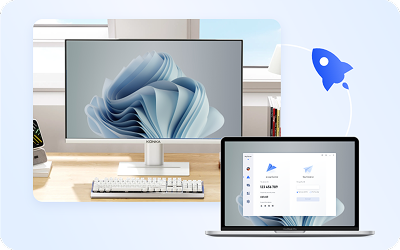
リモートデスクトップ

リモートデスクトップ

AnyViewerは、あらゆるデバイスにどこからでも接続できる、スムーズなリモートデスクトップソリューションです。高速、安全、そして無料で、すべてのプラットフォーム間でシームレスなサポートを提供します。

リモートサポート

リモートサポート

クライアントを支援したり、一時的なヘルプデスクの問い合わせに対応する必要がありますか?AnyViewerのリモートサポートは、デバイスIDを介したインスタントなセッションベースの接続を提供し、内蔵チャットやクイック再起動ショートカットを備えています。受信側でのアカウントバインディングは不要です。

```html
<p>グローバルリモートコントロール</p>
```

```html <p>グローバルリモートコントロール</p> ```

AnyViewerは、国際的なビジネス向けに安全で高速、かつ低遅延のリモートアクセスを実現し、グローバルチームがシームレスに連携し、国境を越えてデバイスを自信を持って管理できるようにします。

本日からリモートでコンピュータにアクセスを開始

AnyViewerは無料でダウンロードしてご利用いただけます。数分で使い始め、どこからでも任意のコンピュータにアクセスできる自由を体験してください。

クレジットカード不要 | 時間制限なし | 全機能搭載

無料ダウンロード
対応のデバイス:
無料ダウンロード
対応のデバイス:
<