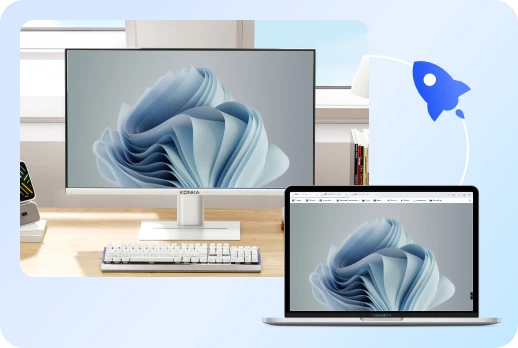
保証されたセキュリティ
不正なユーザーによるリモートデスクトップへのアクセスを防ぐことが必要です。データセキュリティを最優先事項としなければなりません。
AnyViewerで、いつでもどこでも、安全でスムーズなリモートデスクトップ体験をお楽しみください。
リモートデスクトップは、あたかもそのコンピュータの前に座っているかのように、どこからでもコンピュータにアクセスして操作できる強力なテクノロジーです。ノートパソコン、タブレット、スマートフォンのいずれを使用している場合でも、ワークステーションに安全に接続して、ファイルを取得したり、タスクをリモートで管理したりできます。
リモートデスクトップ接続が確立されると、お客様はご自身のマウスとキーボードを使用してホストコンピュータを完全に制御できるようになります。
従来のリモートデスクトップ方式では、多くの場合、デバイスが同一のLANに接続されている必要があるか、ルーター上で手動によるポート転送設定が必要となります。この設定プロセスは技術的に難易度が高く、セキュリティ保護も限定的です。
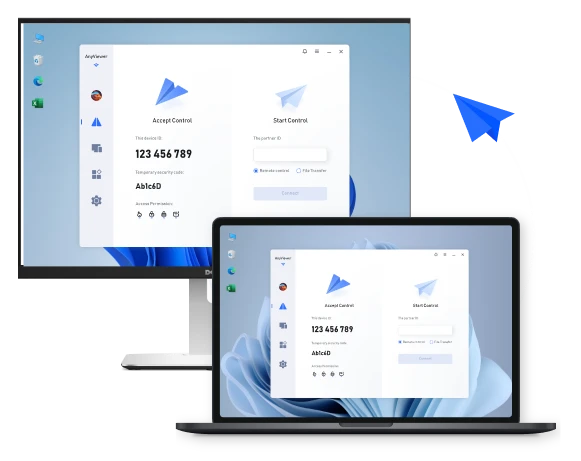
AnyViewerは、VPNやポート転送を必要とせずに、Windows、macOS、iOS、Androidを橋渡しする、設定不要でECC 256ビット暗号化されたリモートデスクトップソリューションを提供します。最高の無料リモートデスクトップソフトウェアの1つとして、AnyViewerは、低遅延、映画のような画質、エンタープライズグレードのセキュリティを完璧に組み合わせた、高性能なリモート体験を提供します。
安全で高性能なリモートデスクトップアクセスを実現するために、最適なリモートデスクトップソフトウェアを選ぶ際に考慮すべき重要な要素をご紹介します。
不正なユーザーによるリモートデスクトップへのアクセスを防ぐことが必要です。データセキュリティを最優先事項としなければなりません。
信頼性の高いリモートデスクトップツールは、変動するネットワーク環境下でもスムーズな接続を維持する必要があります。遅延のある接続は生産性を損なわせます。
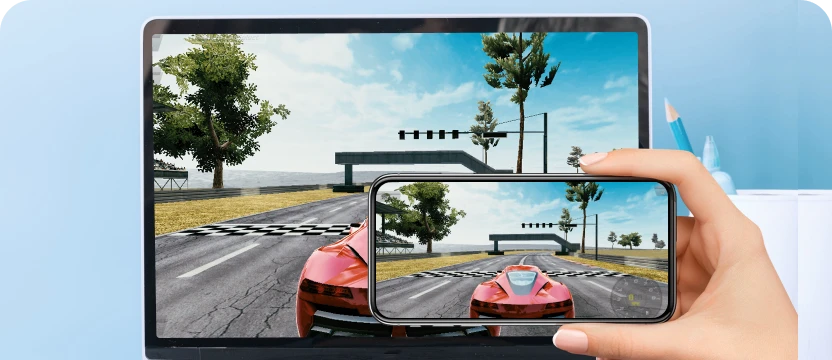
ゲーム、動画編集、または詳細なデザイン作業において、フレームレートと色の正確性は譲れない要素です。
AnyViewerの高速で使いやすい接続機能により、いつでもどこでもデバイスへのスムーズで安定したリモートアクセスをお楽しみいただけます。
リモートデバイスに誰かがいる必要なく、いつでも安全に別のPCにアクセスして制御できます。
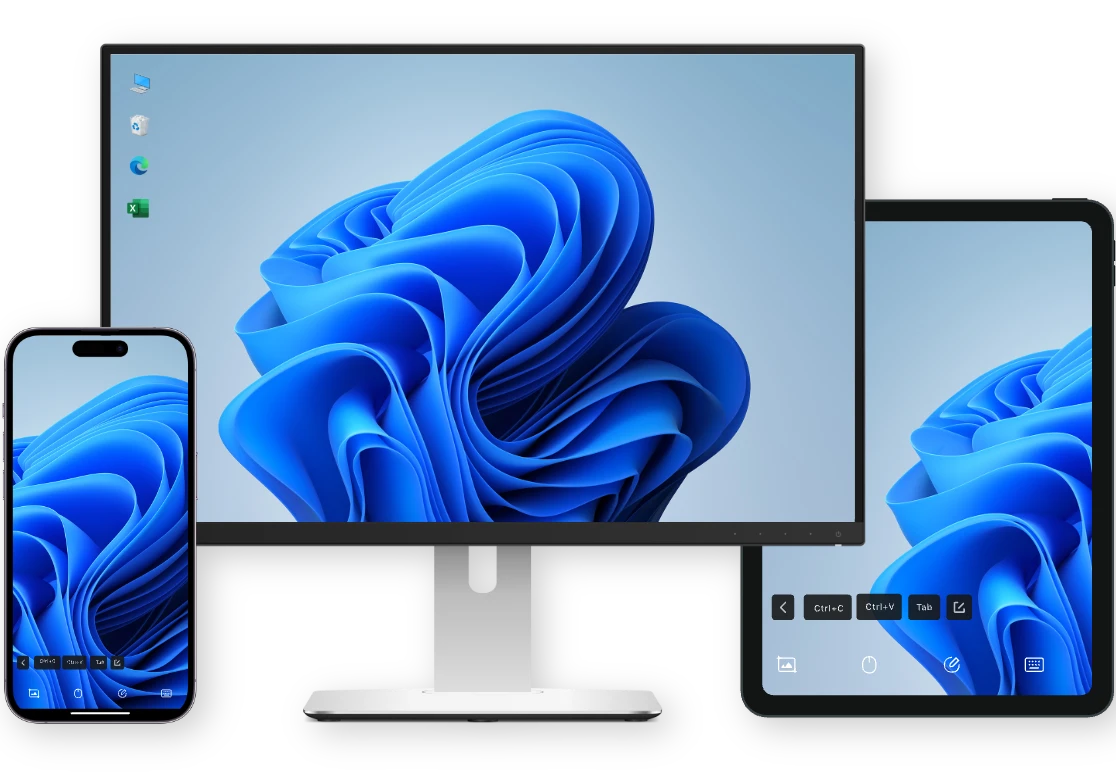
モバイルデバイスからコンピュータに接続して制御し、どこからでも柔軟なリモートアクセスを実現します。
リモートセッション中に、複数のリモートモニターをシームレスに表示および切り替えできます。
ネットワーク状況に応じてフレームレートを自動調整し、スムーズなリモート接続を維持します。
AnyViewerインターフェースから直接、接続されたコンピュータをリモートでシャットダウンまたは再起動します。
Wake-on-LAN対応技術を使用して、リモートでコンピュータを起動および開始します。
リモートセッション中に、リモートコンピュータのオーディオをリアルタイムで聞くことができます。
リモートセッション中に、便利なキーボードショートカットを使用して、一般的な操作をすばやく実行できます。
ローカルデバイスとリモートデバイス間でキーボードキーをマッピングし、より自然なタイピング体験を実現します。
リモートコントロール中の干渉を防ぐために、リモートマウスカーソルをロックします。
リモートセッション中に、3Dアプリケーションやゲーム向けに最適化された正確なマウス制御を有効にします。
フルカラー深度でリモート画面を表示し、より鮮明で正確な映像を実現します。
各リモートモニターを独立したウィンドウで開き、マルチタスクをより簡単に行えます。
リモートデバイス上に追加の仮想モニターを作成し、真のマルチスクリーンリモートコントロール体験を実現します。
強力なリモートデバイス管理ツールを使用して、個人および企業向けにリモートデバイス、ユーザー、権限を簡単に管理できます。
AnyViewerに組み込まれた高度な暗号化、プライバシー保護、信頼できるセキュリティ技術により、すべてのリモートデスクトップ接続を安全に保ちます。
リモート画面をブラックアウトし、リモートデバイスでの入力を無効にして、機密性の高い操作を保護します。
どのデバイスがあなたのデバイスへのアクセスを許可またはブロックされるかを制御します。
AnyViewerインターフェースへのアクセスを制限し、不正な設定変更を防止します。
二要素認証による確認で、アカウントセキュリティの層をさらに追加します。
サポートされている第三方アカウントを使用して素早くサインインし、便利にアクセスできます。
プロキシサーバーを介して接続し、制限されたネットワークや企業環境に適応します。
リモートセッション中の画面共有、ファイル転送、リアルタイムチャット、ホワイトボードなどのリモートコラボレーションツールを使用して、生産性を向上させます。
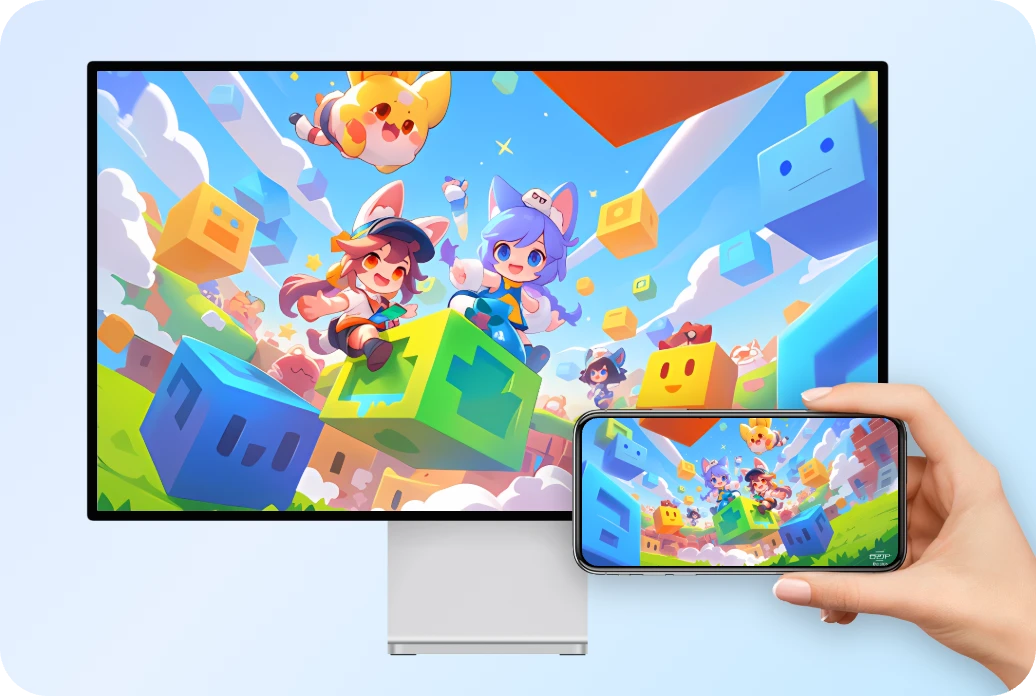
プレゼンテーションやデモンストレーションのために、あるデバイスの画面を別のデバイスにミラーリングします。
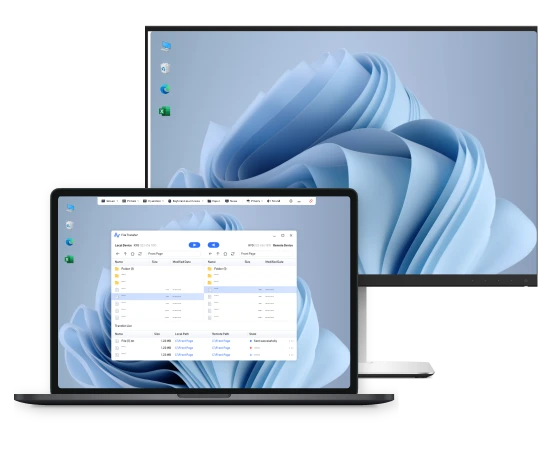
ローカルデバイスとリモートデバイス間でファイルを迅速に転送できる、管理しやすいファイル転送インターフェースです。
ローカルコンピュータとリモートコンピュータ間で、テキストやファイルを瞬時にコピー&ペーストできます。
リモートセッション中に、ファイルをドラッグ&ドロップするだけでコンピュータ間で移動できます。
セッション中に内蔵テキストチャットを通じて、リモートユーザーと即座にコミュニケーションを取れます。
リモートデスクトップの表示に直接描画、注釈、ハイライトを行い、より明確なコミュニケーションを実現します。
リモートセッションを録画して、アクティビティを確認したり、操作記録を保存したりできます。
セッション中にリモートデスクトップのスクリーンショットを即座にキャプチャできます。
AnyViewerは、従来のツールのような複雑さや高コストなしに、実績のあるリモートデスクトップの代替手段です。
16年以上のセキュリティ技術の経験を持つAnyViewerは、エンドツーエンドの256ビット楕円曲線暗号(ECC)暗号化により、リモートセッションとデータを保護し、個人利用とビジネス利用の両方でリモートデスクトップをより安全にします。
AnyViewerは、シンプルでクリーン、初心者にも優しいインターフェースを備えており、セットアップが迅速で、多すぎるオプションで新しいユーザーを圧倒することはありません。AnyViewerを使用すると、リモートデスクトップ接続の確立がより簡単になります。
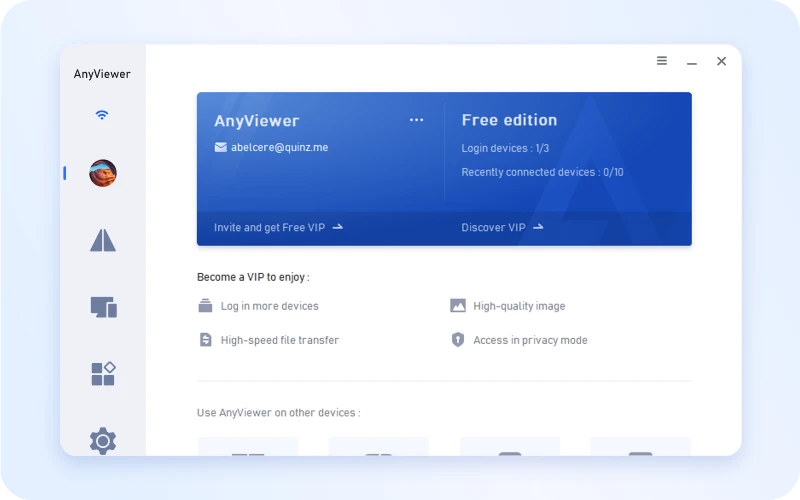
AnyViewerの無料版では、コアとなるリモートデスクトップ機能に無制限でアクセスでき、厳格な時間制限や商用利用の制限はありません。
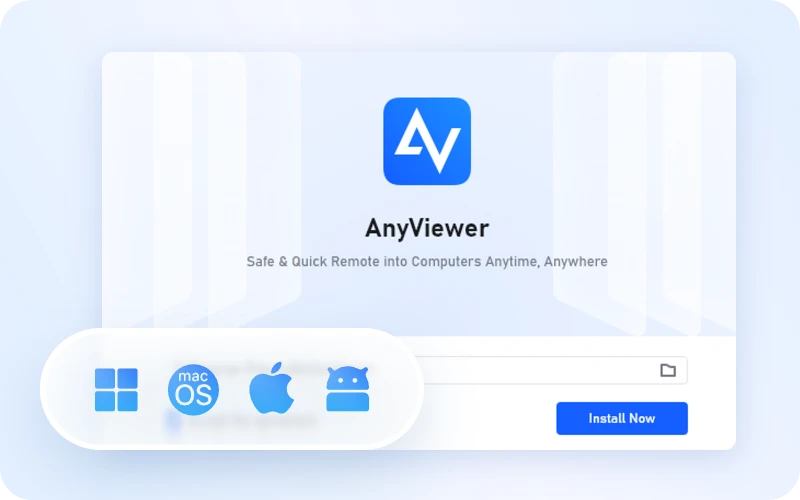
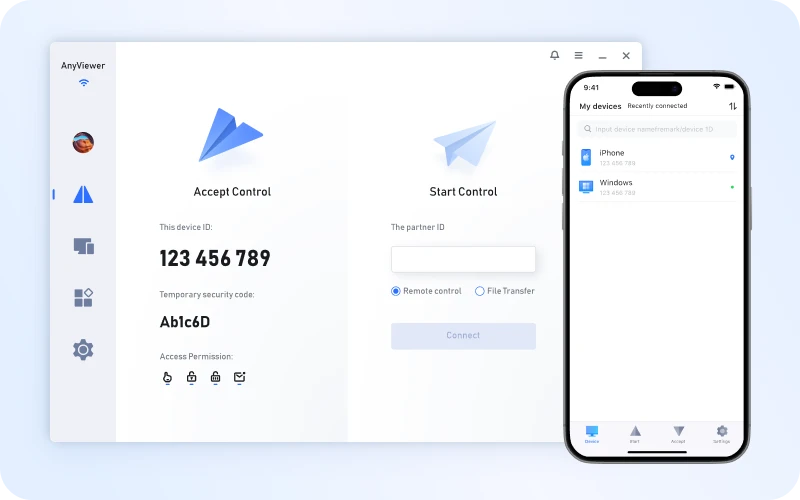
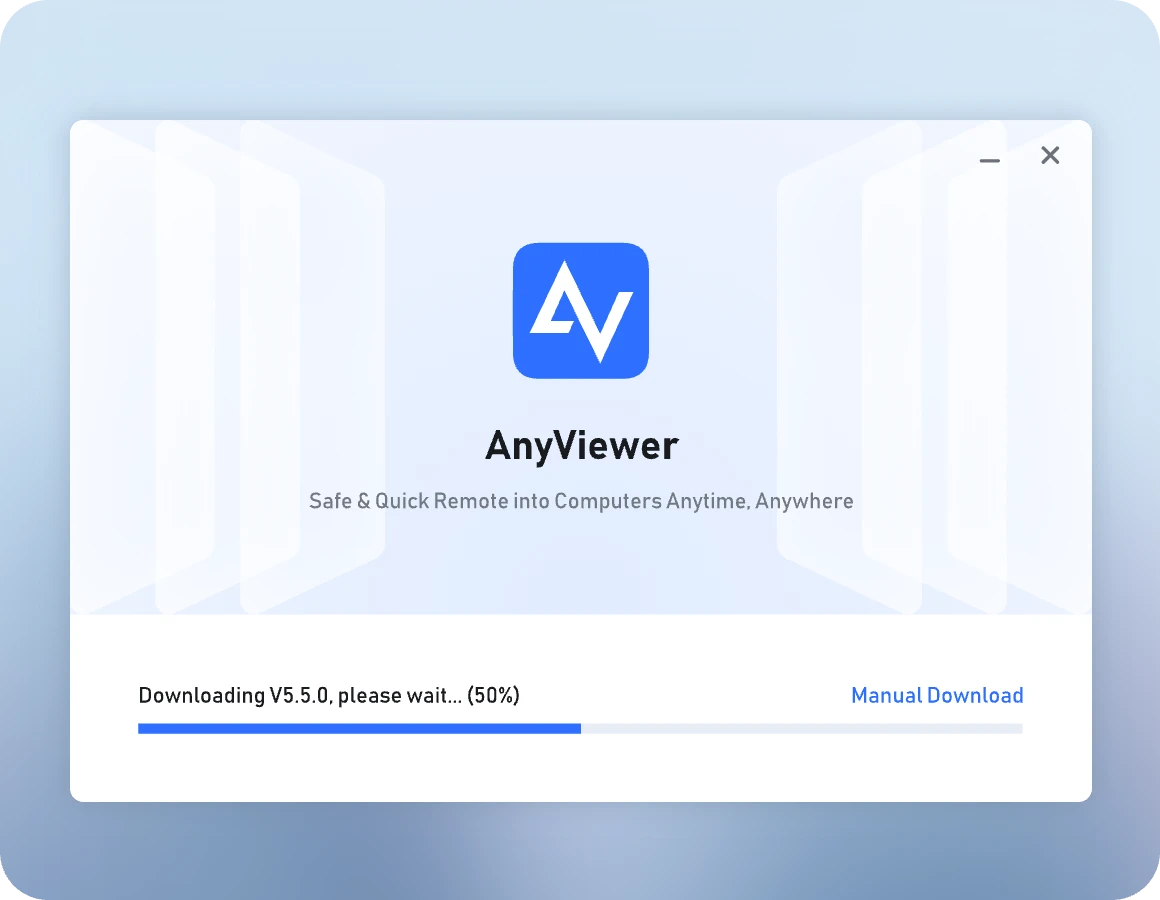
すべてのデバイス(Windows、macOS、iOS、Android...)に適切なクライアントをダウンロードしてインストールします。
ステップ2. すべてのデバイスでAnyViewerアカウントにサインインすると、それらのデバイスが自動的にデバイスリストに表示されます。
制御元のデバイス(iPhoneなど)で、デバイスリストから対象のデバイス(Windows PCなど)をタップするだけで、リモートコントロールの準備が整います。
クロスプラットフォームのリモートデスクトップを実現する方法は複数あります。ご自身の状況に合わせて、最適な方法をお選びいただけます。
前述の方法と比較すると、サードパーティ製ソフトウェアAnyViewerは、それらのリモートデスクトップツールに代わる最良の選択肢と言えるでしょう。
今すぐAnyViewerを無料ダウンロードWindowsリモートデスクトップを使用すると、リモートデスクトップクライアント(Windows、Android、iOS、macOSで利用可能)を介して、リモートデバイスからこのPCに接続して制御できます。これにより、このコンピューターで直接作業しているかのように、別のデバイスから作業を行うことができます。
Microsoftリモートデスクトップは、LAN またはVPN環境内のWindows 11 Pro/Enterpriseで動作します。Windows 11 Home Editionまたは Windows 10をご利用の場合は、リモート デスクトップにアクセスするために、最初にリモート デスクトップ アプリをインストールする必要がある場合があります。
Windowsでリモート デスクトップを作成するには、Windowsでリモートデスクトップを許可する必要があります。 「設定」を開き、システムを選択します。下にスクロールして、 リモートデスクトップが見えます。そしてリモートデスクトップをオンにします。
インターネット経由のリモート接続を許可するには、ポート転送を設定する必要があります。これは非常に複雑で、ポートが公開されるため、サイバー攻撃のリスクにさらされます。より安全な接続には、データを暗号化されたトンネルで送信することでプライバシーとインターネット接続を保護するVPNの使用をお勧めします。
その後、ローカルコンピュータ、macOSまたはiOSデバイス、Androidデバイスを使用して、リモートデスクトップにアクセスできるようになります。
Chromeリモートデスクトップを使用すると、同じGoogleアカウントを使って任意のデバイスからコンピュータに永続的にアクセスできます。
Chromeリモートデスクトップを使用するには、まずChromeに拡張機能を追加する必要があります。
インストール後、Chromeリモートデスクトップのページに戻り、コンピュータ名の入力や6桁のPINの作成など、ホストコンピュータを設定する必要があります。
その後、ホストコンピュータで使用したものと同じGoogleアカウントでサインインすることで、リモートからコンピュータにアクセスできるようになります。
両方のユーザーがMicrosoftアカウントをお持ちの場合、Windowsクイックアシストを使用したリモートデスクトップ接続がより簡単になります。接続はMicrosoftサーバーを介して中継されるため、ルーターの設定やネットワークの構成は不要です。
両方のコンピュータがMacの場合、同じローカルネットワーク上またはApple IDを介してmacOSの画面共有を使用できます。
システム設定 → 一般 → 共有 → 画面共有をオンにします。
Finderを開く → サイドバーのネットワークから対象のMacを見つけるか、Cmd+Kを押してvnc://[IPアドレス]と入力して接続します。
カフェで仕事をするフリーランサーであれ、数百台のデバイスを管理するITマネージャーであれ、AnyViewerはシームレスにあなたのワークフローに適応します。
AnyViewerリモートデスクトップは、個人ユーザーの多くの問題を解決します。面倒なやり取りは一切不要。どこにいても、あらゆるコンピュータをリモートで操作し、迅速かつ簡単に作業を完了できます。AnyViewerは、シームレスで流れるようなリモートデスクトップ体験を保証します。
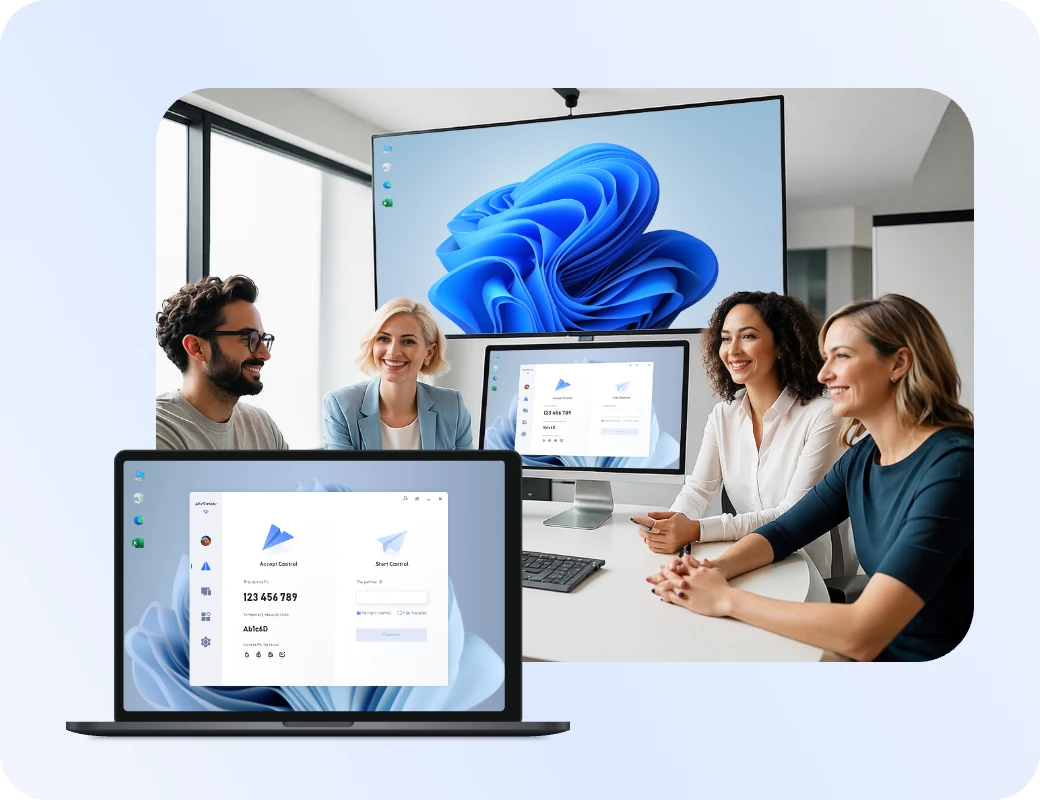
AnyViewerは、「瞬時に接続、シームレスにコラボレーション」というワークスタイルをチームに提供し、メンバーがどこにいても、まるで同じ部屋にいるかのように効率的に協力できるようにします。
エンドツーエンドの暗号化ときめ細かな権限管理により、Anyviwerはエンタープライズデータの安全性と管理のしやすさを確保します。
安全なリモートデスクトップソフトウェアとして、AnyViewerは個人ユーザーとチーム管理の多様なニーズに対応します...
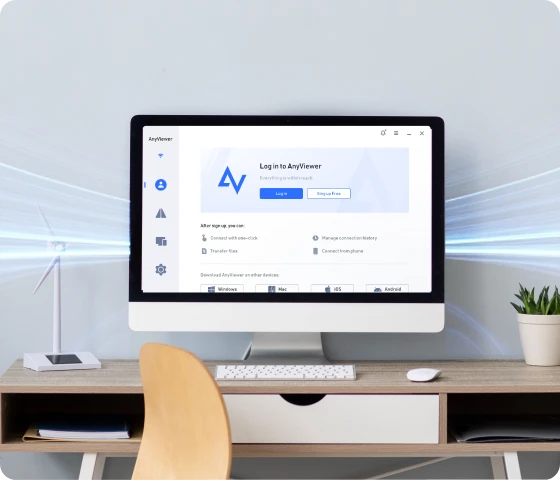
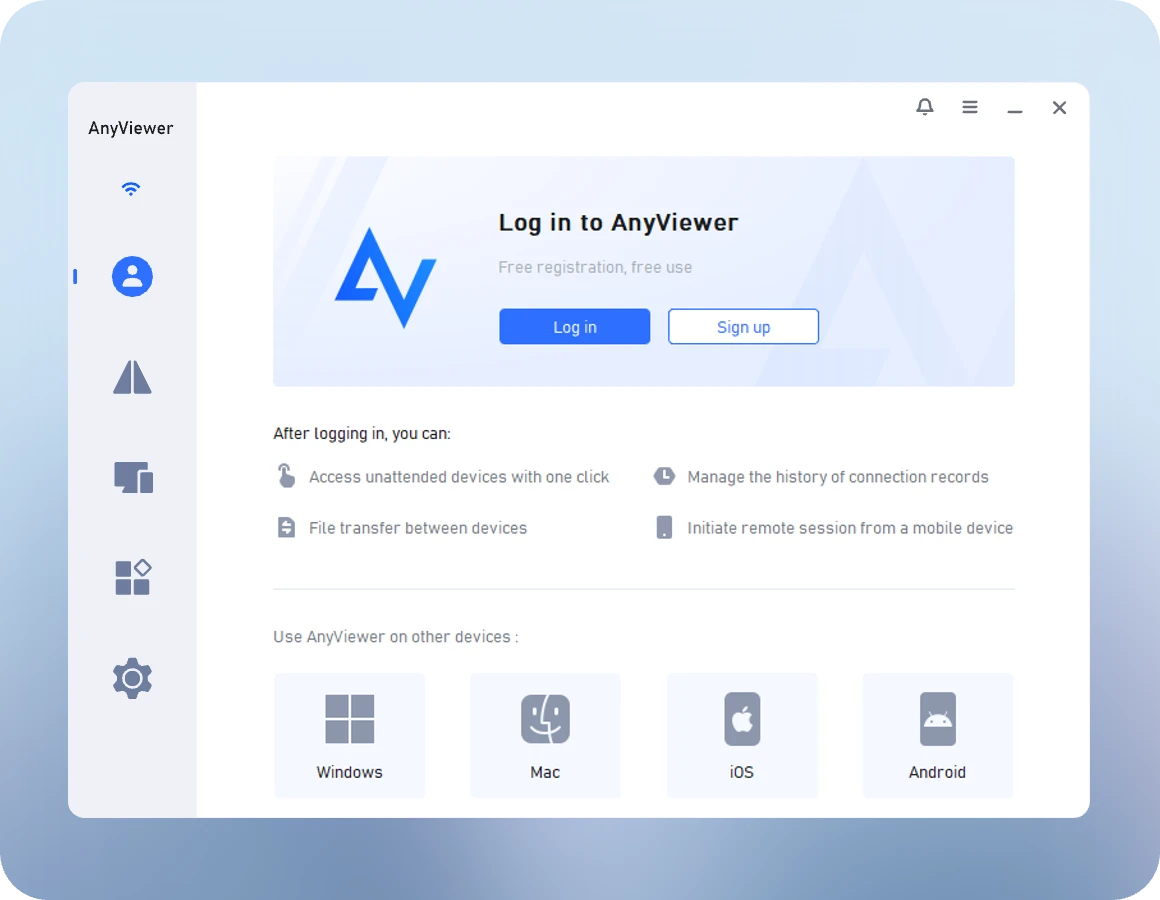
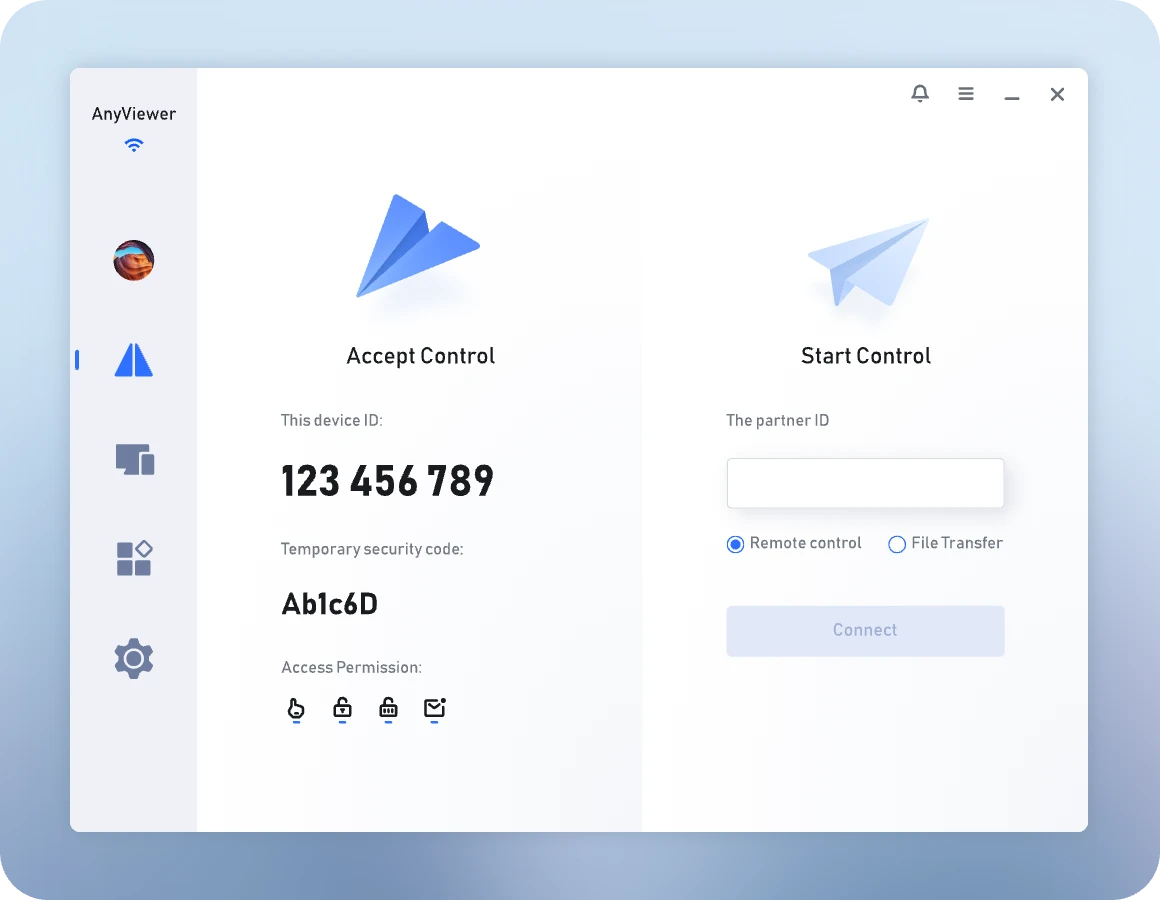
ソフトウェアを開き、「ログイン」>「サインアップ」をクリックします。ユーザー名とメールアドレスを入力し、「送信」をクリックして確認コードを受け取ります。
メールで確認コードを確認し、入力してパスワードを設定すると、登録が完了します。登録が成功すると、デバイスに自動的にログインされ、「マイデバイス」リストに表示されます。
無人アクセスの場合:両方のデバイスで同じAnyViewerアカウントにログインしてください。
オンデマンドサポートの場合:ホストデバイスに、クライアントコンピュータに表示されているパートナーIDを入力してセッションをリクエストしてください。
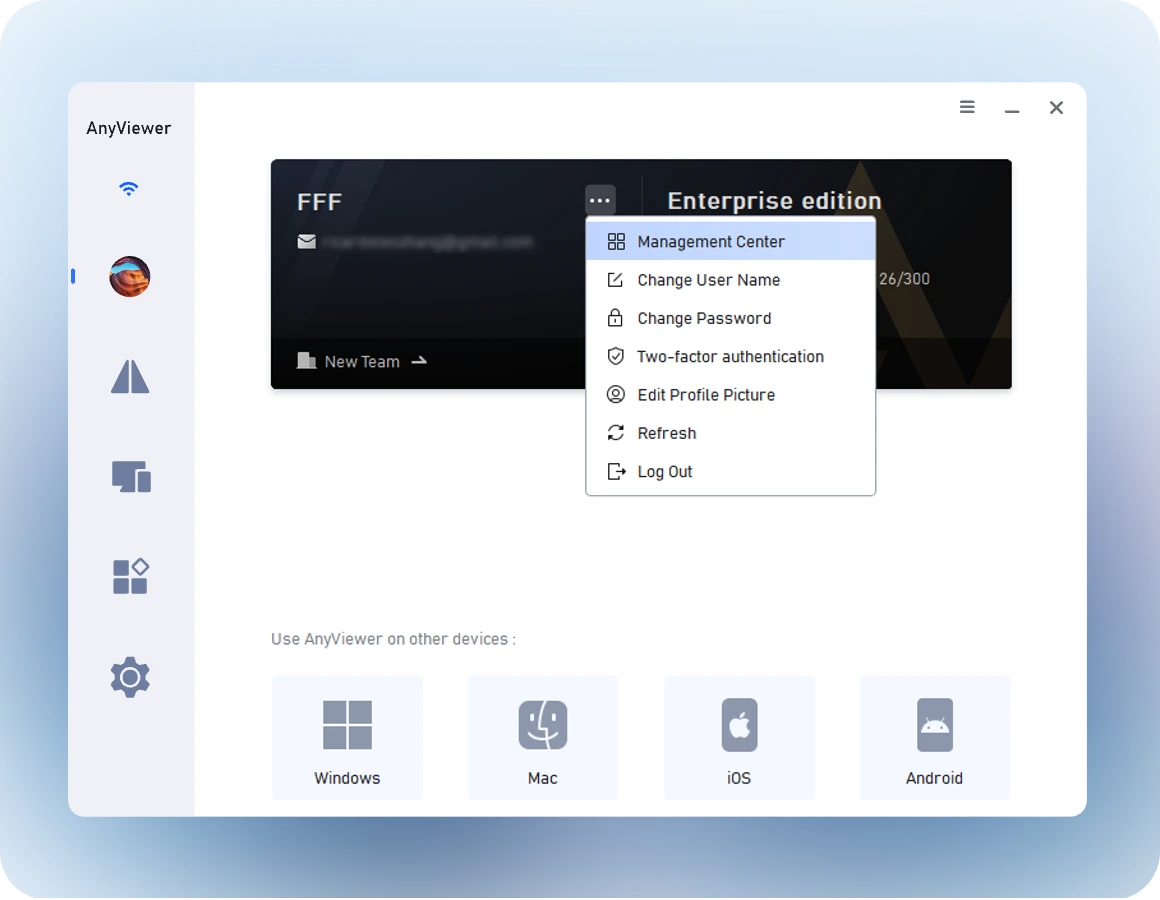
管理コンソールまたはソフトウェア設定で二要素認証を有効にしてください。有効にすると、新しいデバイスからログインするたびに、登録済みのメールアドレスに確認コードが送信されます。これにより、パスワードが漏洩した場合でも、アカウントのセキュリティが維持されます。
AnyViewer Team および Enterprise バージョンでは、ビジネス向けに一括展開、サブアカウント管理、デバイスグループ化などの機能を提供しています。
チームリーダーがエンタープライズバージョンを購入すると、そのアカウントは自動的にスーパー管理者にアップグレードされます。
管理コンソールにログインする スーパー管理者アカウントを使用して、AnyViewerのWebベースの管理コンソールにログインします。
サブアカウントを追加する: ユーザー管理>サブアカウントの追加に移動します。メンバーのメールアドレスとユーザー名を入力して、サブアカウントを作成します。
作成後、サブアカウントに異なるロール権限(一般管理者、テクニカルサポートなど)を割り当てて、デバイスへのアクセスレベルを制御できます。
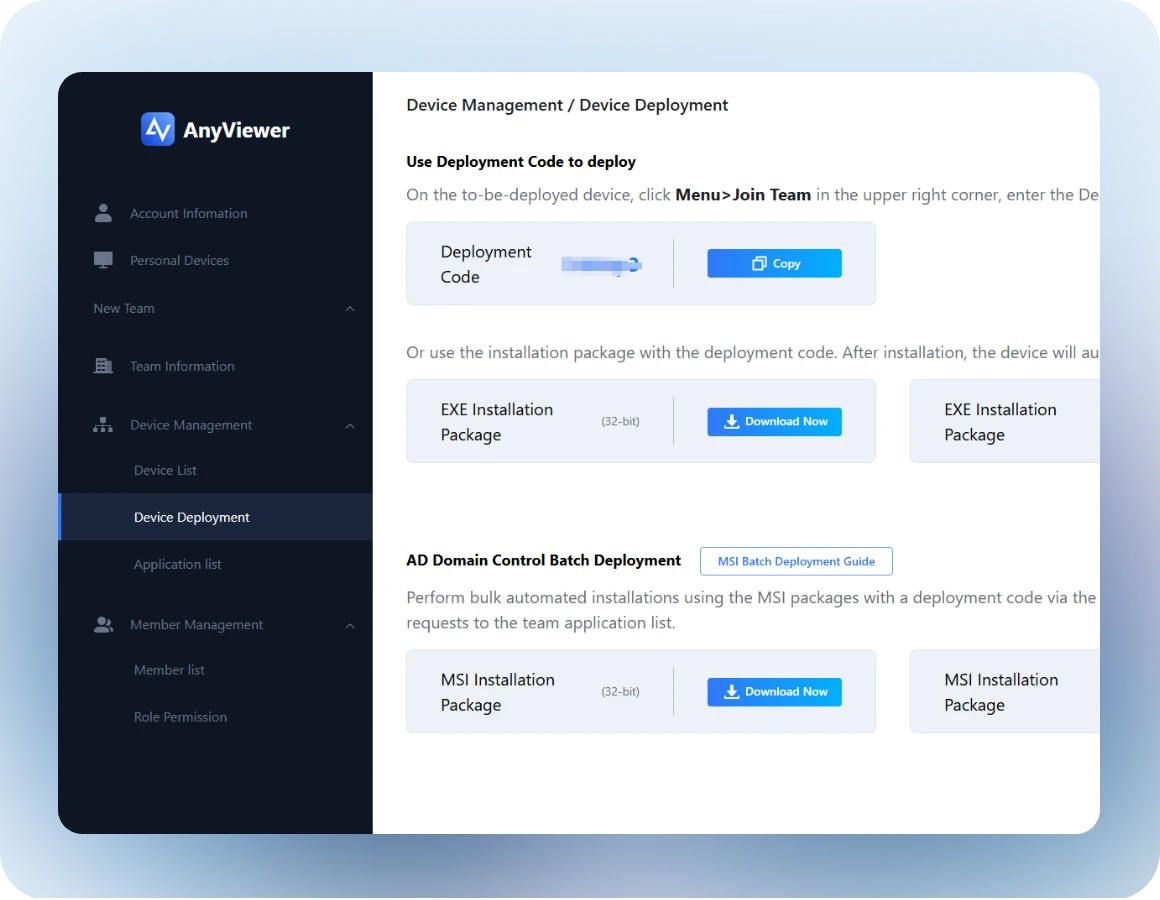
管理が必要な数百台、あるいは数千台もの社内コンピュータに対して、個別に各アカウントへログインする必要はありません。「デプロイコード」を使用するだけで、ワンクリックでチームに参加できます。
デプロイコードを取得: 管理者は管理コンソールにログインし、「デバイス管理 > デバイス展開」に移動して、生成されたデプロイコードをコピーします。
クライアントがチームに参加: 従業員のチーム参加が必要なコンピュータにAnyViewerをインストールします。ソフトウェア右上の三本線メニューをクリックし、「チームに参加」を選択します。先ほどコピーしたデプロイコードを入力し、「確認」をクリックして申請を送信します。
承認: 管理者は次の操作を行います。 デバイス管理 > デバイス展開 > アプリケーション一覧 バックエンドで、」をクリックします。 承諾する デバイスの参加リクエストを承認します。
管理者はバックエンドでデバイスグループ(例:「財務部」、「研究開発部」)を作成し、チームに参加した複数のデバイスを対応するグループに移動させることで、追跡と管理を容易にすることができます。
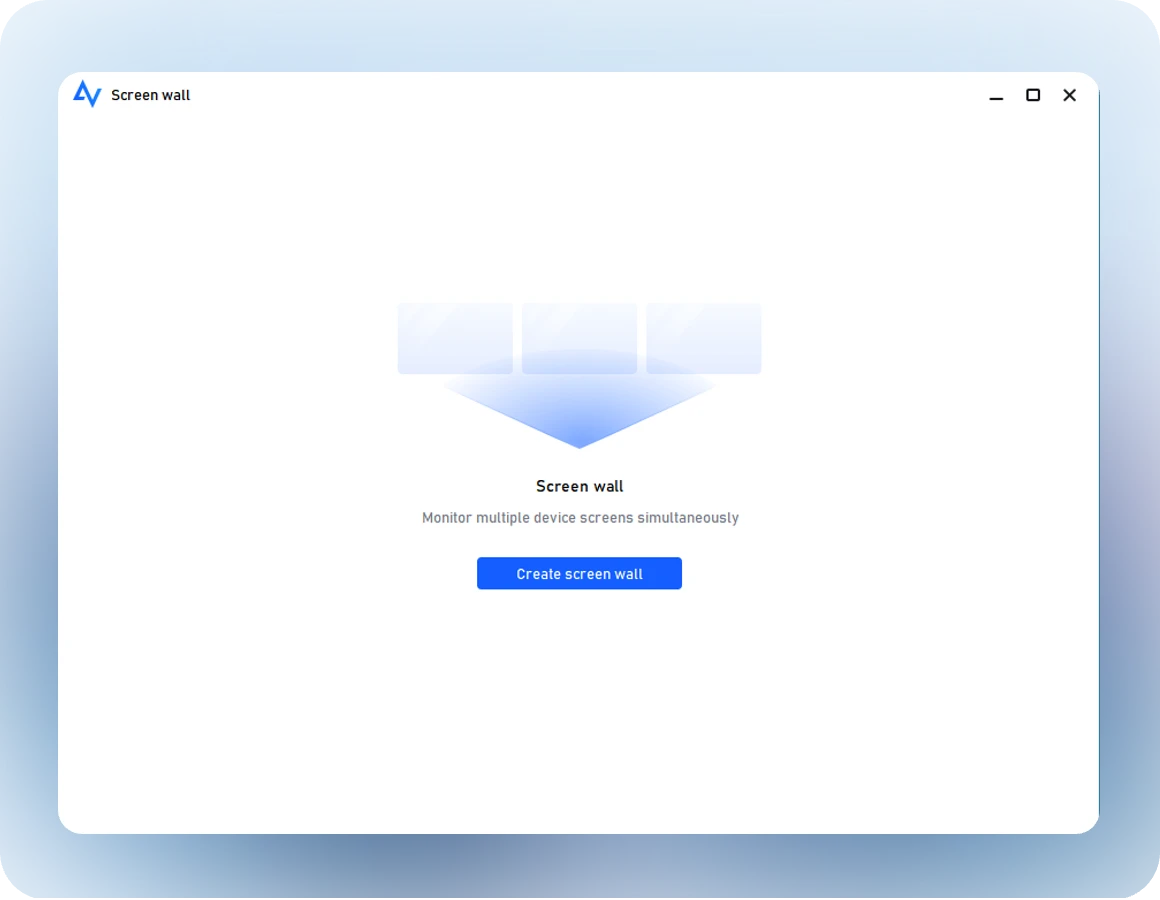
スクリーンウォール監視: エンタープライズ版はスクリーンウォール機能をサポートしており、管理者は複数の従業員デバイスの画面を同時に表示できるため、効果的なリモート監視と管理が可能です。
ワンクリック制御: チーム内のデバイスに対して、管理者は認証取得後、ワンクリックで素早く接続でき、パスワードを再入力する必要がないため、テクニカルサポートの効率が大幅に向上します。
AnyViewerは、Windows、macOS、iOS、Androidを含むすべての主要プラットフォームで、シームレスで安全なリモートデスクトップアクセスを提供します。PC、Mac、iPhone、iPad、Androidデバイスのいずれを使用していても、スムーズな体験をお楽しみいただけます。
ユーザーの声
Trustpilot
AnyViewerは完璧に動作します。UIはクリーンでわかりやすいです。 機能はすべて揃っています。フルバージョンの価格は妥当であり、時折特別価格が登場したり消えたりします。 長期間使用したデモバージョンは、TeamViewerや他の多くの製品よりもはるかに使いやすく、その点を非常に高く評価しています。 これまでのところ、無料か否かを問わず、これより優れた製品は市場にはないと思います。これからも頑張ってください!
Trustpilotで全文レビューを読む >>
AnyViewer での素晴らしい体験をしています。非常に使いやすいだけでなく、リモートサポートに必要なすべてを処理できるほど強力です。セットアップは簡単で、パフォーマンスは安定しており、クライアントを迅速かつストレスなくサポートできます。特に際立っているのはサポートチームです。すべてがメールで対応されているにもかかわらず、サポートが必要なときはいつでも、迅速に対応し、役立つアドバイスを提供し、心からサポートしてくれます。
実用的で信頼性の高いリモートアクセスソリューションをお探しの方に、強くお勧めします。
素晴らしい接続性とリモートコントロールソフトウェアを、リーズナブルな価格で提供。低コストで多くの機能を利用できます。実際に試用し、すべてのテストに非常に満足しています。AnyViewerが今後も成功し、貪欲にならず法外な料金を請求しないことを願っています。これまでの経験から、機能と手頃さにおいて星5つに値します。
Trustpilotで全文レビューを読む >>
このソフトウェアは直感的に使えます。ワンクリックで10台のデバイスを制御でき、PC間の転送は非常に高速で、長時間のセッションでも接続は安定しています。大きな利点は、リモート再起動後、すぐにサインイン画面に戻り、完全な制御が可能なことです。カスタマーサービスは数時間以内に返信があり、親切で問題解決志向です。コストパフォーマンスに優れています。
建設的な提案:より細かいデバイスごとの権限モデル(例:ファイル転送を許可しつつ、画面制御を制限する)があれば、チーム管理が容易になります。注:このレビューはAnyViewerに関するものです。今後の利用状況によってレビューを更新する可能性があります。トルコからのユーザーより!
素晴らしい製品です。ずっとこんなものを探していましたが、ついに見つけました。
古いラップトップ(かなり大きい)を持っていて、たくさんのストレージと便利なファイルが入っています。今では、古いラップトップを家に置いたまま、どこからでもノートブックから接続できるようになりました!
| 機能 | ***Desk | Team*** | ***top | Rust*** | Microsoft RDP | |
|---|---|---|---|---|---|---|
| 最適 | 速度と移植性 | エンタープライズサポート | ハイパフォーマンス/デザイン | オープンソース/セルフホスティング | ネイティブ Windows ユーザー | |
| 無料版 | 制限あり(頻繁な商用利用検出) | 非常に厳格(頻繁なタイムアウト) | LANのみ(ローカルアクセス) | ネイティブ Windows ユーザー | 無料(Win Pro/Ent のみ) | |
| グローバルアクセス | 強い | 強い | 強い(有料アドオン) | 強い(Relay が必要) | 弱い(VPN/ポート転送が必要) | |
| ファイル転送 | 対応済み | 対応済み | 対応済み | 対応済み | ベーシック(クリップボードのみ) | |
| セキュリティ | TLS 1.2 + RSA | AES-256 + 2FA | TLS + AES-256 | エンドツーエンド暗号化 | NLA 認証 | |
| パフォーマンス | 60 FPS | 信頼性 | トップティア(4:4:4 カラー) | リレーに依存 | 平均(WANでラグあり) | |
| OS サポート | すべてのプラットフォーム | すべてのプラットフォーム | すべてのプラットフォーム | すべてのプラットフォーム + Web | Windows (ホスト) |
リモートデスクトップとは、ネットワークまたはインターネット接続を介して、あるコンピューター(ホスト)を別のデバイス(クライアント)からリモートでアクセス、表示、制御できるようにするテクノロジーです。画面データ、マウス、キーボード入力をリアルタイムで送信し、あたかもそのマシンの前に直接座っているかのようにアプリケーション、ファイル、リソースを使用できるようにします。
AnyViewerは、リモートデスクトップ接続に厳格な時間制限がない充実した無料プランを提供しており、制限のあるツールの理想的な代替手段となっています。
「最適な」リモートデスクトップソフトウェアは、お客様のニーズに完全に依存します。しかし、高速で安全かつ非常にコストパフォーマンスに優れたソリューションをお探しなら、AnyViewerは優れた選択肢です。Trustpilotのユーザーからも高く評価されています。
AnyViewer はリモートアクセスを簡単にします。たった3つのステップで— インストールして、開いて、IDとパスワードを入力します —あらゆるリモートデバイスに安全に接続できます。とても簡単です。
もちろん、多くの無料のリモートデスクトッププログラムが利用可能です。実際、AnyViewer 自体も、ほとんどの個人ユーザーにとって十分な機能を備えた堅牢な無料バージョンを提供しています。
はい、リモートデスクトップは非常に安全に使用できますが、その安全性は使用方法と選択するソフトウェアに完全に依存します。AnyViewer は、エンドツーエンド暗号化、二要素認証、詳細なアクセスログ記録など、業界をリードするセキュリティ対策を採用し、安全な接続を確保しています。
AnyViewerはリモート接続を非常に簡単にします。相手のデバイスのパートナーIDを入力して直接接続することも、さらに簡単な方法として、アカウントにログインして連絡先リストの任意のデバイスをワンクリックするだけで素早くアクセスできます。
はい、オーディオ対応のリモートデスクトップソフトウェアがあります。 Anyviewerは他社と一線を画し、高品質なオーディオストリーミングと 堅牢なリモートアクセスをシームレスに統合しています。 システムアラートの確認、マルチメディアの視聴、または インパクトのあるプレゼンテーションの実施に最適で、Anyviewerはリモートセッションに 完璧なオーディオをもたらします。オーディオとビデオが 滞りなく連携する、真に没入感のある接続を体験してください。
さまざまなネットワークを越えてリモートデスクトップにアクセスするために、AnyViewerはVPNなしで、安全なグローバルサーバーとECC 256ビット暗号化を利用して、NATやルーターを自動的にバイパスします。
AnyViewerを使用すれば、VPNや複雑なポート転送を設定することなく、自宅のオフィスコンピュータに簡単にアクセスできます。AnyViewerは、高度な高速ストリーミングプロトコルを採用しており、異なるネットワーク間でもシームレスに接続できます。手動でのネットワーク設定が必要な従来の方法とは異なり、AnyViewerはECC 256ビット暗号化を使用して安全なサーバー経由で接続を処理するため、自宅、カフェ、旅行先など、どこにいても安全で安定したリモートセッションを実現します。