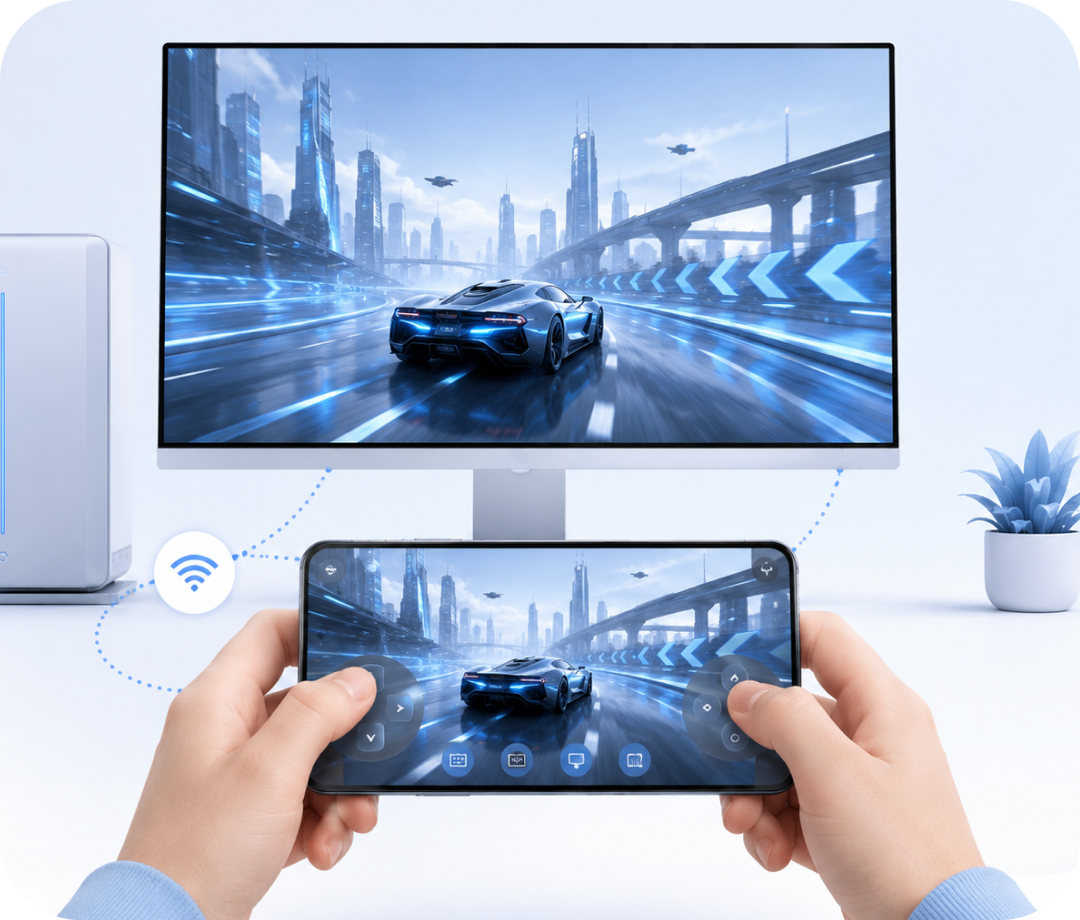
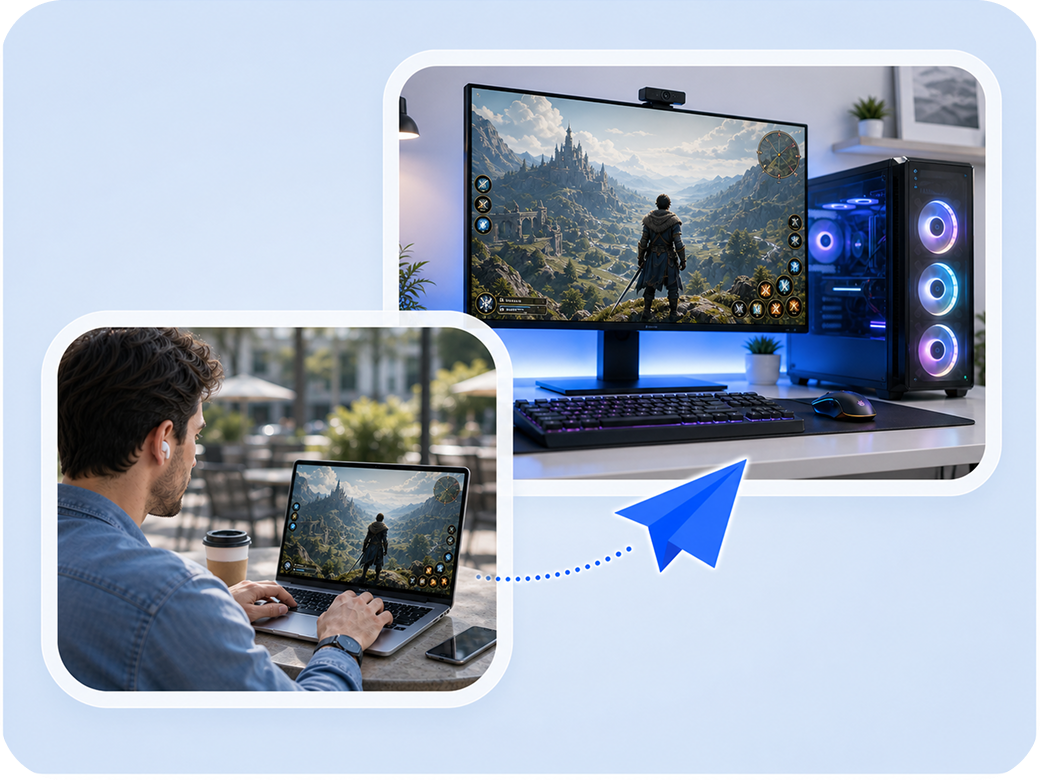
リモートゲームとは

リモートゲーム リモートゲームとは、ユーザーが別の場所からリモートコンピュータにインストールされたゲームにアクセスしてプレイできるようにする技術を指します。ローカルのハードウェアに依存する代わりに、プレイヤーは強力なゲーミングPCからラップトップ、タブレット、スマートフォンなどのあらゆるデバイスにゲームをストリーミングできます。

AnyViewerのようなリモートゲーミングソフトウェアを使用すると、旅行中に自宅のゲーミングPCに接続し、高価なハードウェアを必要とせずにハイエンドゲームにアクセスでき、インターネット接続があればどこでもプレイできます。

AnyViewer Remote Gaming Engineは、高性能で低遅延のリモートプレイ体験を提供します。 60 FPS/144 FPSのダイナミックフレームレートエンジンと 4:4:4 True Color(クロマサブサンプリング)技術により、重量級のトリプルAゲームをホストPCからWindows、iOS、Androidデバイスへストリーミング配信します。 10ms-30ms未満のレイテンシー 安定した接続環境で。

AnyViewer vs. 主要競合製品(2026年) - 選ばれる理由

他のリモートゲームソフトウェアと比較して、AnyViewerには独自の利点があります。

Logo
AnyViewer
(無料)
(トゥルーカラーモード)
(豊富な機能)
(Win/Mac/iOS/Android)
(マウスロック最適化)
(リアルタイム音声)
(ワンクリック接続)
(100% DIY)
機能 AnyViewer TeamViewer AnyDesk Parsec Steam Link
60 FPS ゲーミング
(無料)
(有料のみ)
(有料のみ)
(無料)
(無料)
4:4:4 カラー品質
(True Color Mode) -> (トゥルーカラーモード)
(オフィスグレード)
(オフィスグレード)
(有料のみ)
(Chroma 4:2:0)
無料版あり
(充実した機能)
(商用の疑い)
(商用の疑い)
(基本のみ)
(100% 無料)
クロスプラットフォーム対応
(Win/Mac/iOS/Android)
(iOS ホスト/クライアントゲーム非対応)
(ゲーム専用、デスクトップ非対応)
3D ゲーミングマウス
(マウスロック最適化)
(カーソルドリフト)
(カーソルドリフト)
(ポインターロック)
(Steamオーバーレイのみ)
音声同期
(リアルタイム音声)
(高遅延)
(高遅延)
(低遅延)
(Steam Audio)
簡単セットアップ
(ワンクリック接続)
(ID/Password)
(ID/Password)
(複雑なエラーコード)
(ポート転送が必要)
モバイル仮想
(100% DIY)
(標準テキスト入力)
(標準テキスト入力)
(ネイティブUIなし)
(Steamコントローラーのみ)

AnyViewer vs. Parsec(ゼロ設定 vs. 本格的な調整)

Parsec は、動作する場合には優れたゲームパフォーマンスを発揮します。しかし、ネットワーク環境、特に Cone NAT やクロスISP接続、そして統合GPUやレガシーアーキテクチャのような古いグラフィックハードウェアに対して、非常に扱いにくいことで有名です。ユーザーは、明確な修正方法もなく、エラーコード 6023 や 8003 を延々と見つめることになりがちです。Parsec をスムーズに動作させるには、通常、ルーターの設定を調整したり、トンネリングソリューションを導入したりする必要があります。

AnyViewerは異なるアプローチを採用しています。すぐに使える インテリジェントNATトラバーサル を利用します。ルーターに触れたり、何かを設定する必要は 一切ありません。サインインするだけで、ネットワークを越えてすぐにプレイを開始できます。

モバイルデバイスでも、その差は同様に大きいです。 Parsec には iOS および Android 向けのネイティブな 仮想ゲームパッドが搭載されていないため、制御オプションが 限られてしまいます。対照的に、AnyViewer はカスタムボタンマッピングを 完全にサポートしており、最後のキーに至るまで 完全な制御を実現します。

AnyViewer - 究極のリモートゲーミングソフトウェア

スマートフォンでの無人接続サポートとカスタマイズ可能な仮想キーボードにより、リモートゲームが本当に簡単かつ柔軟になります。

AnyViewerを使用してゲーミングコンピューターにリモートアクセスする

ワンクリック無人アクセス:いつでもどこでもPCゲームをプレイ

外出先で毎日のゲームセッションにログインしたいのに、リモート接続リクエストを受け入れてくれる人が家にいないことに気づくほどイライラすることはありません。AnyViewerは、その強力な無人アクセス機能により、この障壁を完全に排除します。

ワンクリック無人アクセスにより、リモートゲームの開始が簡単になります。 自宅のゲーミングPCとポータブルデバイスを同じアカウントに紐付けることで、ホスト側の確認を安全にスキップできます。旅行中、通勤中、カフェでくつろいでいる時でも、PCを起動し、ゲームライブラリを立ち上げ、AAAタイトルに直接飛び込むことができ、相手側に人の操作は一切必要ありません。

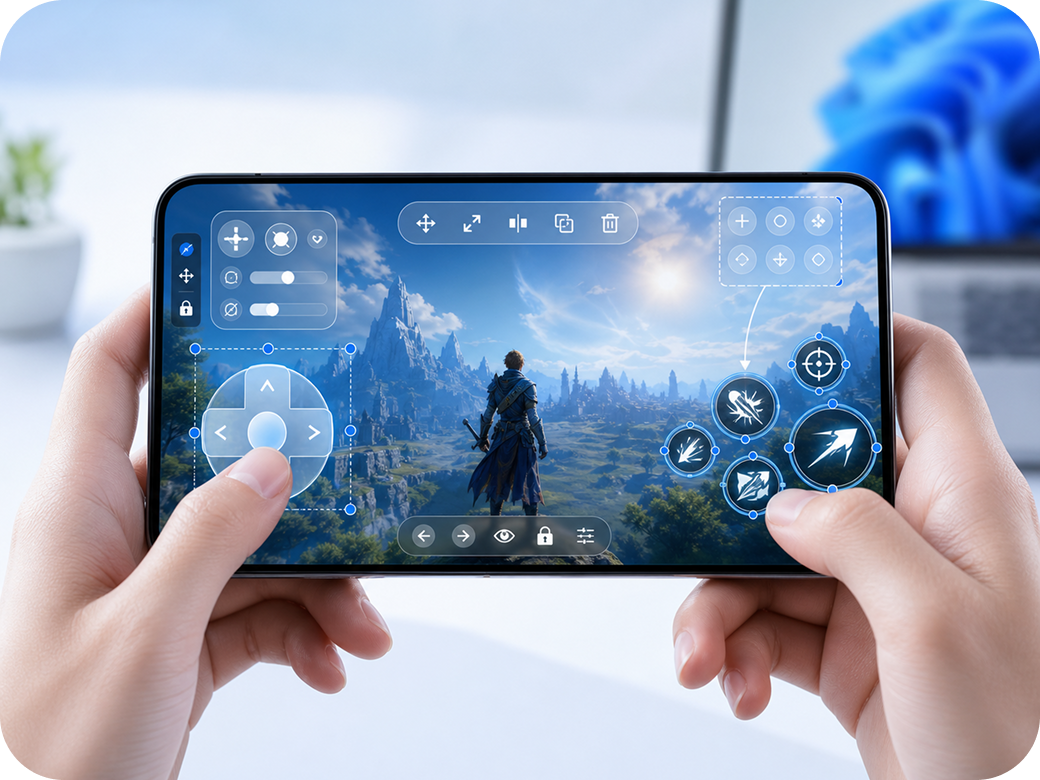
モバイルデバイス向けカスタム仮想ゲームキーボード

AnyViewerは、iPhone、iPad、またはAndroidデバイスに究極のモバイルゲーム体験をもたらします。どこにいても、タッチスクリーン上で複雑なPCゲームを完全にコントロールしながらお楽しみいただけます。

デスクトップのコントロールとモバイルのタッチスクリーンのギャップを埋めるために、AnyViewerはカスタムキーボードマッピングとシミュレートされた3Dマウスコントロールを提供します。

100% DIYキーマッピング: 簡単にキーボードマッピングを設定して、個人の好みに合わせることができます。

3Dゲーミングマウス: リモート3Dゲーム中でも、シームレスにビューを移動、回転、ズームして、ゲーム体験を向上させることができます。

仮想モバイルゲームキーボードを使用してPCゲームをリモートでプレイ

すべてのゲーミングデバイスに対応

対応デバイス

  • Windows PC / Mac
  • iPhone / iPad
  • Android Phone / Tablet

対応ゲームプラットフォーム

  • Steam(Steam Deckを含む)
  • PlayStation(リモートプレイ対応のPS4/PS5)
  • Xbox(Xbox Remote Play経由)
  • Epic Games Store
  • GOG.com
  • Origin / EAアプリ
  • Battle.net
  • Minecraft およびその他の Java ベースのゲーム

おすすめのゲームの種類

  • RPG/ストラテジー/シミュレーション
  • インディーゲーム
  • PS/レーシング(安定した接続が必要)

AnyViewer で PC ゲームを遠隔プレイする方法

前提条件

  • 2台のデバイス:ローカルデバイスとゲーミングPC
  • AnyViewer が両方にインストールされていること
  • 安定したインターネット接続(推奨:最適なパフォーマンスには10Mbps以上)

ステップ 1. AnyViewer をダウンロードしてインストールする

AnyViewerを公式サイトからダウンロードし、ローカルデバイスとゲーミングPCの両方にインストールします。無料アカウントを作成し、両方のデバイスで同じ認証情報を使用してログインしてください。

AnyViewer をダウンロードしてインストールする

ステップ 2. ゲーミングPCに接続する

ローカルデバイスで AnyViewer を開き、 「デバイス」タブに移動します。リストからゲーミングPCを選択し、 「ワンクリックコントロール」をクリックして接続を確立します。

AnyViewer でゲーミングPCに接続する

ステップ 3. プレイを開始する

接続が完了すると、ゲーミングPCを完全に操作できるようになります。ライブラリから任意のゲームを起動し、ローカルデバイスで本格的なゲーム体験をお楽しみいただけます。

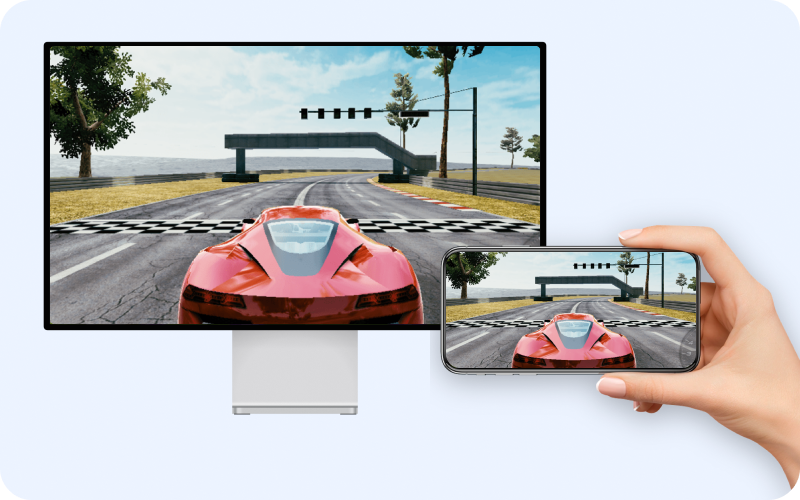
遠隔操作でプレイするレーシングゲーム スマートフォンに表示されたゲーム
フリーソフトをダウンロード

ゲームに特化したコア機能

3Dゲームマウス

3Dゲームと一人称視点向けに設計。リモートカーソルを固定し、古典的な「カーソルドリフト」の悪夢を防止:高速カメラ回転中にポインターが迷走したり、カメラが突然空や地面を向いたりすることがなくなります。

キーボードマッピング

ローカルデバイスとリモートデバイスの間に、自然で応答性の高いキーバインドを確立します。複雑な格闘ゲームのコンボからストラテジーゲームのショートカットまで、すべてが期待通りの操作感を実現します。

ショートカットキー

ワンクリックでシステムショートカットを実行。デスクトップに素早く戻ったり、タスクマネージャーを開いてフリーズしたゲームを終了したり、便利な内蔵メニューから開いているウィンドウを切り替えることができます。

よくある質問

  • リモートワークソフトウェアとは何ですか?

    リモートワークソフトウェアを使用すると、専門家はインターネット接続があればどこからでもオフィスのコンピュータ、ファイル、アプリケーションにアクセスできます。完全なデスクトップ体験を提供し、ユーザーは物理的にその場にいるかのように作業用コンピュータを表示、制御、操作できます。主な機能には通常、無人アクセス、ファイル転送、マルチモニターサポート、エンドツーエンドの暗号化が含まれます。

  • 自宅から職場のコンピューターにアクセスするにはどうすればよいですか?

    自宅から職場のコンピューターにアクセスするには、両方のデバイスにAnyViewerをダウンロードしてインストールしてください。無料アカウントを作成し、両方のコンピューターにログインすると、職場のPCがデバイスリストに表示されます。「リモートコントロール」をクリックするだけで、即座に接続が確立されます。VPNの設定や技術的な準備は一切必要ありません。

  • 最高の無料リモートワークソフトウェアとは?

    AnyViewerは、利用可能な最高の無料リモートワークソフトウェアの1つです。無人リモートアクセス、高速ファイル転送、マルチモニター対応、256ビットECC暗号化、クロスプラットフォーム互換性(Windows、macOS、iOS、Android)をすべて無料版で提供しています。TeamViewerなどの競合他社とは異なり、AnyViewerの無料版には、セッション時間制限なしで個人利用と商用利用の両方に必要な基本機能が含まれています。

  • リモートデスクトップは在宅勤務において安全ですか?

    はい、AnyViewerのような信頼性の高いソリューションを使用する場合、リモートデスクトップソフトウェアは非常に安全です。AnyViewerは、エンドツーエンド暗号化に256ビット楕円曲線暗号(ECC)を採用し、セッションごとに再生成される動的セキュリティコード、プライバシー保護のためのブラックスクリーンモードやキーボード/マウスロックなどの機能を備えています。さらに、二要素認証を有効にすることで、アカウントに追加のセキュリティ層を提供します。

  • リモートデスクトップソフトウェアはVPNなしで使用できますか?

    はい、AnyViewerはVPNやネットワーク設定を必要としません。従来の企業向けリモートアクセスソリューションとは異なり、AnyViewerは標準的なインターネット接続で動作するピアツーピア接続技術を使用しています。インストールしてアカウントを作成し、接続するだけです。ファイアウォールの設定やITサポートは必要ありません。

  • リモートワークに必要なインターネット速度は?

    AnyViewerは、基本的なタスクであれば2 Mbps程度のインターネット接続でも問題なく動作します。リモートワーク中に最適なパフォーマンスを得るためには、特に動画コンテンツの視聴やグラフィックを扱う場合、10 Mbps以上の安定した接続が推奨されます。ホスト側とクライアント側の両方のデバイスで、最良の体験を得るために十分な帯域幅を確保してください。

  • リモートワークセッション中にファイルを転送できますか?

    はい、AnyViewerはリモートワークセッション中の高速ファイル転送をサポートしています。ドラッグ&ドロップまたは内蔵のファイルマネージャーを使用して、最大12 MB/秒(ネットワーク状況によります)でファイルを転送できます。ファイルサイズに制限はないため、大規模なプレゼンテーション、デザインファイル、ビデオプロジェクトなどをデバイス間で簡単に移動できます。

  • 他の人に私の画面を見られないようにするにはどうすればよいですか?

    AnyViewerにはブラックスクリーン機能が搭載されており、作業中にリモートコンピュータの画面を真っ暗にすることができます。これにより、同僚や家族、公共の場にいる他人があなたの画面を見るのを防ぎます。また、キーボード&マウスロックを有効にすることで、セッション中に他の人があなたのコンピュータを操作するのを防ぐこともできます。

  • 専門的なソフトウェアをリモートで使用することはできますか?

    はい、リモートデスクトップソフトウェアの主な利点の一つは、作業用コンピュータにインストールされているあらゆるアプリケーションを使用できることです。これには、AutoCAD、Adobe Creative Suite、QuickBooks、または現在お使いのデバイスでは利用できない業界固有のアプリケーションなどの専門的なソフトウェアも含まれます。エミュレーションや制限は一切なく、完全なデスクトップ体験を得ることができます。

  • 無人リモートアクセスとは?

    無人リモートアクセスとは、相手先の場所に誰も物理的にいない場合でも、別のコンピュータに接続できることを意味します。AnyViewerを使用すれば、作業用コンピュータで一度アカウントにログインするだけで、そのコンピュータがアカウントに登録された状態になります。その後、他のどのデバイスからでも、接続の承認を誰かに求めることなく、そのコンピュータにアクセスできます。

  • AnyViewerはビジネス利用でも無料ですか?

    はい、AnyViewerは個人利用と商用利用の両方で使用できる無料版を提供しています。無料版には、無人アクセス、ファイル転送、マルチモニター対応などのリモートワークに不可欠な機能が含まれています。より多くのデバイスの割り当て、優先サポート、カスタムブランディングなどの高度な機能については、手頃な価格の有料プランが用意されています。

  • AnyViewerはTeamViewerとどのように比較されますか?

    AnyViewerとTeamViewerはどちらもリモートワーク機能を提供していますが、主な違いがあります。AnyViewerはセッション時間無制限の真の無料版を提供しているのに対し、TeamViewerの無料版は個人利用で5分間のセッションに制限されています。AnyViewerは256ビットECC暗号化を採用し、同等のセキュリティをより優れたパフォーマンスで実現します。企業向けには、AnyViewerは無人アクセス、ファイル転送、マルチモニターサポートなどの同等の機能を維持しながら、より手頃な価格を提供しています。

ユーザーの声

Ethan

AnyViewerを使って、自宅のPCゲームをリモートでプレイしてみました。 カジュアルなゲームプレイには驚くほど快適で、 ノートパソコンからデスクトップに問題なく接続できました。 コントロールの応答性は良好でしたが、特にテンポの速い場面では 多少のラグが気になりました。ストラテジーゲームや スローペースなタイトルには最適ですが、 FPSやレーシングゲームにはおすすめできません。 全体的には、メインの環境から離れている場合に便利なソリューションです。

Lena

Android端末でAnyViewerを使って、リモートでPCゲームをプレイしていますが、 素晴らしい体験です!どこからでも ゲーミングPCに接続して、 すぐにゲームを始められます。 TerrariaやXCOM 2などのタイトルを、 スマホからでもほぼ ラグなしでプレイできました! 外出先でのリモートゲームに 最適です!

Miles

AnyViewerを使って、スマホから遠隔でいくつかのインディーゲームをプレイしてみましたが、とても感動しました! インターフェースは使いやすく、接続の設定も数分で完了しました。 唯一の欠点は、グラフィックが高い部分でのラグですが、 シンプルなゲームであれば許容範囲です。 旅行中やソファに寝転びながらデスクトップからストリーミングしたい場合、 AnyViewerはその用途には十分に機能します。

Nina

AnyViewerを使ってAndroidゲームをPCでプレイするのは最高でした! セットアップは簡単で、接続もスムーズで ラグもほとんどありませんでした。 大きな画面でプレイでき、キーボードも使えて とても楽しかったです。 ゲームがもっと楽しくなりました。 ゲームに最適なリモートデスクトップです! ぜひおすすめします!

Theo

最初は懐疑的でしたが、AnyViewerはリモートゲームにおいて私の期待をはるかに超えました!旅行中にお気に入りのRPGをいくつかプレイするために使用しましたが、体験はスムーズそのものでした。ほとんど遅延を感じることはなく、まるで自分のPCの前に座っているかのようにすべてを簡単に操作できました。接続は常に安定していました。リモートでゲームにアクセスしたい方には、ぜひお勧めします!

リモートでゲームをプレイするだけではない

今日からリモートワークの旅を始めましょう

クレジットカード不要 | 期間制限なし | 全機能搭載

無料ダウンロード
対応のデバイス:
無料ダウンロード
対応のデバイス: