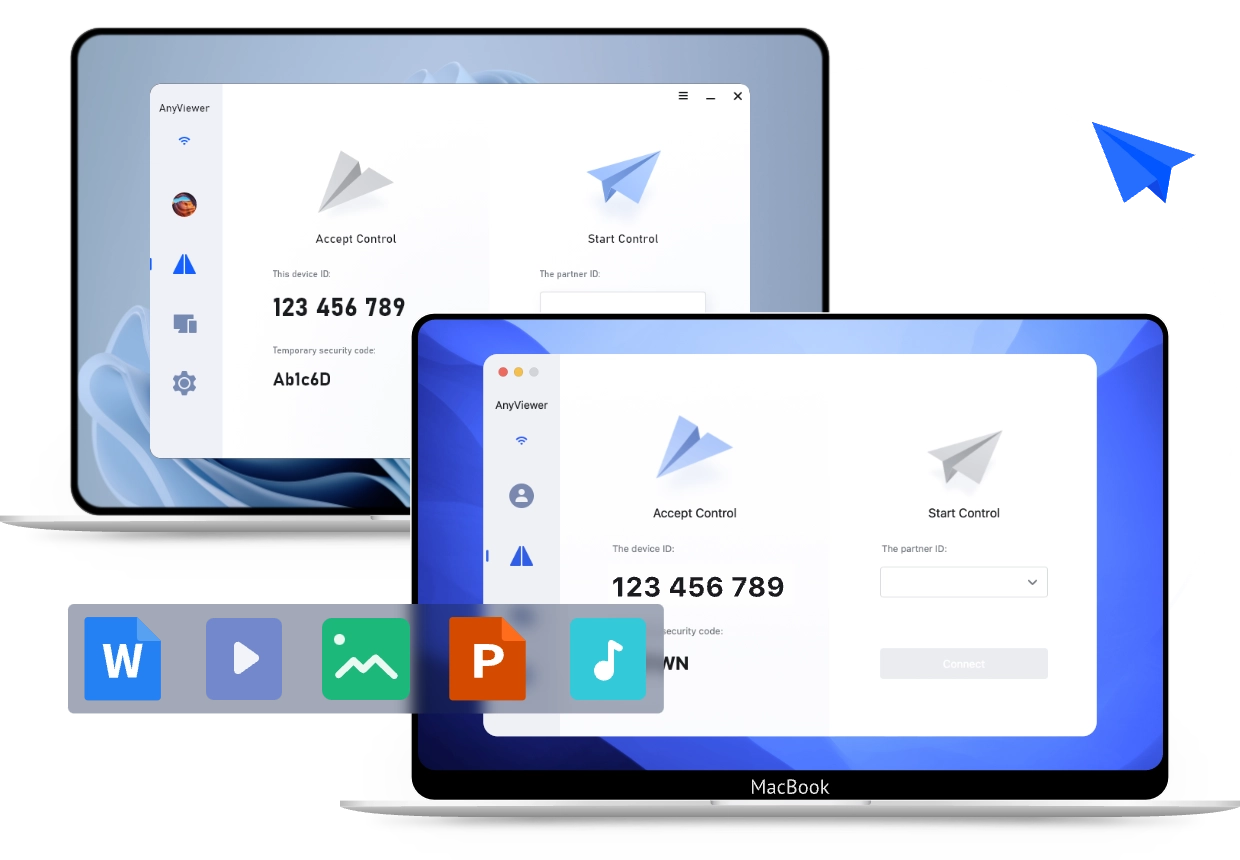
AnyViewer はオペレーティングシステム間の障壁を取り除き、Windows、macOS、iOS、Android 間でのスムーズなファイル転送を可能にします。コンピューター間でファイルを移動する場合でも、モバイルデバイスにドキュメントを送信する場合でも、プロセスは迅速かつ簡単です。
大容量ファイル転送はもはや問題ではありません。AnyViewerは、高解像度の動画、大容量フォルダ、複雑なデータベースなど、大量のデータ転送を処理できるように設計されており、メールの添付ファイルや遅いクラウドアップロードの制限を受けません。

リモートファイル転送を開始する際、速度は重要です。AnyViewerは最大10 MB/sの転送速度を提供し、安定した専用接続を通じてデータを迅速に移動させます。

すべての転送中、データは保護されたままです。AnyViewerはECC 256ビットのエンドツーエンド暗号化を使用して、不正アクセスを防止し、ファイルをプライベートに保つ安全なファイル転送ソフトウェアです。
AnyViewerは、ドキュメントや画像からインストーラー、プロフェッショナルなデザインファイルに至るまで、ほぼすべてのファイル形式をサポートしています。形式の制限を気にすることなく、必要なファイルを転送できます。
AnyViewerは、ファイルを転送するための複数の方法を提供しています。内蔵のファイルマネージャーを使用したり、リモートセッション中にファイルを転送したり、Windows上でファイルをドラッグ&ドロップするだけで、迅速かつ簡単に共有できます。
WindowsとmacOS環境間でデータを簡単に同期できます。AnyViewerは、デスクトップ間転送のための3つの主要な方法をサポートしています。
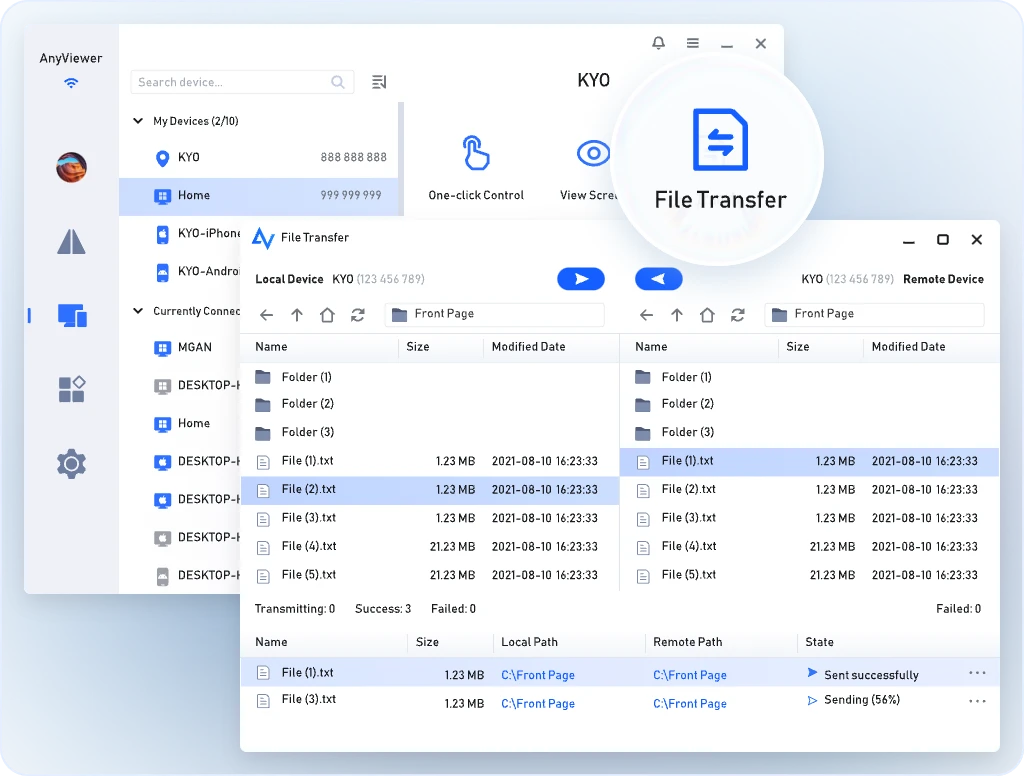
両方のパソコンでAnyViewerを開き、同じアカウントにログインします。
デバイスに移動し、対象のコンピュータを選択して、ファイル転送をクリックします。
デュアルペインウィンドウが表示されます。ローカルペイン(左側)でファイルを選択し、矢印をクリックしてリモートペイン(右側)に送信するか、またはその逆の操作を行います。
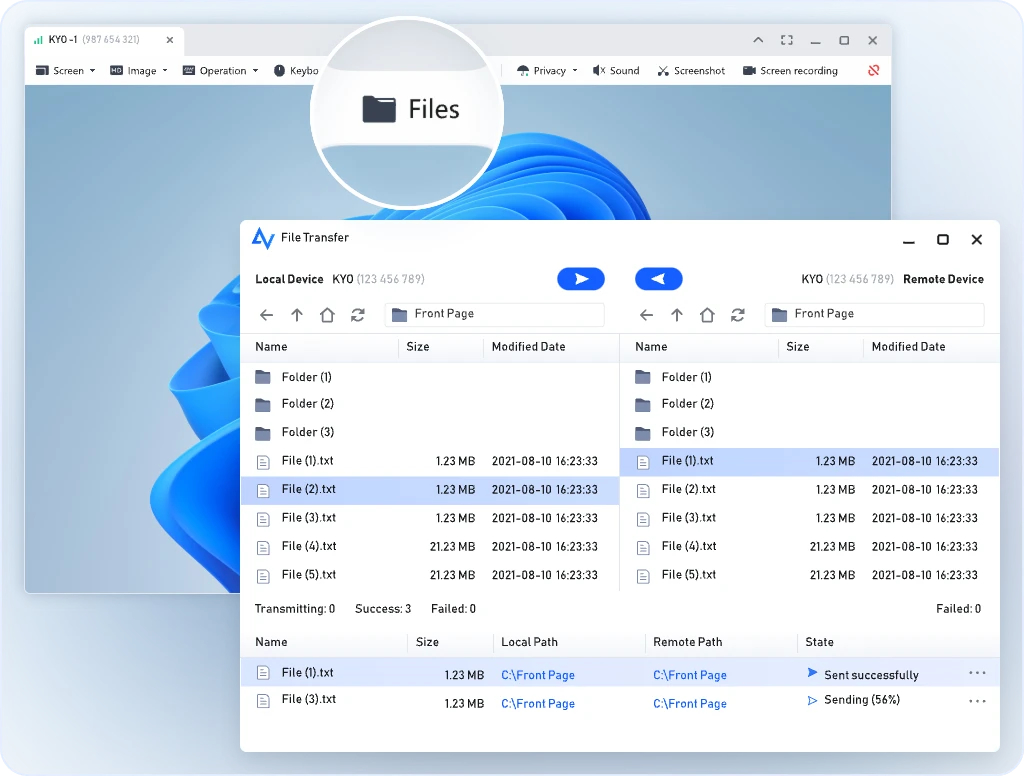
リモートコントロールセッションを開始します。
上部ツールバーで、「ファイル」ボタンをクリックします。
リモート接続を維持しながら、転送を即座に管理できます。
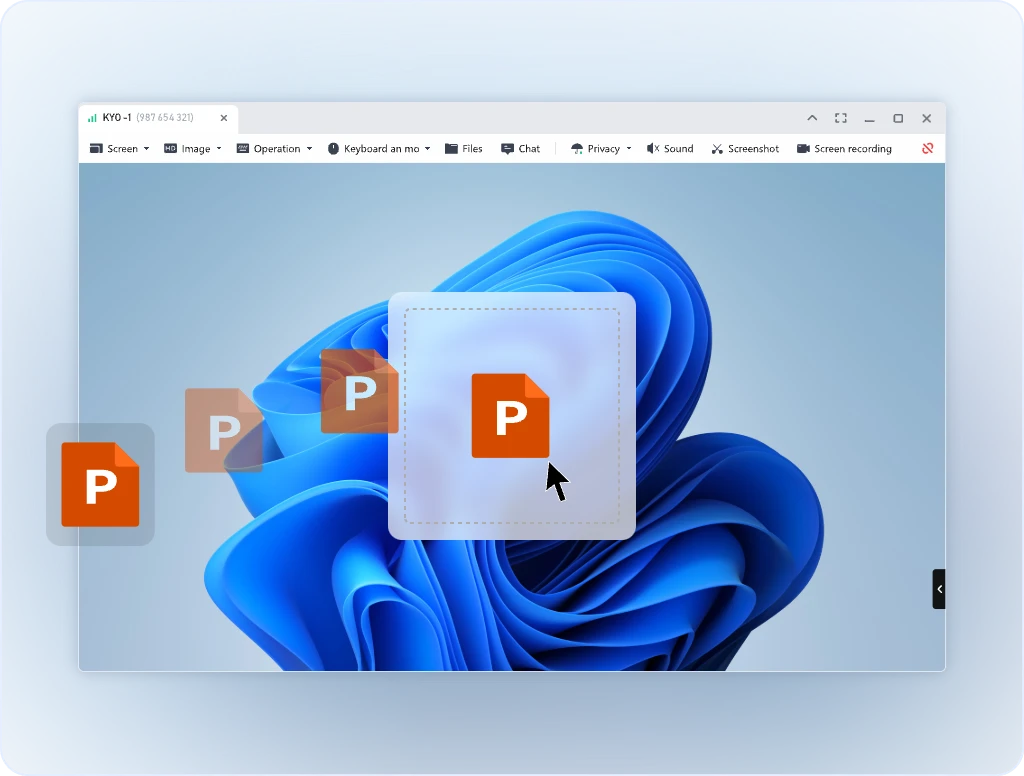
Windowsデバイスの場合、リモートコントロールセッション内でファイルをドラッグ&ドロップすることで、リモートデバイスから自分のデバイスへ、またはその逆方向にファイルを転送することが可能です。
ケーブルやクラウドアップロードなしで、ポケットからコンピュータのファイルにアクセスしたり、モバイルの写真をデスクトップにバックアップしたりできます。
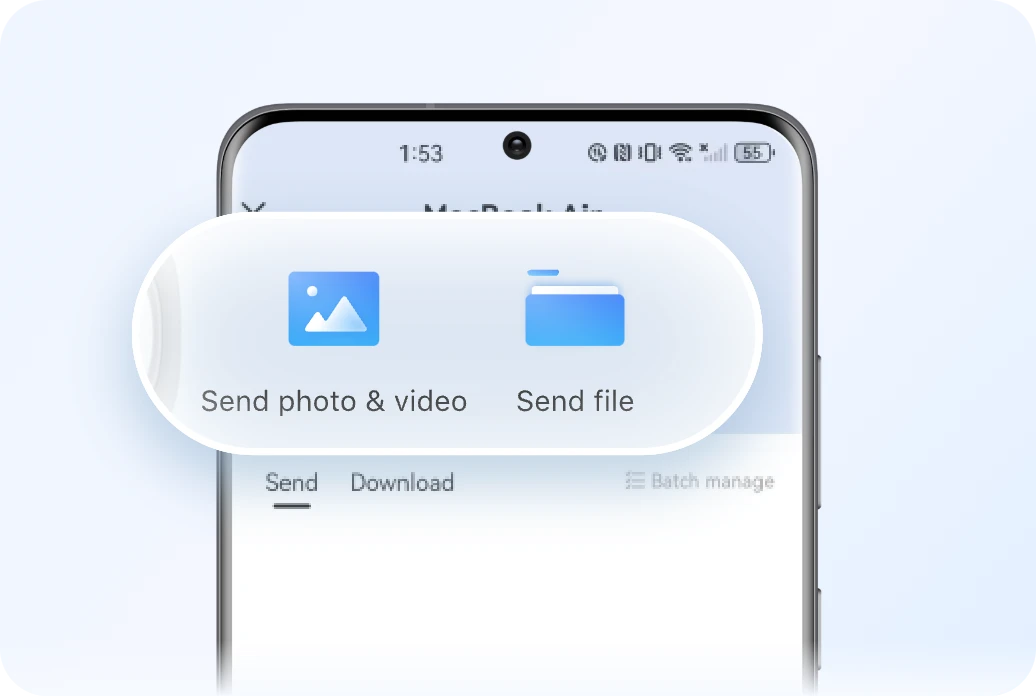
iPhone、iPad、またはAndroidデバイスでAnyViewerアプリを起動します。
デバイスリストで、お使いのコンピュータをタップし、ファイル転送アイコンを選択します。
モバイル上の写真、ビデオ、またはファイルを参照し、転送したい項目を選択して、コンピュータの指定フォルダに直接送信します。
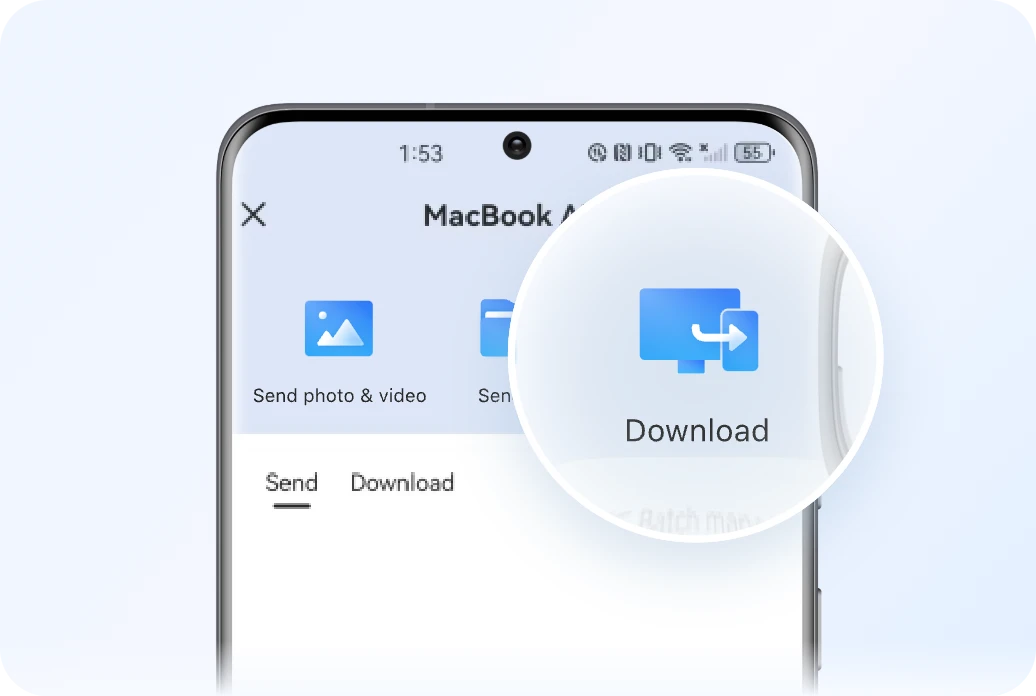
モバイルデバイスで、お使いのコンピュータを選択し、ファイル転送を選択します。
ダウンロードを選択して、コンピュータのハードドライブを参照します。
必要な書類やメディアを選択し、オフラインでアクセスできるようにモバイルデバイスに直接ダウンロードします。
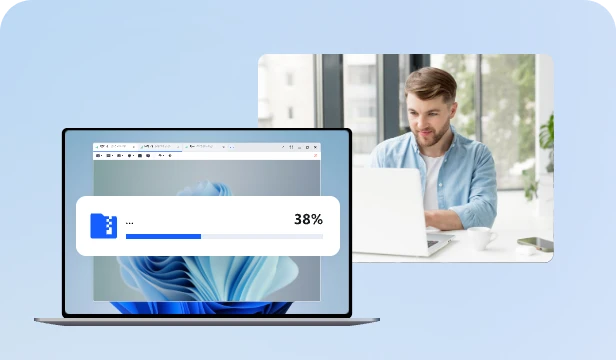
オフィスのコンピュータに重要な書類を忘れてしまいましたか?車で戻る必要はありません。AnyViewerを使用すれば、自宅のノートパソコンやモバイルデバイスに数秒で安全にファイルを取得でき、中断することなく生産性を維持できます。
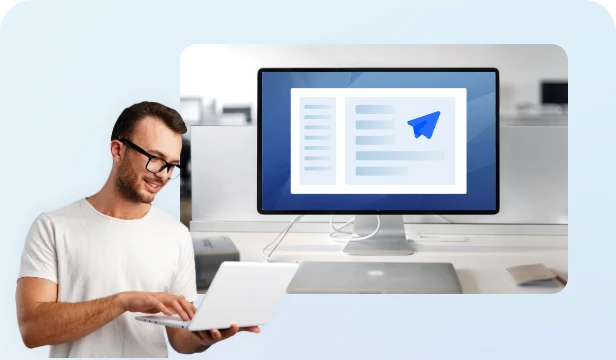
システム管理者は、スタンドアロンのファイルマネージャーを使用して、リモートサーバーにソフトウェアパッチや診断ツールを展開できます。完全なリモートコントロールセッションを開始する必要がないため、帯域幅と時間を節約できます。

iPhoneやAndroidの容量を空けましょう。ケーブルやサブスクリプション型のクラウドストレージを必要とせず、何千もの高解像度の写真や動画をデスクトップのハードドライブに直接転送できます。

オフィスのWindows PCと自宅のMacBookの間で、シームレスにファイルを移動できます。AnyViewerはOSの壁を取り払い、クロスプラットフォームでのコラボレーションをネイティブな感覚で実現します。
| AnyViewer | チーム*** | ***Desk | スプラッシュ*** | Log*** Pro | |
|---|---|---|---|---|---|
| ファイル転送 | フルサポート | 個人使用のみ | 個人使用のみ | 有料のみ | 有料のみ |
| ファイルサイズ制限 | ファイルあたり最大2TB | ファイルあたり4GB | 無制限 | ファイルあたり64GB | ファイルあたり2GB |
| 「商用利用」検出 | なし(自由に作業) | 高(頻繁なブロック) | 中(使用制限あり) | N/A(無料版なし) | N/A(無料版なし) |
| プラットフォーム | Windows、Mac、iOS、および Android |
Windows、macOS、Linux、iOS、およびAndroid | Windows、macOS、Linux、Android、iOS、ChromeOS、およびRaspberry Pi | Windows、Mac、Linux、およびAndroid | Windows、Mac、iOS、およびAndroid |
| モバイルからPCへの転送 | サポート対象 | 個人使用のみ | 個人使用のみ | 有料のみ | 有料のみ |
| 無人転送 | 対応済み(無料&有料) | 対応済み(無料&有料) | 対応済み(有料のみ) | 対応済み(有料のみ) | 対応済み(有料のみ) |
| ドラッグ&ドロップ | はい(Win-to-Win) | はい(Win-to-Win) | はい | はい | はい |
| セキュリティ | 256ビットECC暗号化 | AES 256ビット暗号化 | RSA 2048 非対称暗号化 | TLS & 256ビットAES暗号化 | 256ビット暗号化 |
| 料金 | 非常に手頃な価格 | 非常に高価 | 高額なサブスクリプション | 階層型料金 | 高価 |
AnyViewerを使用すると、ほぼすべてのサイズのファイルを転送できます。無料版では1ファイルあたりの制限(最大100MB)がありますが、AnyViewerの有料プランでは最大2TBまでのファイル転送サイズに対応しています。大容量の1TBデータベースや単一の4Kビデオファイルを送信する場合でも、AnyViewerは破損やタイムアウトなく処理します。
安定したネットワーク環境において、AnyViewerは最大10MB/sの速度をサポートします。多くの競合製品が無料ユーザーの速度を数百KB/sに制限しているのとは異なり、当社は高速専用チャネルを提供し、転送が数時間ではなく数分で完了することを保証します。
はい。「無人アクセス」を有効にすることで、リモートオフィスのコンピュータに誰もいない場合でも、安全にファイルを転送できます。リモートPCの電源が入っており、AnyViewerが起動していれば、世界中のどこからでもファイルを管理できます。
セキュリティは当社の最優先事項です。AnyViewerは、すべての転送セッションにおいてECC(楕円曲線暗号)256ビットのエンドツーエンド暗号化を使用しています。これは、世界的な金融機関が採用しているものと同等のセキュリティレベルであり、お客様のデータが傍受されたり、当社のサーバーに保存されたり、第三者によってアクセスされたりすることは決してありません。
もちろんです。個別のファイルやフォルダ構造全体を、元のディレクトリ階層を維持したまま転送できます。Windows同士の接続では、直感的なドラッグ&ドロップ機能もサポートしており、あたかも1台のマシンで作業しているかのように、ローカル画面とリモート画面間でファイルを移動できます。

フリーランスのビデオエディター

【翻译结果】 ほぼすべてのリモートデスクトップツールを試しましたが、AnyViewerのファイル転送速度は別格です。自宅のMacとオフィスのPC間で、5GB以上の動画プロジェクトファイルを日常的に転送しています。他のツールでは速度が制限されるのに対し、AnyViewerは安定して10MB/sを達成します。納期に追われる私にとって、まさに救世主です。

ITコンサルタント
<p>デュアルペインのファイルマネージャーは、まさに私が必要としていたものです。フルリモートコントロールセッションを開始することなく、クライアントのサーバーにソフトウェアパッチをプッシュできます。クリーンでプロフェッショナルであり、ECC暗号化により、企業のクライアントが求める安心感を提供しています。</p>

営業部長
オフィスのパソコンから電車の中で直接iPhoneにPDFを取得できるのは、本当に素晴らしいです。モバイルアプリのインターフェースは直感的で、他のアプリとは違い、ちょっとしたファイルを取得するだけで「商用利用の疑い」といったブロックに対処する必要がありません。

テクノロジー系スタートアップ創業者
私たちは、他のプラットフォームの100MBファイル制限にうんざりして、AnyViewerの有料プランに切り替えました。 今では、チーム全体でデータベース全体のバックアップ(時には200GB以上)を問題なく転送できています。 これは間違いなく、市場で最もコストパフォーマンスに優れたソリューションです。

ソフトウェア開発者
自宅ではMacBookを使っていますが、オフィスのワークステーションはWindowsです。AnyViewerのおかげで、クロスプラットフォームのファイル転送がまるで存在しないかのように感じられます。Windowsでのドラッグ&ドロップ機能は便利ですが、Macでも数回のクリックで操作が完了します。ハイブリッド環境に強くおすすめします。

エグゼクティブアシスタント
オフィスを出る前に、ファイルをクラウドに保存するのをよく忘れてしまいます。AnyViewerなら、自宅からログインして無人アクセス機能を使うだけで、必要なものを取得できます。まるで、街をまたぐ20メートルのUSBケーブルを持っているようなものです。
リモートファイル転送のスピードと信頼性を体験してください。AnyViewerでリモートワークフローを簡素化した何百万ものユーザーの仲間入りをしましょう。
今すぐダウンロード