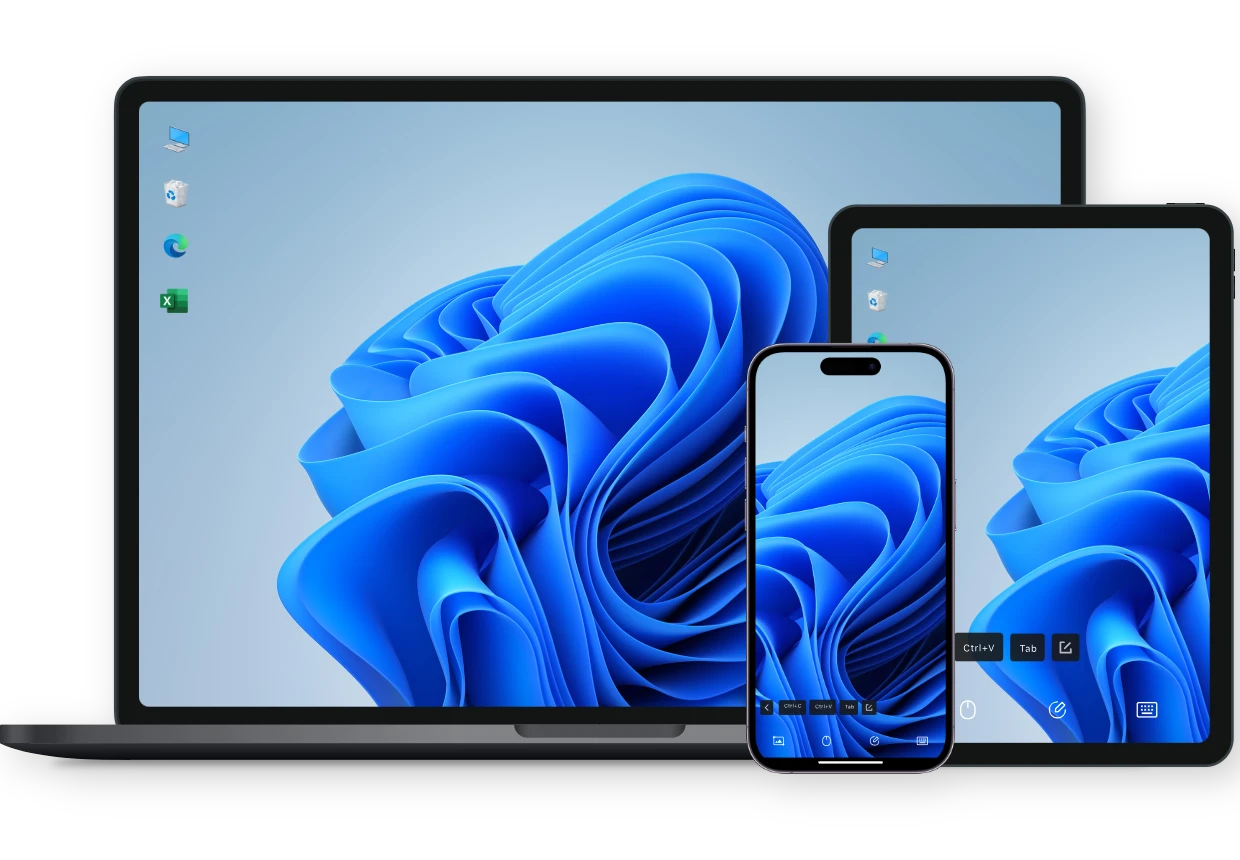
オフィスのPCに、自宅のMacやモバイルデバイスから、相手に承認を求めることなくアクセスできます。

異なるオペレーティングシステム間でファイルやフォルダを電光石火の速さでシームレスに移動し、クラウドストレージのサイズや速度の制限を回避します。

iPhoneまたはAndroidの画面をワイヤレスでWindowsやMacにミラーリングし、プロフェッショナルなプレゼンテーションや大画面でのエンターテイメントを実現します。

セッション中にリモート画面をブラックアウトし、キーボード/マウスを無効にして、プライバシーや機密データを覗き見から保護します。

高品質なビデオ録画でリモートデスクトップの操作をキャプチャします。チュートリアルの作成、テクニカルサポートの監査、記録の保存に最適です。

単一の画面で複数のリモートデスクトップを同時に監視・管理し、IT環境全体やサーバークラスターを効率的に監視できます。
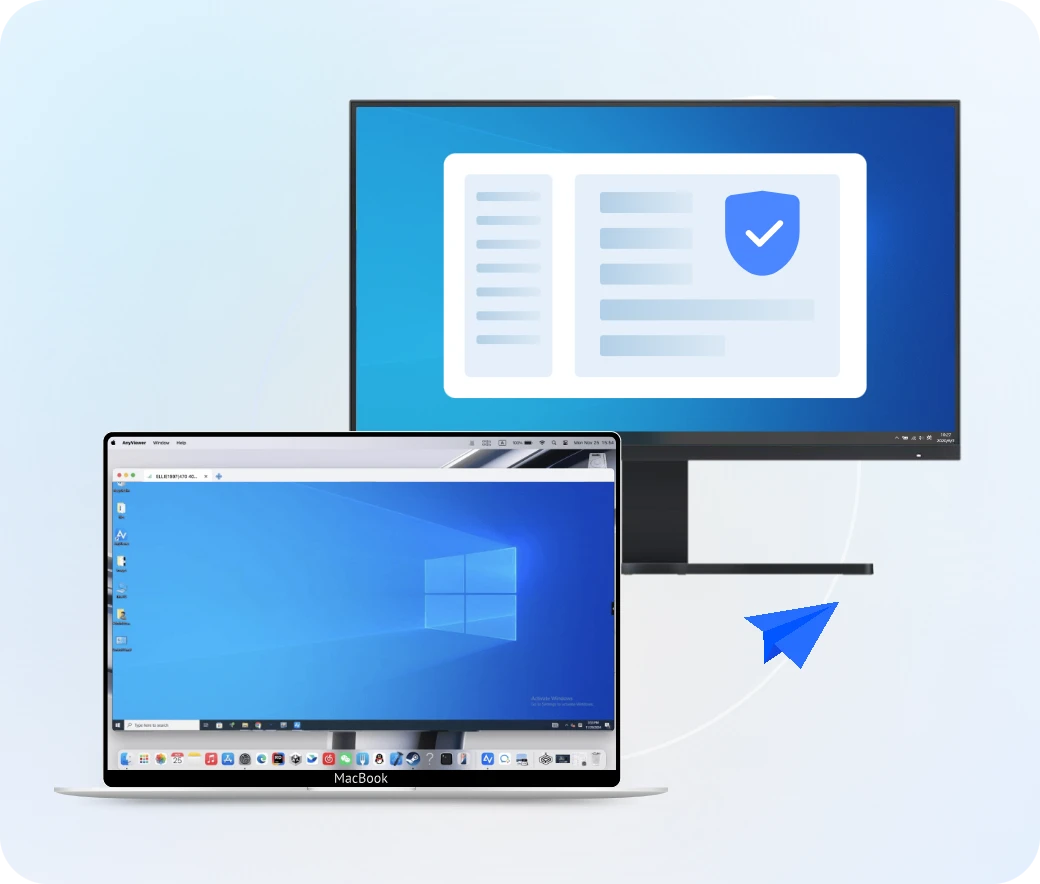
誰もいない時でも、自宅やオフィスのコンピュータにアクセスできます。以下の3つのステップに従って、デスクトップをリンクするだけです。
両方のデバイスでAnyViewerをダウンロード、インストール、起動します。ログインセクションに移動し、画面の指示に従ってアカウントを作成してください。
両方のマシンで同じアカウントにログインします。サインインすると、デバイスが自動的にアカウントに割り当てられ、安全で永続的なアクセスが可能になります。
デバイスタブに移動し、制御したい対象デバイスを選択して、「ワンクリック制御」をクリックすると、即座に無人リモートセッションが確立されます。
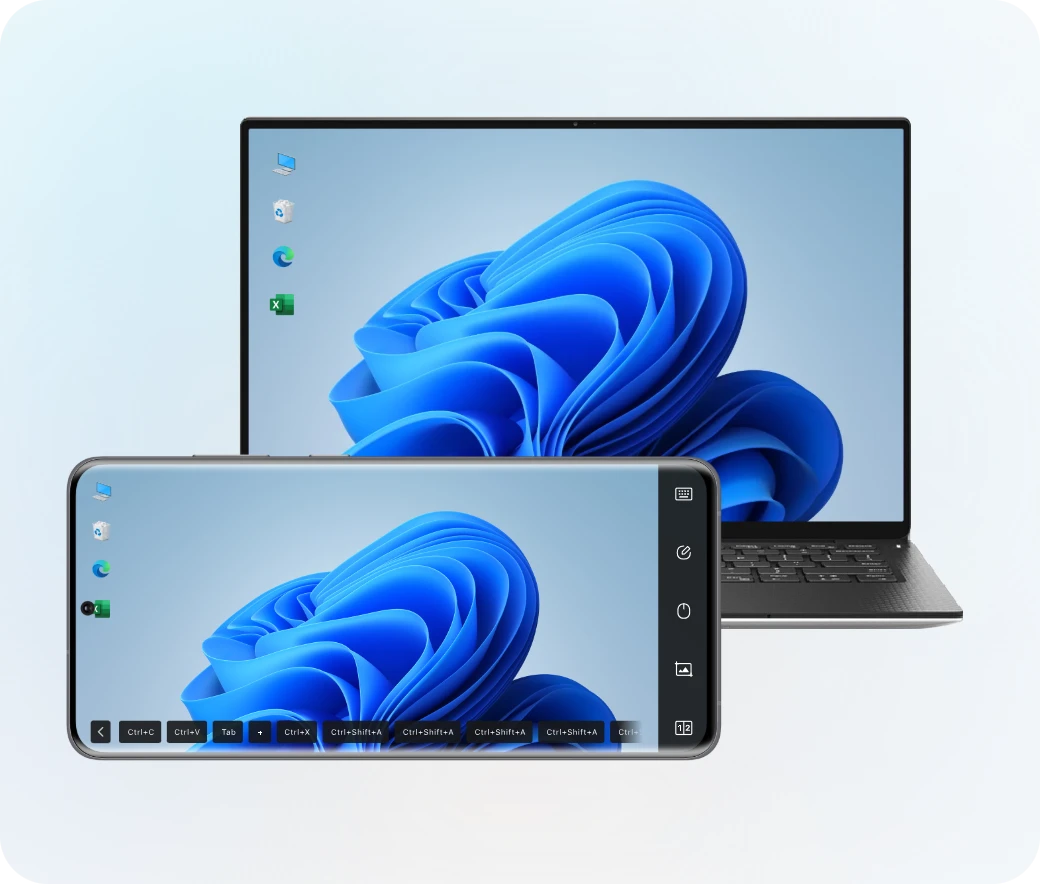
スマートフォンやタブレットを使って、どこからでもコンピュータを管理できます。この設定により、簡単なタッチ操作でデスクトップを制御できるようになります。
Windows PCまたはMacにAnyViewerをインストールし、App StoreまたはGoogle PlayからAnyViewerモバイルアプリをダウンロードしてください。
スマートフォンでアプリを開き、デスクトップで使用しているものと同じアカウントでログインします。デスクトップがすぐにデバイスリストに表示されます。
デバイスに移動し、お使いのコンピューターを選択して、「ワンクリックコントロール」をタップします。直感的なタッチジェスチャーで、デスクトップファイルの管理やソフトウェアの実行が可能になります。
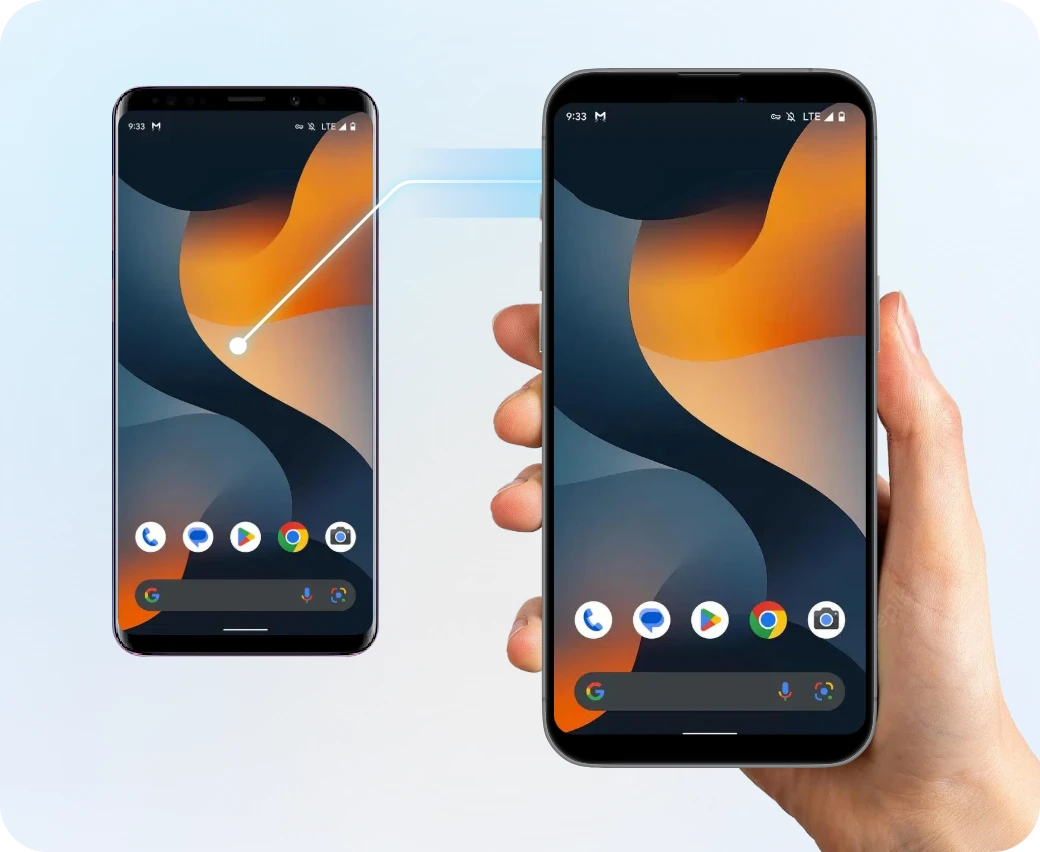
モバイル間コントロールを使えば、友達を手助けしたり、別のスマートフォンにアクセスしたりするのが簡単です。以下は、2台のモバイルデバイスを接続する方法です。
両方のモバイルデバイスにAnyViewerアプリをインストールし、同じアカウントでサインインします。
コントローラーデバイス(手に持っている方)で、デバイスリストの下にあるターゲットのAndroidスマートフォンを見つけ、リモートコントロールをタップします。
ターゲットのAndroidスマートフォンで、リモートコントロールリクエストを受け入れてセッションを開始します。
Windowsワークステーション、MacBook Pro、モバイルデバイス(Android & iOS)間でシームレスなリモート接続を体験してください。AnyViewerは、ハードウェアに関わらず一貫したワークフローを保証します。
个人ユーザーからグローバル企業まで、AnyViewerはお客様と共に成長します。小規模チームから数千のエンドポイントまで、当社の合理化された管理ツールを使用して即座に展開できます。
学習曲線を排除します。ユーザーフレンドリーなインターフェースとゼロコンフィグ設定により、数時間ではなく数秒で安全な接続を確立できます。
256ビットECCエンドツーエンド暗号化により、安心してお使いいただけます。すべてのセッション中、お客様のデータはプライベートに保たれ、不正アクセスから保護されます。
ポートフォワーディングやVPN設定の手間を省き、AnyViewerは異なるネットワークやファイアウォールを越えて即座に動作し、Windows、Mac、モバイルデバイスを数秒で接続できます。
遅延に妥協しないでください。高いFPSと「True Color」の正確さにより、AnyViewerは遅延のない体験を提供し、クリエイティブなプロジェクトを順調に進め、高性能リモートアクセスソフトウェアの新たな基準を打ち立てます。
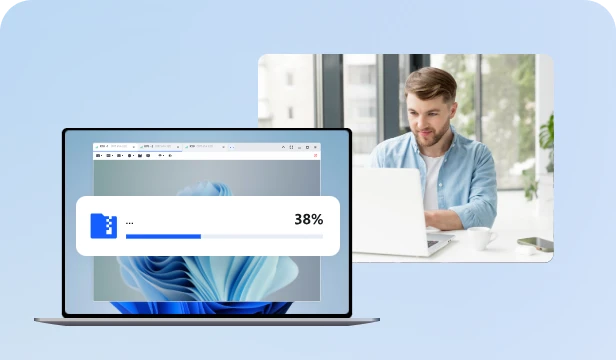
MacBookや自宅のノートパソコンから、高性能なオフィスワークステーションにアクセスできます。高解像度かつ高FPSでラグのない体験をお楽しみいただけます。まるでオフィスのコンピュータの前に座っているかのような感覚を実現します。
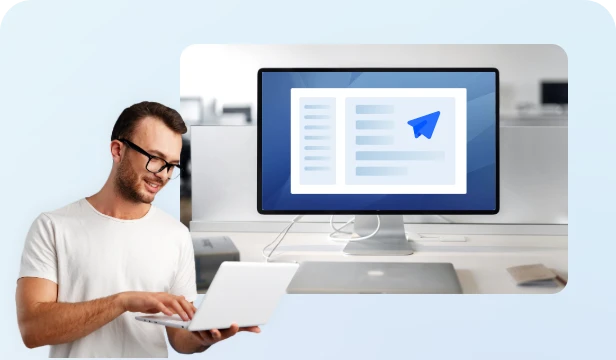
異なるネットワーク上のクライアントや同僚に効率的なITサポートを提供します。チャットや画面録画などの機能を活用して、トラブルシューティングのプロセスを効率化し、セッション全体を通じて明確なコミュニケーションを維持します。
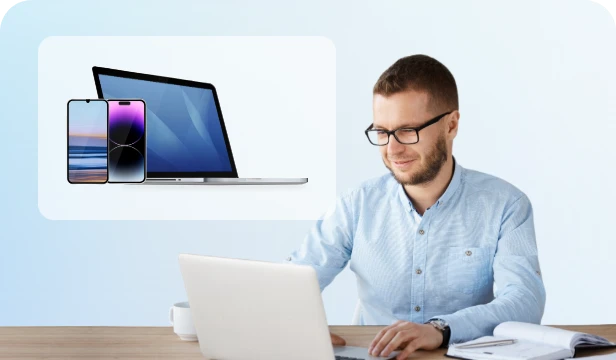
さまざまなオペレーティングシステム間のギャップを埋めます。Windows PCとMacの間で大規模なプロジェクトファイルをすばやく転送したり、低速なクラウドアップロードに頼ることなく、重要なドキュメントをモバイルデバイスに同期できます。
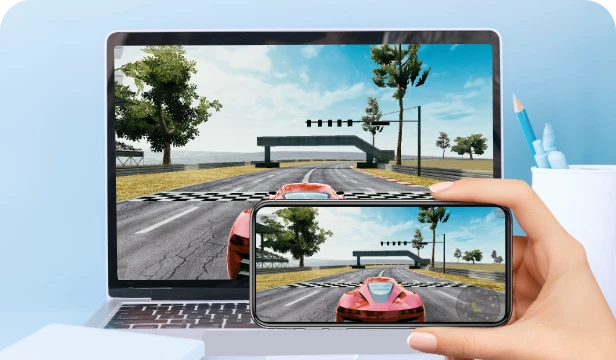
ハイエンドPCゲームをモバイルデバイスや低スペックのノートパソコンにストリーミングできます。AnyViewerの低遅延技術とトゥルーカラーサポートにより、あらゆる画面で没入感のあるゲーム体験をお楽しみいただけます。
はい。AnyViewerは完全なクロスプラットフォーム対応を提供しています。MacからWindows PCを簡単に制御したり、WindowsワークステーションからMacを同じ高いパフォーマンスで管理することができます。
もちろんです。当社のモバイルアプリはリモートコントロール向けに最適化されており、直感的なタッチジェスチャーと仮想マウスを備えているため、小さな画面でもデスクトップソフトウェアを操作できます。
いいえ。AnyViewerは高度なNATトラバーサル技術を使用して、ファイアウォールや複雑なネットワーク設定を回避します。VPNなしで異なるネットワーク間を瞬時に接続できます。
はい。AnyViewerはWindows、macOS、モバイルデバイス間での高速ファイル転送をサポートしています。ファイルを直接ドラッグ&ドロップするか、専用のファイルマネージャーを使用できます。
1台のデバイスから、複数のリモートコンピュータを同時に制御できます。AnyViewerは、無料ユーザーは最大2セッション、Soloは4セッション、Teamはライセンスあたり29セッション、Enterpriseはライセンスあたり最大100セッションの同時接続をサポートしています。
はい。同じアカウントを使用している場合、複数の承認されたユーザーが同時に同じ対象コンピュータにアクセスできます。管理者として、ダッシュボード内で各コンピュータごとのアクセス権限を簡単に管理および委任できます。


「フリーランスデザイナーとして、外出先ではMacBookを使用し、負荷の高いレンダリングソフトウェアはWindowsワークステーションで運用しています。AnyViewerのおかげで、クロスプラットフォームの操作がシームレスになりました。『True Color』対応は、色味が重要なプロジェクトにとって革新的な機能です。」

「スマートフォンからデスクトップを操作することに懐疑的でしたが、AnyViewerアプリのタッチジェスチャーは非常に直感的です。通勤中にAndroidスマートフォンから緊急のサーバー問題に対応でき、マウスがないことを感じさせません。」

「自宅のオフィスと本社を行き来するのは以前は頭痛の種でしたが、今ではAnyViewerを使って自宅のノートパソコンからオフィスのPCに瞬時にアクセスできます。高速で安全であり、ポートフォワーディングについて心配する必要もまったくありません。」

「MacとWindowsのマシン間で大規模なプロジェクトフォルダを移動するのに、以前はクラウドストレージ経由で何時間もかかっていました。AnyViewerを使えば、異なるオペレーティングシステム間でファイルを直接ドラッグ&ドロップでき、高速に転送できます。待ち時間を何時間も節約できました。」

「私は別の都市に住む両親にとっての『テクノロジーの専門家』です。AnyViewerを使えば、iPadから両親のWindows PCにリモート接続して問題を解決できます。ワンクリック無人アクセス機能のおかげで、必要なときにいつでもすぐに接続して手助けできるので、とても便利です。」

「デスクを離れているときに、ハイエンドPCのゲームをタブレットにストリーミングするためにAnyViewerを使っています。60 FPSのパフォーマンスは信じられないほど滑らかで、遅延もほとんどありません。家中どこからでもSteamライブラリを楽しむのに最適な方法です。」
何百万人ものユーザーがAnyViewerを信頼し、シームレスで安全、かつ高速なリモートアクセスを実現しています。 Windows、Mac、モバイルデバイスを数秒で接続し始めましょう。
今すぐダウンロード