
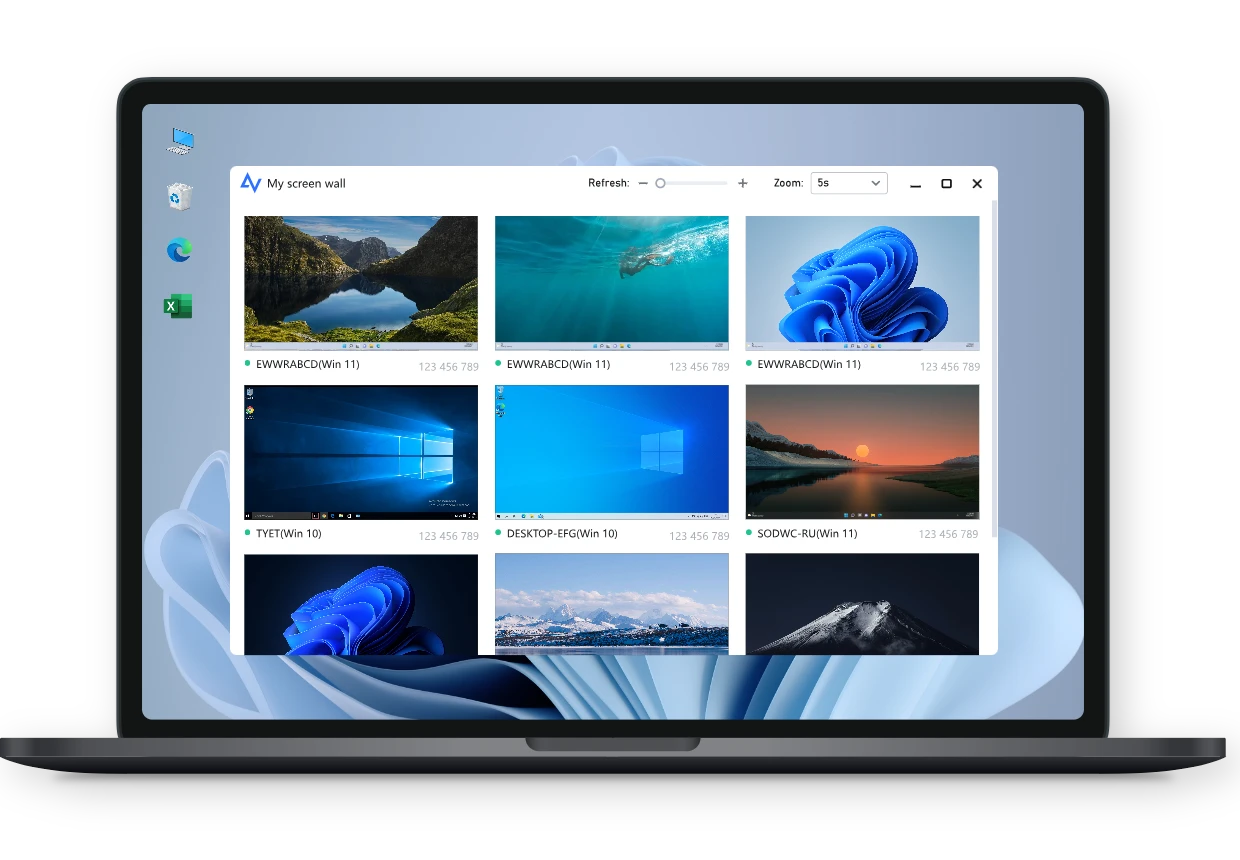
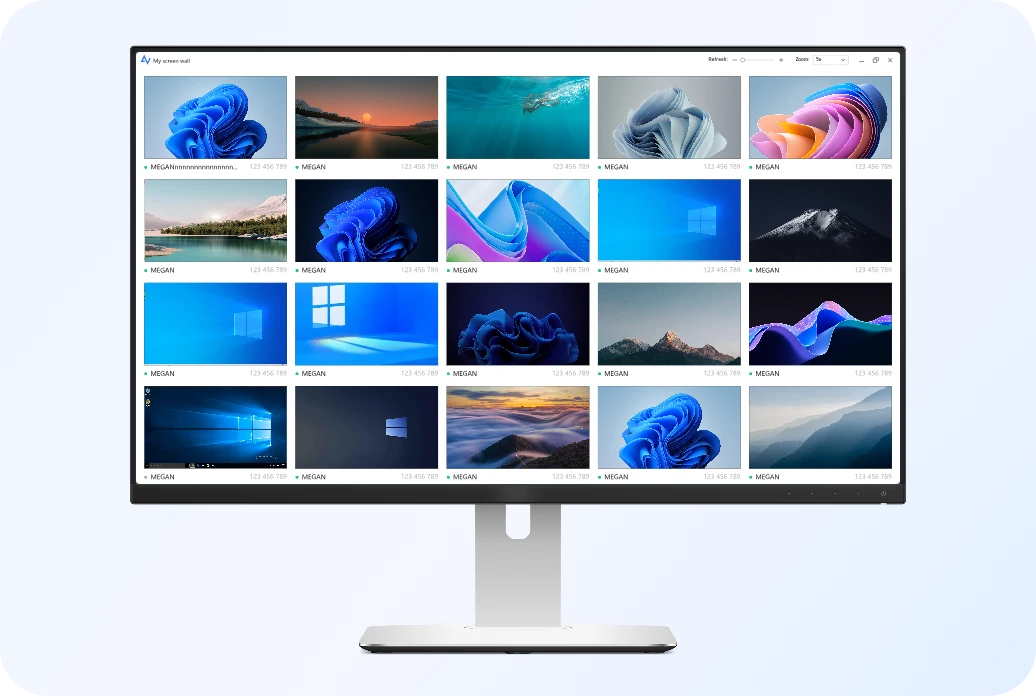
1つの統合ダッシュボード内で、最大 24 台のリモート画面を同時に簡単に表示できます。画面の壁は高度な通信アルゴリズムを使用して、すべてのデバイスでスムーズな視覚更新、低遅延パフォーマンス、安定した表示を実現します。複数のデバイスを同時に監視する必要がある状況に最適です。
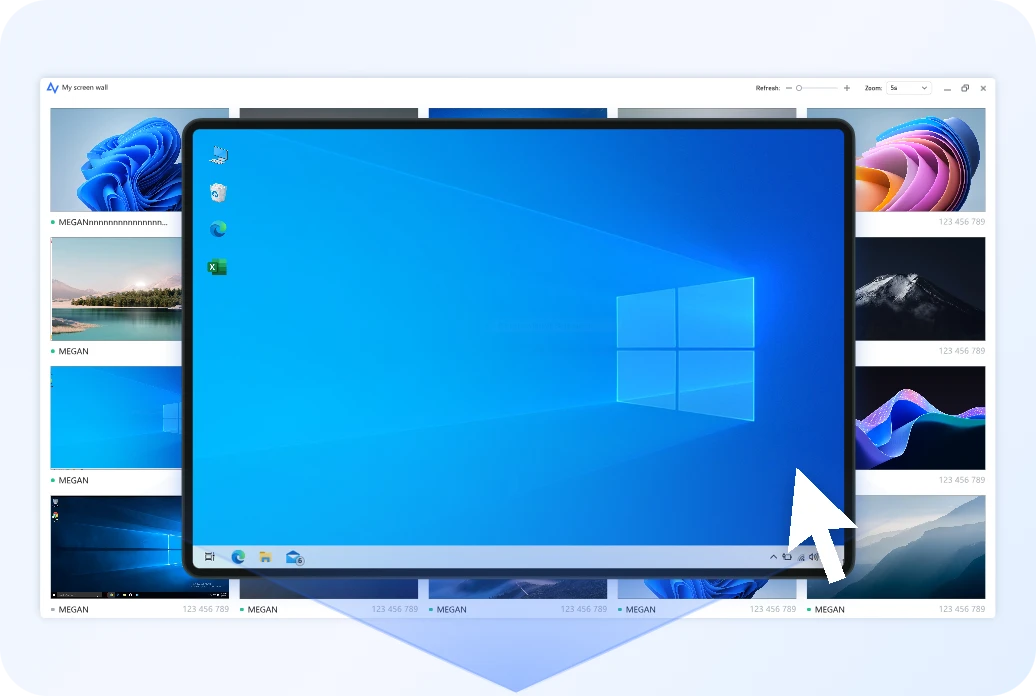
画面上で予期しない動作に気づいたり、詳しく確認する必要がある場合は、任意の画面タイルをクリックするだけで、リモートコントロールの起動、詳細な全画面表示の展開、迅速なトラブルシューティング操作が可能です。これにより、メニューやデバイスリストを移動することなく、即座に対応できます。
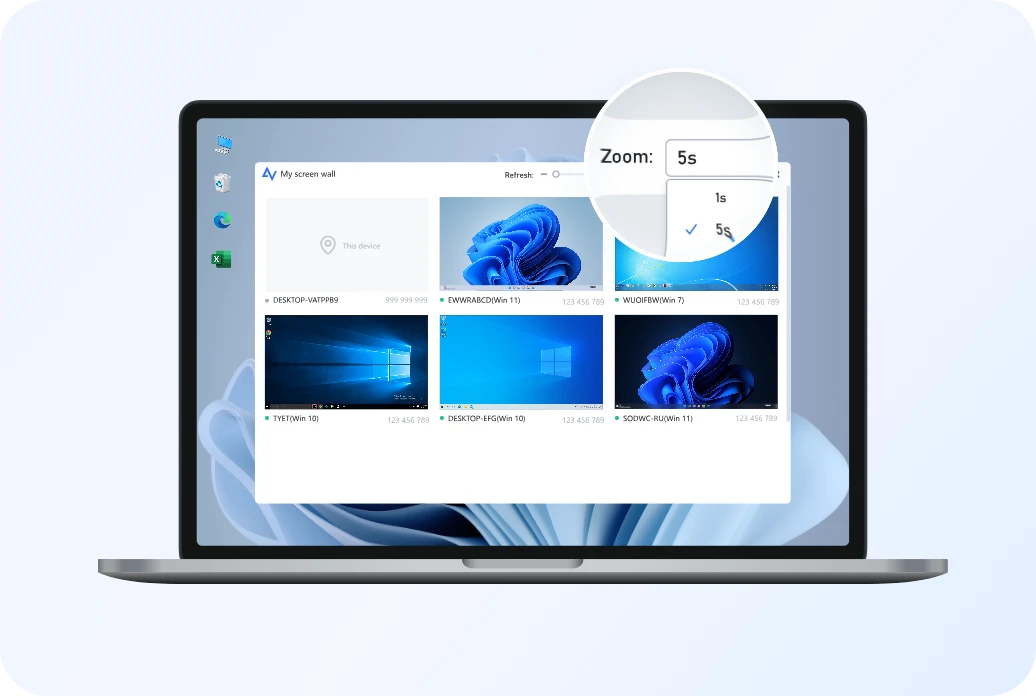
画面更新レートを作業フローに合わせて設定します。アクティブで動的な環境では高速更新を、帯域幅を節約したい場合は低速間隔を使用できます。この柔軟性により、画面の壁はさまざまなネットワーク状況や運用要件に容易に適応できます。
箱から出してすぐに使え、非常に簡単です。直感的なデザインにより、初心者でも数秒でセットアップを完了し、リモートデスクトップの監視を開始できます。
箱から出してすぐに使え、非常に簡単です。直感的なデザインにより、初心者でも数秒でセットアップを完了し、リモートデスクトップの監視を開始できます。
監視画面をリアルタイムで簡単に追加・削除でき、特定のウィンドウのサイズも自由に調整できます。デバイスのグループ化とカスタムメモに対応しており、複数のデバイスを完璧に整理できます。
監視画面をリアルタイムで簡単に追加・削除でき、特定のウィンドウのサイズも自由に調整できます。デバイスのグループ化とカスタムメモに対応しており、複数のデバイスを完璧に整理できます。

24時間365日の信頼性を実現するために設計されています。徹底的なストレステストにより、画面の壁は継続的で障害のない接続を維持し、長時間の中断のない動作を実現します。
24時間365日の信頼性を実現するために設計されています。徹底的なストレステストにより、画面の壁は継続的で障害のない接続を維持し、長時間の中断のない動作を実現します。

CPUとネットワーク帯域幅の消費を最小限に抑えるよう最適化されています。その高性能エンジンにより、複数のデバイスを同時に表示する場合でも、PCのパフォーマンスに影響を与えることなく、ラグのないエクスペリエンスを維持します。
CPUとネットワーク帯域幅の消費を最小限に抑えるよう最適化されています。その高性能エンジンにより、複数のデバイスを同時に表示する場合でも、PCのパフォーマンスに影響を与えることなく、ラグのないエクスペリエンスを維持します。

Windows 8およびそれ以降のすべてのバージョンと完全に互換性があります。超高解像度に自動的に適応し、鮮明で詳細なリモートビジュアルを提供します。
Windows 8およびそれ以降のすべてのバージョンと完全に互換性があります。超高解像度に自動的に適応し、鮮明で詳細なリモートビジュアルを提供します。
監視を超えて、高速で滑らかなリモートコントロール機能を実現します。高速で応答性の高いリモートコントロールへの即時切り替えをサポートし、デバイス間のコラボレーション効率を2倍に高めます。
監視を超えて、高速で滑らかなリモートコントロール機能を実現します。高速で応答性の高いリモートコントロールへの即時切り替えをサポートし、デバイス間のコラボレーション効率を2倍に高めます。
以下の簡単な手順で、AnyViewerの画面の壁機能を使用して複数のデバイスを効率的に設定・管理できます。
追加したいすべてのデバイスにAnyViewerをダウンロードしてインストールします。アカウントを作成し、各デバイスで同じ認証情報を使用してログインします。
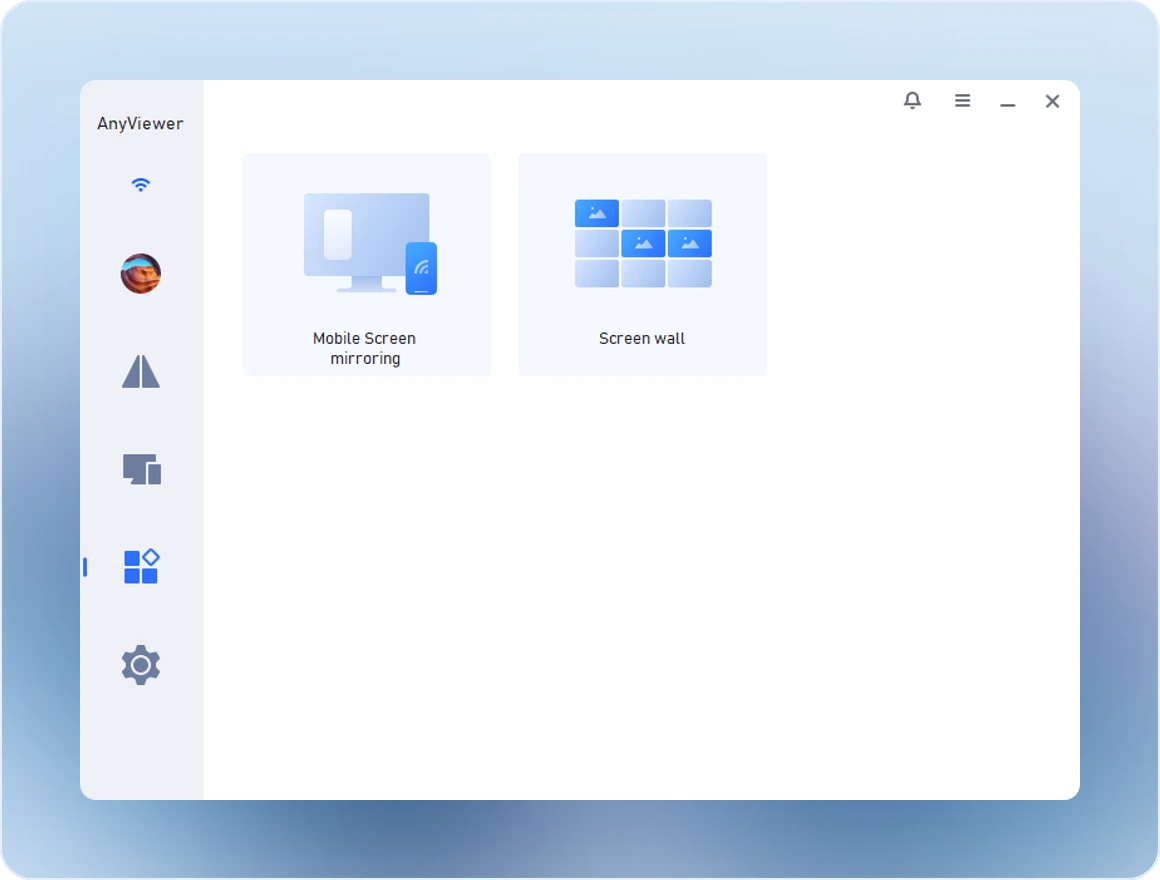
管理者デバイスでAnyViewerを起動し、ツール>画面の壁の順に選択します。
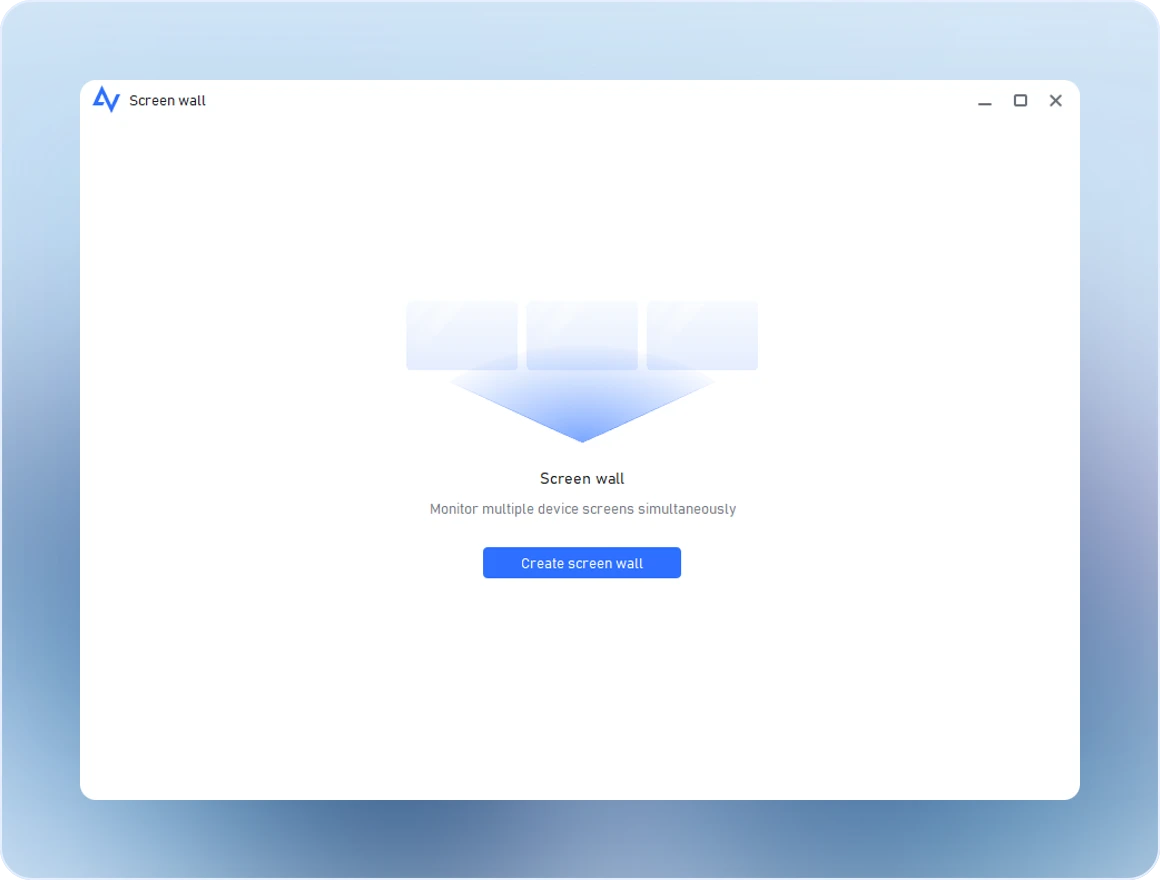
画面の壁を作成をクリックして、マルチスクリーン表示の設定を開始します。
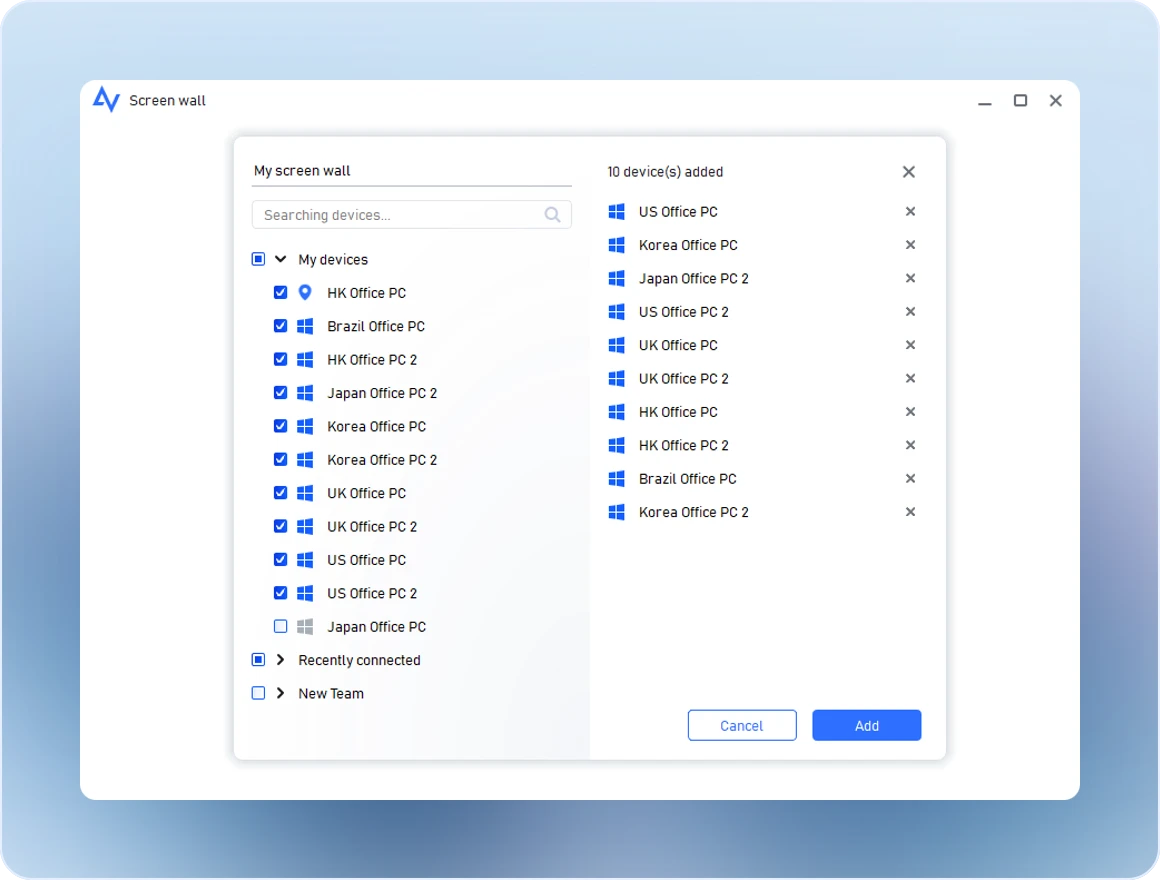
画面の壁に含めたいデバイスを選択し、追加をクリックします。各スクリーンウォールには最大24台のリモートデバイスを同時に表示でき、1 つのダッシュボードからすべてのデバイスをシームレスに表示・管理できます。

プロアクティブな集中管理により、複数のワークステーションとサーバーを管理します。

クライアントデバイスを並べてアクセスし、より迅速なアップデートとトラブルシューティングを実現します。

生徒やラボのデバイスを同時に監視し、よりスムーズな授業や演習を実現します。

1つの中央ダッシュボードからオフィスデバイス、キオスク、端末を一元管理し、運用の可視性と制御を強化します。

複数のプロジェクトワークステーションを適切に構造化し、体系的に整理することで、常に簡単にアクセスできる状態を維持します。

|
従来のマルチスクリーン管理 | |
|---|---|---|
| 運用ワークフロー | ゼロフリクション:単一の統合インターフェースですべてのデバイスを監視。 | 高フリクション:常にAlt+Tabまたはタスクバーのクリックが必要です。 |
| 情報認識 | 「コマンドセンター」ビュー:最大24画面を同時に監視。 | 「トンネルビジョン」:一度に表示されるアクティブ画面は1つだけです。 |
| デバイス管理 | 構造化:リモートPCをカスタムグループに整理し、即座に識別できます。 | 非構造化:デバイスが汎用タスクバーアイコンの背後に隠れています。 |
| 識別 | 即時:すべてのサムネイルに明確なメモとカスタムラベルを提供します。 | 遅延:各ウィンドウを開いてPC名やステータスを確認する必要があります。 |
| 異常検知 | プロアクティブ:エラーポップアップやシステムスパイクが発生した瞬間に捉えます。 | リアクティブ:そのタブに切り替えたときにのみ問題が発見されます。 |
| リソース最適化 | ハイパフォーマンスアーキテクチャにより、マルチデバイスストリーミングのオーバーヘッドを削減します。 | 各セッションごとに大量のRAMとCPUを消費します。 |
| コントロール遷移 | インスタント:任意のサムネイルをワンクリックするだけで、即座にリモートコントロールが起動します。 | 煩雑:特定のウィンドウを見つけて最大化する必要があります。 |
| ビジュアル整理 | アダプティブ:動的なサイズ変更とフレキシブルなグリッドレイアウトをサポートします。 | 煩雑:ウィンドウが重なり合い、ナビゲーションに疲労が生じます。 |


"画面の壁は、複数デバイスの管理方法を完全に変えました。チームの18台のコンピューターを一度に確認し、即座にアクションを起こせます。時間の大幅な節約になります!"

"私たちのコンピュータラボでは、画面の壁のおかげで全ての学生用端末を一つのビューで確認できます。ドラッグ&ドロップのレイアウトは直感的で、デバイスの整理が簡単に行えます。"

"複数のクライアントシステムを扱うのは以前は混乱していました。今では、画面の壁のおかげで24台の画面を同時に表示し、問題に迅速に対応できます。調整可能な更新間隔が最適です。"

"画面の壁から任意のデバイスとやり取りできる手軽さが気に入っています。ワンクリックで全画面表示やリモートコントロールが可能になり、オフィスのワークステーション管理がシームレスになりました。"

"画面の壁は、アクセスが必要なすべてのデバイスを明確かつ整理された形で表示してくれます。クイックアクションボタンのおかげで、常にウィンドウを切り替える必要がなくなりました。強くお勧めします!"

"教育ラボでは、画面の壁が非常に役立っています。複数の学生のデバイスを同時に確認し、効果的に指導することができます。この機能はスムーズで応答性が高く、セットアップも簡単です。"
クリーンで直感的なマルチスクリーンディスプレイでワークフローを簡素化します。いつでもどこでも、複数のデバイスにアクセス、整理、そしてより効率的に作業できます。
今すぐダウンロード