

AnyViewerの基本設定
この記事では、言語の変更やAnyViewerの自動起動など、AnyViewerの基本設定について主に説明しています。

By PublicHitomi / 更新日: 2026年04月08日


コンピューターの電源を入れたときにAnyViewerを自動的に起動させたい場合、無人リモート制御時にデバイスの自動スリープを防止したい場合、リモート接続時に表示されるデバイス名をカスタマイズしたい場合、または言語を変更したい場合、AnyViewerは基本設定でこれらのオプションを提供しています。
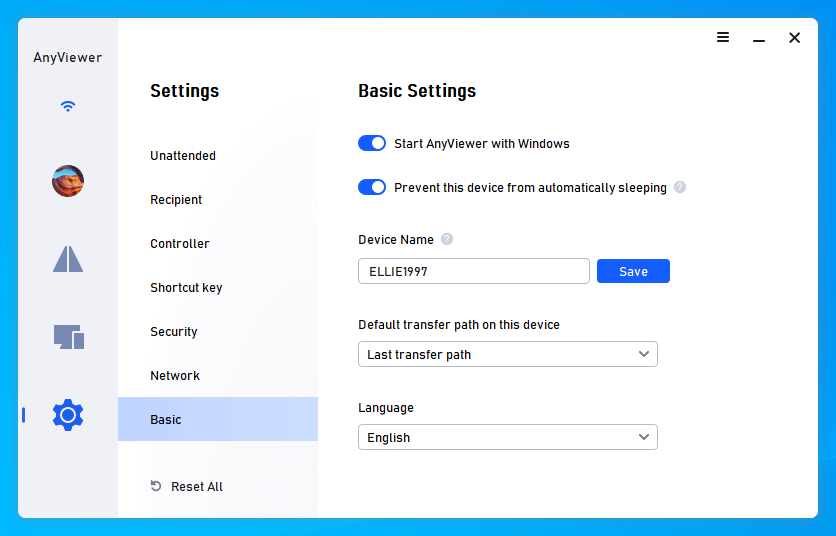
設定を行う前に、AnyViewerを起動し、設定 > 基本 に移動してツールの基本設定を変更する必要があります。
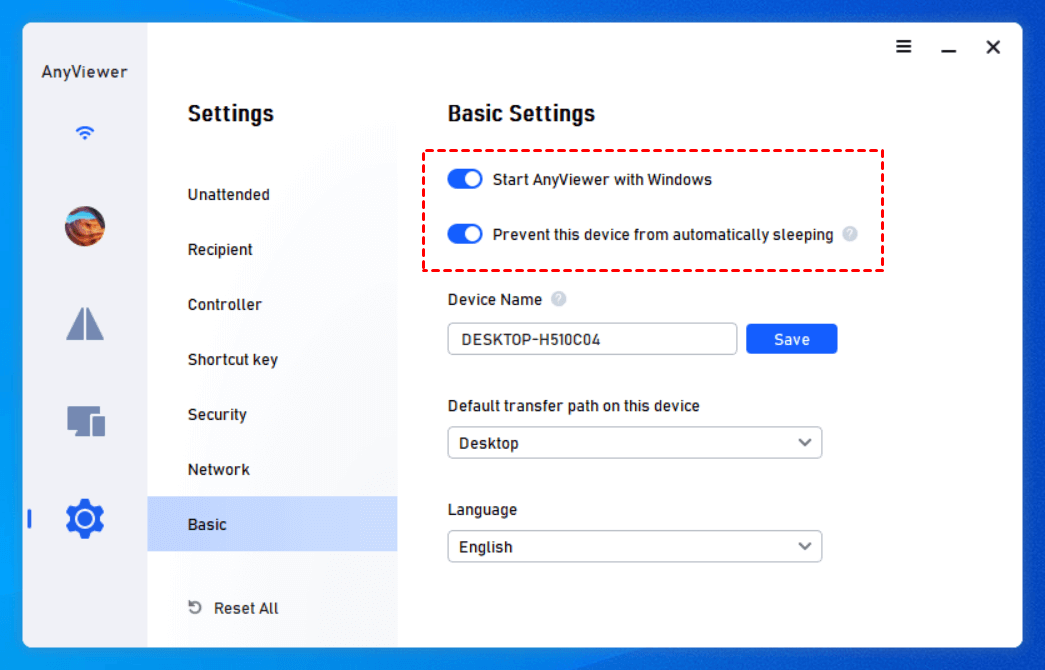
1. コンピューター起動時にAnyViewerを自動的に実行したい場合は、WindowsとともにAnyViewerを起動する必要があります。
さらに、無人リモート制御が必要な場合は、このデバイスの自動スリープを防止することができます。
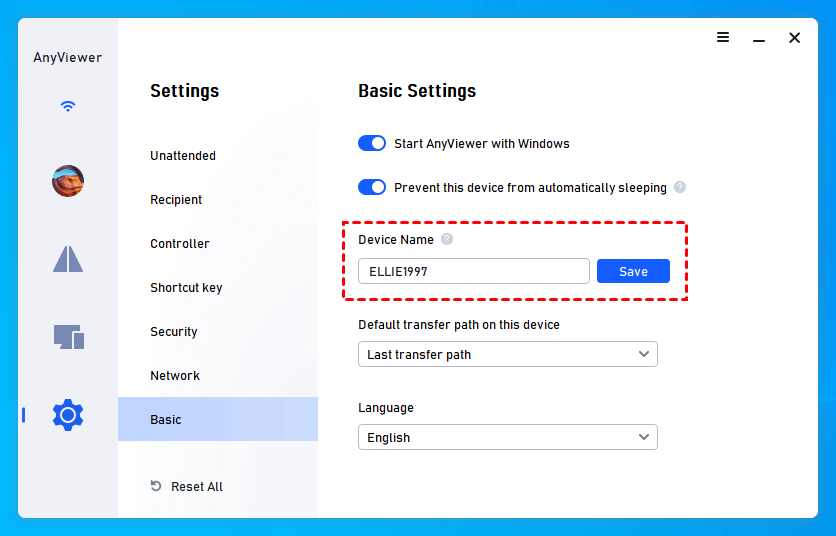
2. デバイス名:これはリモート接続を要求した際に相手のPCに表示される名前で、デフォルトではコンピューターのローカル名が使用されます。デバイス名の下のボックスに表示したい名前を入力することもできます。その後、保存をクリックします。
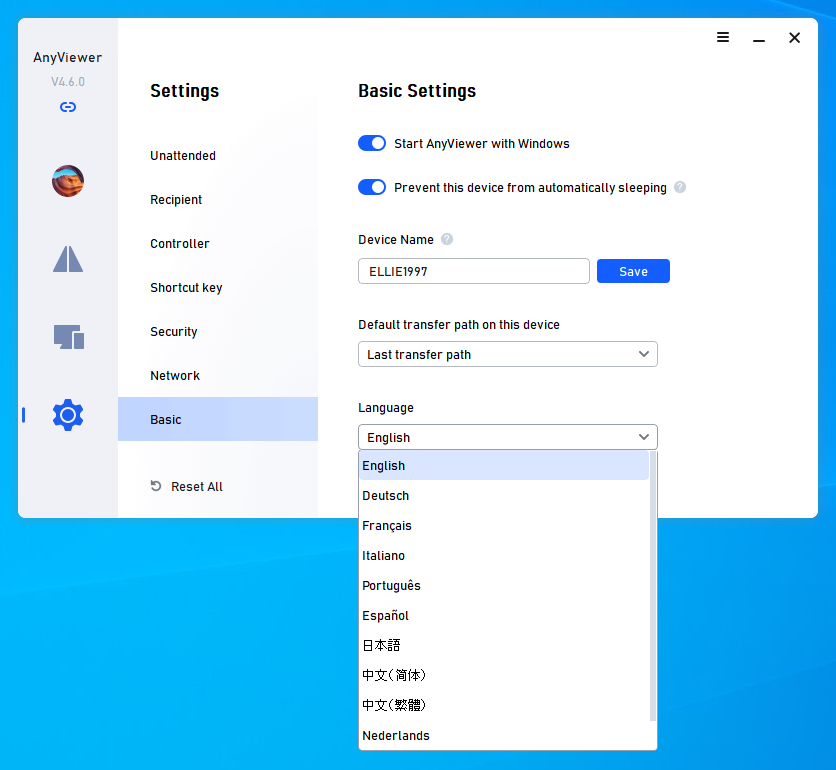
3. 言語の下にある逆三角形をクリックして、英語、フランス語、イタリア語などの言語を変更できます。
言語の切り替えを有効にするには、AnyViewerを再起動する必要があります。
4. ローカルのデフォルトの開くパスを設定することもできます-このデバイス上のデフォルト転送パスの設定。ファイル転送ウィンドウを開いた際に、ローカルデバイスがこの設定項目で指定されたパスに位置するようになります。以下の3つのオプションを設定できます:デスクトップ、前回の転送パス、カスタムパス。

上記はAnyViewerの基本設定におけるいくつかのオプションであり、目的を達成するために該当するオプションを有効にすることができます。同時に、無人アクセス、受信者、コントローラー、セキュリティなど、さらに多くの設定を参照することもできます。



 を優先ソースとして追加