

AnyViewerでiOSまたはAndroidからコンピューターにアクセス・制御する方法
このガイドを注意深く読み、AnyViewerを介してiPhone、iPad、AndroidからWindowsコンピューターにリモートアクセスし、制御する方法を学びましょう。

By PublicHitomi / 更新日: 2026年04月08日


時には、スマートフォンからコンピュータを遠隔操作して何らかの作業を行う必要があるかもしれません。これは可能でしょうか? AnyViewer は現在、iOS/Androidアプリをリリースしており、AppleデバイスやAndroidデバイスから様々な方法でコンピュータを制御することをサポートしています。
準備作業:
ステップ 1. お使いのPCで、AnyViewer for Windowsをダウンロード、インストール、実行します。
AnyViewerのホーム画面で、コンピュータのデバイスIDと一時セキュリティコードを確認できます。
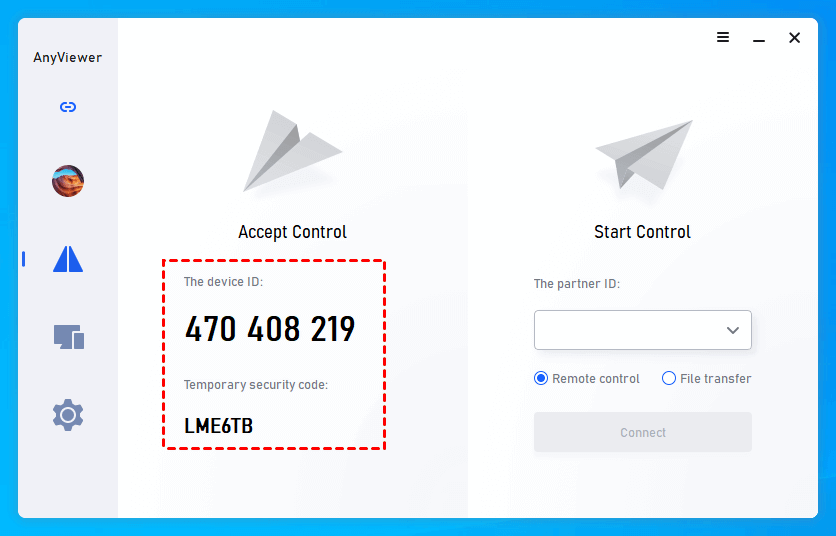
ステップ 2. お使いのiOSデバイスでは、Apple App StoreからAnyViewerをダウンロードしてください。
お使いのAndroidデバイスでは、デバイス上でAnyViewer Androidをダウンロードして入手してください。
アプリを開き、AnyViewerアカウントを使用してログインします。

モバイルからPCへ接続する3つの方法
方法1: デバイスIDとセキュリティコードでPCに接続
ステップ 1. iOSまたはAndroidデバイスで、接続に移動し、リモートPCのデバイスIDを入力します。
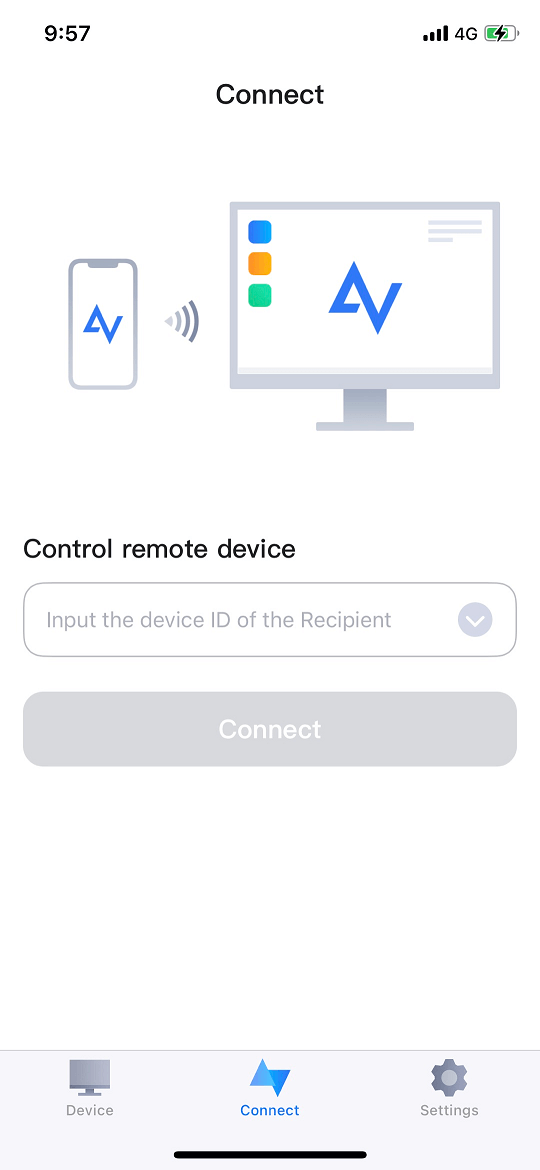
ステップ 2. セキュリティコードを選択し、一時セキュリティコード、またはPCで手動で設定された固定セキュリティコードのいずれかを入力します。
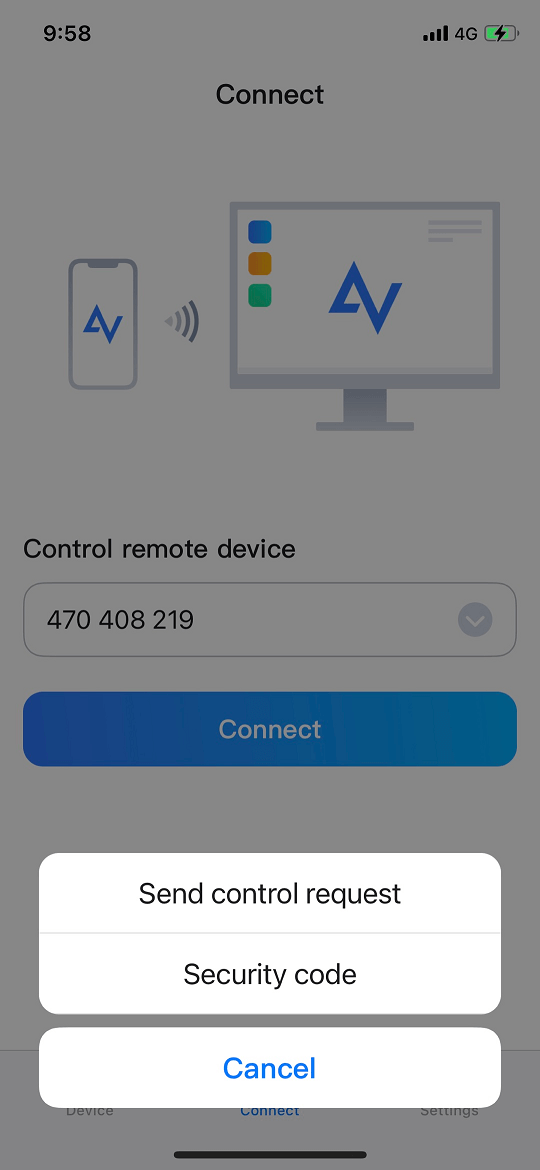
方法2: デバイスIDと制御リクエスト送信で接続
この方法は、付き添いアクセス(誰かがリモートPC側でリクエストを承認する必要がある場合)に使用します。
手順 1. モバイルデバイスで接続に移動し、リモートPCのデバイスIDを入力します。
手順 2. 制御リクエストを送信をタップします。リモートコンピューターにポップアップメッセージが表示されます。許可を選択してください。

オプション 3. iOSまたはAndroidデバイスからワンクリックでPCにアクセス
これは、デバイスが同じアカウントに割り当てられていれば、最も高速でシームレスな方法です。
手順 1. リモートコンピューターで同じアカウントにログインし、PCがそのアカウントに割り当てられていることを確認します。
手順 2. モバイルデバイスで「デバイス」をタップし、リモートPCを見つけてタップします。
手順 3. リモート制御をタップすると、ワンクリックでPCにアクセスできます。

モバイルデバイスからPCに接続する方法に関わらず、接続が成功すると、iOSまたはAndroidデバイス上にコンピューターのインターフェースが表示されます。
画面の右下隅には3つのボタンがあります。
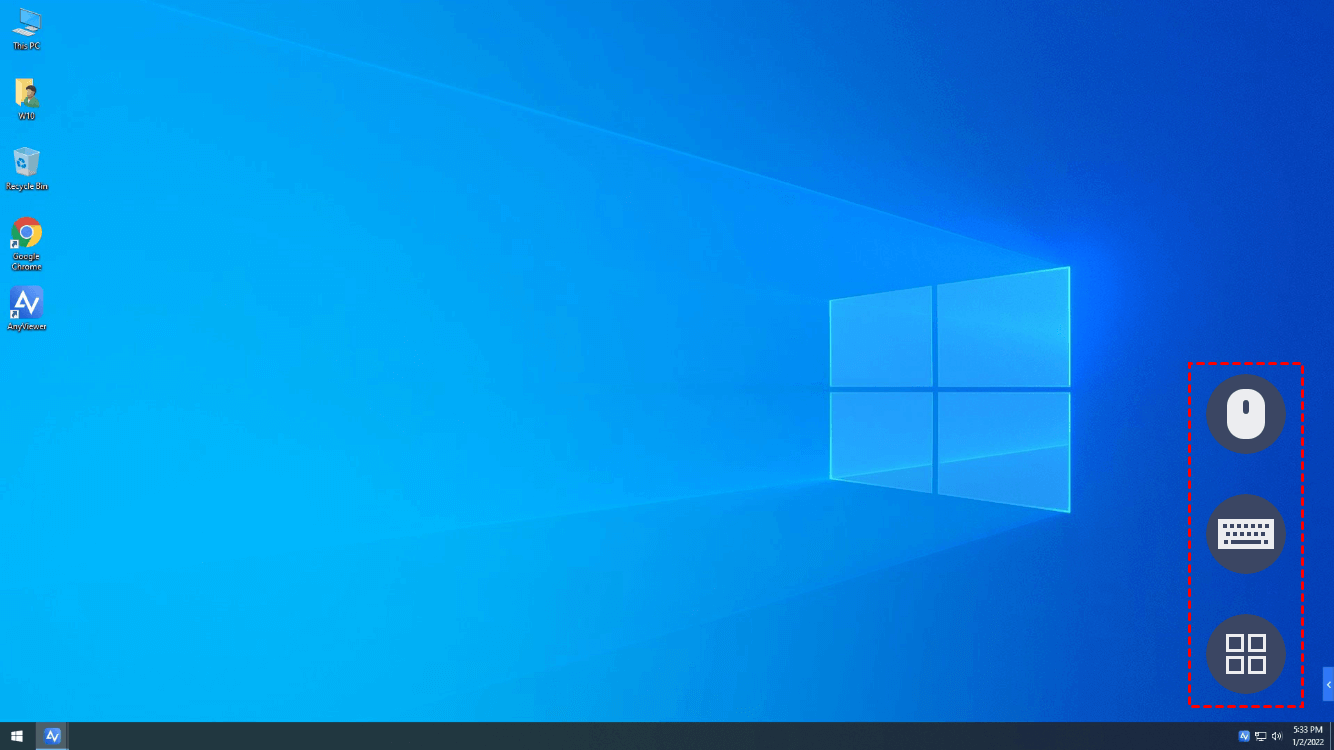
最初のボタンは仮想マウスのオン/オフを切り替えます:
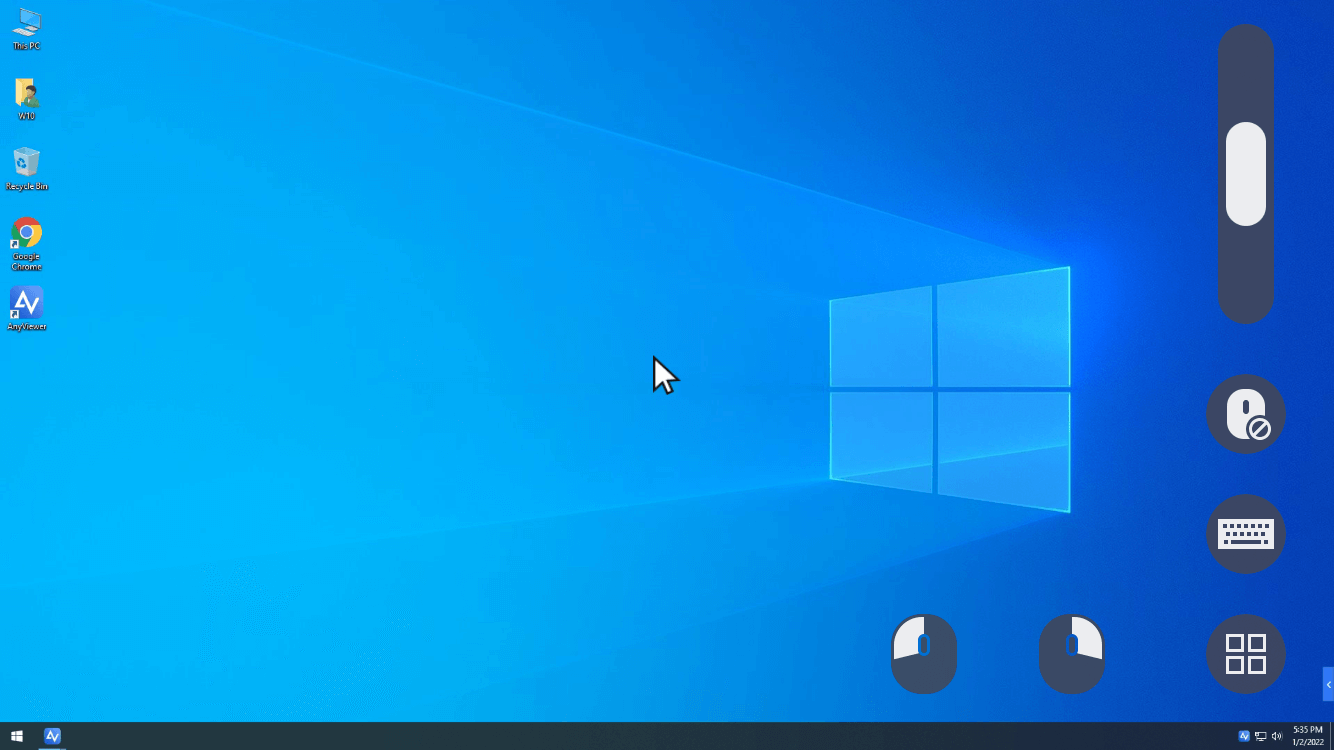
2番目のボタンはキーボードを開きます:
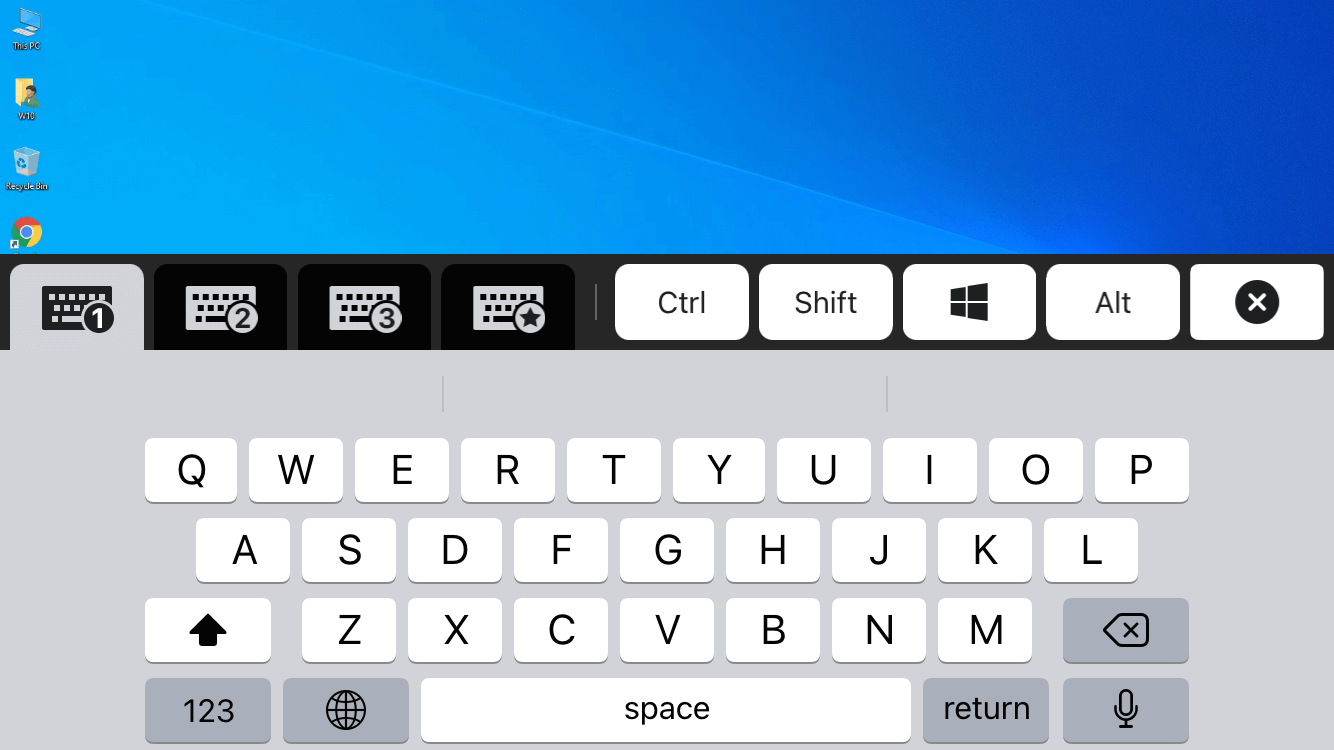
3番目のボタンはメニューを開きます:
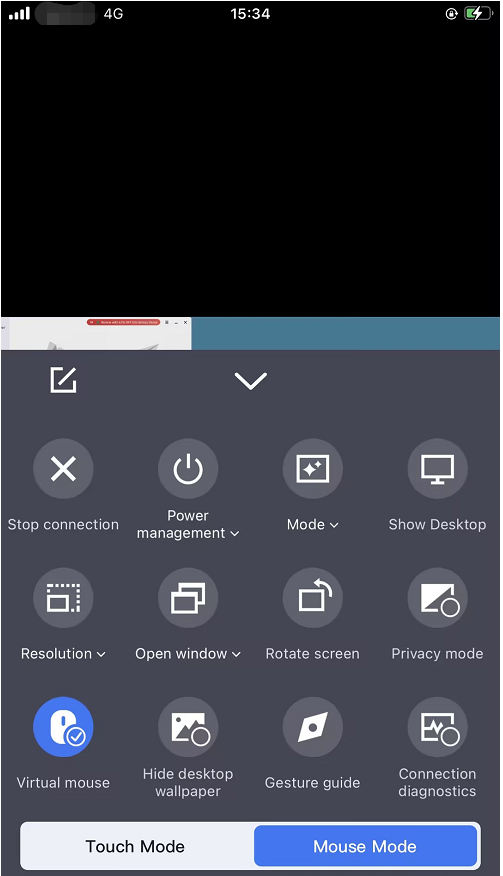
メニューには多くの設定があります。タップして高度なオプションにアクセスできます。例えば:
画質の調整
デスクトップの壁紙を非表示
コンピューターのシャットダウン
セッションの終了
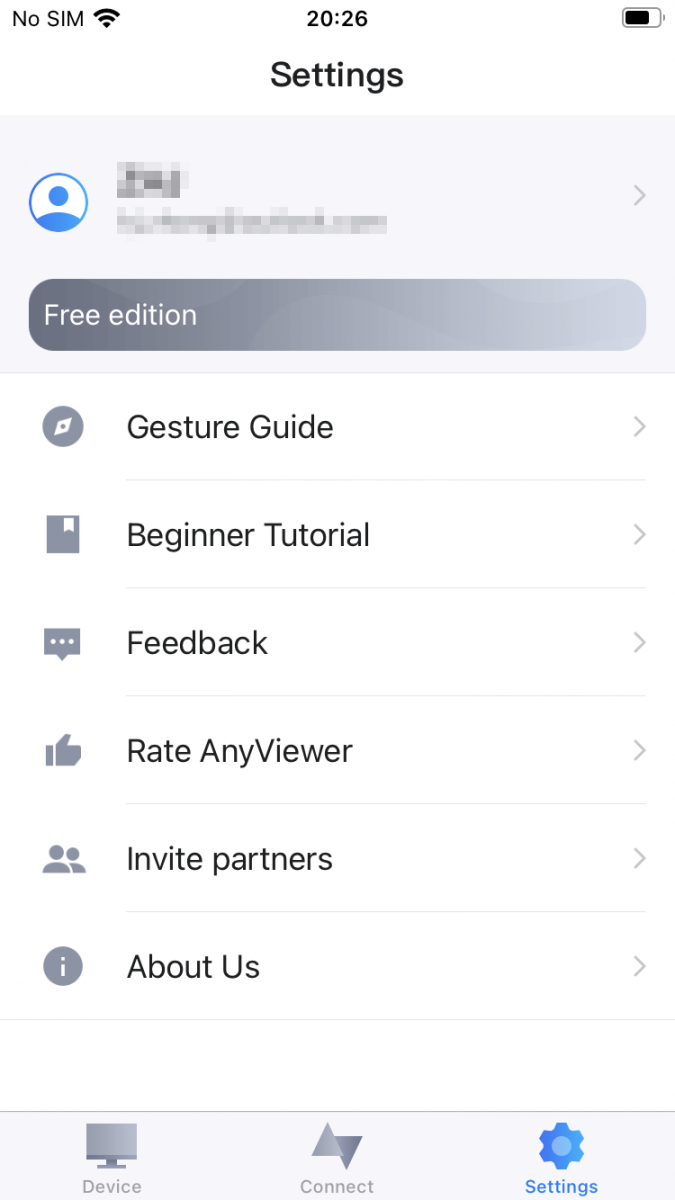
ジェスチャーガイドや初心者向けチュートリアルは設定でご覧いただけます。また、フィードバックやコメントもお寄せいただけます。
AnyViewerのiOSおよびAndroid用モバイルアプリを使用すれば、緊急の作業、ITトラブルシューティング、外出先でのファイル管理など、Windowsコンピューターに簡単にリモートアクセスして制御できます。ノートパソコンをどこにでも持ち歩く必要はありません。必要なのはモバイルデバイスだけです。



 を優先ソースとして追加