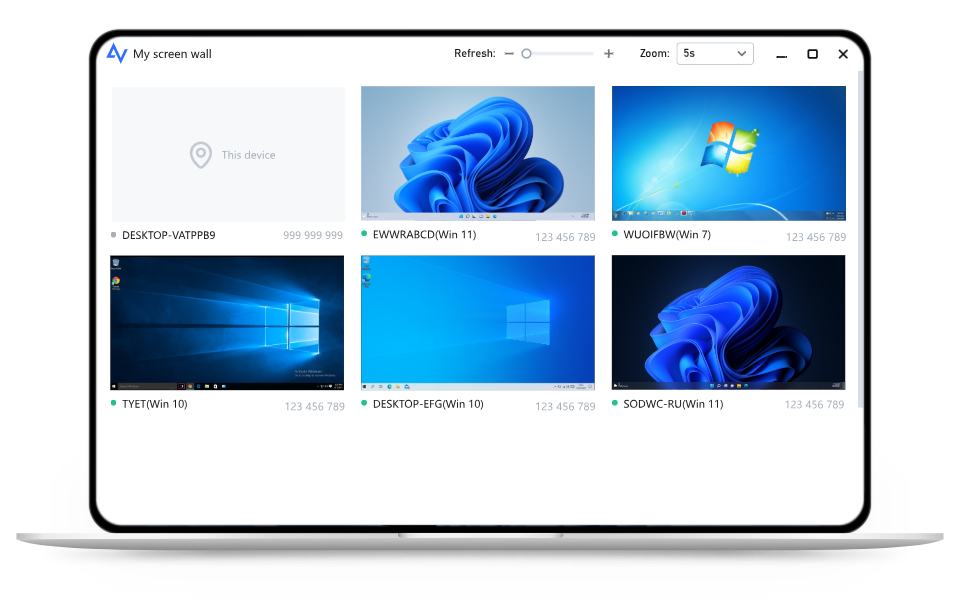
「画面の壁」は、複数のリモート画面をひとつの画面に集めて表示するAnyViewerだけの便利な機能です。ひとつずつ画面を切り替える手間がなく、選んだデバイスをすべて並べて見ることができます。特別な機器や難しい設定は不要で、複数デバイスの管理を、速く・簡単に・見やすく行えます。
AnyViewerの「画面の壁」は、複数デバイスの確認・操作・管理をより効率的にします。
最大24台のリモート画面を、1つの管理画面に同時表示できます。高性能な通信技術により、表示はなめらかで遅延が少なく、安定しています。「たくさんの画面を同時に見守りたい」という時にぴったりです。
作業内容に合わせて、画面を書き換えるスピード(リフレッシュレート)を変更できます。動きの激しい画面なら「速め」に、通信量を節約したいなら「ゆっくり」になど、ネット環境に合わせて柔軟に使い分けられます。

異常を見つけたら、画面をクリックするだけで遠隔操作を開始できます。全画面表示で詳しく確認したり、すぐにトラブル対応が可能です。面倒なメニュー操作は必要ありません。
以下の手順で、複数デバイスを簡単に管理できます。
管理したいすべてのデバイスにAnyViewerをダウンロードしてインストールします。アカウントを作成し、すべてのデバイスで同じアカウントを使ってログインします。
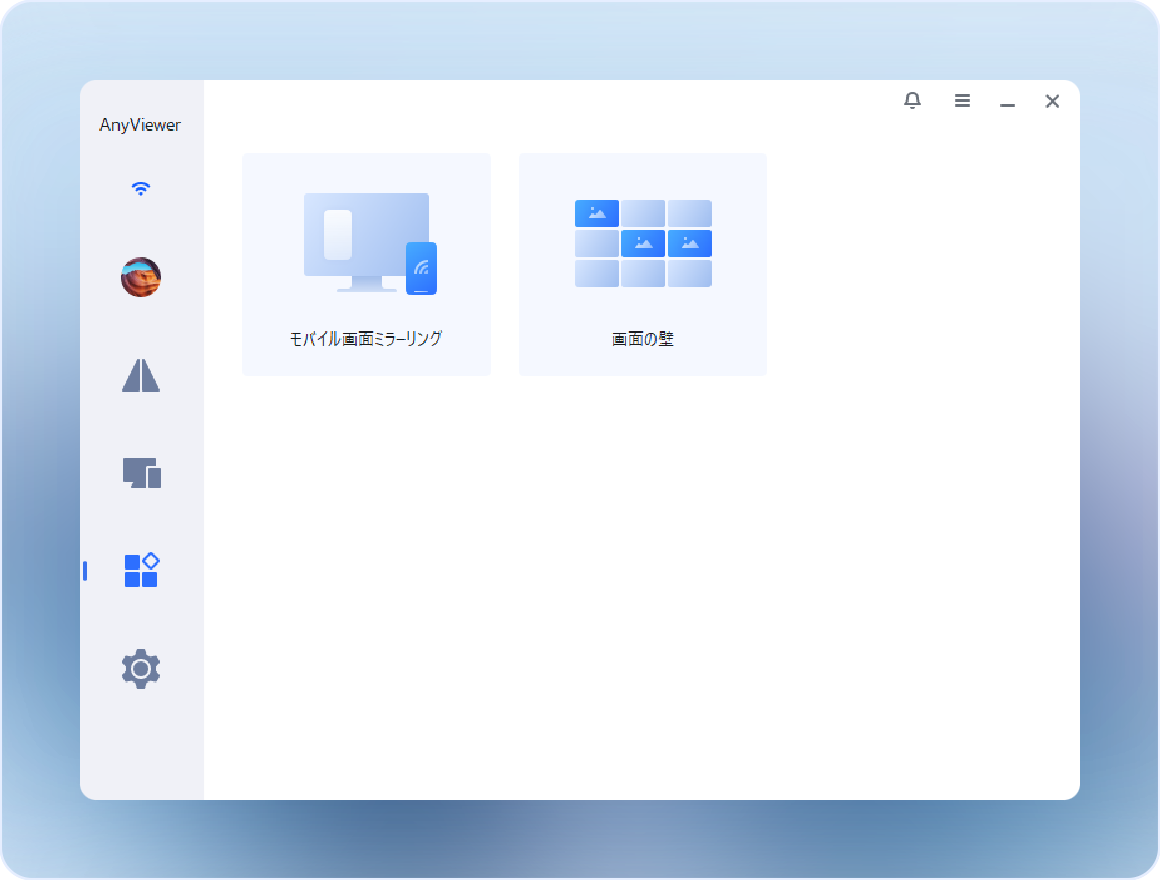
手元のPCでAnyViewerを起動し、「ツール」>「画面の壁」を選択します。
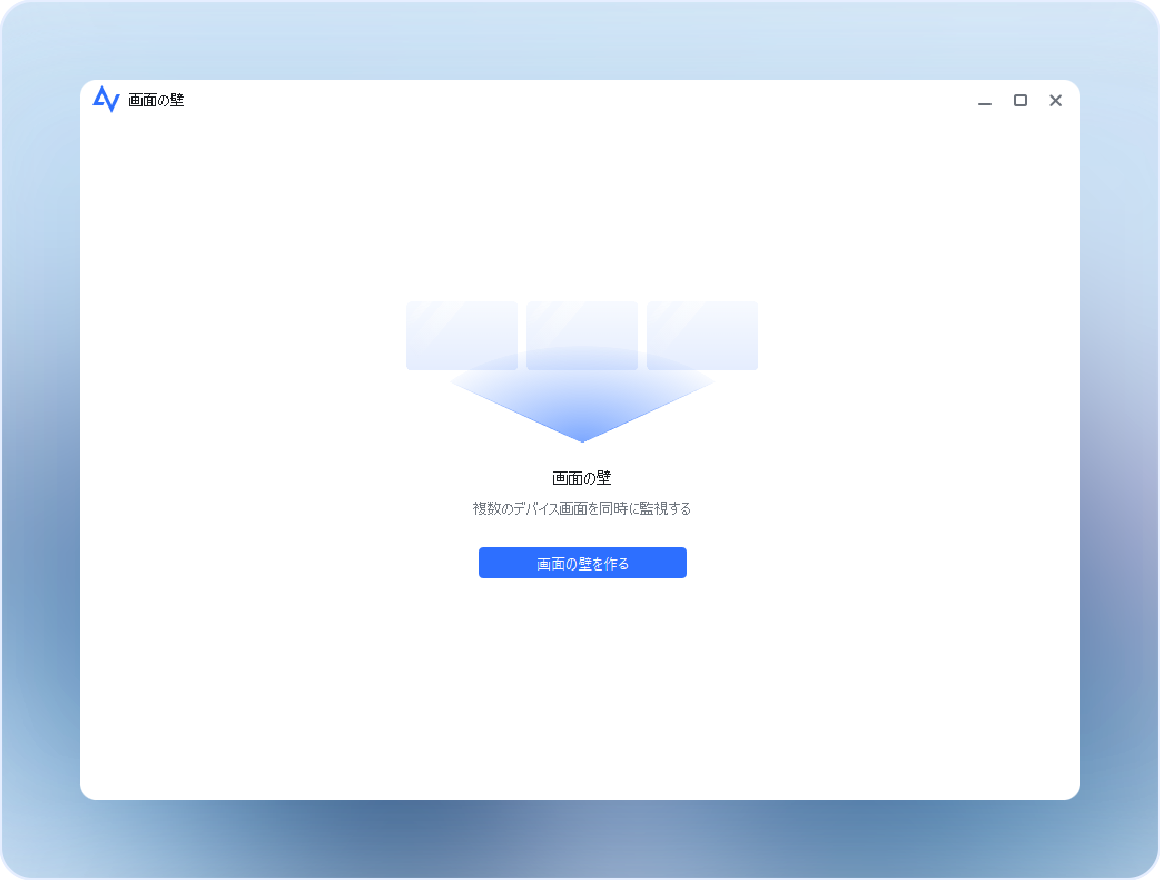
「画面の壁を作る」ボタンをクリックして、セットアップを始めます。
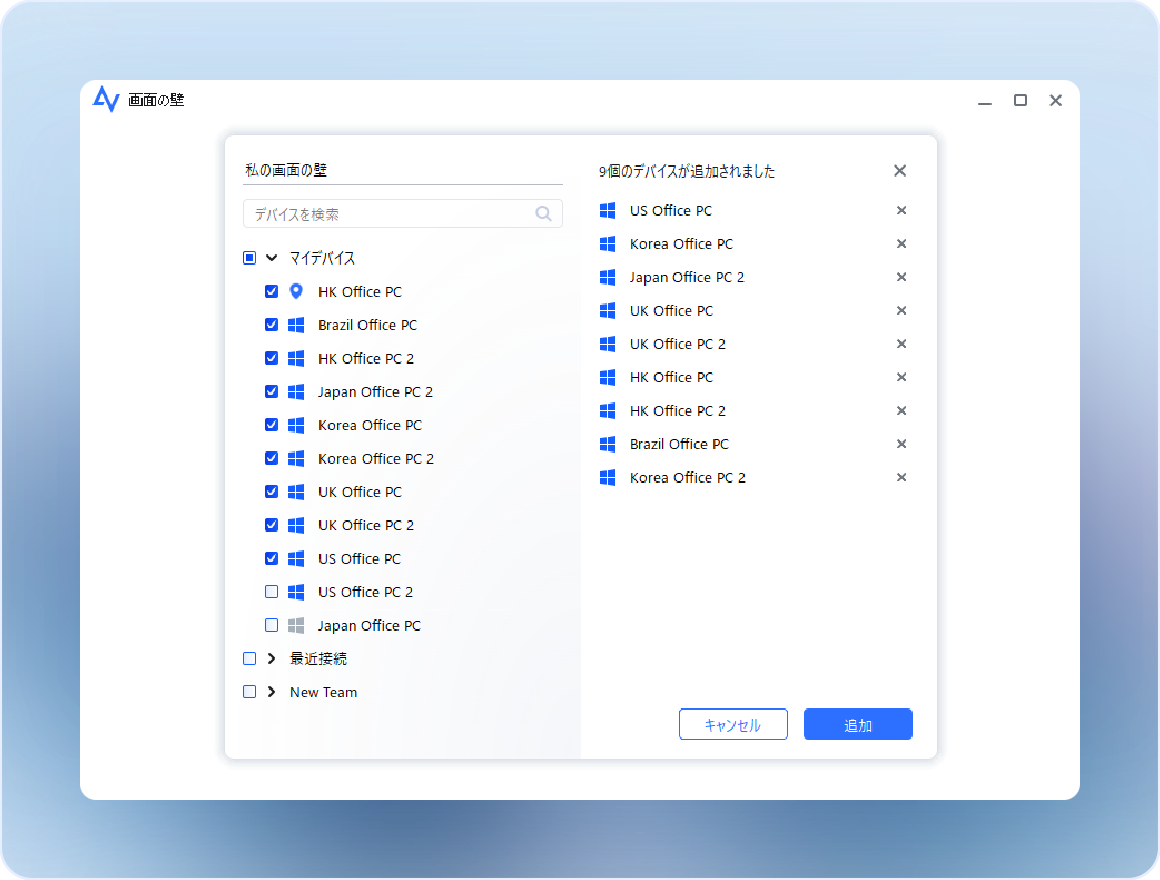
表示したいデバイスを選んで「追加」をクリック。1つの「壁」に最大24台まで登録でき、ひとつのダッシュボードからまとめてチェックできるようになります。

たくさんのパソコンやサーバーを、ひとつの画面でまとめて効率よく管理できます。

お客さんのデバイスを横に並べて表示できるので、アップデートやトラブル解決がもっと素早く行えます。

先生が、生徒一人ひとりのパソコン画面を一度にチェック。授業や実習がスムーズに進みます。

社内のパソコンや、街中の情報端末(キオスク)、レジなどの端末を、本部のダッシュボードからまとめて見守れます。

いくつもある作業用パソコンを整理して表示。必要なときにすぐアクセスして作業に取りかかれます。


「画面の壁のおかげで、デバイスの管理方法がガラッと変わりました。チームにある18台のパソコンを一度にチェックして、すぐに対応できるんです。かなりの時短になっています!」

「コンピューター実習室では、画面の壁を使って生徒全員の画面をひと目で見守っています。ドラッグ&ドロップで直感的にレイアウトを整理できるので、手間もかかりません。」

「以前は複数のクライアントのシステムを扱うのが大変でしたが、今は画面の壁で最大24画面を同時に表示し、トラブルにも素早く対応できています。更新間隔を調整できるのが本当に便利ですね。」

「画面の壁からどのデバイスでも簡単に操作できるところが気に入っています。ワンクリックで全画面表示やリモート操作に切り替えられるので、オフィスのパソコン管理がとてもスムーズになりました。」

「画面の壁を使えば、必要なデバイスが整理されて一目で確認できます。クイック操作ボタンがあるので、わざわざウィンドウを切り替える必要もありません。本当におすすめの機能です!」

「実習の授業で、画面の壁は本当に助かっています。複数の生徒の画面を一度に見て、効率よく教えることができるんです。動きもスムーズで、設定が簡単なのもいいですね。」