

チームへの参加とデバイス管理方法
コンピューターへのリモートアクセスに加えて、Anyviwerはビジネスユーザーが会社の機器を簡単に管理できるようにします。

By PublicHitomi / 更新日: 2026年04月08日


リモートワークの効率を高め、効果的なチーム管理を強化するために、Anyviewrはチーム参加機能を導入しました。この機能は、効率的なチームコラボレーションを促進する上で重要な役割を果たします。この機能の主な目的は、スーパー管理者がサブアカウントを簡単に追加し、管理権限を付与できるようにすることです。これにより、従業員デバイスのリモート管理が可能になります。
会社のリーダーがエンタープライズ版を購入してスーパー管理者になると、サブアカウントに10個の技術サポートAnyViewerアカウントを追加します。これら10人の技術サポートメンバーはオリジナル管理者となり、すべての会社デバイスの管理を担当します。例えば、リモートデバイス制御、デバイスの削除、デバイスアクセスリクエストの承認、デバイスの一括展開、デバイスのグループ化などです。
チーム参加アカウント
前提条件
1. 会社の管理者はAnyViewerのエンタープライズ版を購入またはアップグレードする必要があります。アップグレードすると、管理者のAnyViewerアカウントには自動的にスーパー管理者権限が付与されます。
2. チームに参加する必要があるすべてのユーザーが、すでにAnyViewerアカウントを作成し登録していることを確認してください。
ステップ1: AnyViewer管理者アカウントにログイン
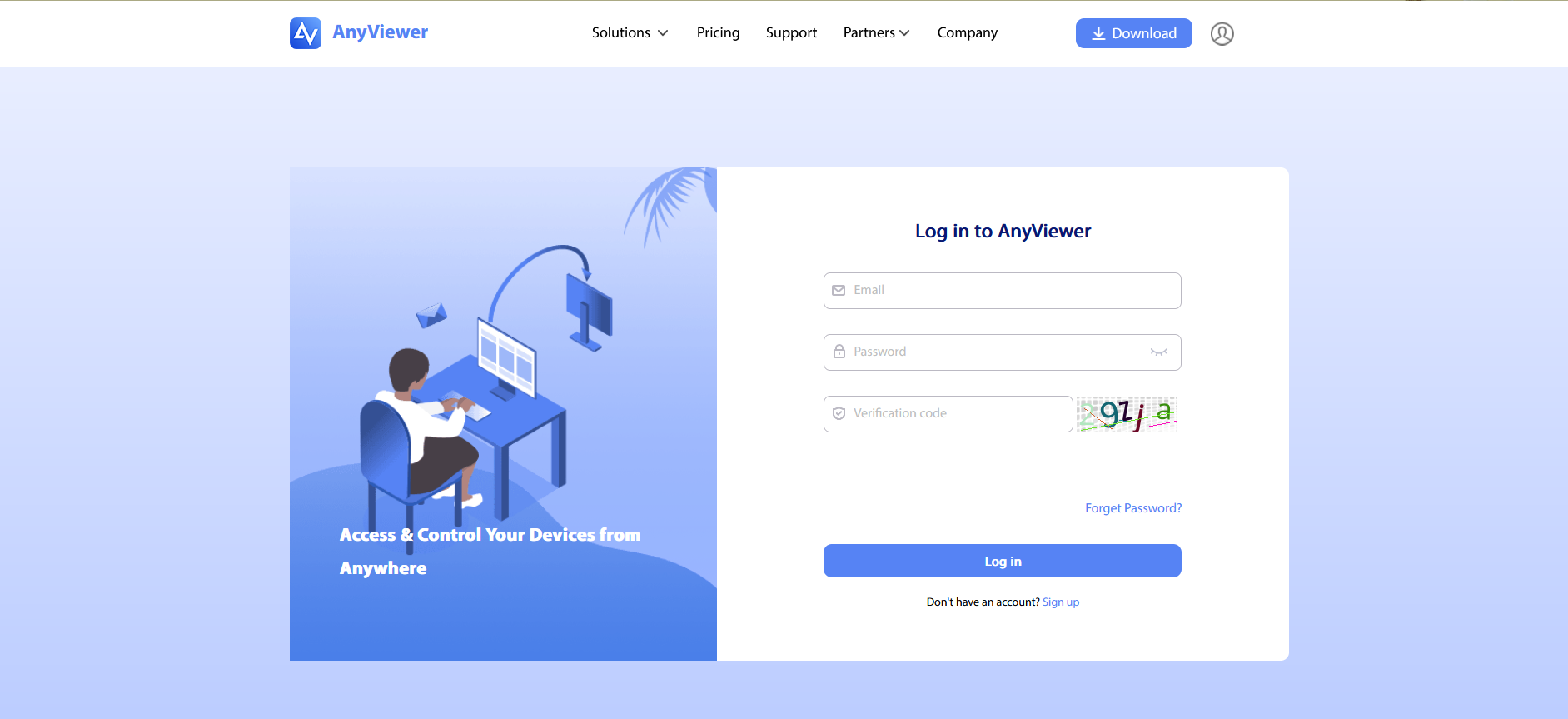
管理センターでスーパー管理者アカウントにログインします。
ステップ2: サブアカウントを追加
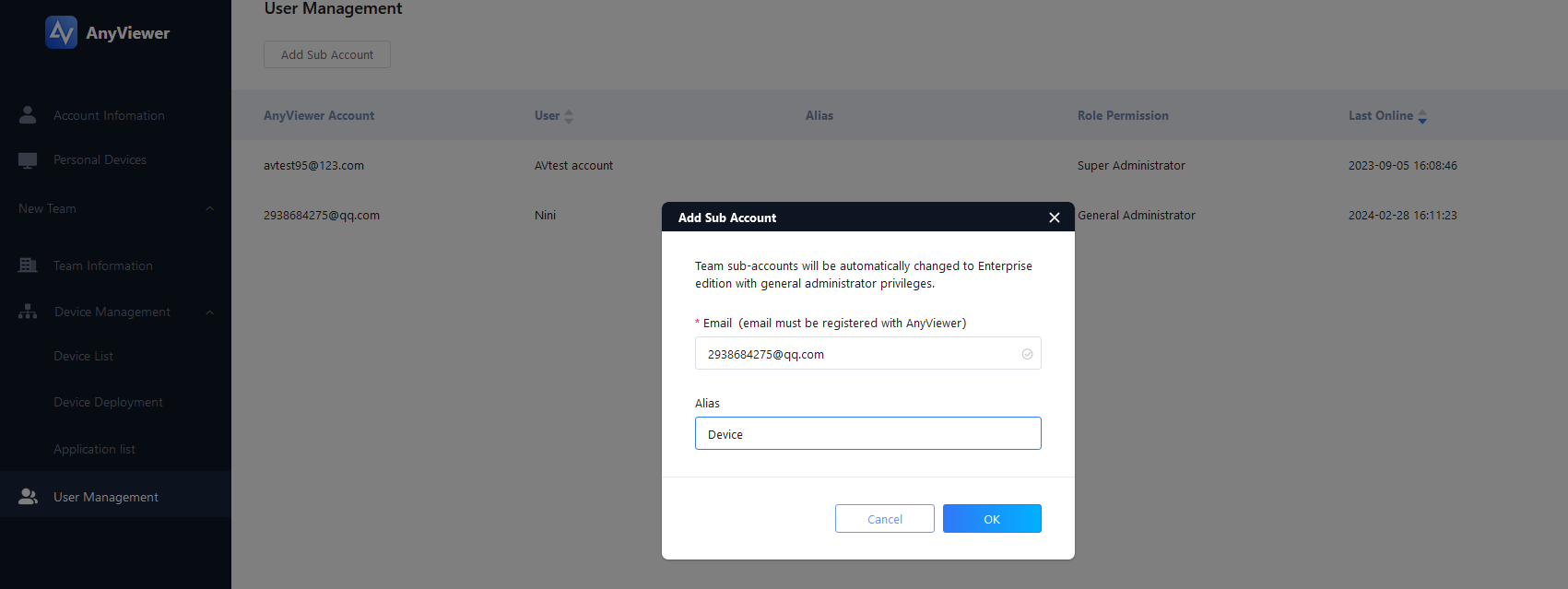
1. ユーザー管理 > サブアカウント追加に移動します。これにより、サブアカウント追加ウィンドウが開きます。
2. 追加したいサブアカウントのメールアドレスとユーザー名を入力し、OKをクリックします。
ステップ3: ロール権限の作成/変更
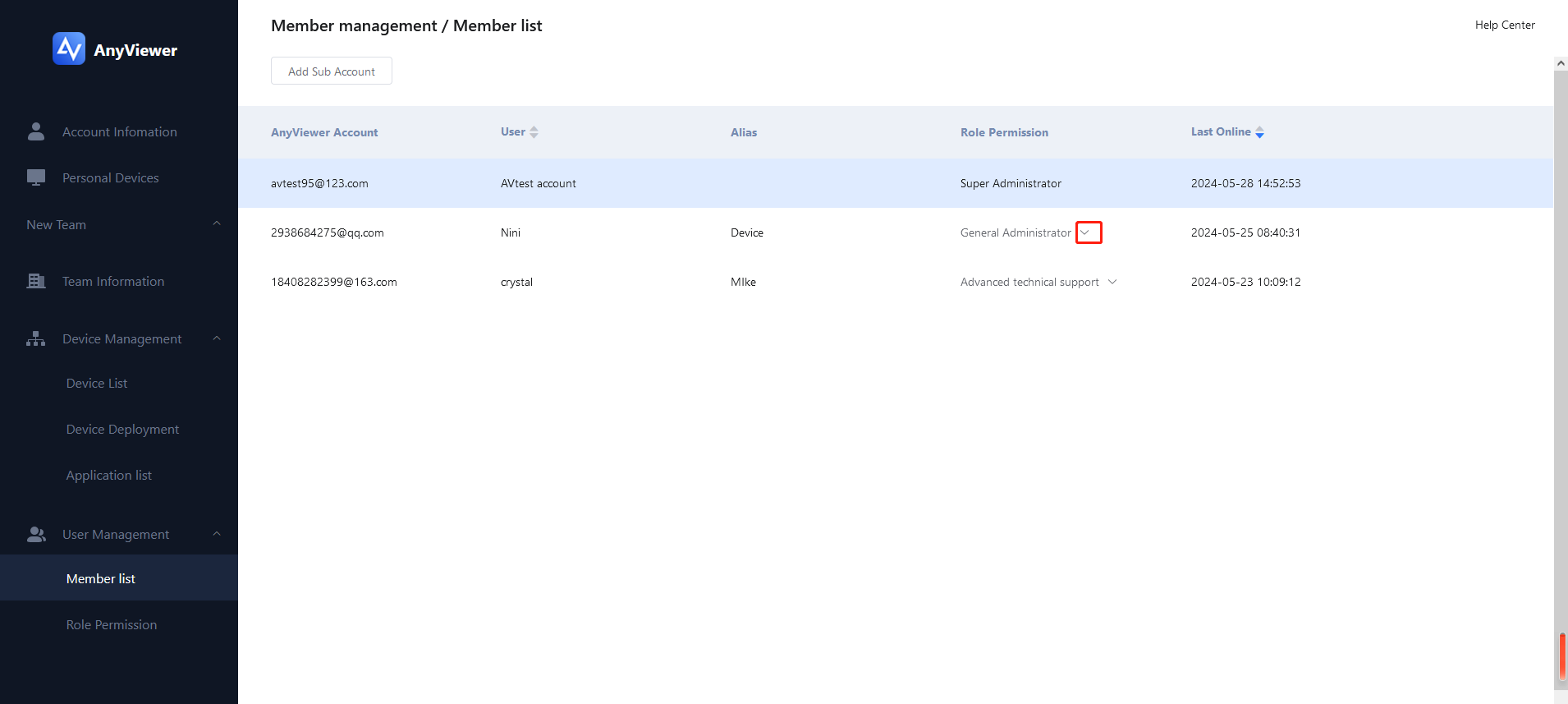
1. 追加されると、アカウント(例:Alisa)はサブアカウントユーザーとなり、エンタープライズVIP機能にアクセスできるようになり、デフォルトで一般管理者ロールとしてユーザー管理 > メンバーリストに表示されます。
2. サブアカウントユーザーのために新しいロールを作成したり、ロール権限を変更したりできます。詳細はこちらを参照してください。
3. サブアカウントが削除されると、ユーザーはチーム関連デバイスを管理するアクセス権を失います。
チームデバイスの追加
エンタープライズ管理者権限アカウントは、AnyViewerを無制限の数のリモートデバイスに展開し、それらをチームデバイスとして追加できます。チーム内のこれらのデバイスは、同じAnyViewerアカウントにログインする必要はなく、アカウントにログインする必要さえありません。AnyViewerプログラムがチームデバイスにインストールされ実行されると、管理者およびユーザーアカウントは追加の設定なしでそれらをリモート管理できます。
以下の手順に従ってリモートデバイスをチームに参加させることができます:
ステップ1: 展開コードを取得する
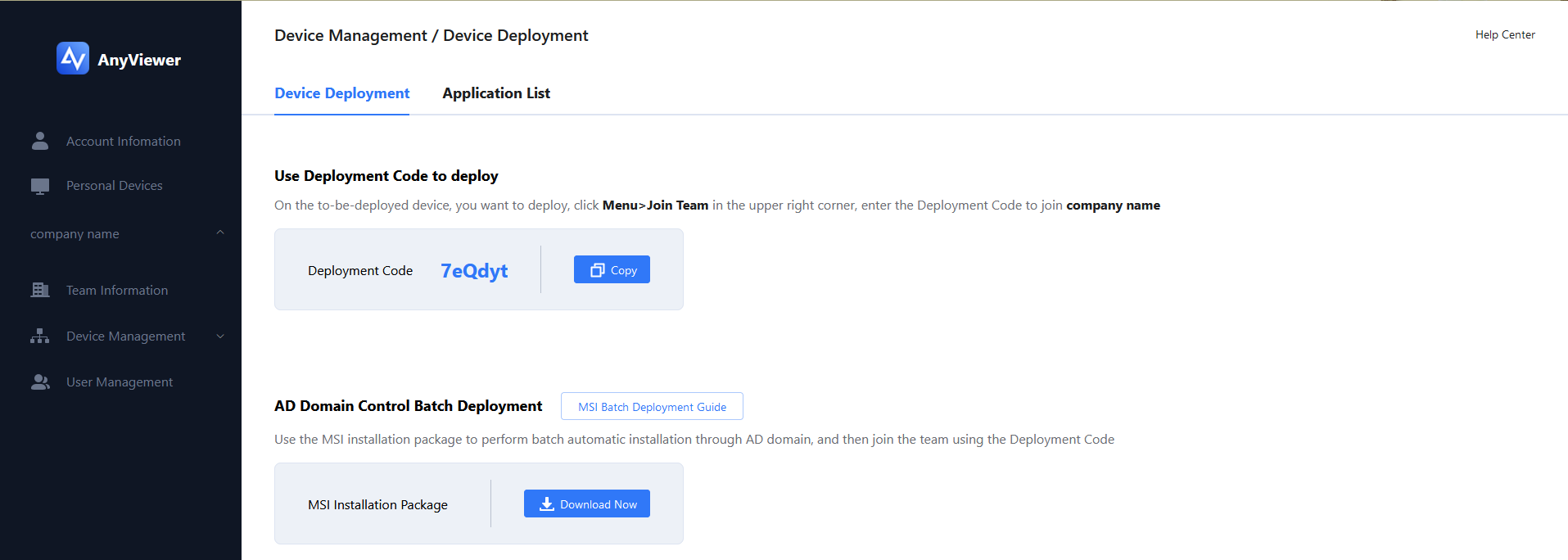
1. スーパー管理者/通常管理者がAnyViewerウェブページにログインし、デバイス管理 > デバイス展開に移動して展開コードを取得します。
2. このページから展開コードをコピーします。
ステップ2: AnyViewerアプリでチームに参加する
1. チームデバイスとして追加したいデバイスにAnyViewerをインストールして実行します。
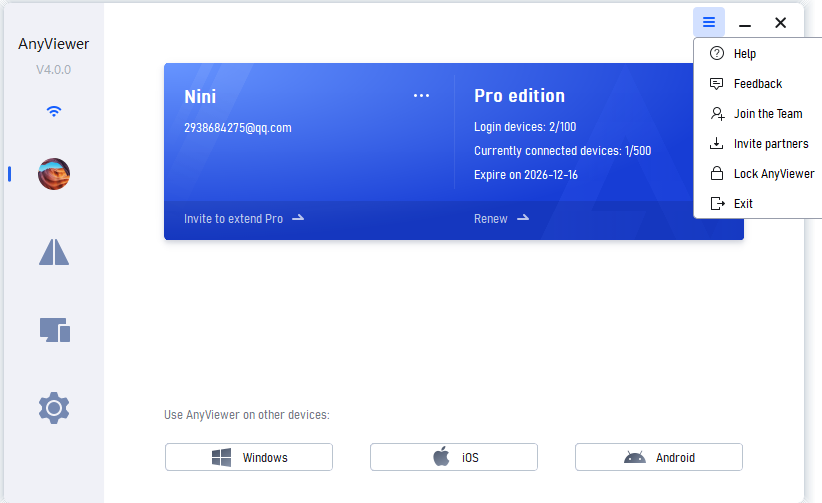
2. プログラムの右上の三本線をクリックし、「チームに参加」を選択します。
ステップ3: 展開コードを入力する
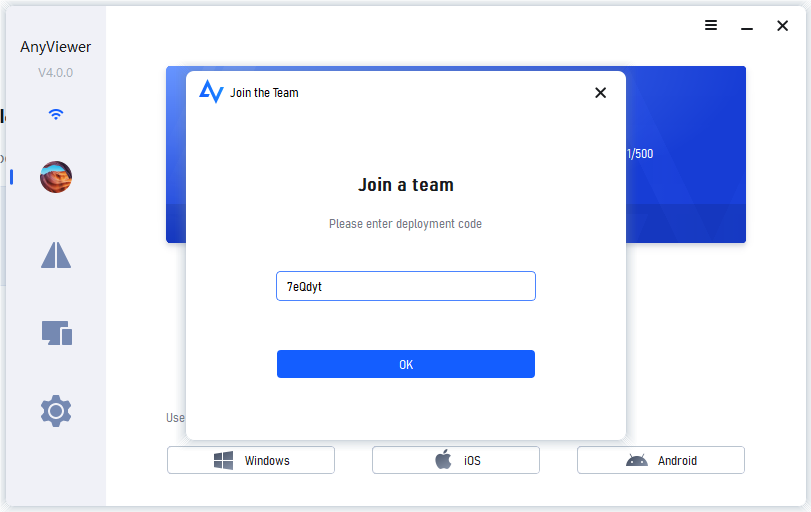
1. 展開コードを入力し、OKをクリックします。
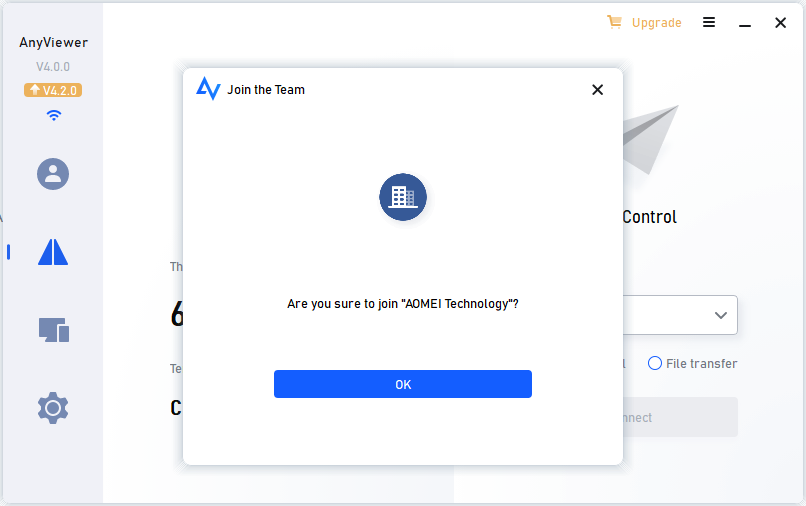
2. Windowsの確認プロンプトが表示されます:「'Aomei Technology'に参加してもよろしいですか?」。OKをクリックして進みます。
Aomei Technologyはチーム名です。デフォルトの名前は「New team」です。スーパー管理者は管理センターでチーム名を編集できます。
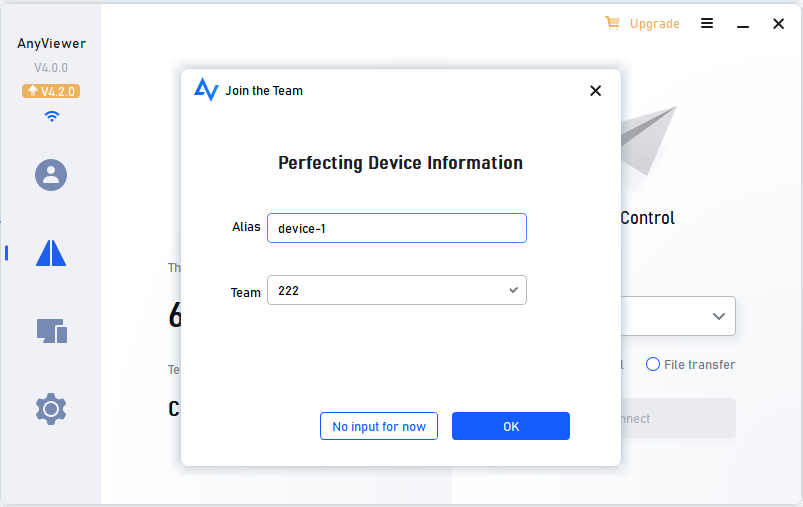
3. このステップでデバイスのエイリアスを割り当て、チームを選択できます。または、今は空白のままにしておくこともできます。
ステップ4: 送信し、承認に同意する
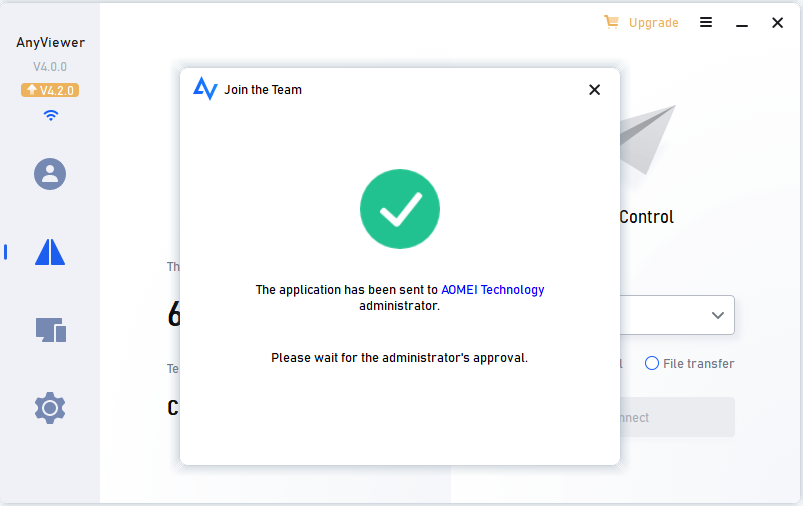
1. その後、ポップアップウィンドウが表示され、申請がAomei technology管理者に送信されたことが示されます。
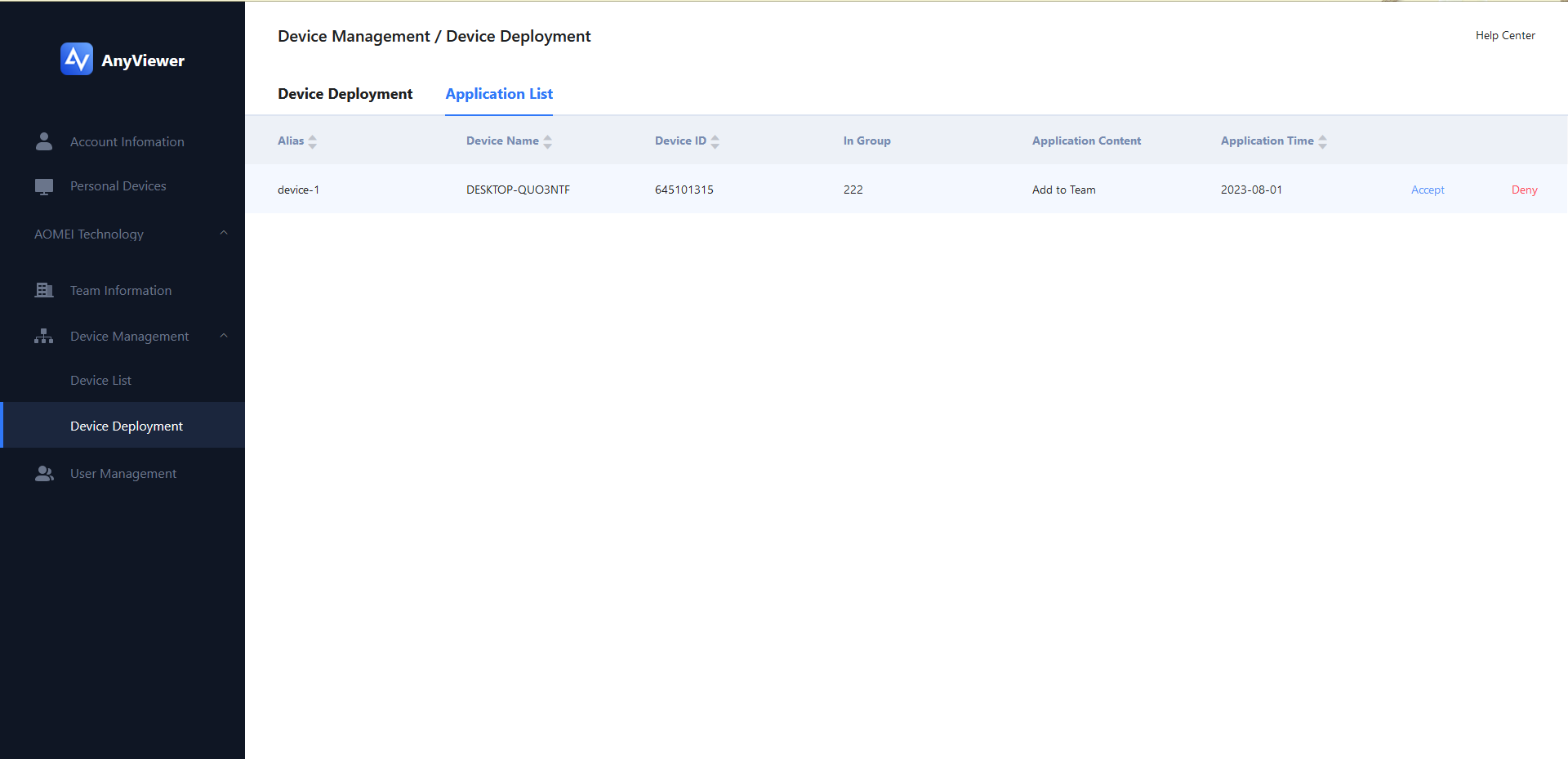
2. AnyViewerウェブページに移動し、デバイス管理 > デバイス展開 > 申請リストをクリックして、承認をクリックします。
ステップ5: デバイスのチーム参加完了
1. 承認されると、デバイスの「チームに参加」オプションが「マイチーム」に置き換わります。
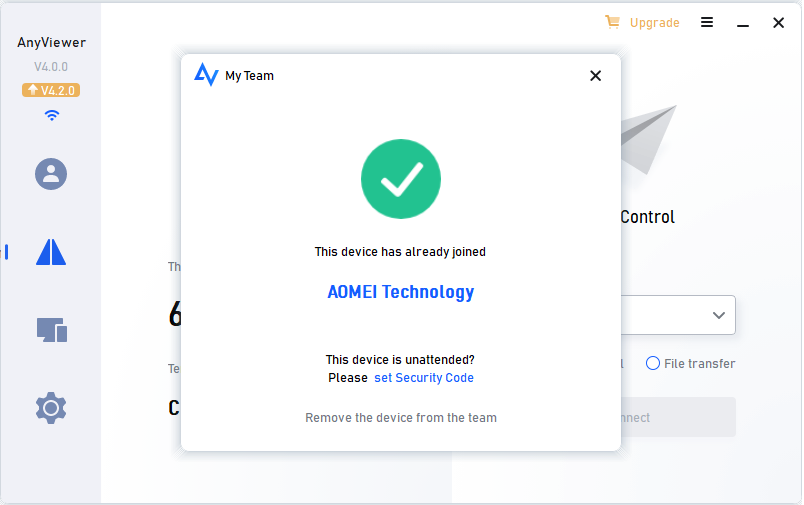
2. 「マイチーム」をクリックすると、チーム関連のオプションが表示されたウィンドウが開きます。
「管理者によるワンクリック制御を許可」オプションを手動で有効にすると、スーパー管理者またはサブアカウント管理者がワンクリックでお使いのデバイスに接続できるようになります。または、「セキュリティコードを設定」をクリックして、チームデバイス用の固定セキュリティコードを設定し、無人リモート制御を可能にすることもできます。

チームデバイスの管理
複数のデバイスがチームに追加されると、管理者はデバイスの削除や異なるグループへの割り当てなど、効率的に管理することができます。
デバイス管理は、デバイス展開とデバイスリストの2つの部分で構成されています。
- デバイス展開: 一括展開や、チームへの参加・脱退リクエストの処理に使用します。
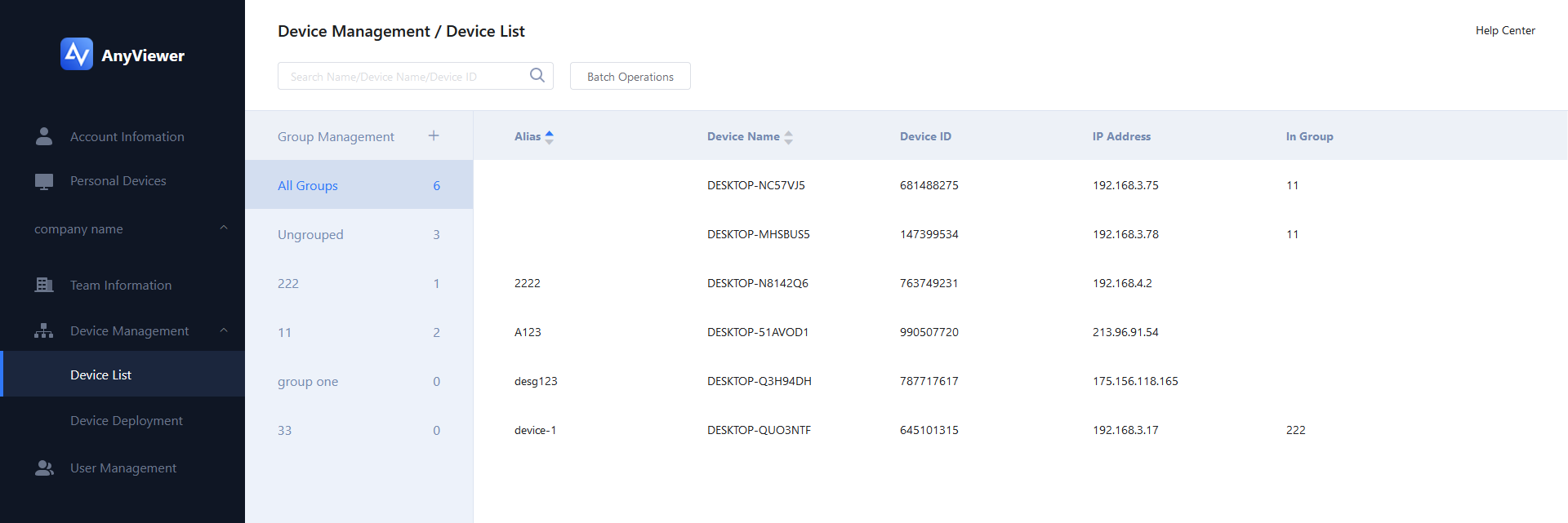
- デバイスリスト: チームに参加しているすべてのデバイスを表示し、詳細な管理を可能にします。
スーパー管理者とサブアカウント管理者の両方が、AnyViewer Webポータルからこれらの機能にアクセスできます。
デバイス展開
デバイス展開セクションから、デバイスの追加や削除のリクエストを承認または拒否したり、展開コードを使用して一括展開を実行したりできます。
デバイスの検索
名前、デバイス名、またはデバイスIDで検索してデバイスを特定できます。
ヒント: 「名前」とは、チーム参加プロセス中に設定されたエイリアス(例:「Alisa」)を指します。
.png)
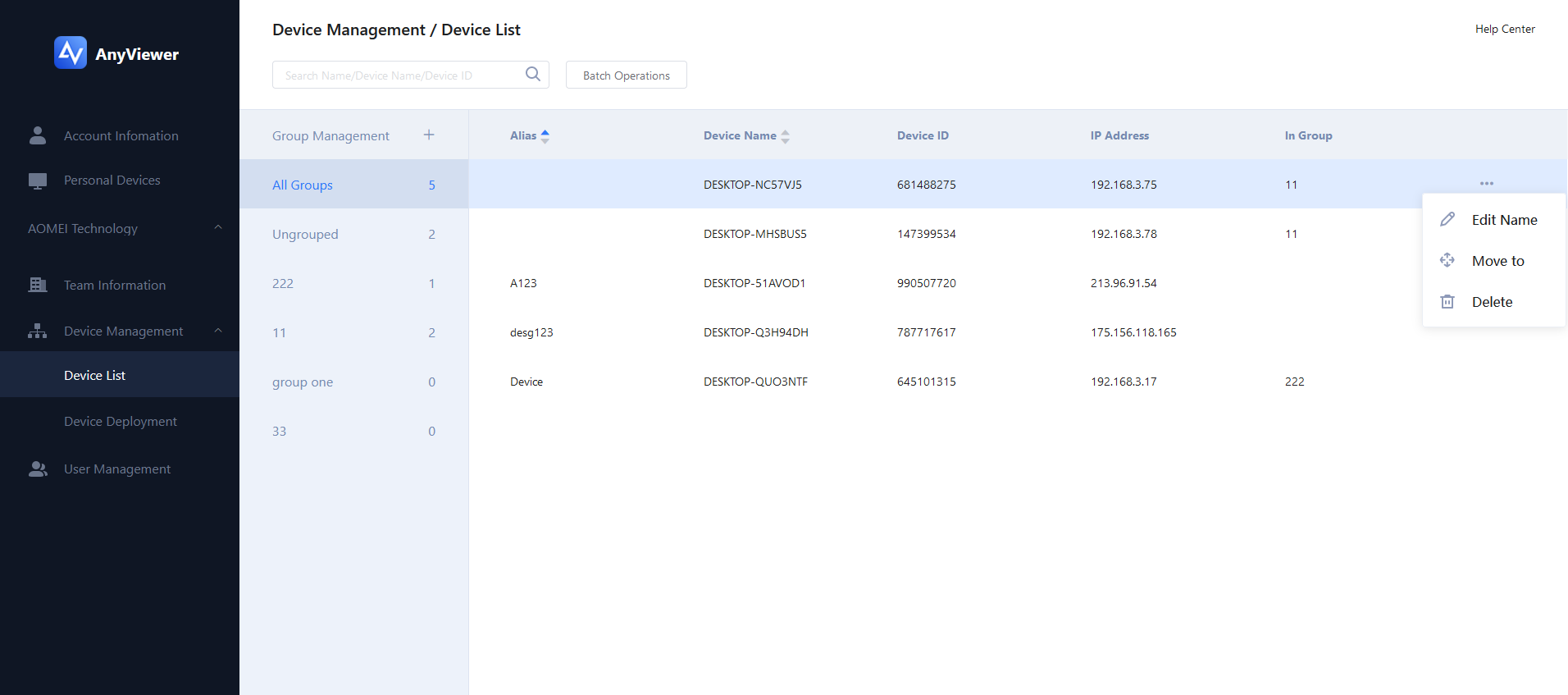
デバイスの名前変更/移動/削除
1. 複数のデバイスをグループに移動したり、複数のデバイスを一度に削除したりするなどの一括操作を実行できます。
グループ管理
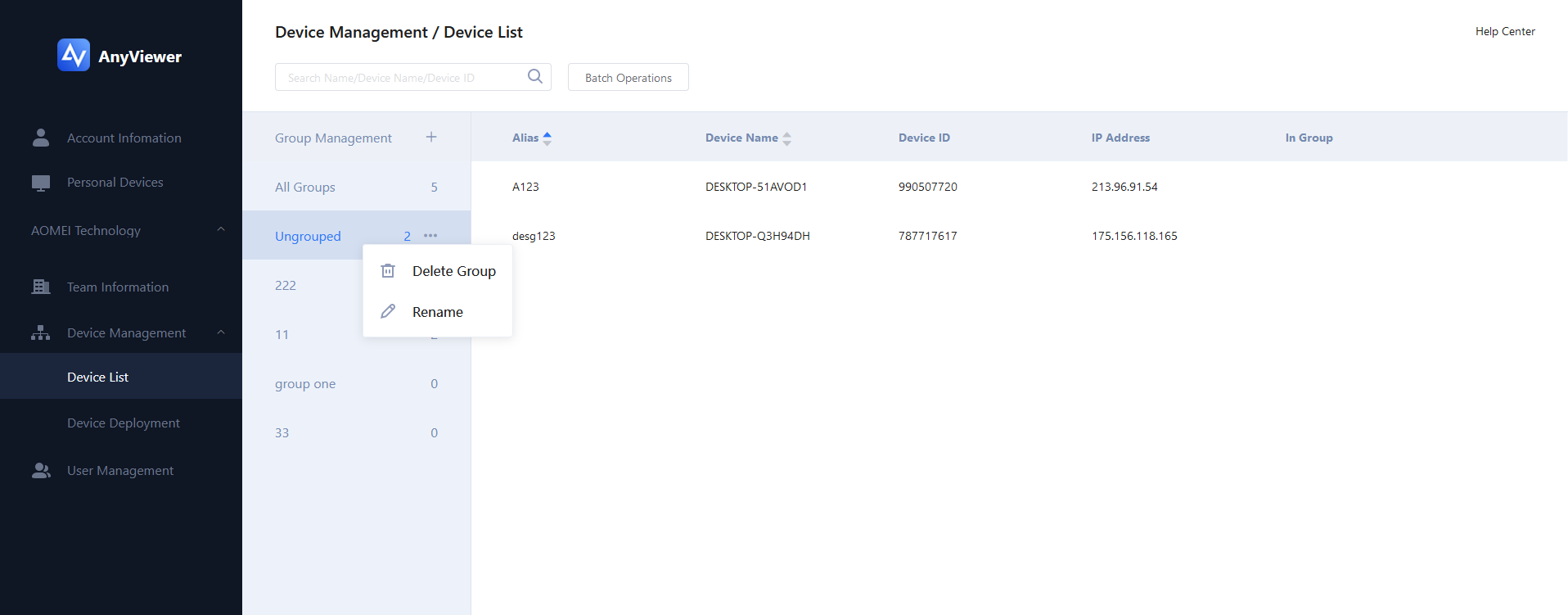
管理者は、より簡単なアクセスと制御のためにデバイスをグループに整理できます。操作には以下が含まれます:
新しいグループの追加
既存グループの名前変更
未使用グループの削除
概要
AnyViewerのチーム機能は、組織がよりスマートで安全なリモートワーク環境を構築するのに役立ちます。エンタープライズ版の認証、アカウント階層管理、統一されたデバイス展開、柔軟な権限割り当てを通じて、管理者は絶えず変化するチーム構造と業務ニーズに効率的に対応し、全体の管理効率を向上させることができます。



 を優先ソースとして追加