

AnyViewerインターフェースをロックする方法 [ステップバイステップガイド]
PCから離れる時や他の人に使用させる際に、AnyViewerの設定が誤って変更されるのを防ぐため、AnyViewerをロックすることをお勧めします。

By PublicHitomi / 更新日: 2026年04月08日


マシンを一時的に離れる場合や、他の人にマシンを使用させる場合、以下の手順に従ってAnyViewerプログラムをロックし、設定が他の人によって変更されるのを防ぐことができます。
注意:AnyViewer画面をロックした後も、リモートセッションは影響を受けません。
AnyViewerを実行します。「メニュー」→「AnyViewerをロック」をクリックして、AnyViewer画面をロックします。

その後、プログラムはロックされます。再度使用するには、AnyViewerアカウントのパスワードを入力してインターフェースを解除する必要があります。

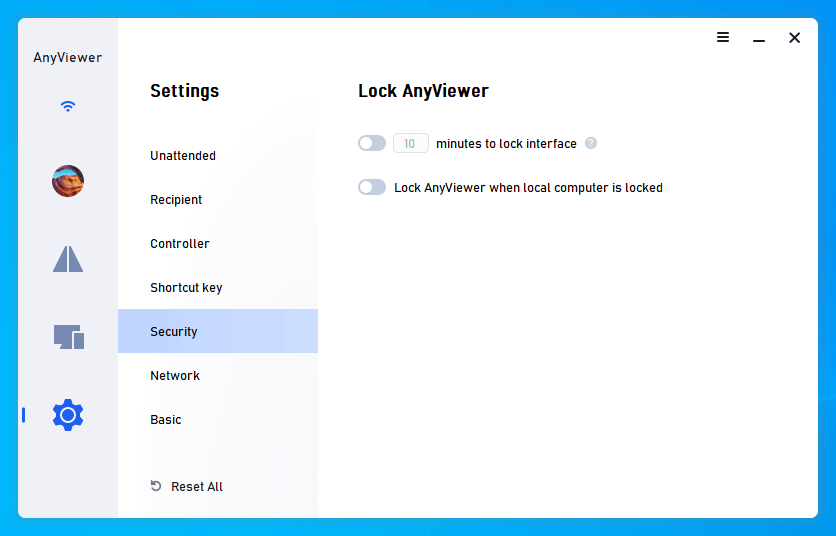
また、設定 > セキュリティに移動して、特定のシナリオでAnyViewerが自動的にロックされるように設定できます。デフォルトでは、2つのオプションは無効になっています。最初のオプションを有効にして時間間隔を調整すると、設定した時間後にプログラムを閉じた(トレイに最小化した)後、AnyViewerがロックされます。2番目のオプションを有効にすると、ローカルコンピュータをロックした時点でAnyViewerもロックされます。



 を優先ソースとして追加