

AnyViewer:受信側設定
この記事では、受信側設定の各オプションの意味と使用方法について説明します。

By PublicHitomi / 更新日: 2026年04月08日


別のPCにリモートアクセスするためにAnyViewerをインターネット経由で使用する場合、通常、ソフトウェアをインストールして実行した後、設定を調整する必要はありません。しかし、AnyViewerをより効果的に使用するために、受信側設定を見てみましょう。
AnyViewerのメインインターフェースで、設定 > 受信側に移動すると、受信側設定のデフォルト状態を確認できます。以下のいずれか、または両方のオプションを有効にする必要があります。その後、このPCとのリモートセッションを確立できます。
2つのオプションがあります:
✔ リモート制御の受け入れを許可: このPCが別のデバイスからの制御リクエストを受け取り、そのリクエストはこのPCで手動で確認する必要があります。
✔ 一時セキュリティコードを許可: このオプションを有効にすると、一時セキュリティコードがAnyViewerの接続インターフェースに表示されます。パートナーに一時セキュリティコードを送信してリモートサポートを依頼でき、彼らはそのセキュリティコードを入力してこのPCを直接制御できます。
最初のオプションを無効にすると、このコンピュータはリモート制御リクエスト経由でアクセスできなくなります。2番目のオプションを無効にすると、生成された一時セキュリティコードは消え、このPCは一時セキュリティコード経由でアクセスできなくなります。
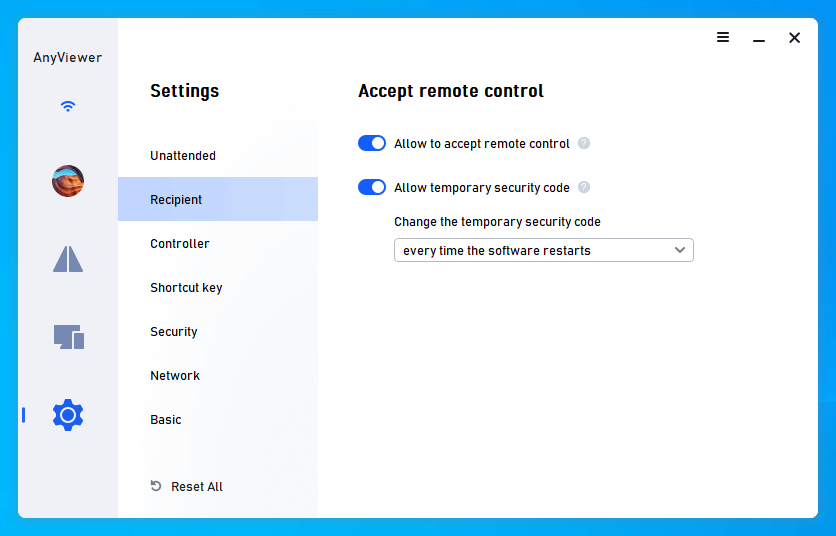
一時セキュリティコードは、初期設定ではソフトウェアが再起動するたびに変更されるようになっています。逆三角形のアイコンをクリックして設定を変更できます。一時セキュリティコードを変更するには、ソフトウェアの再起動時ごと、各リモート接続終了時、手動の3つのオプションがあります。
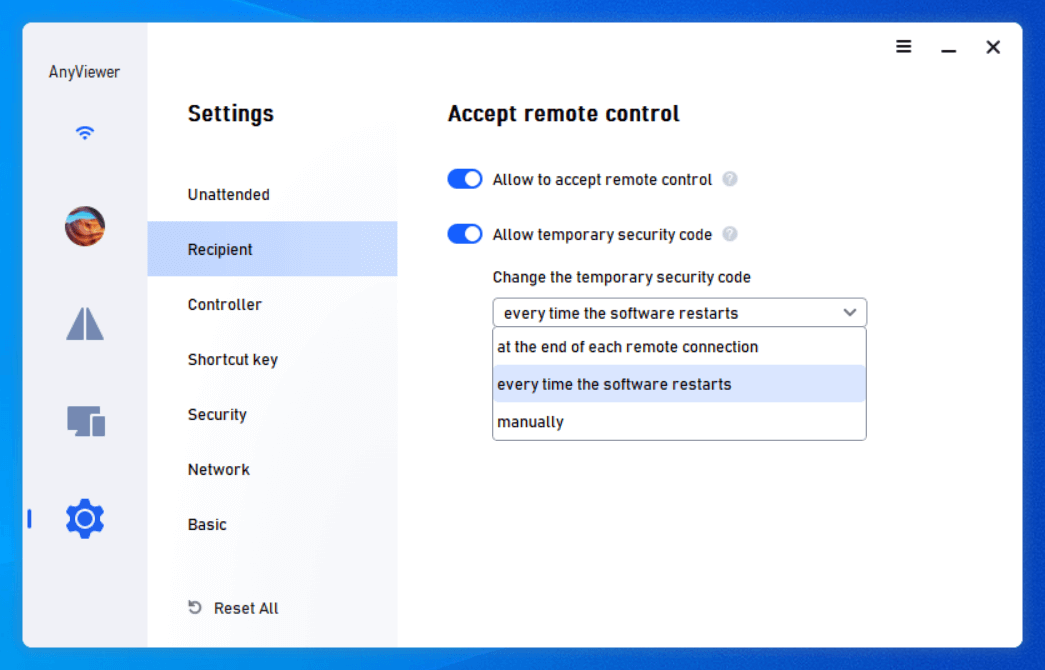
まとめると、リモート制御リクエストを送信するか、一時セキュリティコードを入力してリモートアシスタントを確立することで、このPCのリモート制御をリクエストできます。その後、ファイル転送やリモートアシスタンス/テクニカルサポートの提供が可能です。



 を優先ソースとして追加