

[ハウツーガイド] AnyViewerで接続された2台のコンピューター間でファイルを転送する方法
リモートアクセスに加えて、AnyViewerは2台のリモートコンピューター間でのファイル転送もサポートしています。この記事では主に、リモートでファイルを転送する方法について紹介します。

By PublicHitomi / 更新日: 2026年04月08日


When企業が顧客に対してリモートテクニカルサポートを提供する際、問題解決を支援するために、一部のログをローカルコンピュータにコピーして分析する必要がある場合があります。また、在宅勤務が必要な場合、一部の業務文書を自宅のコンピュータにコピーする必要があるかもしれません。AnyViewerは、異なる場所やネットワークに存在するコンピュータ間で、簡単にリモートでのファイル転送/共有を実現します。
2台のコンピュータ間でリモートファイル転送を行う方法
AnyViewerは、様々な状況に応じて複数のファイル転送方法を提供しています。以下にその方法を紹介します。
ファイルを転送する前に、まずファイルを転送/共有する必要がある2台のコンピュータにAnyViewerをインストールし、実行してください。一般的に、制御側のコンピュータでAnyViewerアカウントを作成し、ログインする必要があります。
方法1. 送信リクエストを介してファイル転送を開始する
ステップ1. ファイル転送を開始したいコンピュータで、AnyViewerアカウントを作成し、ログインします。
ステップ2. 接続に移動し、リモートコンピュータのパートナーIDを入力し、ファイル転送を選択して、接続をクリックします。

ヒント: 受信側のコンピュータはログインアカウントを必要としません。
ステップ3. パートナーにリクエストを送信をクリックし、OKをクリックします。
すると、リモートの受信側コンピュータにポップアップでファイル転送リクエストが表示されますので、許可をクリックしてください。
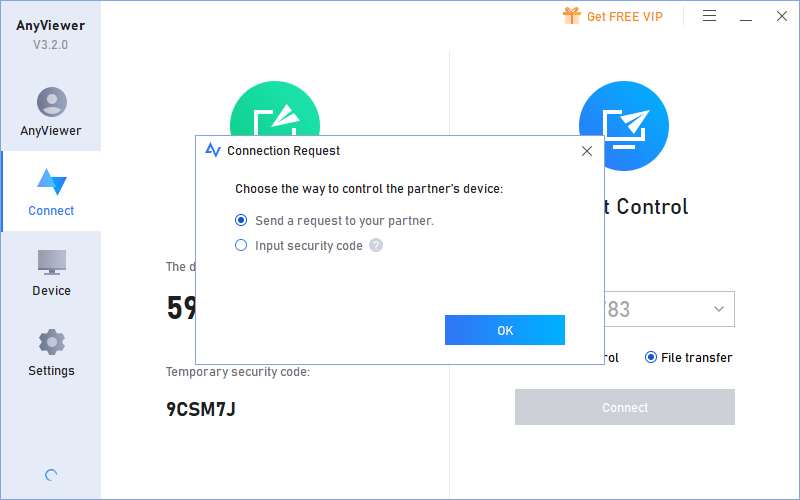
このステップでは、2番目のオプションセキュリティコード入力を選択し、受信側コンピューターの一時セキュリティコードまたは固定セキュリティコードを入力して、OKをクリックすることもできます。
ステップ4. 接続要求が成功すると、ファイル転送 ウィンドウが表示され、2台のコンピューター間でファイルを共有できます。左側は制御側コンピューターのファイルディレクトリ、右側は受信側コンピューターのファイルディレクトリです。コンピューター間でファイルを転送する場合は、ファイルを選択し、保存場所を指定して、対応する矢印方向を選択して転送してください。
転送ステータスの詳細はファイル転送ウィンドウの下部で確認できます。ファイルを右クリックして転送タスクを一時停止または削除することもできます。
オプション2. ワンクリックファイル転送を開始する
2台のコンピューターで同じAnyViewerアカウントにログインし、デバイスをバインドすると、「ワンクリックファイル転送」を使用できます。
デバイスのバインドについては、こちらを参照してください。
ステップ1. コントローラーコンピューターでは、すべてのバインドされたデバイスがDevice 列に表示されます。受信側のPCを特定し、File Transferをクリックします。

ステップ2. その後、file transfer ウィンドウが開き、コンピューター間でファイルを転送できます。
ヒント:
- コンピューター間で同じアカウントにログインし、デバイスをバインドしてください。
- ファイル転送を行う2台のデバイスはオンラインである必要があります。
オプション3. コントローラーデスクトップからファイル転送を開始する
2台のコンピューター間でリモート制御が確立されると、Controller Toolbar Windowが開きます。その後、リモート操作中にファイルを転送できます。
ステップ1. Controller Toolbar Windowで、Filesをクリックします。

ステップ2. その後、file transfer window が開き、コンピューター間でファイルを転送できます。
これらがAnyViewerを使用したファイル転送の方法です。状況に応じて適切なファイル転送方法を選択してください。上記の手順に従えば、2台のコンピューター間でのファイル転送プロセスは非常に簡単です。
注:
- 無料ユーザーについては、最大ファイル転送速度は500KB/sで、2スレッドのみをサポートします。高速ファイル転送をご希望の場合は、プロフェッショナル版またはエンタープライズ版にアップグレードしてください。すると、最大転送速度は10 MB/sに達し、5スレッドをサポートできます。
- また、無料ユーザーは一度に最大100ファイルまで転送可能で、個別ファイルサイズは100MBを超えることはできません。ただし、上位版にアップグレードすると、一度に転送できるファイル数に制限はありませんが、個別ファイルは1TBを超えることはできません。
- 現在、この機能はネットワークパスからのファイル転送をサポートしていません。



 を優先ソースとして追加