

AnyViewerでリモートコントロールをリクエストまたは承諾する方法
AnyViewerを使用してリモートコントロールをリクエストし、リモート接続を確立できます。

By PublicHitomi / 更新日: 2026年04月08日


AnyViewerは、総合的なリモートアクセスソリューションとして、様々なケースに応じた異なる接続方法を提供します。ご自身の無人コンピュータにアクセスするには、ワンクリックアクセスまたはセキュリティコードの使用をお勧めします。クライアントや友人にリモートサポートを提供する必要がある場合は、リモート制御をリクエストし、許可されるのを待つことができます。それでは、2台のコンピュータ間でリモート接続を確立する方法を学びましょう。
接続前の準備
リモートセッションを開始する前に:
- 両方のコンピュータでAnyViewerを実行します。
- 制御側デバイスでAnyViewerアカウントにログインします。
リモート制御をリクエストするステップバイステップガイド
ステップ1:受信側のデバイスIDを取得する
クライアントデバイスのIDを取得する必要があります。これは受信側のPCのAnyViewerの接続インターフェースに表示されており、クライアントや友人に送信してもらうことができます。

ステップ2:受信側の設定を確認する
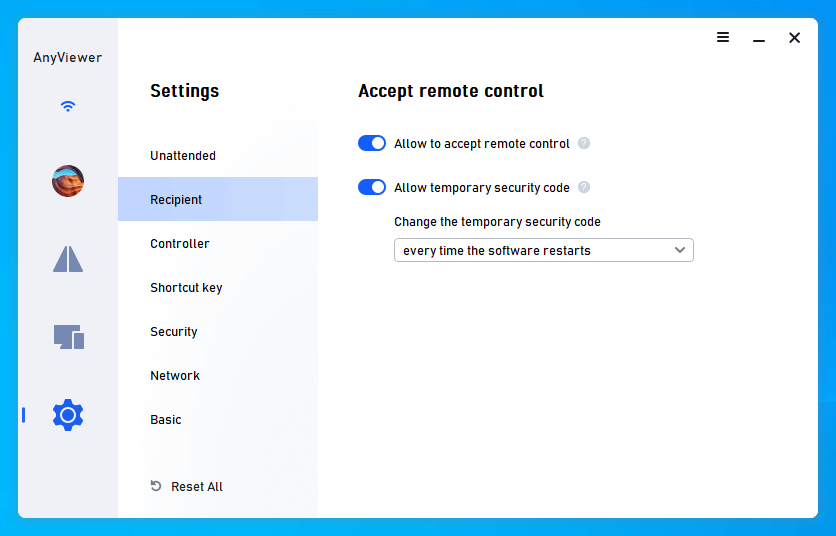
受信側のPCでリモート制御の受け入れを許可するがデフォルトで有効になっていることを確認してください。その他のオプションは、必要に応じて無効または有効にできます。
ステップ3:接続を開始する
制御側コンピュータの接続インターフェースで、サポートが必要なPCのデバイスIDを入力し、接続ボタンをクリックします。

ステップ4:リモート制御リクエストを送信する
リモート制御をリクエストするために、パートナーにリクエストを送信するを選択します。次に、OKボタンをクリックします。

ステップ5:受信側でリクエストを受け入れる
リモートアクセス要求制御を送信すると、受信側のPCには、どのコンピューターが制御を要求しているかを示すメッセージが表示されます。2台のデバイス間でリモート接続を確立するには、許可を選択する必要があります。

リモート接続後は、友人にリモートアシスタンスを提供できるだけでなく、受信側のコンピューターでいくつかの操作を実行することができます。



 を優先ソースとして追加