

リモートデスクトップソフトウェア - AnyViewerのインストールとアンインストール
リモートデスクトップソフトウェアAnyViewerのインストールおよびアンインストールに関する詳細な手順を以下に示します。

By PublicHitomi / 更新日: 2026年04月08日


友人や家族のマシンで問題を解決したり、遠くから同僚のコンピューターにアクセスする必要がありますか?リモートデスクトッププログラムを使用して、彼らのコンピューターにリモートアクセスし制御することができます。AnyViewerは、安定性、高速性、安全性に優れたリモートデスクトップソフトウェアで、デバイスがネットワークに適切に接続されていれば、任意の場所からPCを制御できます。
AnyViewerのインストール方法
AnyViewerをインストールする前に、公式ウェブサイトからダウンロードする必要があります。その後、以下の手順に従ってください:
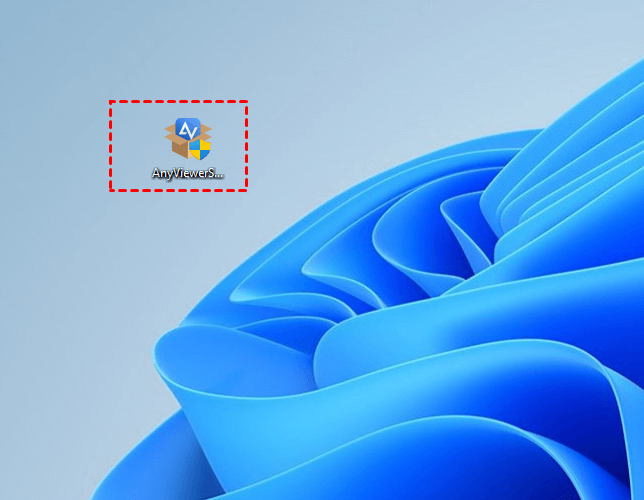
ステップ1. AnyViewerのセットアップパッケージをダブルクリックします。
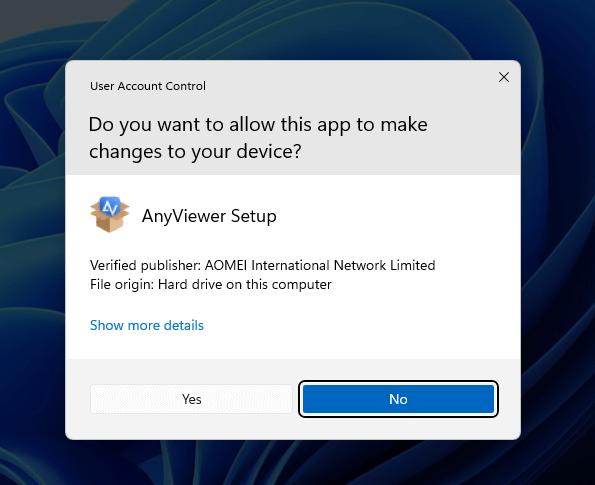
ステップ2. このアプリがデバイスに変更を加えることを許可するかどうか尋ねられます。「はい」をクリックしてインストールを許可します。
ステップ3. 次に、「今すぐインストール」をクリックしてAnyViewerのインストールを開始します。アプリはデフォルトでCドライブにインストールされるように設定されています。別のドライブにインストールする必要がある場合は、フォルダアイコンをクリックして別のドライブを選択できます。

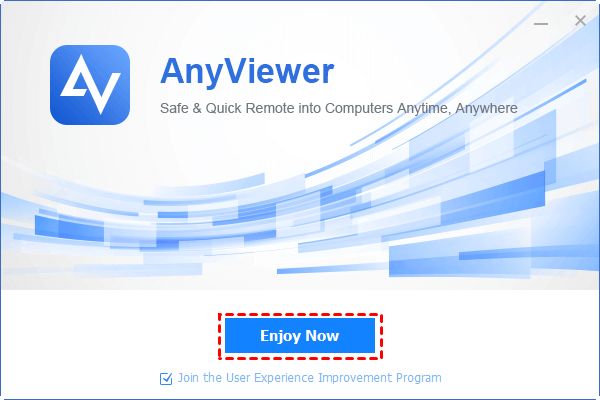
ステップ4. しばらくすると、AnyViewerがPCにインストールされます。「今すぐ楽しむ」をクリックして、リモート制御とリモートサポートのためにアプリを使用できます。
AnyViewerのアンインストール方法
AnyViewerをもう使用する必要がない場合は、デバイスからこのリモートデスクトップソフトウェアをアンインストールできます。
方法1. コントロールパネルからリモートデスクトップアプリをアンインストールする
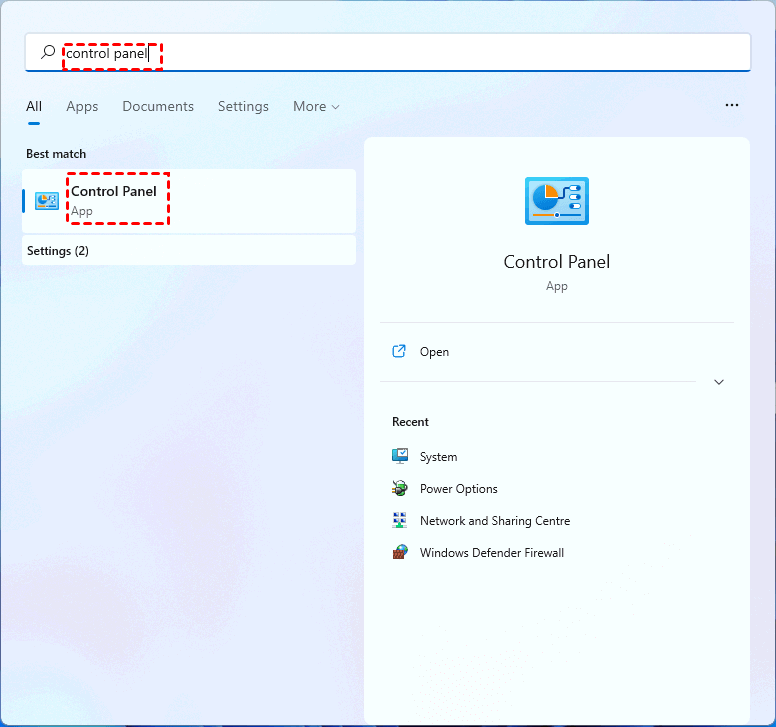
ステップ1. 「Windows」 「S」キーを押して検索ボックスを開き、「コントロールパネル」と入力し、表示された結果をダブルクリックして「コントロールパネル」を開きます。
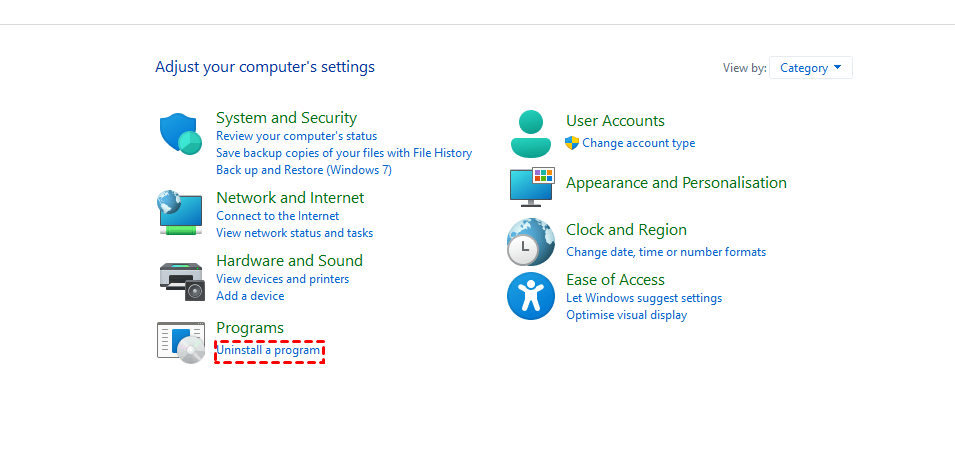
ステップ2. 「コントロールパネル」ウィンドウで、「プログラムのアンインストール」をクリックします。
ステップ3. リストからAnyViewerを見つけ、右クリックして「アンインストール」を選択します。
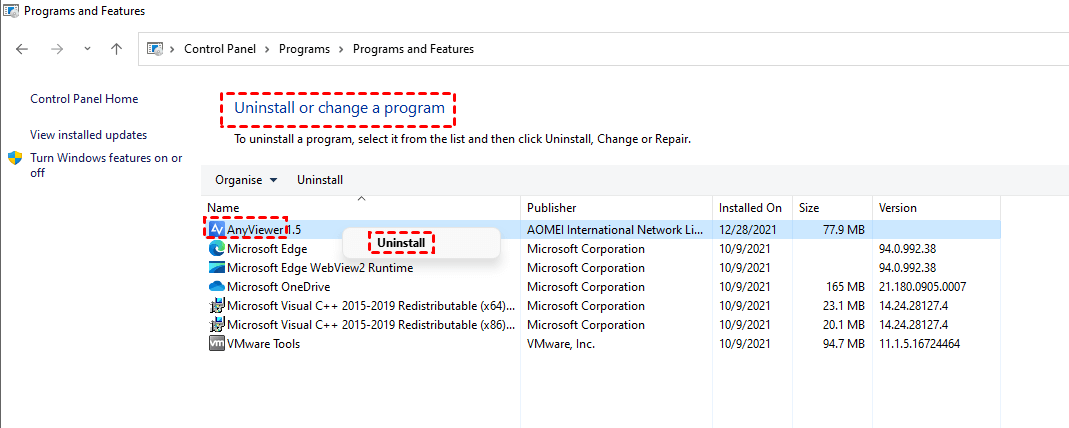
ステップ4. その後、指示に従ってAnyViewerをアンインストールします。
注意:
「Windowsと共にAnyviewerを起動」オプションを選択している場合、アンインストール時にプログラムが実行中であるというプロンプトが表示されることがあります。この場合、デスクトップの右下隅でAnyviewerを終了する必要があります。その後、再度プログラムのアンインストールを行ってください。
または、WindowsタスクマネージャーでRCCLient.exeとAV core.exeのプロセスを終了し、その後RCServiceを終了して完全にアンインストールすることもできます。
方法2. アプリと機能からリモートデスクトップソフトウェアを削除する
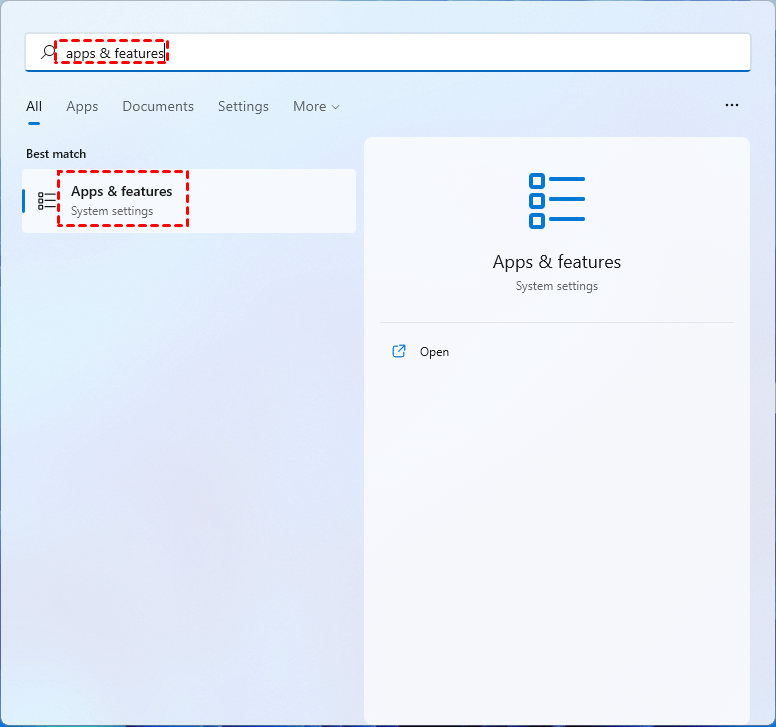
手順1. 「Windows」キー 「S」キーを押して検索ボックスを開き、「apps & features」と入力し、表示された結果をダブルクリックして「アプリと機能」ウィンドウを開きます。
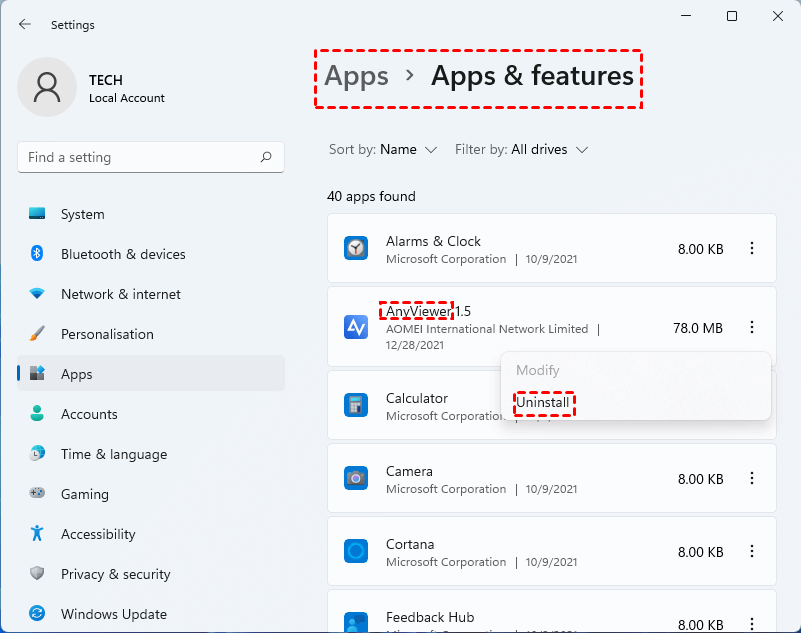
手順2. ウィンドウ上でAnyViewerを見つけ、右クリックして「アンインストール」をクリックします。その後、表示される手順に従ってリモートデスクトップソフトウェアのアンインストールを完了してください。



 を優先ソースとして追加