
Mã bảo mật tạm thời và Mã bảo mật trong AnyViewer
Hai phương pháp Gửi yêu cầu điều khiển đến đối tác của bạn và Nhập mã bảo mật trong AnyViewer đáp ứng các phương pháp khác nhau cho truy cập từ xa. Cách đầu tiên phù hợp để truy cập máy tính có người dùng cho hỗ trợ kỹ thuật và cách thứ hai có thể áp dụng để truy cập máy tính không người dùng cho công việc từ xa. Bài viết này hướng dẫn bạn cách thực hiện truy cập không người dùng thông qua mã bảo mật từng bước và trình bày chi tiết sự khác biệt giữa Mã bảo mật tạm thời và Đặt mã bảo mật của tôi.
Mã bảo mật tạm thời trong AnyViewer là gì?
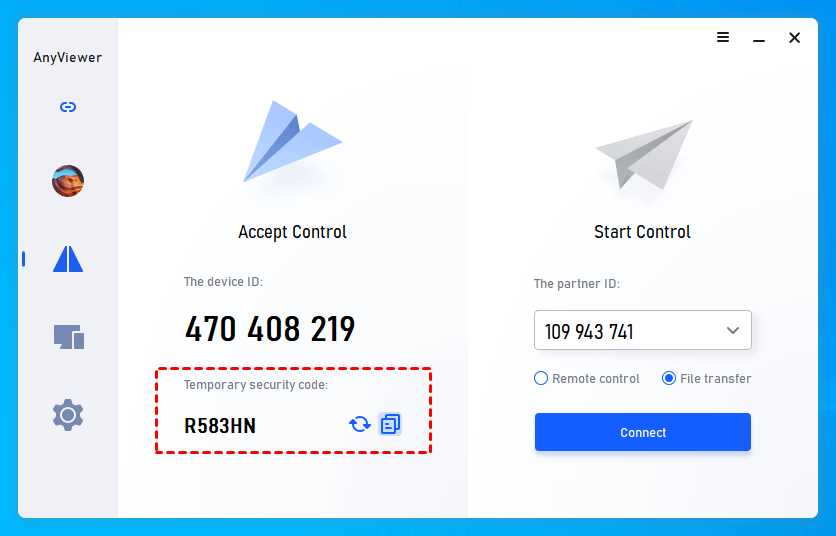
Mã bảo mật tạm thời trong AnyViewer được phần mềm tự động tạo ra. Cài đặt và khởi động AnyViewer trên PC, bạn sẽ thấy mã bảo mật tạm thời của thiết bị ở bên trái.
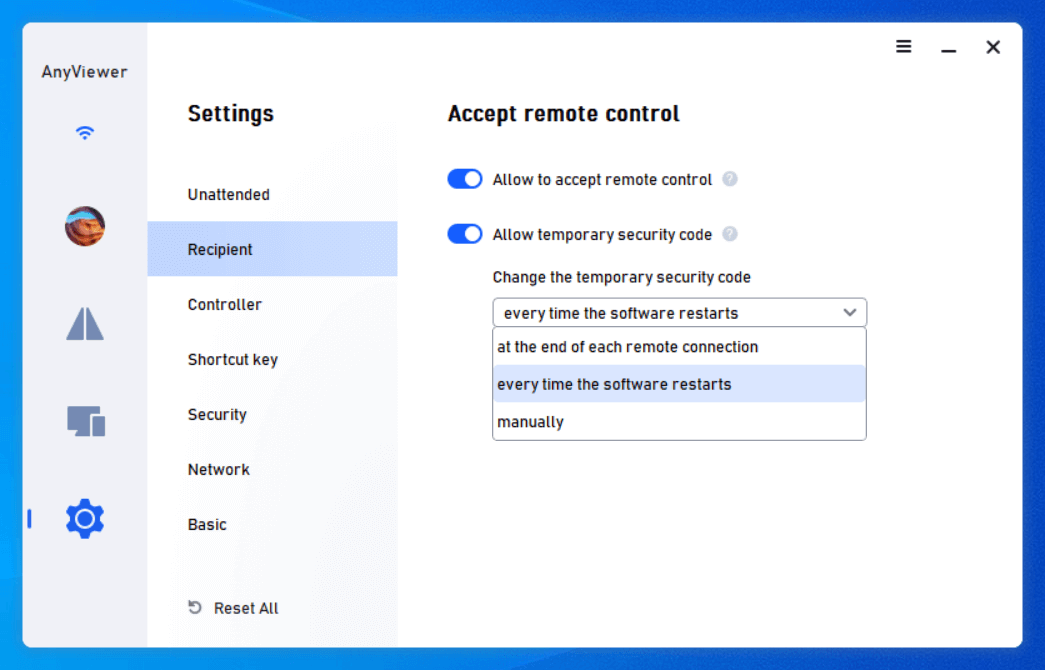
Đi tới Cài đặt > Người nhận và bạn sẽ thấy Cho phép mã bảo mật tạm thời đã được bật theo mặc định.
Ban đầu, mã bảo mật tạm thời thay đổi mỗi khi phần mềm khởi động lại. Và bạn có thể nhấp vào hình tam giác ngược để thay đổi cài đặt, chẳng hạn như: mỗi khi phần mềm khởi động lại, vào cuối mỗi kết nối từ xa, thủ công. Bạn có thể chọn một tùy chọn dựa trên nhu cầu của mình.
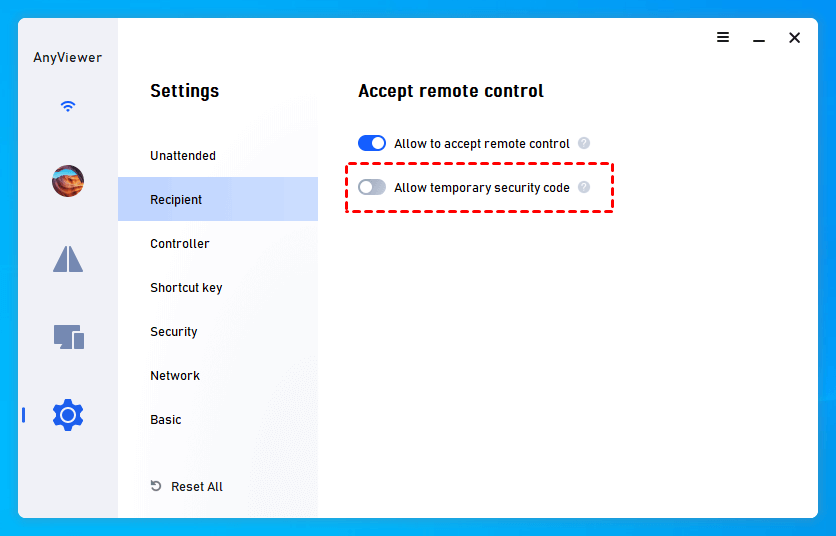
Nếu bạn kéo thanh trượt sang trái, bạn sẽ thấy mã bảo mật tạm thời biến mất. Và PC của bạn sẽ không thể được truy cập thông qua mã bảo mật tạm thời bằng AnyViewer.
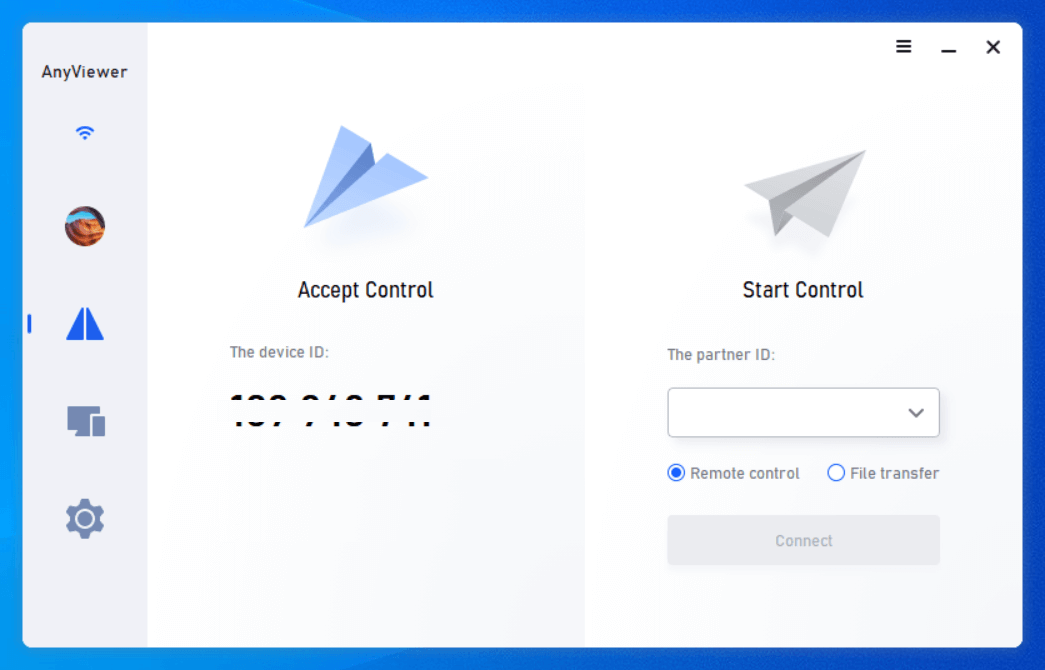
Mã bảo mật trong AnyViewer là gì?
Mã bảo mật trong AnyViewer là một mã cố định do bạn tự đặt. Theo mặc định, mã bảo mật bị vô hiệu hóa.
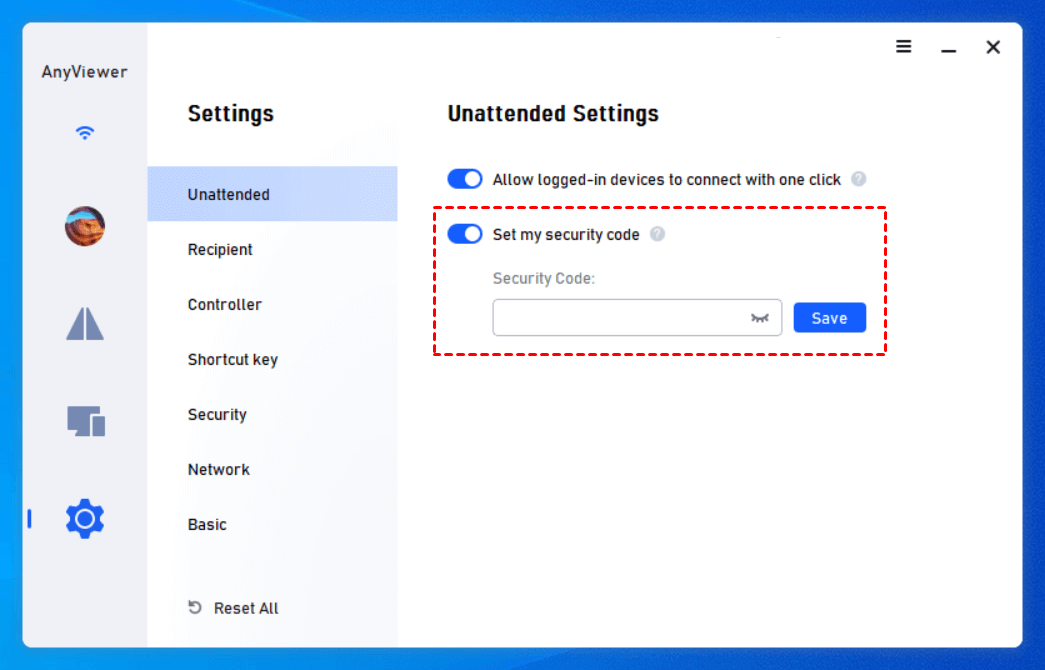
Bạn có thể vào Cài đặt > Không người dùng, bật Đặt mã bảo mật của tôi và nhập mã bảo mật cho PC của bạn. Sau đó, nhấp vào Lưu để lưu mã. Mã bảo mật do bạn tự đặt thủ công sẽ không thay đổi ngay cả khi bạn khởi động lại ứng dụng hoặc máy tính.
✍ Ghi chú:
▪ Mã bảo mật cần ít nhất 6 chữ số và càng dài thì độ bảo mật càng cao. Khuyến nghị sử dụng kết hợp chữ cái số ký tự đặc biệt.
▪ Vui lòng giữ mã bảo mật của bạn cẩn thận và không tiết lộ cho người khác. Để truy cập từ xa không giám sát an toàn và nhanh chóng hơn, bạn có thể gán thiết bị của mình vào tài khoản AnyViewer.
Thực hiện truy cập không giám sát qua mã bảo mật (tạm thời) trong AnyViewer
Giả sử AnyViwer đã chạy trên máy chủ (máy tính bạn muốn điều khiển), ID thiết bị và mã bảo mật (tạm thời) đã được gửi cho bạn, bạn có thể truy cập truy cập từ xa không giám sát một cách dễ dàng. Đây là quy trình:
Bước 1. Cài đặt và khởi chạy AnyViewer trên PC hiện tại của bạn. Trên giao diện chính, nhập ID thiết bị của máy chủ, chọn Điều khiển từ xa và sau đó nhấp Kết nối.

Bước 2. Chọn cách thứ hai và nhập mã bảo mật (tạm thời) vào ô. Sau đó, nhấp "OK" và bạn có thể truy cập từ xa không giám sát.

Tóm lại, bài viết này sẽ cho bạn ý tưởng về sự khác biệt giữa mã đăng ký tạm thời và mã đăng ký cố định, cũng như mục đích sử dụng của chúng. Nếu bạn muốn tìm hiểu thêm về các phương thức kết nối từ xa có giám sát/không giám sát, bạn có thể tham khảo tại đây.