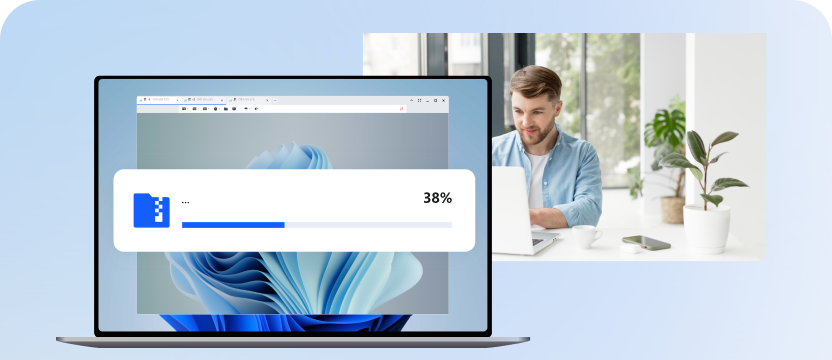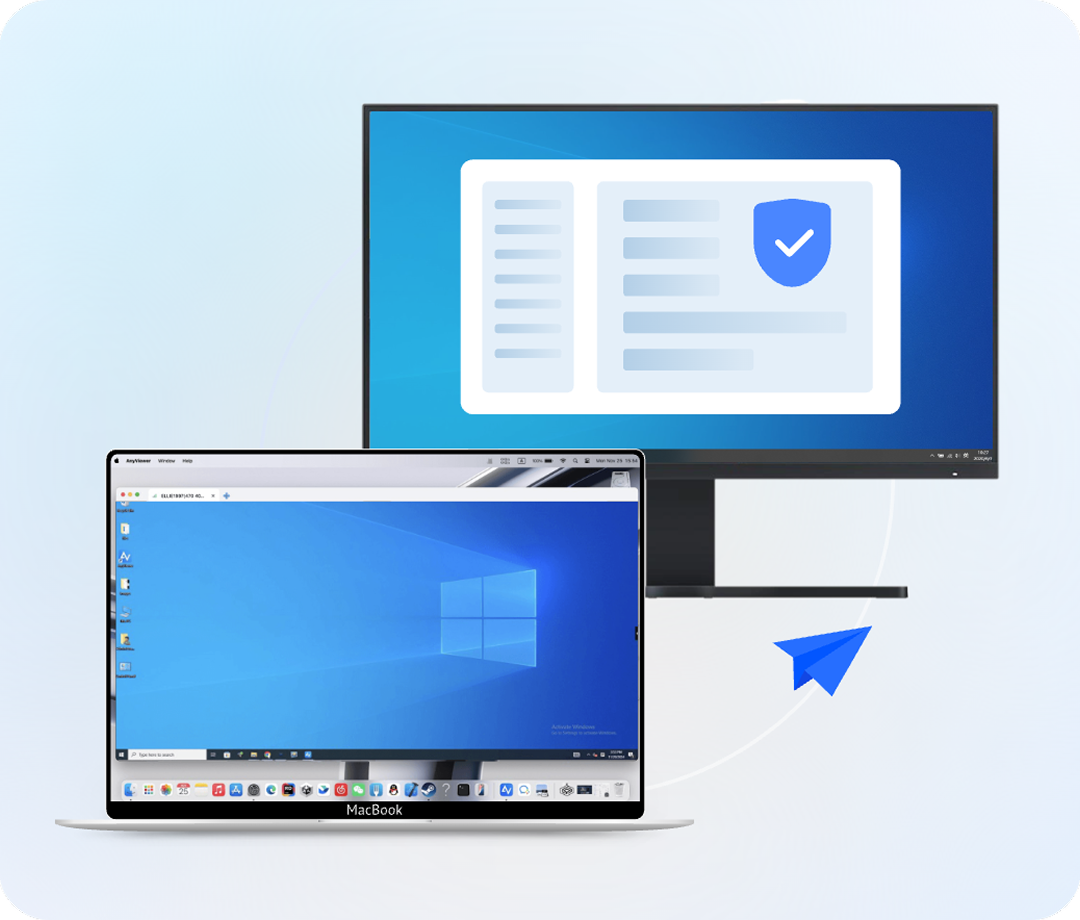
【翻译结果】 Làm gì khi bạn cần xử lý tập tin trên máy tính làm việc, nhưng lại đang ở nhà? Hãy sử dụng Ứng dụng chuyên nghiệp AnyViewer để truy cập từ xa vào màn hình máy tính văn phòng; sau đó bạn có thể xem và chuyển tập tin.
AnyViewer cho phép bạn kiểm soát hoàn toàn PC từ xa. Bạn có thể khởi động lại hoặc tắt máy tính từ xa một cách linh hoạt và thuận tiện bằng thiết bị cục bộ.
Sử dụng phần mềm máy tính từ xa an toàn và nhanh chóng, AnyViewer, để truy cập máy tính từ xa và nâng cấp ứng dụng mà không cần đến hiện trường.
AnyViewer được bảo mật bằng mã hóa đường cong elliptic (ECC).
AnyViewer đảm bảo bạn truy cập từ xa nhanh chóng vào các máy tính khác mà không bị lag.
AnyViewer có giao diện đơn giản và trực quan, đảm bảo quy trình truy cập từ xa dễ dàng cho bạn.
AnyViewer cung cấp cho bạn quyền truy cập từ xa ổn định mà không bị gián đoạn đột ngột.
AnyViewer cho phép bạn truy cập máy tính không cần giám sát thông qua mã bảo mật.
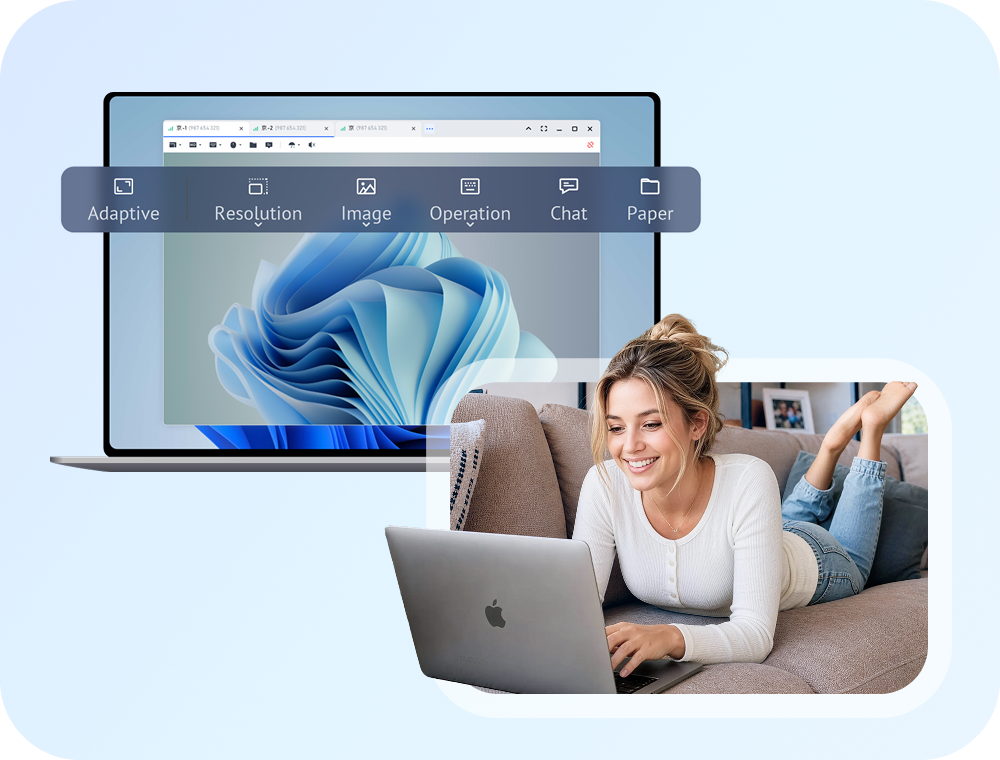
Người dùng có thể chọn độ phân giải phù hợp dựa trên tốc độ mạng và cấu hình máy tính.
Người dùng có thể chọn chất lượng hình ảnh cao hoặc thấp tùy theo tốc độ mạng.
Người dùng có thể phóng to cửa sổ máy tính từ xa ra toàn màn hình, mang lại cảm giác như đang thực sự ngồi trước máy tính đó.
Người dùng có thể ẩn hình nền của máy chủ để quá trình truy cập từ xa diễn ra mượt mà hơn.
AnyViewer cung cấp cho người dùng các phím tắt của một số thao tác thực tế như khóa, khởi động lại, trình quản lý tác vụ, CMD, giúp quá trình truy cập từ xa trở nên thuận tiện hơn.
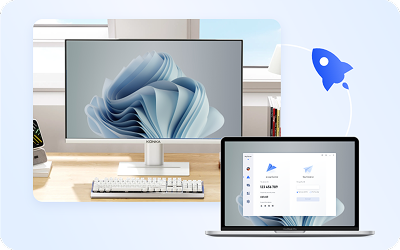
AnyViewer cho phép bạn đạt được quyền truy cập từ xa không cần giám sát, nghĩa là bạn có thể truy cập từ xa vào một máy tính khác để xem các tệp và thư mục ngay cả khi không có ai ngồi trước máy tính đó.
Tải xuống, cài đặt và mở AnyViewer trên cả hai thiết bị. Vào phần Đăng nhập, và đăng ký AnyViewer.
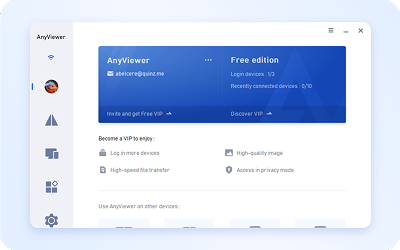
Sau đó bạn sẽ tự động đăng nhập vào AnyViewer. Đăng nhập vào cùng một tài khoản trên hai thiết bị. Sau khi đăng nhập, PC sẽ được gán vào tài khoản một cách tự động.
Chọn thiết bị bạn muốn kết nối trong mục Thiết bị của tôi, sau đó nhấp vào "Điều khiển từ xa" để đạt được truy cập từ xa không cần giám sát. Lưu ý: Để kết nối ở chế độ riêng tư, hãy nâng cấp lên gói nâng cao.
Quyền truy cập từ xa sẽ bị chấm dứt khi bạn đăng xuất và khởi động lại máy khách. Sau khi đăng xuất và khởi động lại, bạn cần chạy lại AnyViewer để tiếp tục truy cập từ xa.
Không thể sao chép và dán tệp trong phiên truy cập từ xa AnyViewer. Bạn có thể chuyển tệp qua Trình quản lý chuyển tệp.
Hiện tại, AnyViewer hỗ trợ Windows 11/10/8.1/8/7 và Windows Server 2022/2019/2016/2012 R2.
Có. AnyViewer đã phát hành ứng dụng cho thiết bị iOS và Android. Bạn có thể tải truy cập từ xa vào máy tính từ thiết bị di động .
Có, đăng nhập vào AnyViewer bằng cùng một tài khoản cho phép bạn thực hiện kết nối một cú nhấp chuột. Bạn cũng có thể thực hiện kết nối từ xa bằng cách gửi yêu cầu điều khiển đến đối tác của mình hoặc nhập mã bảo mật nếu bạn không đăng nhập vào ứng dụng.
AnyViewer thực sự rất dễ sử dụng. Tôi đã dùng một số chương trình khác trước đây và cái này là tốt nhất cho đến nay. Đăng nhập rất nhanh. Tôi đã sử dụng nó trong vài năm và tôi không có bất kỳ phàn nàn nào. Tôi chưa bao giờ gặp vấn đề gì khi kết nối từ xa.
Tôi đã thử nghiệm rất nhiều phần mềm truy cập từ xa trả phí và miễn phí. AnyViewer đơn giản là tốt nhất. Tôi chưa tìm thấy bất kỳ phần mềm nào khác có cả ba phẩm chất này: chất lượng cao, độ tin cậy và miễn phí. Theo tôi, AnyViewer là phần mềm duy nhất mang lại cả ba điều đó.
AnyViewer miễn phí và dễ sử dụng. Chỉ mất khoảng 5 phút để thiết lập trên máy tính chủ và ngay cả những người không rành về máy tính cũng có thể hiểu và vận hành được. Tôi thích rằng nó còn có mã bảo mật do tôi tự tạo, cho phép tôi truy cập từ xa mà không cần sự cho phép của ai.
Có những lúc bạn xa nhà, và bạn cần gấp một thứ gì đó không may lại được lưu trên máy tính xách tay hoặc máy tính để bàn của bạn. Và máy tính để bàn hoặc máy tính xách tay lại ở nhà! Vào những lúc như vậy, ứng dụng này tỏ ra rất hữu ích. Bạn có thể duyệt toàn bộ máy tính xách tay của mình ngay từ máy tính của bạn!
Tôi phải nói rằng đây là công cụ yêu thích của tôi khi nói đến truy cập từ xa. Nó cực kỳ thân thiện với người dùng và dễ dàng thích nghi. Mặc dù cần một số bước thiết lập, nhưng quy trình thiết lập của nó dễ dàng hơn nhiều so với bất kỳ phần mềm nào khác.
Chúng tôi đã sử dụng nó để cho phép nhóm của mình truy cập lại vào mạng văn phòng chính. Giải pháp này linh hoạt hơn nhiều, an toàn hơn và nhanh hơn so với việc sử dụng VPN để truy cập trực tiếp vào các tệp và chương trình. Chúng tôi đã có thể để người dùng làm việc từ xa và chỉ cần kết nối từ xa vào máy trạm tại bàn làm việc của họ và làm việc như bình thường.
Cài đặt miễn phí AnyViewer trên thiết bị của bạn
Đăng ký tài khoản AnyViewer
Bắt đầu truy cập từ xa