Phần mềm Làm việc từ xa là gì?

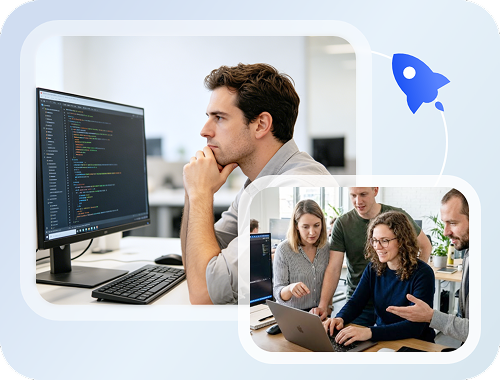
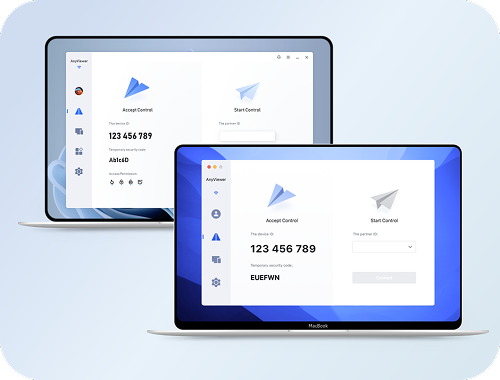
Phần mềm Làm việc từ xa cho phép nhân viên và các chuyên gia truy cập vào máy tính văn phòng, tệp tin và ứng dụng của họ từ bất kỳ địa điểm nào có kết nối internet. Không giống như các giải pháp VPN truyền thống chỉ cung cấp quyền truy cập mạng, phần mềm làm việc từ xa như AnyViewer mang đến trải nghiệm máy tính để bàn hoàn chỉnh - cho phép bạn xem, điều khiển và tương tác với máy tính làm việc của mình y hệt như khi bạn đang ngồi trước nó.

Lợi ích chính của phần mềm làm việc từ xa:

  • Năng suất không biên giới
    Năng suất không biên giới Truy cập tất cả tệp công việc, ứng dụng và tài nguyên của bạn từ bất kỳ thiết bị nào
  • Tiết kiệm chi phí
    Tiết kiệm chi phí Loại bỏ nhu cầu về phần cứng văn phòng đắt tiền hoặc cơ sở hạ tầng VPN
  • Linh hoạt
    Linh hoạt Làm việc tại nhà, quán cà phê, khách sạn hoặc bất cứ nơi nào có kết nối internet
  • Bảo mật
    Bảo mật Mã hóa cấp doanh nghiệp bảo vệ dữ liệu của bạn trong các phiên làm việc từ xa
Hình chữ nhật

Bối cảnh ngành: Theo các nghiên cứu gần đây về môi trường làm việc, hơn 35% nhân viên tri thức hiện nay làm việc từ xa ít nhất một phần thời gian và 70% công ty có kế hoạch áp dụng mô hình làm việc kết hợp vĩnh viễn. Sự thay đổi này đã khiến các công cụ truy cập từ xa đáng tin cậy trở nên thiết yếu đối với môi trường làm việc hiện đại.

Các trường hợp sử dụng hàng đầu cho Làm việc từ xa

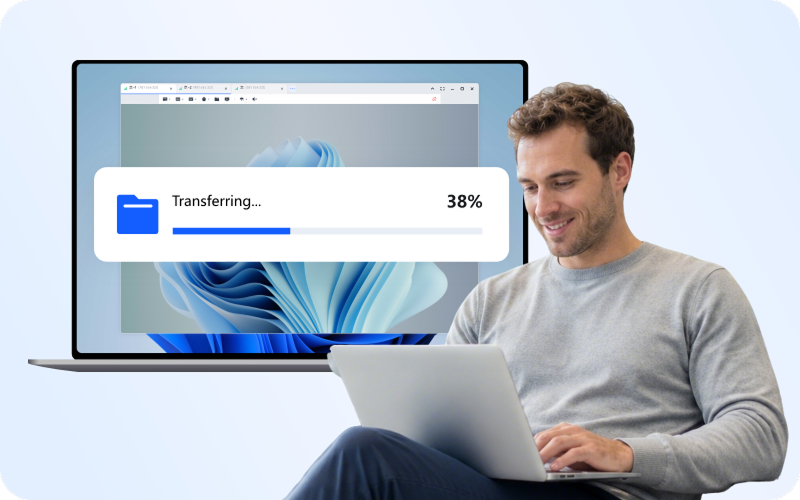
Người dùng trên máy tính xách tay

Truy cập Máy tính Văn phòng của Bạn từ Nhà

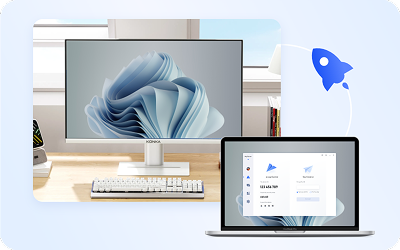
Cho dù bạn cần hoàn thành báo cáo sau giờ làm việc, truy cập các tệp được lưu trữ trên máy tính để bàn văn phòng của mình, hay sử dụng phần mềm chuyên dụng chỉ được cài đặt trên máy tính làm việc, AnyViewer cho phép bạn kết nối với PC văn phòng của mình từ nhà chỉ bằng một cú nhấp chuột.

Lợi ích:

  • Không cần cấu hình VPN - chỉ cần cài đặt và kết nối
  • Truy cập tệp tin trên máy tính văn phòng của bạn mà không cần gửi email cho chính mình
  • Sử dụng phiên bản đầy đủ của phần mềm trả phí (AutoCAD, Adobe Creative Suite, QuickBooks)
  • In máy tính từ xa đến máy in tại nhà của bạn
  • Hỗ trợ nhiều màn hình cho phép bạn sử dụng toàn bộ thiết lập văn phòng của mình
Làm việc khi đang du lịch

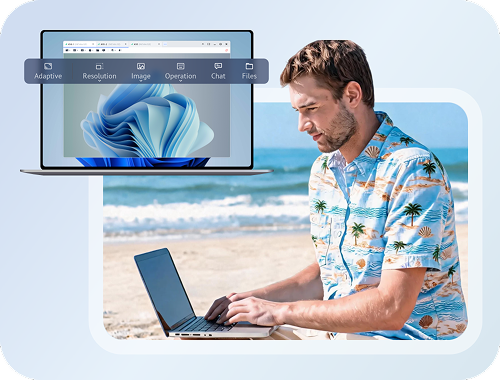
Đối với khách doanh nhân và dân du mục kỹ thuật số, AnyViewer cung cấp khả năng truy cập từ xa đáng tin cậy từ khách sạn, sân bay hoặc không gian làm việc chung.

Lợi ích:

  • Kết nối với PC làm việc của bạn từ bất kỳ địa điểm nào trên thế giới
  • Sử dụng phần mềm chuyên dụng không có sẵn trên máy tính xách tay hoặc máy tính bảng
  • Truy cập an toàn vào các tệp khách hàng và hệ thống nội bộ
  • Duy trì tính nhất quán trên các thiết bị
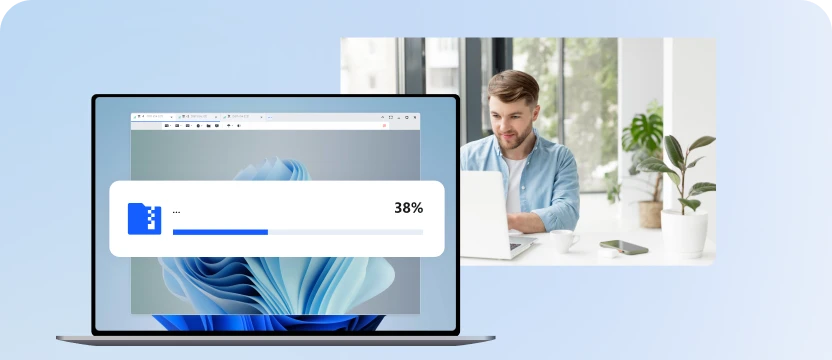
Người dùng trên máy tính xách tay

Hỗ trợ từ xa CNTT

Các nhóm CNTT có thể sử dụng AnyViewer để cung cấp hỗ trợ từ xa tức thì cho nhân viên đang gặp sự cố kỹ thuật.

Lợi ích:

  • Kết nối một chạm đến bất kỳ thiết bị đã đăng ký nào
  • Chia sẻ màn hình thời gian thực để khắc phục sự cố nhanh hơn
  • Truyền tệp cho phép gửi nhanh các bản vá hoặc công cụ
  • Tính năng trò chuyện để giao tiếp mà không cần chuyển đổi ứng dụng

Nhóm làm việc kết hợp

Đối với các tổ chức áp dụng mô hình làm việc kết hợp, AnyViewer đảm bảo các thành viên trong nhóm có thể truy cập liền mạch vào các tài nguyên dùng chung.

Lợi ích:

  • Tính năng sổ địa chỉ để truy cập nhanh vào máy tính của nhóm
  • Hỗ trợ đa người dùng cho các phiên làm việc từ xa đồng thời
  • Quản lý tập trung các thiết bị đã kết nối
Người dùng trên máy tính xách tay

AnyViewer so với các đối thủ cạnh tranh hàng đầu (2026) - Tại sao nó nổi bật

TeamViewer, AnyDesk và Splashtop là những cái tên đã có chỗ đứng, nhưng liệu chúng có còn mang lại giá trị tốt nhất vào năm 2026 không? Bảng so sánh này phân tích những khác biệt chính về tốc độ, giá cả và bảo mật - đồng thời tiết lộ lý do tại sao AnyViewer là lựa chọn thông minh cho cả cá nhân và doanh nghiệp.

Logo
AnyViewer
Tính năng đầy đủ
Không giới hạn
Bao gồm
Lên đến 4 màn hình
iOS & Android
256-bit ECC
Tính năng TeamViewer AnyDesk Splashtop
Phiên bản miễn phí Hạn chế Hạn chế Chỉ dùng thử
Truy cập từ xa không cần giám sát Không giới hạn Không giới hạn Không giới hạn
Truyền tệp Bao gồm Bao gồm Bao gồm
Đa màn hình Lên đến 4 màn hình Lên đến 3 màn hình Lên đến 4 màn hình
Truy cập Di động iOS & Android iOS & Android iOS & Android
Mã hóa 256-bit AES 256-bit AES TLS 1.2/AES-256
Chế độ Màn hình Đen Không

Các Phương Pháp Bảo Mật Tốt Nhất Cho Làm Việc Từ Xa

Khi làm việc từ xa, bảo mật không phải là tùy chọn, mà là điều cần thiết. AnyViewer bảo vệ các phiên làm việc từ xa của bạn bằng mã hóa cấp quân sự và các tính năng bảo mật.

Bảo mật của bạn, Ưu tiên của chúng tôi

Mã Bảo mật Động

Mã Bảo mật Động

Mã kết nối tự động tạo lại sau mỗi phiên làm việc

Chế độ Màn hình Đen

Chế độ Màn hình Đen

Màn hình máy tính từ xa trở nên hoàn toàn đen

Khóa Bàn phím & Chuột

Khóa Bàn phím & Chuột

Ngăn người khác can thiệp trong suốt phiên làm việc

Mã hóa Đường cong Elliptic 256-bit

Mã hóa Đường cong Elliptic 256-bit (ECC)

Tất cả dữ liệu được truyền trong suốt phiên làm việc từ xa đều được mã hóa

Danh sách Trắng/Đen Thiết bị

Danh sách Trắng/Đen Thiết bị

Kiểm soát thiết bị nào có thể khởi tạo kết nối từ xa

Thực hành Bảo mật theo Mức độ Ưu tiên

Mức độ ưu tiên cao: Bật 2FA và sử dụng mật khẩu mạnh, duy nhất.

Mức độ ưu tiên trung bình: Bật chế độ màn hình đen ở nơi công cộng và luôn cập nhật AnyViewer.

Cách Thiết lập Làm việc Từ xa

Bắt đầu với AnyViewer thật nhanh chóng và đơn giản.

Bước 1. Tải xuống và Cài đặt

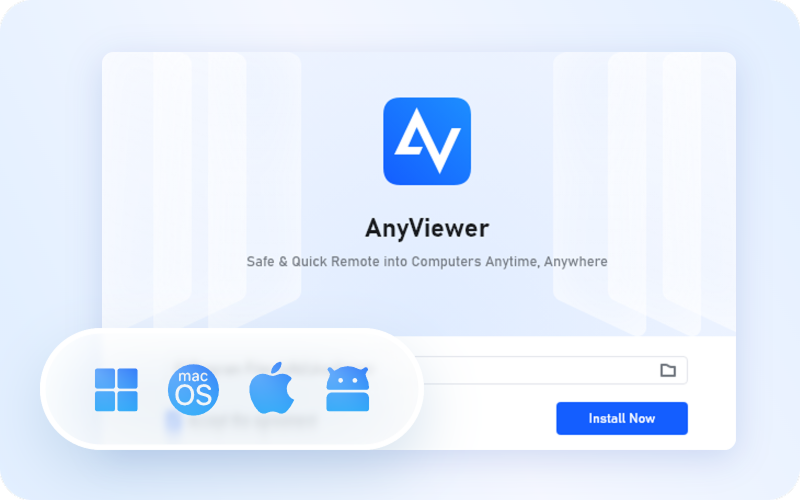
Tải xuống AnyViewer từ trang web chính thức và cài đặt trên cả thiết bị tại nhà và máy tính làm việc của bạn. Đăng nhập bằng cùng một tài khoản trên cả hai thiết bị.

Tải xuống và cài đặt AnyViewer

Bước 2. Kết nối với máy tính làm việc của bạn

Mở AnyViewer trên thiết bị gia đình của bạn, tìm máy tính làm việc trong danh sách Thiết bị, và nhấp vào "Điều khiển từ xa" để kết nối.

Kết nối với máy tính làm việc của bạn bằng AnyViewer

Bước 3. Bắt đầu làm việc từ xa

Trong vài giây, bạn sẽ thấy màn hình máy tính làm việc của mình và có thể điều khiển từ xa, giống như bạn đang ngồi trực tiếp trước nó. Bạn cũng có thể sử dụng các tính năng như truyền tệp để lấy tài liệu cần thiết từ xa và bắt đầu làm việc ngay lập tức.

Làm việc từ xa với AnyViewer
Tải Miễn Phí

Khám phá tất cả các tính năng của AnyViewer

Truy cập từ xa

Tận hưởng khả năng truy cập từ xa mượt mà, ổn định đến các thiết bị của bạn mọi lúc, mọi nơi với các tính năng kết nối nhanh chóng và dễ sử dụng của AnyViewer.

Truy cập từ xa

Truy cập từ xa

Truy cập và điều khiển an toàn một PC khác bất kỳ lúc nào mà không cần có người ở thiết bị từ xa.

Hỗ trợ thiết bị di động

Hỗ trợ thiết bị di động

Kết nối và điều khiển máy tính từ thiết bị di động của bạn để truy cập từ xa linh hoạt ở mọi nơi.

Hỗ trợ nhiều màn hình

Hỗ trợ nhiều màn hình

Xem và chuyển đổi giữa nhiều màn hình từ xa một cách liền mạch trong phiên kết nối từ xa.

Tốc độ khung hình thông minh

Tốc độ khung hình thông minh

Tự động điều chỉnh tốc độ khung hình dựa trên điều kiện mạng để duy trì kết nối từ xa mượt mà.

Tắt máy từ xa

Tắt máy từ xa

Tắt máy hoặc khởi động lại máy tính từ xa trực tiếp từ giao diện AnyViewer.

Khởi động từ xa

Khởi động từ xa

Đánh thức và khởi động máy tính từ xa bằng công nghệ Wake-on-LAN được hỗ trợ.

Âm thanh từ xa

Âm thanh từ xa

Nghe âm thanh từ máy tính từ xa trong thời gian thực trong các phiên làm việc từ xa.

Phím tắt

Phím tắt

Sử dụng các phím tắt bàn phím tiện lợi để thực hiện nhanh các thao tác phổ biến trong các phiên làm việc từ xa.

Bản đồ bàn phím

Bản đồ bàn phím

Ánh xạ các phím bàn phím giữa thiết bị cục bộ và thiết bị từ xa để có trải nghiệm gõ phím tự nhiên hơn.

Khóa chuột

Khóa chuột

Khóa con trỏ chuột từ xa để ngăn chặn sự can thiệp trong quá trình điều khiển từ xa.

Chuột chơi game 3D

Chuột chơi game 3D

Kích hoạt khả năng điều khiển chuột chính xác được tối ưu hóa cho các ứng dụng và trò chơi 3D trong các phiên điều khiển từ xa.

Chế độ Màu Thực

Chế độ Màu Thực

Hiển thị màn hình từ xa với độ sâu màu đầy đủ để có hình ảnh rõ ràng và chính xác hơn.

Hiển thị trong Cửa sổ Riêng

Hiển thị trong Cửa sổ Riêng

Mở mỗi màn hình từ xa trong một cửa sổ độc lập để dễ dàng thực hiện đa nhiệm hơn.

Màn hình Ảo

Màn hình Ảo

Tạo thêm màn hình ảo trên thiết bị từ xa để có trải nghiệm điều khiển từ xa đa màn hình thực sự.

Quản trị

Dễ dàng quản lý thiết bị từ xa, người dùng và quyền hạn với các công cụ quản lý thiết bị từ xa mạnh mẽ được thiết kế cho cả cá nhân và doanh nghiệp.

Tường màn hình

Tường màn hình

Giám sát nhiều màn hình thiết bị từ xa cùng lúc trong một chế độ xem bảng điều khiển duy nhất.

Triển khai hàng loạt

Triển khai hàng loạt

Cài đặt và cấu hình AnyViewer trên nhiều thiết bị cùng lúc để triển khai CNTT hiệu quả.

Triển khai thiết bị nhóm

Triển khai thiết bị nhóm

Nhanh chóng thêm và sắp xếp nhiều thiết bị nhóm để quản lý tập trung.

Tạo nhóm cho máy tính

Tạo nhóm cho máy tính

Sắp xếp thiết bị vào các nhóm để quản lý thiết bị và kiểm soát truy cập dễ dàng hơn.

Quản lý quyền vai trò

Quản lý quyền vai trò

Phân quyền khác nhau cho người dùng dựa trên vai trò của họ để quản lý nhóm an toàn.

Tài khoản người dùng

Tài khoản người dùng

Quản lý người dùng và thiết bị tập trung thông qua hệ thống tài khoản AnyViewer an toàn.

Bảo mật và Quyền riêng tư

Giữ mọi kết nối máy tính từ xa an toàn với mã hóa tiên tiến, bảo vệ quyền riêng tư và các công nghệ bảo mật đáng tin cậy được tích hợp trong AnyViewer.

Truy cập ở Chế độ Riêng tư

Truy cập ở Chế độ Riêng tư

Làm mờ màn hình từ xa và vô hiệu hóa thao tác nhập trên thiết bị từ xa để bảo vệ các thao tác nhạy cảm.

Danh sách Đen và Danh sách Trắng

Danh sách Đen và Danh sách Trắng

Kiểm soát thiết bị nào được phép hoặc bị chặn truy cập vào thiết bị của bạn.

Khóa Giao Diện

Khóa Giao Diện

Hạn chế quyền truy cập vào giao diện AnyViewer để ngăn chặn các thay đổi cấu hình trái phép.

Xác thực Hai Yếu Tố

Xác thực Hai Yếu Tố

Thêm một lớp bảo mật bổ sung cho tài khoản bằng cách sử dụng xác thực hai yếu tố.

Đăng nhập Bên thứ Ba

Đăng nhập Bên thứ Ba

Đăng nhập nhanh chóng bằng các tài khoản bên thứ ba được hỗ trợ để truy cập thuận tiện.

Hỗ trợ Proxy

Hỗ trợ Proxy

Kết nối qua máy chủ proxy để thích ứng với các mạng bị hạn chế hoặc môi trường doanh nghiệp.

Hợp tác

Tăng năng suất với các công cụ cộng tác từ xa, bao gồm chia sẻ màn hình, truyền tệp, trò chuyện trực tiếp và bảng trắng trong các phiên làm việc từ xa.

Phản chiếu màn hình

Phản chiếu màn hình

Phản chiếu màn hình của một thiết bị sang thiết bị khác để thuyết trình hoặc trình diễn.

Trình quản lý truyền tệp từ xa

Trình quản lý truyền tệp từ xa

Truyền tệp giữa thiết bị cục bộ và thiết bị từ xa một cách nhanh chóng với giao diện truyền tệp dễ quản lý.

Bảng tạm

Bảng tạm

Sao chép và dán văn bản hoặc tệp giữa máy tính cục bộ và máy tính từ xa ngay lập tức.

Kéo và thả tệp

Kéo và thả tệp

Di chuyển tệp giữa các máy tính chỉ bằng cách kéo và thả trong phiên từ xa.

Trò chuyện văn bản trong phiên

Trò chuyện văn bản trong phiên

Giao tiếp ngay lập tức với người dùng từ xa thông qua tính năng trò chuyện văn bản tích hợp trong các phiên làm việc.

Bảng trắng

Bảng trắng

Vẽ, chú thích và đánh dấu trực tiếp trên màn hình từ xa để giao tiếp rõ ràng hơn.

Ghi lại màn hình

Ghi lại màn hình

Ghi lại các phiên từ xa để xem lại hoạt động hoặc lưu giữ hồ sơ thao tác.

Ảnh chụp màn hình

Ảnh chụp màn hình

Chụp ảnh màn hình máy tính từ xa ngay lập tức trong một phiên làm việc.

Các câu hỏi thường gặp

  • Phần mềm làm việc từ xa là gì?

    Phần mềm làm việc từ xa cho phép các chuyên gia truy cập máy tính văn phòng, tệp tin và ứng dụng từ bất kỳ địa điểm nào có kết nối internet. Nó cung cấp trải nghiệm máy tính để bàn hoàn chỉnh, cho phép người dùng xem, điều khiển và tương tác với máy tính làm việc của họ như thể họ đang có mặt trực tiếp. Các tính năng chính thường bao gồm truy cập không cần giám sát, truyền tệp, hỗ trợ nhiều màn hình và mã hóa đầu cuối.

  • Làm thế nào để truy cập máy tính làm việc của tôi từ nhà?

    Để truy cập máy tính làm việc của bạn từ nhà, hãy tải xuống và cài đặt AnyViewer trên cả hai thiết bị. Tạo một tài khoản miễn phí, đăng nhập trên cả hai máy tính, và máy tính làm việc của bạn sẽ xuất hiện trong danh sách thiết bị. Chỉ cần nhấp vào 'Điều khiển từ xa' để thiết lập kết nối tức thì. Không cần cấu hình VPN hay thiết lập kỹ thuật nào.

  • Phần mềm làm việc từ xa miễn phí tốt nhất là gì?

    AnyViewer là một trong những phần mềm làm việc từ xa miễn phí tốt nhất hiện có. Phần mềm này cung cấp tính năng truy cập từ xa không cần giám sát, truyền tệp nhanh, hỗ trợ nhiều màn hình, mã hóa ECC 256-bit và khả năng tương thích đa nền tảng (Windows, macOS, iOS, Android) - tất cả đều có trong phiên bản miễn phí. Không giống như các đối thủ cạnh tranh như TeamViewer, phiên bản miễn phí của AnyViewer bao gồm các tính năng thiết yếu cho cả mục đích sử dụng cá nhân và thương mại mà không có giới hạn thời gian phiên.

  • Làm việc từ xa qua máy tính từ xa có an toàn không?

    Có, phần mềm máy tính từ xa có thể rất an toàn khi sử dụng giải pháp uy tín như AnyViewer. AnyViewer sử dụng mã hóa đường cong Elliptic 256-bit (ECC) để mã hóa đầu cuối, mã bảo mật động được tạo lại sau mỗi phiên làm việc, cùng các tính năng như chế độ màn hình đen và khóa bàn phím/chuột để bảo vệ quyền riêng tư của bạn. Ngoài ra, việc bật xác thực hai yếu tố cung cấp thêm một lớp bảo mật cho tài khoản của bạn.

  • Tôi có thể sử dụng phần mềm máy tính từ xa mà không cần VPN không?

    Có, AnyViewer không yêu cầu VPN hoặc bất kỳ cấu hình mạng nào. Không giống như các giải pháp truy cập từ xa doanh nghiệp truyền thống, AnyViewer sử dụng công nghệ kết nối ngang hàng hoạt động qua các kết nối internet tiêu chuẩn. Chỉ cần cài đặt, tạo tài khoản và kết nối - không cần cấu hình tường lửa hoặc hỗ trợ CNTT.

  • Tôi cần tốc độ internet bao nhiêu để làm việc từ xa?

    AnyViewer hoạt động tốt với kết nối internet chỉ từ 2 Mbps cho các tác vụ cơ bản. Để có hiệu suất tối ưu khi làm việc từ xa - đặc biệt khi xem nội dung video hoặc làm việc với đồ họa - kết nối ổn định từ 10 Mbps trở lên được khuyến nghị. Cả thiết bị chủ và thiết bị khách đều cần có băng thông đầy đủ để có trải nghiệm tốt nhất.

  • Tôi có thể chuyển tập tin trong phiên làm việc từ xa không?

    Có, AnyViewer hỗ trợ chuyển tập tin nhanh trong các phiên làm việc từ xa. Bạn có thể chuyển tập tin với tốc độ lên đến 12 MB/s (tùy thuộc vào điều kiện mạng) bằng cách kéo và thả hoặc sử dụng trình quản lý tập tin tích hợp. Không có giới hạn kích thước tập tin, giúp bạn dễ dàng di chuyển các bản trình bày lớn, tập tin thiết kế hoặc dự án video giữa các thiết bị của mình.

  • Làm cách nào để ngăn người khác nhìn thấy màn hình của tôi?

    AnyViewer bao gồm tính năng Màn hình Đen giúp làm trống màn hình của máy tính từ xa trong khi bạn làm việc. Điều này ngăn đồng nghiệp, thành viên gia đình hoặc người lạ ở nơi công cộng nhìn thấy màn hình của bạn. Bạn cũng có thể bật Khóa Bàn phím & Chuột để ngăn người khác tương tác với máy tính của bạn trong suốt phiên làm việc.

  • Tôi có thể sử dụng phần mềm chuyên dụng từ xa không?

    Có, một trong những lợi thế chính của phần mềm máy tính từ xa là bạn có thể sử dụng bất kỳ ứng dụng nào được cài đặt trên máy tính làm việc của mình. Điều này bao gồm các phần mềm chuyên dụng như AutoCAD, Adobe Creative Suite, QuickBooks hoặc các ứng dụng dành riêng cho ngành mà thiết bị hiện tại của bạn không có. Không có mô phỏng hay giới hạn nào - bạn có được trải nghiệm máy tính để bàn đầy đủ.

  • Truy cập từ xa không cần giám sát là gì?

    Truy cập từ xa không cần giám sát có nghĩa là bạn có thể kết nối với một máy tính khác ngay cả khi không có ai có mặt tại vị trí đó. Với AnyViewer, bạn chỉ cần đăng nhập vào tài khoản của mình trên máy tính làm việc một lần và máy tính đó sẽ được đăng ký với tài khoản của bạn. Sau đó, bạn có thể truy cập máy tính đó từ bất kỳ thiết bị nào khác mà không cần ai đó phải phê duyệt kết nối.

  • AnyViewer có miễn phí cho mục đích sử dụng doanh nghiệp không?

    Có, AnyViewer cung cấp phiên bản miễn phí có thể sử dụng cho cả mục đích cá nhân và thương mại. Phiên bản miễn phí bao gồm các tính năng làm việc từ xa thiết yếu như truy cập không giám sát, truyền tệp và hỗ trợ nhiều màn hình. Đối với các tính năng nâng cao như gán thêm thiết bị, hỗ trợ ưu tiên và tùy chỉnh thương hiệu, các gói trả phí có sẵn với mức giá phải chăng.

  • AnyViewer so sánh thế nào với TeamViewer?

    AnyViewer và TeamViewer đều cung cấp khả năng làm việc từ xa, nhưng có những điểm khác biệt chính: AnyViewer cung cấp phiên bản miễn phí thực sự với thời gian phiên không giới hạn, trong khi phiên bản miễn phí của TeamViewer chỉ giới hạn ở các phiên 5 phút cho mục đích cá nhân. AnyViewer sử dụng mã hóa ECC 256-bit để đảm bảo bảo mật tương đương với hiệu suất tốt hơn. Đối với doanh nghiệp, AnyViewer cung cấp mức giá phải chăng hơn trong khi vẫn duy trì các tính năng tương tự như truy cập không giám sát, truyền tệp và hỗ trợ nhiều màn hình.

Đánh giá của khách hàng

Trustpilot: 4.7

M

AnyViewer thực sự là một phần mềm dễ sử dụng. Tôi cũng đã thử nhiều sản phẩm tương tự khác trước đây, nhưng phần mềm này cho đến nay là tốt nhất. Dù đăng nhập hay đăng xuất đều nhanh chóng. Đối với phần mềm điều khiển từ xa, tôi thực sự khuyên dùng nó và hãy tin tôi, bạn sẽ không bao giờ quên nó đâu.

L

Tôi đã từng thử rất nhiều chương trình và thậm chí trả phí cho một số. Nhưng cho đến khi sử dụng Anyviewer, tôi mới tìm được một phần mềm ưng ý. AnyViewer đơn giản là tốt nhất. Nó có rất nhiều tính năng tuyệt vời, như chất lượng cao, độ tin cậy và sử dụng miễn phí. Đừng lo lắng rằng nó sẽ khó sử dụng. Tôi chỉ muốn nói rằng đừng chần chừ nữa và hãy nhanh lên!

S

Free AnyViewer thật tuyệt vời. Bạn chỉ cần dành vài phút để tải xuống và cài đặt trước khi sử dụng. Giao diện người dùng rất đơn giản, bạn có thể dễ dàng hiểu chức năng của từng cài đặt thông qua gợi ý của biểu tượng. Tôi thực sự yêu thích nó vì các chức năng mạnh mẽ, đặc biệt là đối với tôi, một kỹ thuật viên. Làm việc từ xa, đối với tôi, thực sự rất quan trọng.

K

Tôi thực sự rất vui khi được chia sẻ với các bạn. Là một fan cuồng của Anyviewer, tôi khuyên dùng phần mềm này! Là một người đi làm xa, tôi thường phải xử lý nhiều tệp tin sau giờ làm. Anyviewer mang đến cho tôi cơ hội truy cập các tệp và dữ liệu trên PC từ xa. Nó giúp công việc từ bất cứ đâu trở thành hiện thực. Vì vậy, bạn của tôi ơi, hãy thử ngay và đừng chần chừ nhé.

M

Cho đến nay, tôi có thể nói phần mềm yêu thích của tôi là Anyviewer. Thật không thể tin được, quá trình thiết lập của nó nhanh đến vậy! Và mỗi bước thao tác đều rất dễ dàng. Bạn không cần phải suy nghĩ xem bước tiếp theo làm gì vì đã có những gợi ý rõ ràng dành cho bạn. Khi bạn bè của tôi gặp sự cố với máy tính, tôi có thể dễ dàng điều khiển PC của họ để hỗ trợ bằng phần mềm miễn phí này.

F

Tôi rất hài lòng với sản phẩm này. Nó rất dễ sử dụng và cài đặt. Giao diện sạch sẽ và đơn giản. Nó giúp công việc của tôi trở nên tốt hơn nhiều. Rất khuyến khích!

Xem thêm đánh giá trên Trustpilot

Hơn Cả Công Cụ Làm Việc Từ Xa

Ngoài làm việc từ xa, AnyViewer còn cung cấp cho bạn các giải pháp có nhu cầu cao khác.

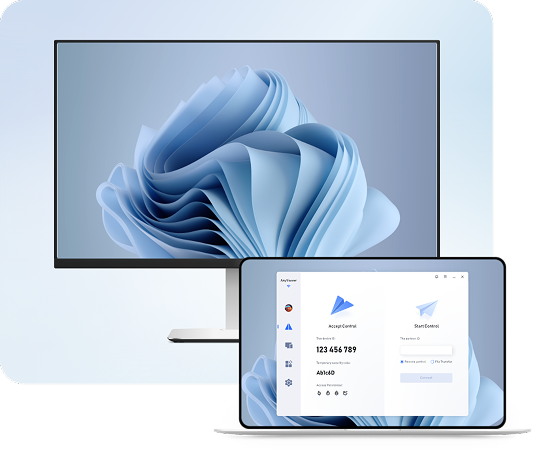
Máy tính từ xa

Máy tính từ xa

AnyViewer là giải pháp máy tính từ xa mượt mà giúp bạn kết nối với mọi thiết bị, từ bất kỳ đâu. Nhanh chóng, an toàn và miễn phí - với hỗ trợ liền mạch trên tất cả các nền tảng của bạn.

Hỗ trợ từ xa

Hỗ trợ từ xa

Cần hỗ trợ khách hàng hoặc xử lý các yêu cầu trợ giúp tạm thời từ bộ phận help desk? AnyViewer dành cho Hỗ trợ từ xa cung cấp các kết nối tức thời, theo phiên qua ID thiết bị, kèm tính năng trò chuyện tích hợp và phím tắt khởi động lại nhanh - không yêu cầu liên kết tài khoản ở phía người nhận.

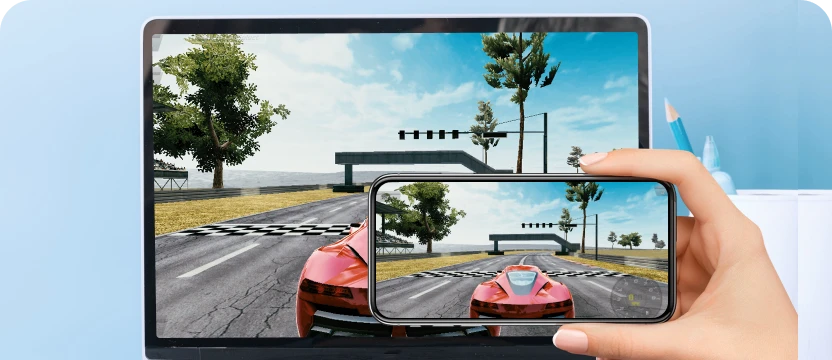
Chơi game từ xa

Chơi game từ xa

Biến bất kỳ thiết bị nào thành một hệ thống chơi game hiệu suất cao. Truy cập PC chơi game của bạn từ bất cứ đâu và chơi những tựa game yêu thích với tốc độ lên đến 60 FPS cùng độ trễ gần như bằng không.

Bắt Đầu Hành Trình Làm Việc Từ Xa Của Bạn Ngay Hôm Nay

Không yêu cầu thẻ tín dụng | Không giới hạn thời gian | Bao gồm đầy đủ tính năng

Tải Miễn Phí
Có sẵn cho:
Tải Miễn Phí
Có sẵn cho: