Các tính năng mạnh mẽ để tăng cường truy cập từ xa của bạn

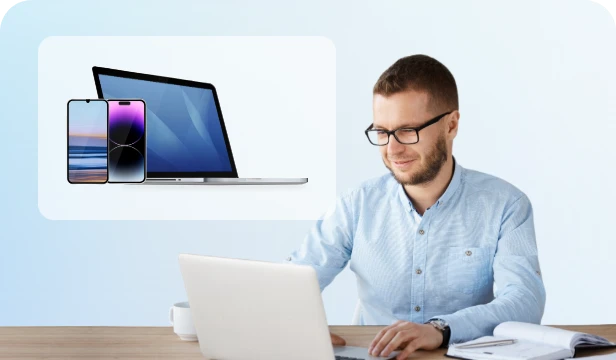
Truy cập từ xa không cần giám sát chỉ với một cú nhấp chuột

Truy cập PC văn phòng của bạn từ Mac hoặc thiết bị di động tại nhà mà không cần ai đó chấp nhận yêu cầu.

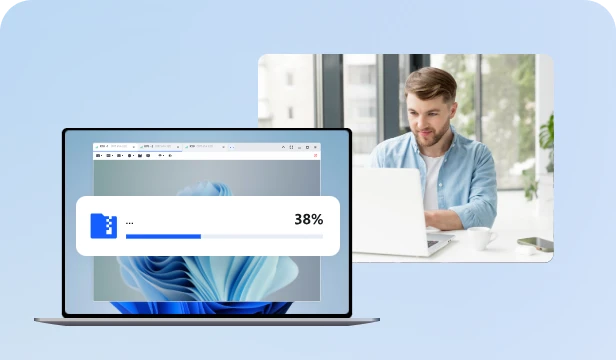
Truyền tệp nhanh

Truyền tệp và thư mục liền mạch giữa các hệ điều hành khác nhau với tốc độ cực nhanh, vượt qua các giới hạn về kích thước và tốc độ của bộ nhớ đám mây.

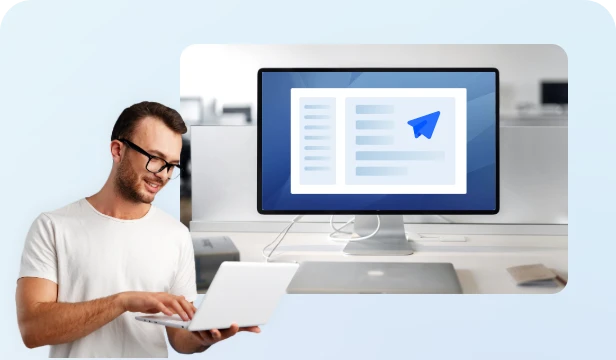
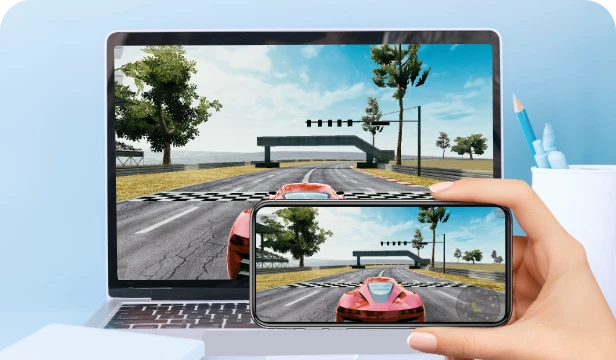
Phản chiếu màn hình di động

Phản chiếu không dây màn hình iPhone hoặc Android sang Windows hoặc Mac để thuyết trình chuyên nghiệp hoặc giải trí trên màn hình lớn.

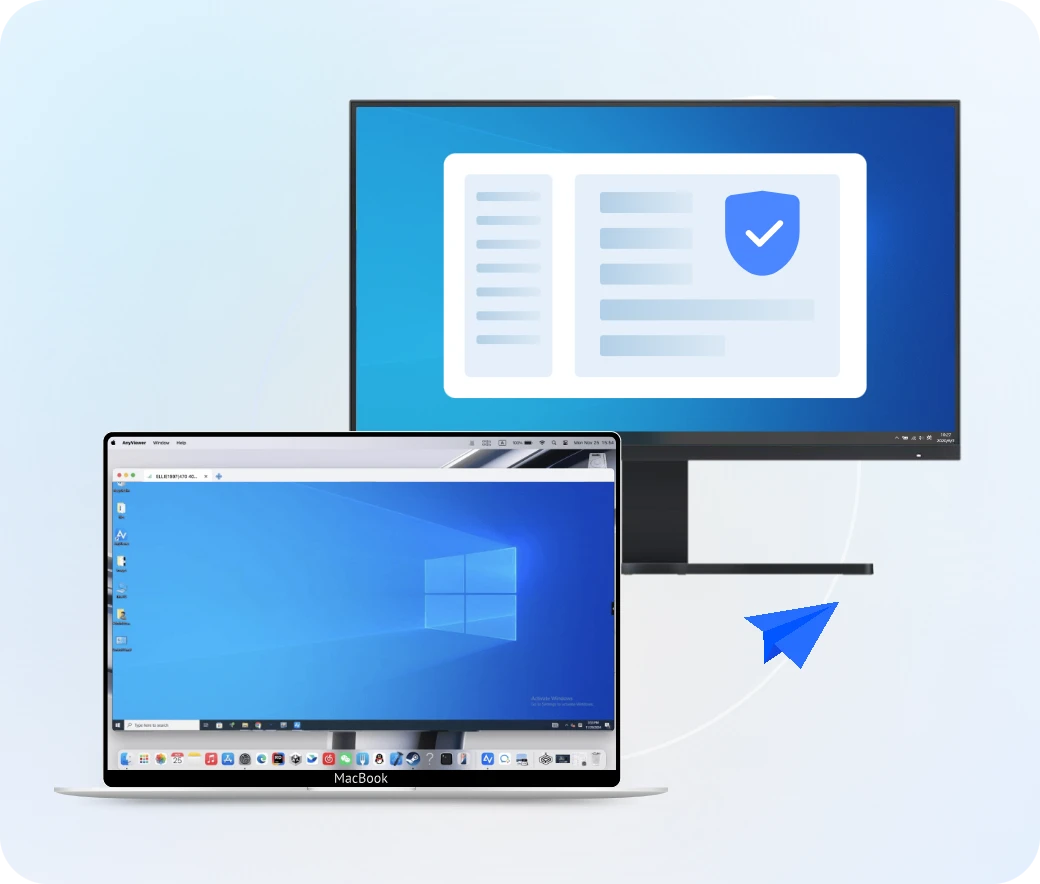
Kết nối ở Chế độ Riêng tư

Làm đen màn hình từ xa và vô hiệu hóa bàn phím/chuột trong suốt phiên làm việc để bảo vệ quyền riêng tư và dữ liệu nhạy cảm của bạn khỏi những người xung quanh.

Ghi lại Phiên làm việc

Ghi lại các hoạt động trên máy tính từ xa của bạn với tính năng quay video chất lượng cao, lý tưởng để tạo hướng dẫn, kiểm tra hỗ trợ kỹ thuật hoặc lưu trữ hồ sơ.

Tường Màn hình

Giám sát và quản lý nhiều máy tính từ xa cùng lúc trên một màn hình duy nhất, cho phép kiểm soát hiệu quả toàn bộ môi trường CNTT hoặc cụm máy chủ.

Cách Thiết Lập Truy Cập Từ Xa Đa Nền Tảng

Truy Cập Không Giám Sát Giữa Windows và macOS

Truy cập máy tính tại nhà hoặc văn phòng của bạn ngay cả khi không có ai ở đó để hỗ trợ. Chỉ cần làm theo ba bước sau để liên kết các máy tính để bàn của bạn.

Bước 1. Cài Đặt và Đăng Ký

Tải xuống, cài đặt và khởi chạy AnyViewer trên cả hai thiết bị. Điều hướng đến phần Đăng nhập và làm theo hướng dẫn để tạo tài khoản của bạn.

Bước 2. Đăng Nhập và Liên Kết Thiết Bị

Đăng nhập vào cùng một tài khoản trên cả hai máy. Sau khi đăng nhập, các thiết bị của bạn sẽ được tự động gán vào tài khoản để truy cập an toàn và vĩnh viễn.

Bước 3. Bắt Đầu Truy Cập Từ Xa Không Cần Giám Sát

Chuyển đến tab Thiết bị, chọn thiết bị mục tiêu bạn muốn điều khiển, và nhấp vào Điều khiển một cú nhấp chuột để thiết lập một phiên truy cập từ xa không cần giám sát tức thì.

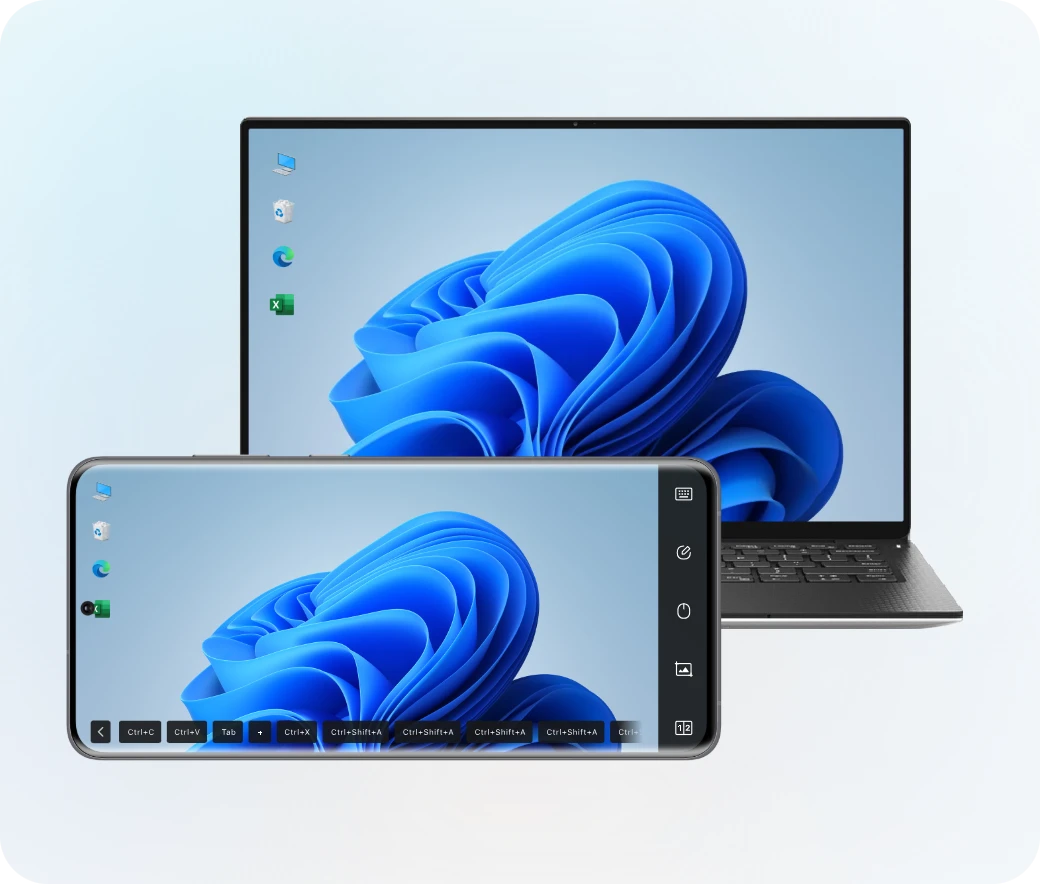
Điều khiển PC hoặc Mac của bạn từ iOS hoặc Android

Sử dụng điện thoại hoặc máy tính bảng của bạn để quản lý máy tính từ bất cứ đâu. Thiết lập này cho phép bạn điều khiển máy tính để bàn bằng các thao tác chạm đơn giản.

Bước 1. Cài đặt AnyViewer trên cả hai thiết bị

Cài đặt AnyViewer trên máy tính Windows hoặc Mac của bạn, và tải ứng dụng di động AnyViewer từ App Store hoặc Google Play.

Bước 2. Đăng nhập trên thiết bị di động của bạn

Mở ứng dụng trên điện thoại của bạn và đăng nhập bằng tài khoản tương tự đã sử dụng trên máy tính để bàn. Máy tính để bàn của bạn sẽ ngay lập tức xuất hiện trong danh sách thiết bị.

Bước 3. Nhấn để kết nối

Đi tới Thiết bị, chọn máy tính của bạn và nhấn Điều khiển một chạm. Bạn có thể quản lý tệp trên máy tính để bàn hoặc chạy phần mềm bằng các thao tác chạm trực quan.

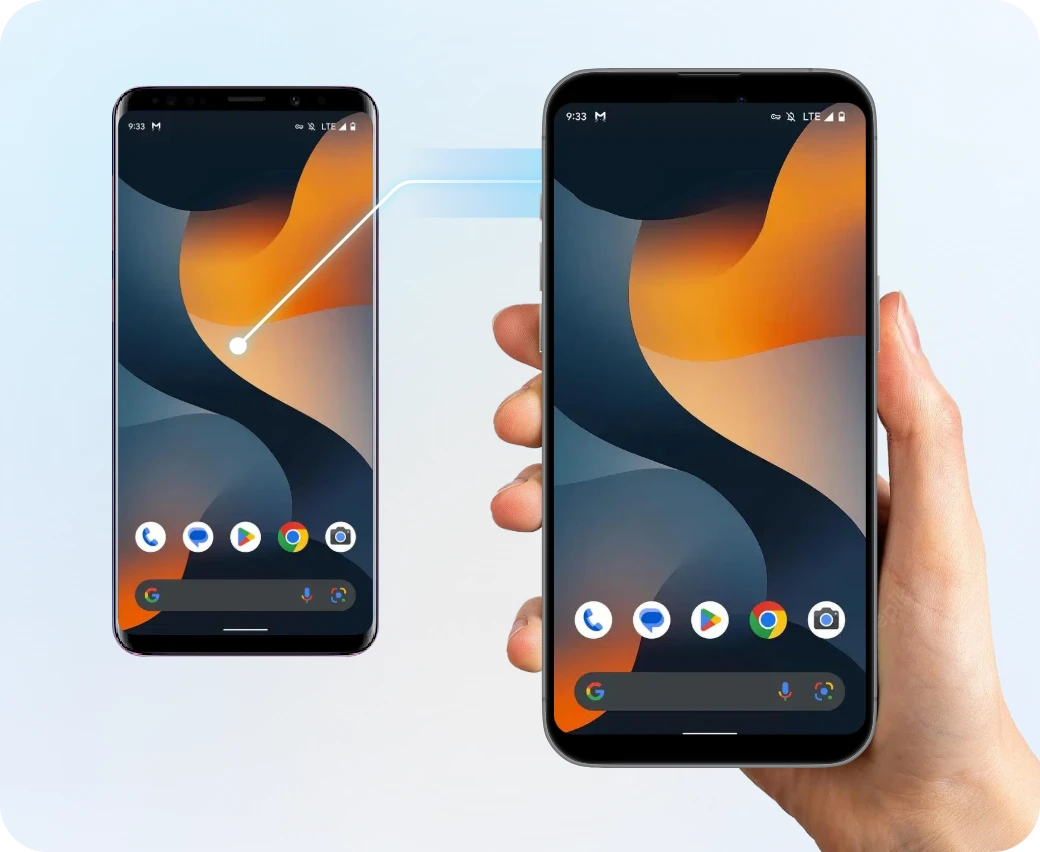
Điều khiển Android từ iOS hoặc thiết bị Android khác

Việc hỗ trợ bạn bè hoặc truy cập vào một chiếc điện thoại khác trở nên dễ dàng với tính năng điều khiển giữa các thiết bị di động. Dưới đây là cách kết nối hai thiết bị di động.

Bước 1. Thiết lập thiết bị chủ và thiết bị điều khiển

Cài đặt ứng dụng AnyViewer trên cả hai thiết bị di động và đăng nhập bằng cùng một tài khoản.

Bước 2. Xác định thiết bị mục tiêu

Trên thiết bị điều khiển (thiết bị bạn đang cầm), hãy tìm điện thoại Android mục tiêu trong danh sách Thiết bị và nhấn vào Điều khiển từ xa.

Bước 3. Bắt đầu Hỗ trợ từ xa

Trên điện thoại Android mục tiêu, hãy chấp nhận yêu cầu điều khiển từ xa để bắt đầu phiên hỗ trợ.

Tại sao nên chọn AnyViewer cho Truy cập từ xa đa nền tảng?

Tương thích phổ quát

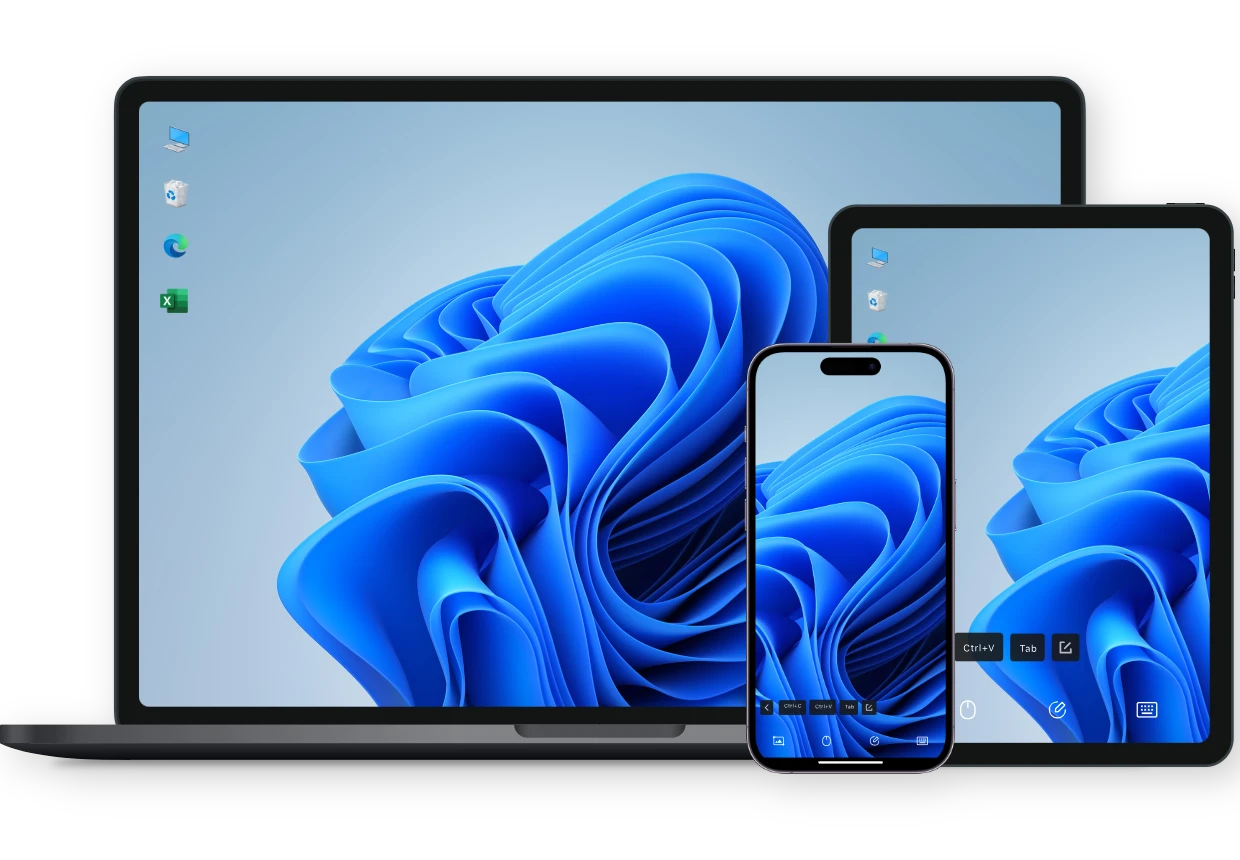
Trải nghiệm kết nối từ xa liền mạch trên các máy trạm Windows, MacBook Pro và thiết bị di động (Android & iOS). AnyViewer đảm bảo quy trình làm việc nhất quán, bất kể phần cứng nào.

Mở rộng quy mô dễ dàng

Từ người dùng cá nhân đến doanh nghiệp toàn cầu, AnyViewer phát triển cùng bạn. Triển khai cho các nhóm nhỏ hoặc hàng nghìn điểm cuối ngay lập tức với các công cụ quản lý tinh gọn của chúng tôi.

Trực quan đơn giản

Loại bỏ đường cong học tập. Với giao diện thân thiện với người dùng và thiết lập không cần cấu hình, bạn có thể thiết lập kết nối an toàn chỉ trong vài giây, thay vì hàng giờ.

Bảo mật cấp ngân hàng

Hãy yên tâm với mã hóa đầu cuối 256-bit ECC. Dữ liệu của bạn luôn được bảo mật và bảo vệ khỏi mọi truy cập trái phép trong mỗi phiên làm việc.

Kết nối xuyên mạng

Bỏ qua những rắc rối khi thiết lập chuyển tiếp cổng và VPN. AnyViewer hoạt động ngay lập tức trên các mạng và tường lửa khác nhau, cho phép bạn kết nối các thiết bị Windows, Mac và di động chỉ trong vài giây.

Hiệu suất Vượt trội

Đừng chấp nhận tình trạng giật lag. Với FPS cao và độ chính xác "Màu sắc Thật", AnyViewer mang đến trải nghiệm không giật lag, giúp các dự án sáng tạo của bạn luôn đi đúng hướng, thiết lập một tiêu chuẩn mới cho phần mềm truy cập từ xa hiệu suất cao.

Giải pháp Truy cập Từ xa cho Mọi Tình huống

Làm việc Từ xa Không Giới hạn

Truy cập máy trạm văn phòng mạnh mẽ của bạn từ một chiếc MacBook hoặc máy tính xách tay tại nhà. Tận hưởng trải nghiệm không độ trễ với độ phân giải cao và FPS cao, khiến bạn cảm giác như đang ngồi ngay trước máy tính văn phòng của mình.

Hỗ trợ Kỹ thuật Từ xa Tức thì

Cung cấp hỗ trợ CNTT hiệu quả cho khách hàng hoặc đồng nghiệp qua các mạng lưới khác nhau. Sử dụng các tính năng như Trò chuyện và Ghi lại Màn hình để hợp lý hóa quy trình khắc phục sự cố và duy trì giao tiếp rõ ràng trong suốt phiên làm việc.

Quản lý Tệp Đa Nền Tảng

Thu hẹp khoảng cách giữa các hệ điều hành khác nhau. Nhanh chóng truyền các tệp dự án lớn giữa máy tính Windows và Mac, hoặc đồng bộ các tài liệu quan trọng sang thiết bị di động của bạn mà không cần phụ thuộc vào các bản tải lên đám mây chậm chạp.

Giải trí & Chơi game Mọi lúc Mọi nơi

Truyền phát các tựa game PC cao cấp của bạn đến thiết bị di động hoặc laptop có cấu hình thấp hơn. Với công nghệ độ trễ thấp và hỗ trợ màu sắc trung thực của AnyViewer, bạn có thể tận hưởng trải nghiệm chơi game đắm chìm trên mọi màn hình.

Câu hỏi thường gặp

  • AnyViewer có hỗ trợ truy cập từ xa giữa Windows và macOS không?

    Có. AnyViewer hỗ trợ đầy đủ đa nền tảng. Bạn có thể dễ dàng điều khiển máy tính Windows từ Mac, hoặc quản lý Mac từ máy trạm Windows của mình với hiệu suất cao tương tự.

  • Tôi có thể điều khiển máy tính văn phòng từ iPhone hoặc thiết bị Android không?

    Chắc chắn rồi. Ứng dụng di động của chúng tôi được tối ưu hóa cho điều khiển từ xa, với các thao tác chạm trực quan và chuột ảo giúp bạn quản lý phần mềm máy tính để bàn trên màn hình nhỏ hơn.

  • Tôi có cần cấu hình chuyển tiếp cổng cho kết nối đa nền tảng không?

    Không. AnyViewer sử dụng công nghệ vượt NAT tiên tiến để vượt qua tường lửa và các thiết lập mạng phức tạp. Bạn có thể kết nối qua các mạng khác nhau ngay lập tức mà không cần VPN.

  • Có thể chuyển tập tin giữa các hệ điều hành khác nhau không?

    Có. AnyViewer hỗ trợ truyền tập tin tốc độ cao giữa Windows, macOS và các thiết bị di động. Bạn có thể kéo và thả tập tin trực tiếp hoặc sử dụng trình quản lý tập tin chuyên dụng.

  • Tôi có thể truy cập bao nhiêu máy tính cùng một lúc?

    Từ một thiết bị duy nhất, bạn có thể điều khiển nhiều máy tính từ xa cùng một lúc. AnyViewer hỗ trợ tối đa 2 phiên đồng thời cho người dùng Miễn phí, 4 cho Gói Cá nhân, 29 mỗi giấy phép cho Nhóm và lên đến 100 mỗi giấy phép cho Doanh nghiệp.

  • Nhiều người dùng có thể truy cập cùng một máy tính cùng lúc không?

    Có. Nhiều người dùng được ủy quyền có thể truy cập cùng một máy tính mục tiêu cùng lúc, với điều kiện họ sử dụng cùng một tài khoản. Với tư cách là quản trị viên, bạn có thể dễ dàng quản lý và phân quyền truy cập cho từng máy tính cụ thể trong bảng điều khiển của mình.

Khách hàng của chúng tôi nói gì

Marcus V.

"Là một nhà thiết kế tự do, tôi sử dụng MacBook khi di chuyển nhưng vẫn giữ phần mềm kết xuất nặng của mình trên máy trạm Windows. AnyViewer giúp trải nghiệm đa nền tảng trở nên liền mạch. Tính năng hỗ trợ 'Màu thực' là một bước đột phá cho các dự án yêu cầu độ chính xác màu sắc của tôi."

Elena R.

"Tôi đã từng hoài nghi về việc điều khiển máy tính để bàn từ điện thoại, nhưng các cử chỉ chạm trên ứng dụng AnyViewer lại vô cùng trực quan. Tôi có thể xử lý các sự cố máy chủ khẩn cấp từ điện thoại Android của mình khi đang di chuyển mà không cảm thấy thiếu chuột."

Jonathan K.

"Việc chuyển đổi giữa văn phòng tại nhà và trụ sở công ty từng là một cơn đau đầu. Giờ đây, tôi sử dụng AnyViewer để truy cập ngay lập tức vào PC văn phòng từ laptop ở nhà. Nó nhanh chóng, an toàn, và tôi chưa bao giờ phải lo lắng về việc chuyển tiếp cổng."

Lý Vĩ

"Việc di chuyển các thư mục dự án lớn giữa máy Mac và Windows của tôi trước đây mất rất nhiều thời gian qua lưu trữ đám mây. Với AnyViewer, tôi có thể kéo và thả tệp trực tiếp giữa các hệ điều hành khác nhau với tốc độ cực nhanh. Nó đã giúp tôi tiết kiệm hàng giờ chờ đợi."

Chloe M.

"Tôi là 'chuyên gia công nghệ' cho bố mẹ tôi sống ở một thành phố khác. AnyViewer cho phép tôi truy cập từ xa vào máy tính Windows của họ từ iPad để khắc phục sự cố. Tính năng truy cập không giám sát một cú nhấp chuột giúp tôi dễ dàng kết nối và hỗ trợ bất cứ khi nào họ cần."

Tyler D.

"Tôi sử dụng AnyViewer để phát trực tuyến các tựa game PC cao cấp của mình lên máy tính bảng khi không ở bàn làm việc. Hiệu suất 60 FPS cực kỳ mượt mà, hầu như không có độ trễ. Đây là cách tốt nhất để tận hưởng thư viện Steam của tôi từ bất kỳ đâu trong nhà."

Sẵn sàng cho Sự Tự Do Truy Cập Từ Xa Thực Sự?

Hãy tham gia cùng hàng triệu người dùng đã tin tưởng AnyViewer để truy cập từ xa liền mạch, an toàn và cực kỳ nhanh chóng. Bắt đầu kết nối các thiết bị Windows, Mac và di động của bạn chỉ trong vài giây.

Tải xuống ngay