AnyViewer Screen Wall là gì?

Hiển thị Đa Màn Hình Thời Gian Thực

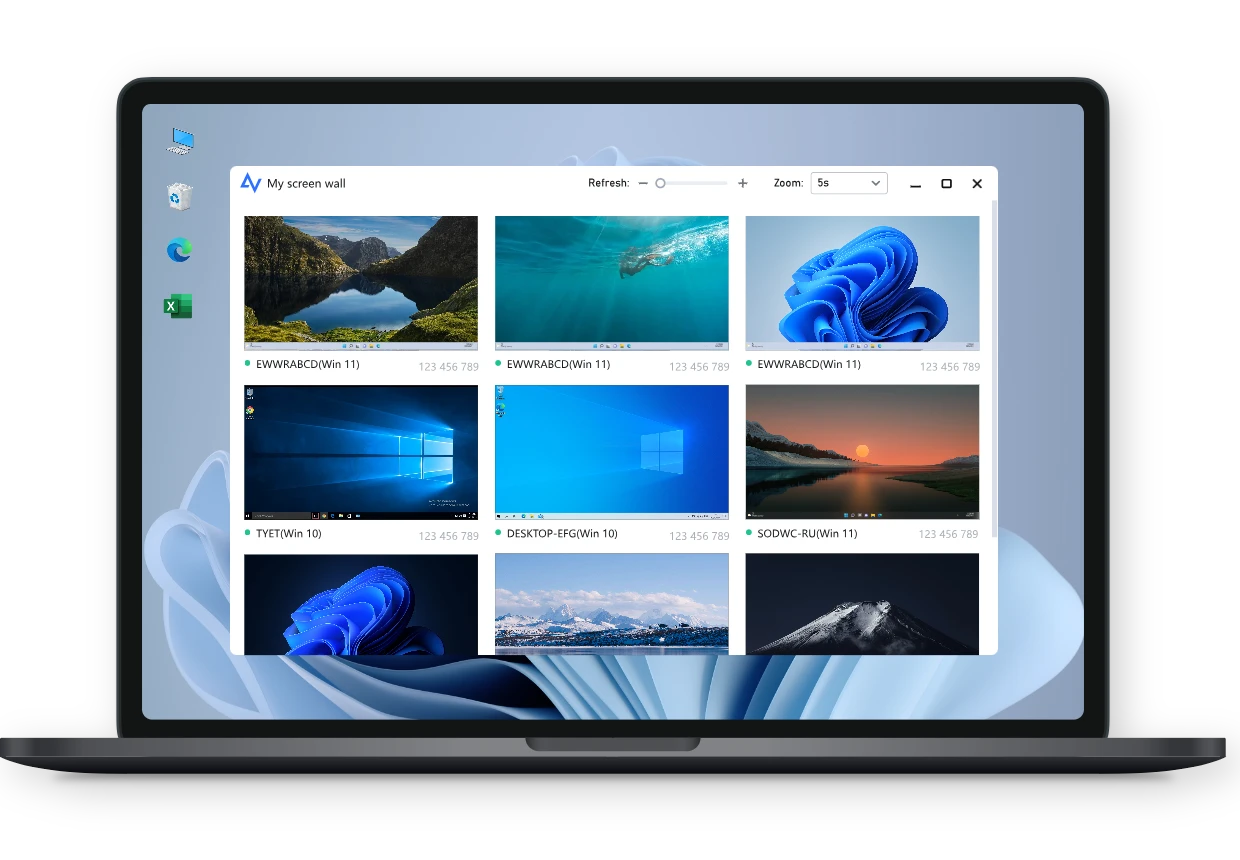
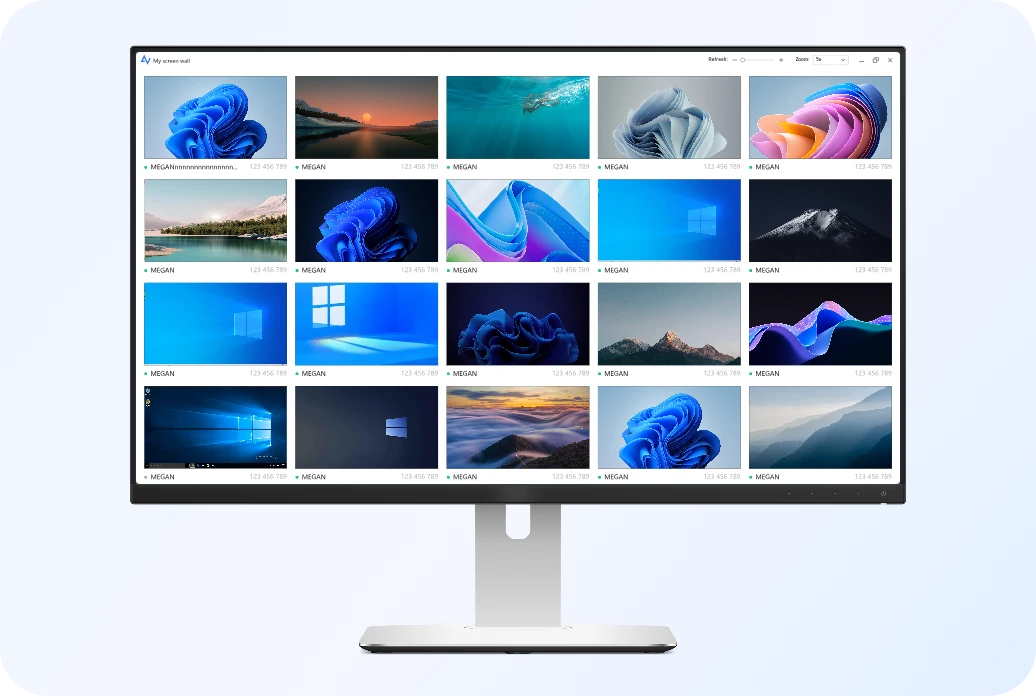
Dễ dàng xem tối đa 24 màn hình từ xa cùng lúc trong một bảng điều khiển tập trung duy nhất. Screen Wall sử dụng thuật toán giao tiếp tiên tiến để duy trì cập nhật hình ảnh mượt mà, hiệu suất độ trễ thấp, và hiển thị ổn định trên tất cả các thiết bị. Công cụ này hoàn hảo cho những tình huống bạn cần theo dõi nhiều thiết bị cùng một lúc.

Hành động nhanh để phản hồi tức thì

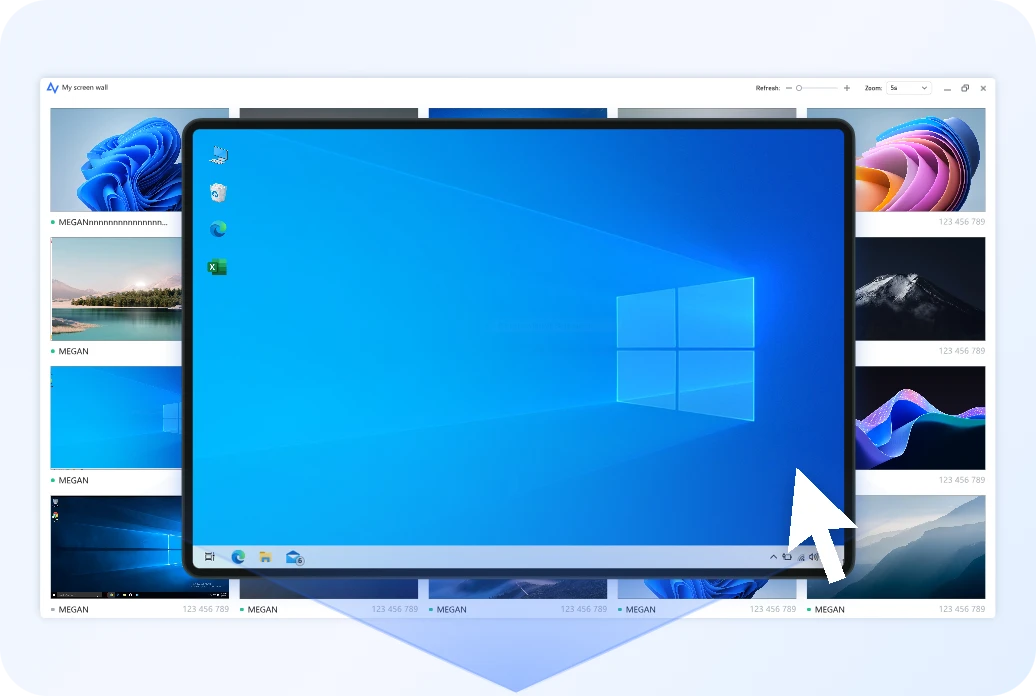
Nếu bạn nhận thấy bất kỳ hành vi bất thường nào hoặc cần xem xét kỹ hơn, chỉ cần nhấp vào bất kỳ ô màn hình nào để khởi động điều khiển từ xa, mở chế độ xem toàn màn hình chi tiết và thực hiện các thao tác khắc phục sự cố nhanh chóng. Điều này đảm bảo phản hồi tức thì mà không cần phải điều hướng qua các menu hoặc danh sách thiết bị.

Khoảng thời gian làm mới màn hình có thể điều chỉnh

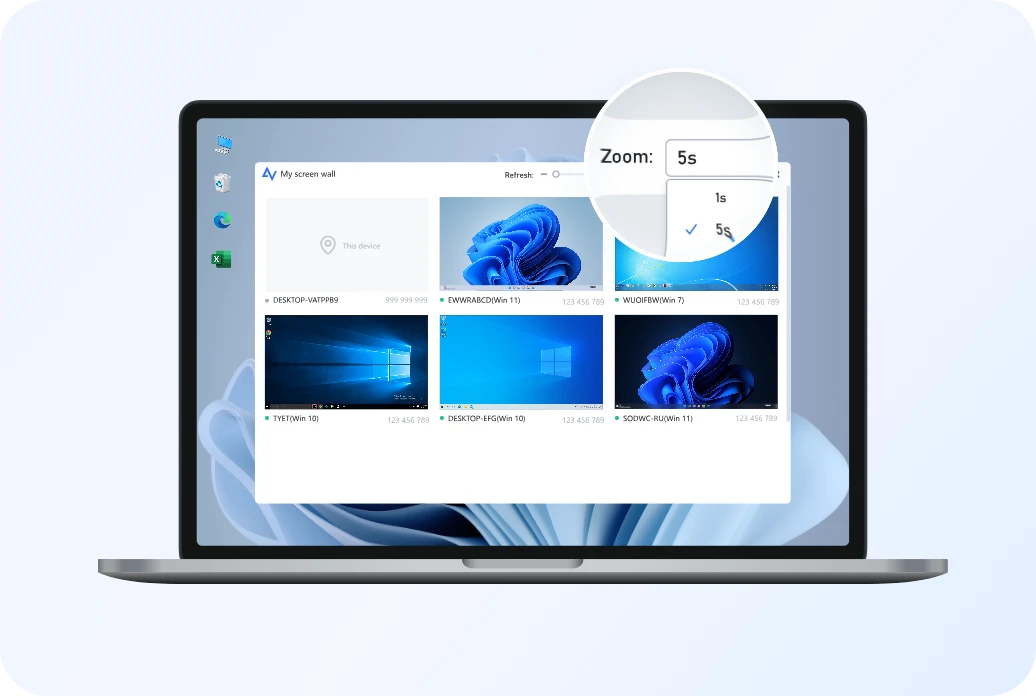
Đặt tốc độ làm mới màn hình để phù hợp với quy trình làm việc của bạn. Người dùng có thể sử dụng các bản cập nhật nhanh hơn cho môi trường hoạt động, năng động hoặc khoảng thời gian chậm hơn để tiết kiệm băng thông. Tính linh hoạt này cho phép tường màn hình dễ dàng thích ứng với các điều kiện mạng và yêu cầu vận hành khác nhau.

Tại sao nên chọn AnyViewer Screen Wall?

Cấu hình không và thân thiện với người dùng

Sẵn sàng sử dụng ngay và cực kỳ dễ dùng. Thiết kế trực quan cho phép ngay cả người mới bắt đầu cũng có thể hoàn tất thiết lập và bắt đầu giám sát máy tính từ xa chỉ trong vài giây.

Sẵn sàng sử dụng ngay và cực kỳ dễ dùng. Thiết kế trực quan cho phép ngay cả người mới bắt đầu cũng có thể hoàn tất thiết lập và bắt đầu giám sát máy tính từ xa chỉ trong vài giây.

Tính linh hoạt cao & Tùy chỉnh sâu

Dễ dàng thêm hoặc xóa màn hình giám sát theo thời gian thực và tự do điều chỉnh kích thước của các cửa sổ cụ thể. Hỗ trợ nhóm thiết bị và ghi chú tùy chỉnh để giữ cho nhiều thiết bị được sắp xếp hoàn hảo.

Dễ dàng thêm hoặc xóa màn hình giám sát theo thời gian thực và tự do điều chỉnh kích thước của các cửa sổ cụ thể. Hỗ trợ nhóm thiết bị và ghi chú tùy chỉnh để giữ cho nhiều thiết bị được sắp xếp hoàn hảo.

Ổn định vững chắc như đá

Được thiết kế cho độ tin cậy 24/7. Kiểm tra áp lực mở rộng đảm bảo tường màn hình duy trì kết nối liên tục, không lỗi trong suốt quá trình vận hành không bị gián đoạn kéo dài.

Được thiết kế cho độ tin cậy 24/7. Kiểm tra áp lực mở rộng đảm bảo tường màn hình duy trì kết nối liên tục, không lỗi trong suốt quá trình vận hành không bị gián đoạn kéo dài.

Kiến trúc Hiệu suất Cao

Tối ưu hóa cho mức tiêu thụ CPU và băng thông mạng tối thiểu. Công cụ hiệu suất cao của nó duy trì trải nghiệm không độ trễ ngay cả khi xem nhiều thiết bị cùng lúc, mà không ảnh hưởng đến hiệu suất PC.

Tối ưu hóa cho mức tiêu thụ CPU và băng thông mạng tối thiểu. Công cụ hiệu suất cao của nó duy trì trải nghiệm không độ trễ ngay cả khi xem nhiều thiết bị cùng lúc, mà không ảnh hưởng đến hiệu suất PC.

Khả năng tương thích vượt trội

Hoàn toàn tương thích với Windows 8 và tất cả các phiên bản kế tiếp. Tự động thích ứng với độ phân giải siêu cao để mang lại hình ảnh từ xa sắc nét và chi tiết.

Hoàn toàn tương thích với Windows 8 và tất cả các phiên bản kế tiếp. Tự động thích ứng với độ phân giải siêu cao để mang lại hình ảnh từ xa sắc nét và chi tiết.

Quản lý từ xa liền mạch

Vượt xa giám sát với khả năng điều khiển từ xa tốc độ cao, mượt mà. Hỗ trợ chuyển đổi tức thì sang điều khiển từ xa tốc độ cao, phản hồi nhanh để nhân đôi hiệu quả cộng tác giữa các thiết bị.

Vượt xa giám sát với khả năng điều khiển từ xa tốc độ cao, mượt mà. Hỗ trợ chuyển đổi tức thì sang điều khiển từ xa tốc độ cao, phản hồi nhanh để nhân đôi hiệu quả cộng tác giữa các thiết bị.

Cách sử dụng Screen Wall của AnyViewer

Hãy làm theo các bước đơn giản sau để thiết lập và quản lý nhiều thiết bị một cách hiệu quả với tính năng tường màn hình của AnyViewer.

  • Bước 1 Tải xuống & Cài đặt AnyViewer

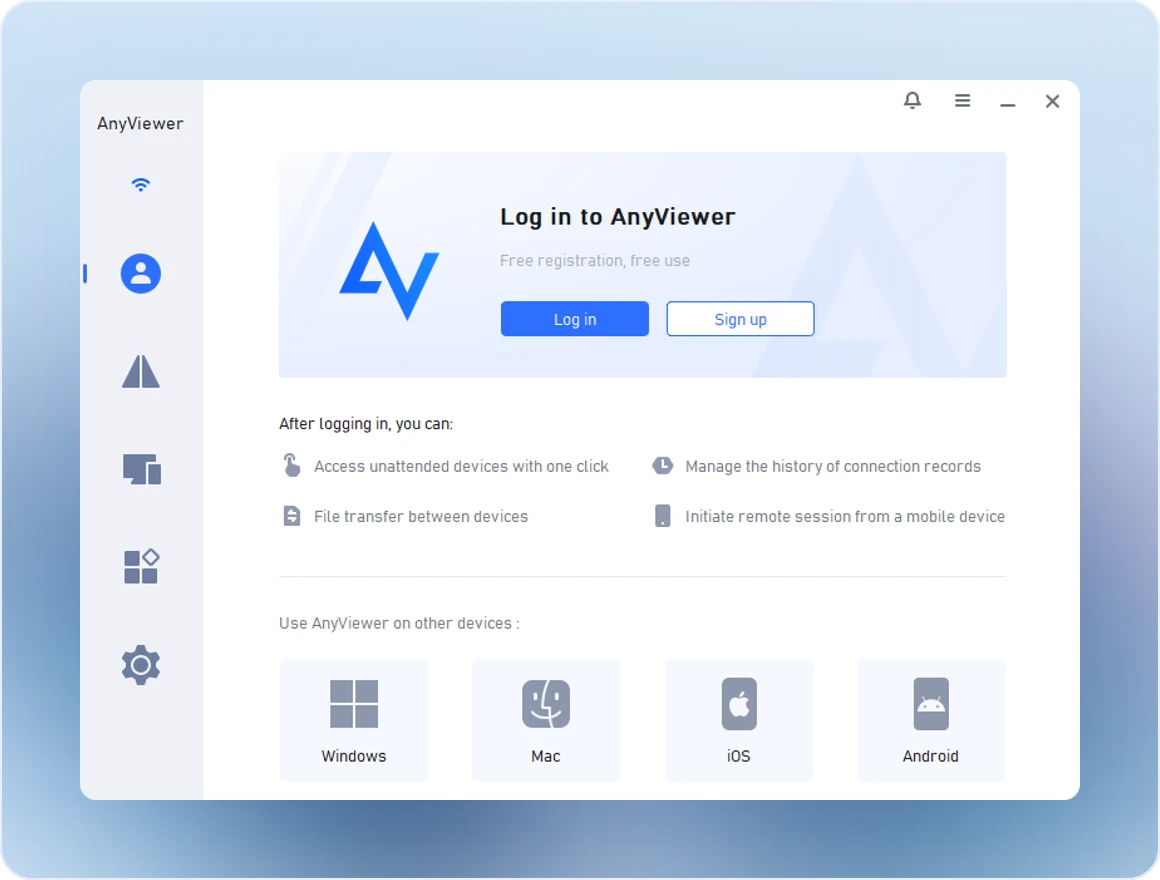
    Tải xuống và cài đặt AnyViewer trên tất cả các thiết bị bạn muốn đưa vào. Tạo tài khoản và đăng nhập bằng cùng một thông tin đăng nhập trên mỗi thiết bị.

  • Bước 2 Mở Tường màn hình trên Thiết bị Quản trị

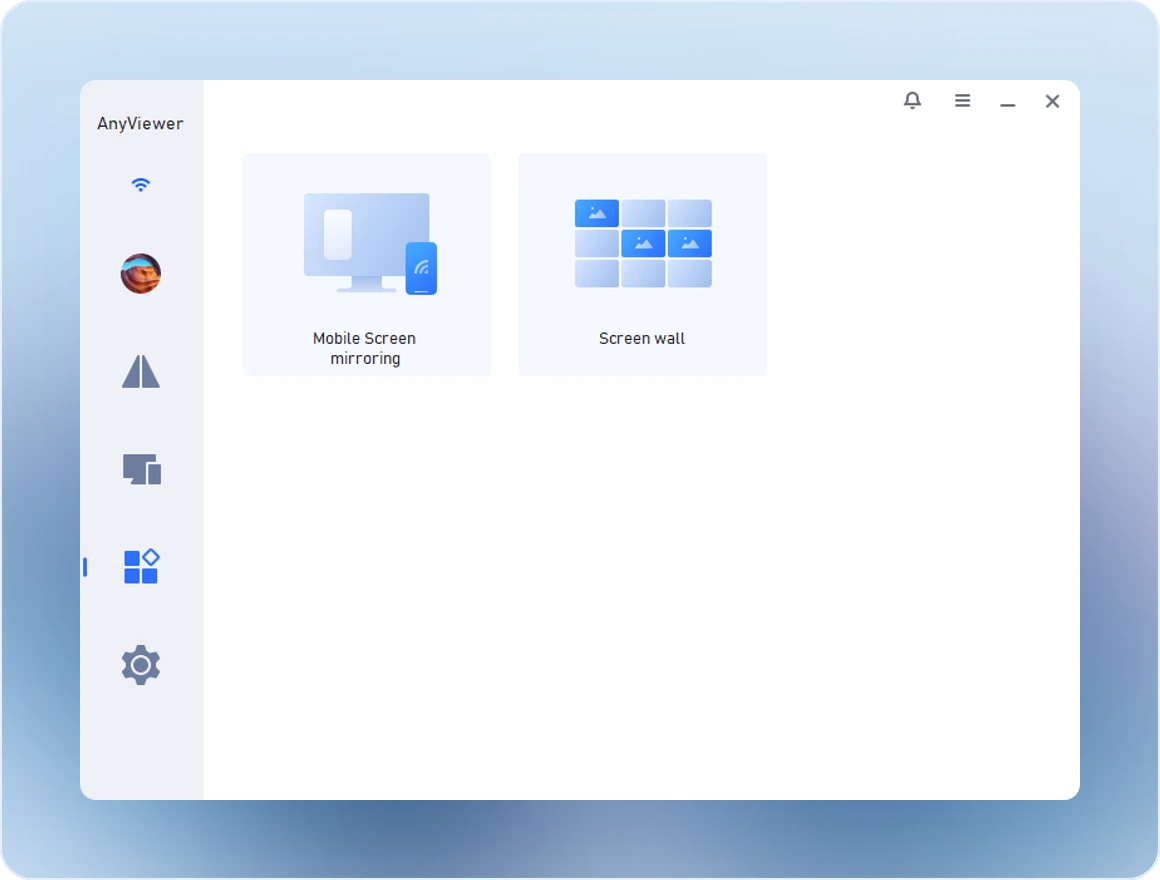
    Trên thiết bị Quản trị của bạn, khởi chạy AnyViewer và điều hướng đến Công cụ > Tường màn hình.

  • Bước 3 Tạo Tường màn hình

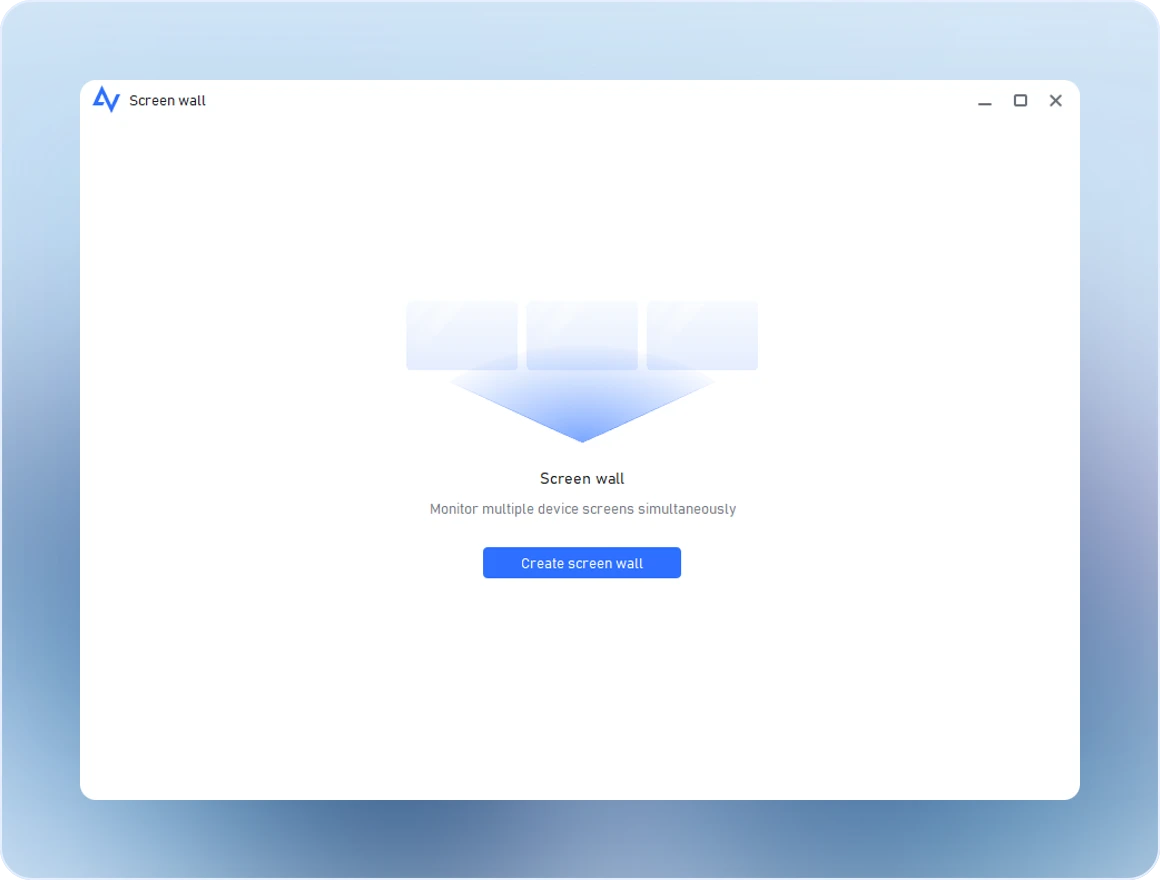
    Bấm Tạo tường màn hình để bắt đầu thiết lập màn hình đa hiển thị của bạn.

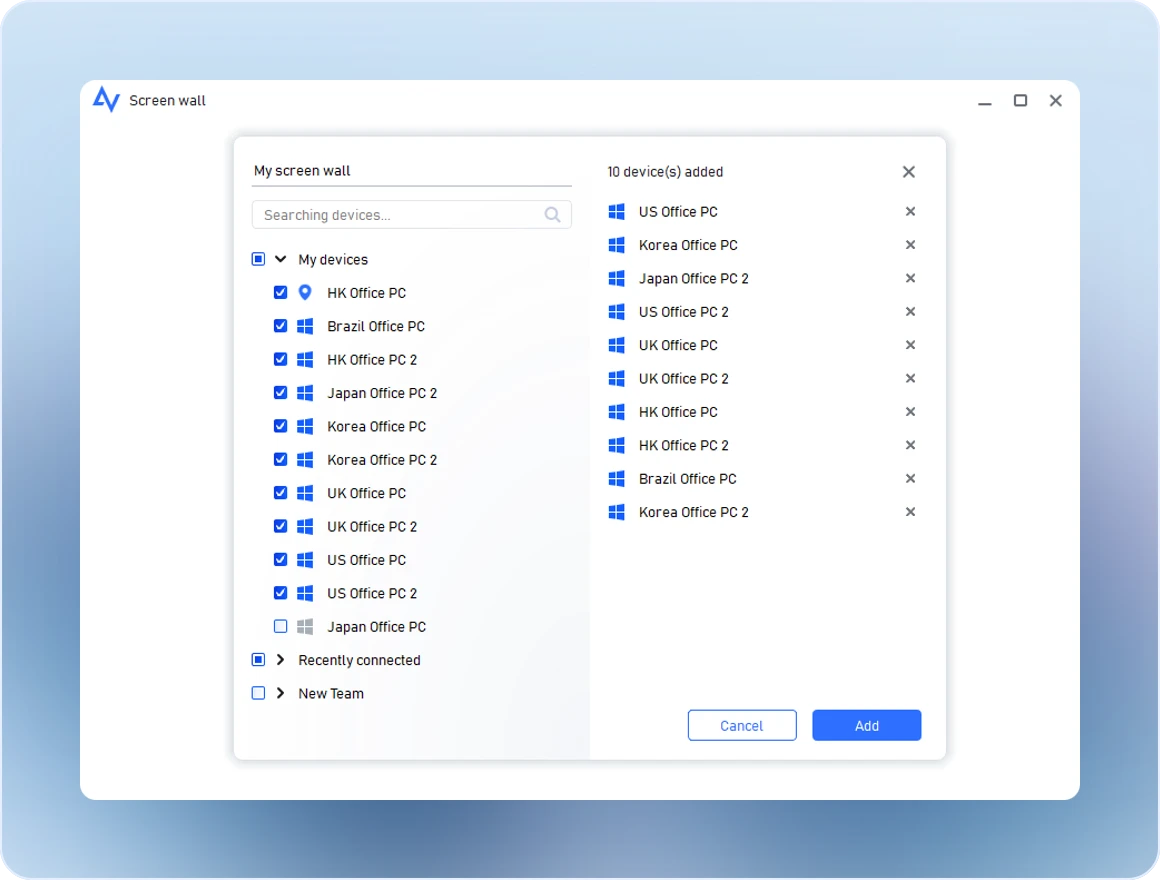
  • Bước 4 Thêm Thiết bị

    Chọn các thiết bị bạn muốn đưa vào tường màn hình, sau đó bấm Thêm. Mỗi tường màn hình có thể hiển thị tối đa 24 thiết bị từ xa cùng một lúc, cho phép bạn xem và quản lý tất cả chúng một cách liền mạch từ một bảng điều khiển duy nhất.

Các trường hợp sử dụng rộng rãi cho Tường màn hình của AnyViewer

AnyViewer Screen Wall so với Quản lý Đa Màn Hình Truyền Thống

AnyViewer logo
AnyViewer Screen Wall
Quản lý Đa Màn Hình Truyền Thống
Quy trình Vận hành Không ma sát: Giám sát tất cả thiết bị trong một giao diện duy nhất, thống nhất. Ma sát cao: Yêu cầu liên tục nhấn Alt+Tab hoặc nhấp vào thanh tác vụ.
Nhận thức Thông tin Chế độ xem "Trung tâm Chỉ huy": Giám sát đồng thời lên đến 24 màn hình. "Tầm nhìn hạn hẹp": Chỉ có một màn hình đang hoạt động được hiển thị tại một thời điểm.
Tổ chức Thiết bị Có cấu trúc: Sắp xếp các PC từ xa thành các nhóm tùy chỉnh để nhận dạng ngay lập tức. Không có tổ chức: Các thiết bị bị ẩn sau các biểu tượng thanh tác vụ chung chung.
Nhận dạng Tức thì: Cung cấp ghi chú rõ ràng và nhãn tùy chỉnh trên mọi hình thu nhỏ. Chậm: Phải mở từng cửa sổ để kiểm tra tên hoặc trạng thái PC.
Phát hiện bất thường Chủ động: Phát hiện cửa sổ bật lên lỗi hoặc đột biến hệ thống ngay khi chúng xảy ra. Phản ứng: Các vấn đề chỉ được phát hiện khi bạn chuyển sang tab đó.
Tối ưu hóa tài nguyên Kiến trúc hiệu suất cao giảm tải cho việc phát trực tuyến đa thiết bị. Mỗi phiên riêng biệt tiêu tốn đáng kể RAM và CPU.
Chuyển đổi điều khiển Tức thì: Một cú nhấp chuột vào bất kỳ hình thu nhỏ nào sẽ khởi chạy ngay điều khiển từ xa. Rườm rà: Phải tìm và phóng to cửa sổ cụ thể.
Tổ chức trực quan Thích ứng: Hỗ trợ thay đổi kích thước động và bố cục lưới linh hoạt. Lộn xộn: Các cửa sổ chồng lên nhau dẫn đến mệt mỏi khi điều hướng.

Người dùng của chúng tôi nói gì

Alex R. Chuyên gia CNTT

"Screen wall đã thay đổi hoàn toàn cách tôi quản lý nhiều thiết bị. Tôi có thể xem tất cả 18 máy tính của nhóm mình cùng lúc và hành động ngay lập tức. Nó tiết kiệm rất nhiều thời gian!"

Mia L. Quản trị viên Phòng thí nghiệm

"Trong phòng máy tính của chúng tôi, Screen wall cho phép tôi giữ tất cả các trạm làm việc của sinh viên hiển thị trong một chế độ xem duy nhất. Bố cục kéo và thả rất trực quan và giúp việc sắp xếp các thiết bị trở nên dễ dàng."

Daniel S. Nhà cung cấp dịch vụ quản lý

"Làm việc với nhiều hệ thống khách hàng trước đây thường rất hỗn loạn. Giờ đây, Screen wall cho phép tôi hiển thị 24 màn hình cùng lúc và phản hồi nhanh chóng các vấn đề. Khoảng thời gian làm mới có thể điều chỉnh thật hoàn hảo."

Priya K. Giám đốc CNTT Doanh nghiệp

"Tôi yêu thích sự dễ dàng khi tương tác với bất kỳ thiết bị nào từ Screen wall. Chỉ một cú nhấp chuột, tôi có thể mở toàn màn hình hoặc điều khiển từ xa. Điều này giúp việc quản lý các máy trạm văn phòng của chúng tôi trở nên liền mạch."

Leo T. Kỹ sư Hỗ trợ Kỹ thuật

"Tường màn hình mang lại cho tôi cái nhìn rõ ràng, có tổ chức về tất cả các thiết bị tôi cần truy cập. Các nút thao tác nhanh giúp tôi không phải liên tục chuyển đổi giữa các cửa sổ. Rất đáng khuyên dùng!"

Sophie W. Giáo viên

"Trong các phòng thí nghiệm giảng dạy, Tường màn hình thực sự là một cứu cánh. Tôi có thể xem nhiều thiết bị của học sinh cùng một lúc và hướng dẫn các em một cách hiệu quả. Tính năng này mượt mà, phản hồi nhanh và dễ thiết lập."

Bắt đầu với Tường màn hình ngay hôm nay

Đơn giản hóa quy trình làm việc của bạn với màn hình đa năng sạch sẽ, trực quan. Truy cập, sắp xếp và làm việc với nhiều thiết bị hiệu quả hơn—mọi lúc, mọi nơi.

Tải xuống ngay