Chơi Game Từ Xa Là Gì

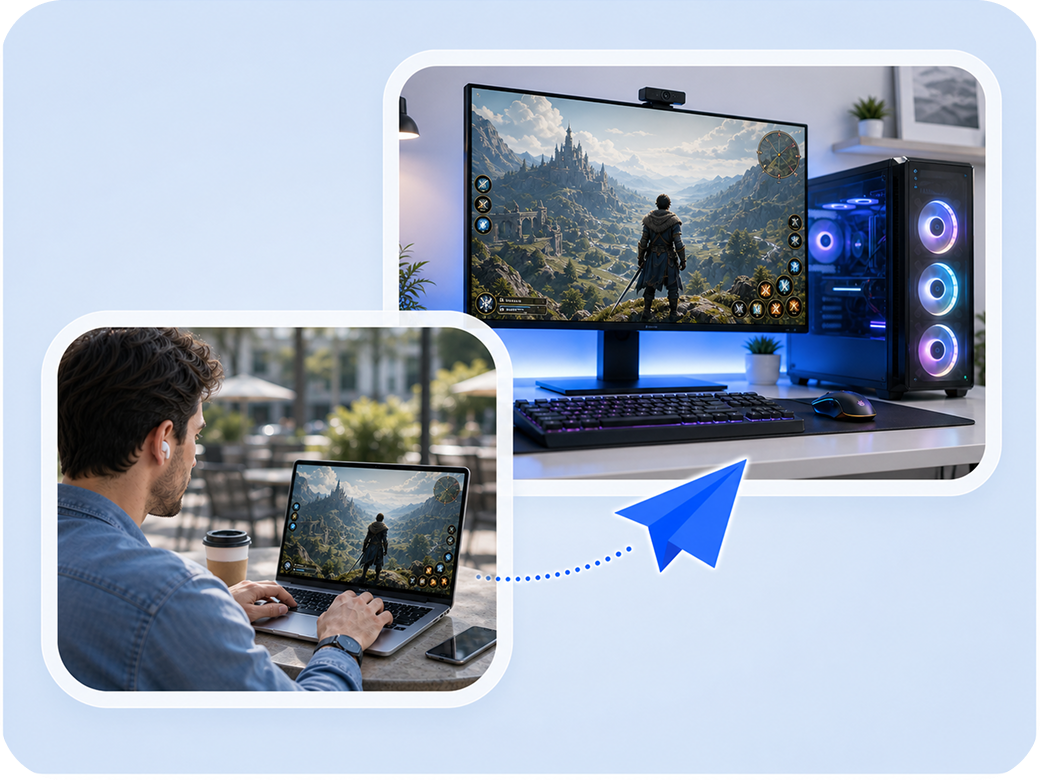
Chơi game từ xa đề cập đến công nghệ cho phép người dùng truy cập và chơi các trò chơi được cài đặt trên máy tính từ xa từ một vị trí khác. Thay vì phụ thuộc vào phần cứng cục bộ, người chơi có thể phát trực tiếp trò chơi từ một PC chơi game mạnh mẽ đến bất kỳ thiết bị nào—dù đó là máy tính xách tay, máy tính bảng hay điện thoại thông minh.

Với phần mềm chơi game từ xa như AnyViewer, bạn có thể kết nối với máy tính chơi game tại nhà khi đang đi du lịch, truy cập các tựa game cao cấp mà không cần phần cứng đắt tiền, và chơi ở bất cứ đâu có kết nối internet.

AnyViewer Remote Gaming Engine mang đến trải nghiệm chơi từ xa hiệu suất cao, độ trễ thấp. Được hỗ trợ bởi 60 FPS/144 FPS engine tốc độ khung hình động và 4:4:4 True Color (Công nghệ lấy mẫu màu) cho phép truyền phát các tựa game AAA nặng từ máy tính chủ đến các thiết bị Windows, iOS và Android với độ trễ dưới 10ms-30ms qua các kết nối ổn định.

AnyViewer so với các đối thủ cạnh tranh hàng đầu (2026) - Tại sao nó nổi bật

So với các phần mềm chơi game từ xa khác, AnyViewer có những ưu điểm riêng.

Logo
AnyViewer
(Miễn phí)
(Chế độ màu thật)
(Tính năng Phong phú)
(Win/Mac/iOS/Android)
(Tối ưu khóa chuột)
(Âm thanh thời gian thực)
(Kết nối một chạm)
(100% Tự làm)
Tính năng AnyViewer TeamViewer AnyDesk Parsec Steam Link
60 FPS Gaming
(Miễn phí)
(Trả phí)
(Trả phí)
(Miễn phí)
(Miễn phí)
Chất lượng màu 4:4:4
(Chế độ màu thật)
(Văn phòng phẩm)
(Văn phòng phẩm)
(Trả phí)
(Chroma 4:2:0)
Có phiên bản miễn phí
(Tính năng phong phú)
(Nghi ngờ thương mại)
(Chỉ cơ bản)
(100% Miễn phí)
Hỗ trợ đa nền tảng
(Win/Mac/iOS/Android)
(Không có chơi game Host/Client trên iOS)
(Chỉ chơi game, không dùng Desktop)
Chuột chơi game 3D
(Tối ưu khóa chuột)
(Độ trôi con trỏ)
(Độ trôi con trỏ)
(Khóa con trỏ)
(Chỉ lớp phủ Steam)
Đồng bộ giọng nói
(Âm thanh thời gian thực)
(Độ trễ cao)
(Độ trễ cao)
(Độ trễ thấp)
(Âm thanh Steam)
Thiết lập dễ dàng
(Kết nối một chạm)
(ID/Mật khẩu)
(ID/Mật khẩu)
(Mã lỗi phức tạp)
(Yêu cầu Chuyển tiếp Cổng)
Di động Ảo
(100% Tự làm)
(Đầu vào Văn bản Tiêu chuẩn)
(Không có Giao diện Người dùng Gốc)
(Chỉ dành cho Bộ điều khiển Steam)

AnyViewer so với Parsec (Cấu hình Tự động so với Tinh chỉnh Khó nhằn):

Parsec mang lại hiệu suất chơi game tuyệt vời khi hoạt động. Nhưng nó có thể rất khó tính với môi trường mạng, đặc biệt là NAT hình nón và kết nối liên nhà mạng, cũng như phần cứng đồ họa cũ hơn như GPU tích hợp hoặc kiến trúc cũ. Người dùng thường phải đối mặt với Lỗi 6023 hoặc 8003 mà không có cách khắc phục rõ ràng. Để Parsec chạy mượt mà thường đòi hỏi phải tinh chỉnh cài đặt bộ định tuyến hoặc thiết lập một giải pháp đường hầm.

AnyViewer áp dụng một cách tiếp cận khác. Nó sử dụng công nghệ vượt NAT thông minh hoạt động ngay lập tức. Không cần phải can thiệp vào bộ định tuyến hay cấu hình bất cứ thứ gì, chỉ cần đăng nhập và bắt đầu chơi qua các mạng.

Trên các thiết bị di động, khoảng cách cũng rõ rệt không kém. Parsec thiếu bộ điều khiển ảo gốc trên iOS và Android, vì vậy bạn chỉ có các tùy chọn điều khiển hạn chế. Ngược lại, AnyViewer hỗ trợ đầy đủ tùy chỉnh ánh xạ nút bấm, mang lại cho bạn khả năng kiểm soát hoàn toàn đến từng phím cuối cùng.

AnyViewer - Phần mềm chơi game từ xa tối ưu

Với hỗ trợ kết nối không cần giám sát và bàn phím ảo có thể tùy chỉnh trên điện thoại, việc chơi game từ xa trở nên thực sự dễ dàng và linh hoạt.

Sử dụng AnyViewer để truy cập từ xa vào máy tính chơi game

Truy cập từ xa không cần giám sát chỉ với một cú nhấp chuột: Chơi game trên PC mọi lúc, mọi nơi

Không có gì khó chịu hơn việc muốn đăng nhập vào các phiên chơi game hàng ngày khi bạn đi vắng, nhưng lại nhận ra không có ai ở nhà để chấp nhận yêu cầu kết nối từ xa. AnyViewer hoàn toàn loại bỏ rào cản này với tính năng truy cập từ xa không cần giám sát mạnh mẽ của mình.

Truy cập không cần giám sát chỉ với một cú nhấp chuột giúp việc bắt đầu các trò chơi từ xa trở nên dễ dàng. Bằng cách gán thiết bị chơi game tại nhà và các thiết bị di động của bạn dưới cùng một tài khoản, bạn có thể bỏ qua một cách an toàn xác nhận từ phía máy chủ. Dù bạn đang đi du lịch, đi làm, hay thư giãn tại một quán cà phê, bạn vẫn có thể đánh thức PC, khởi chạy thư viện trò chơi của mình và lao thẳng vào các tựa game AAA mà không cần bất kỳ sự can thiệp nào từ phía người khác.

Bàn phím ảo tùy chỉnh cho trò chơi trên thiết bị di động

AnyViewer mang đến trải nghiệm chơi game di động đỉnh cao cho thiết bị iPhone, iPad hoặc Android của bạn. Dù bạn đi đâu, bạn vẫn có thể thưởng thức các tựa game PC phức tạp ngay trên màn hình cảm ứng với khả năng điều khiển tuyệt đối.

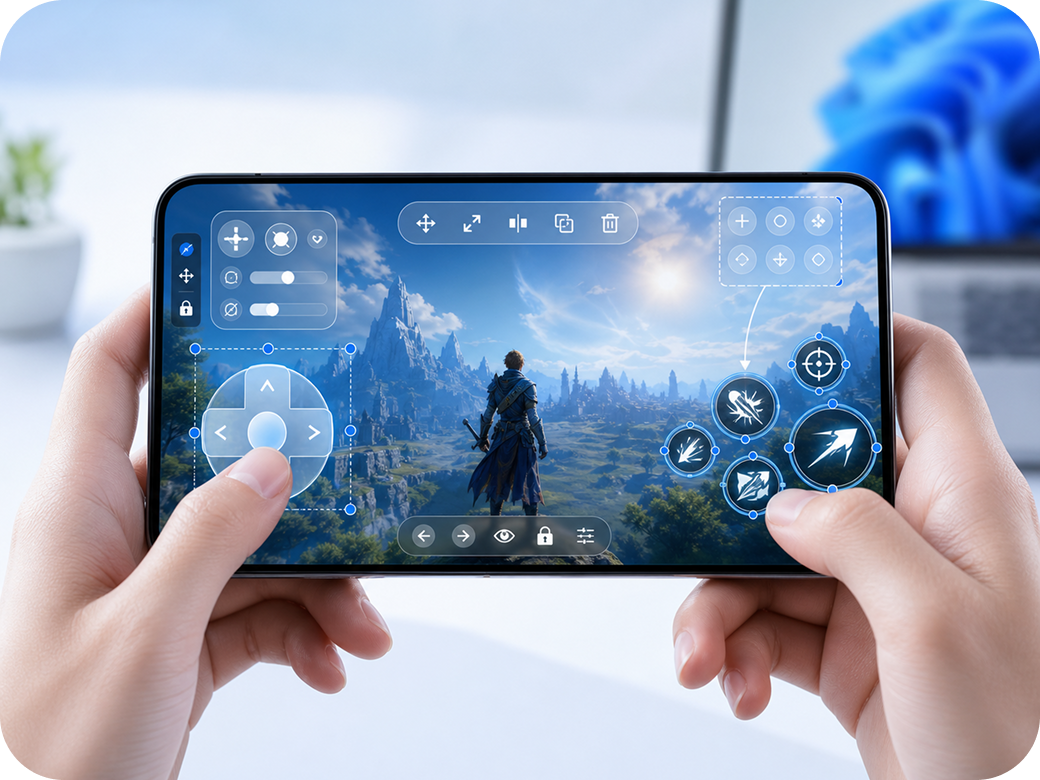
Để thu hẹp khoảng cách giữa điều khiển trên máy tính để bàn và màn hình cảm ứng trên thiết bị di động, AnyViewer cung cấp tính năng ánh xạ bàn phím tùy chỉnh và điều khiển chuột 3D mô phỏng.

100% Tự ánh xạ phím DIY: Dễ dàng cấu hình ánh xạ bàn phím để phù hợp với sở thích cá nhân của bạn.

Chuột chơi game 3D: Trong quá trình chơi game 3D từ xa, bạn có thể di chuyển, xoay và thu phóng khung cảnh một cách mượt mà để nâng cao trải nghiệm chơi game của mình.

Chơi game PC từ xa bằng bàn phím ảo trên điện thoại

Tương thích với tất cả các thiết bị chơi game của bạn

Thiết bị được hỗ trợ

  • Windows PC / Mac
  • iPhone / iPad
  • Android Phone / Tablet

Nền tảng trò chơi được hỗ trợ

  • Steam (bao gồm Steam Deck)
  • PlayStation (PS4/PS5 qua Remote Play)
  • Xbox (qua Xbox Remote Play)
  • Epic Games Store
  • GOG.com
  • Origin / EA app
  • Battle.net
  • Minecraft và các trò chơi dựa trên Java khác

Các loại trò chơi được khuyến nghị

  • RPG/Chiến thuật/Mô phỏng
  • Trò chơi Indie
  • PS/Đua xe (yêu cầu kết nối ổn định)

Cách chơi game PC từ xa với AnyViewer

Điều kiện tiên quyết

  • Hai thiết bị: thiết bị cục bộ của bạn và máy tính chơi game
  • AnyViewer được cài đặt trên cả hai
  • Kết nối internet ổn định (khuyến nghị: từ 10 Mbps trở lên để có hiệu suất tối ưu)

Bước 1. Tải xuống và cài đặt AnyViewer

Tải xuống AnyViewer từ trang web chính thức và cài đặt nó trên cả thiết bị cục bộ của bạn và máy tính chơi game. Tạo một tài khoản miễn phí và đăng nhập bằng cùng một thông tin đăng nhập trên cả hai thiết bị.

Tải xuống và cài đặt AnyViewer

Bước 2. Kết nối với PC chơi game của bạn

Trên thiết bị cục bộ của bạn, hãy mở AnyViewer và điều hướng đến tab Thiết bị. Chọn PC chơi game của bạn từ danh sách và nhấp vào Điều khiển một cú nhấp chuột để thiết lập kết nối.

Kết nối với PC chơi game của bạn qua AnyViewer

Bước 3. Bắt đầu chơi

Sau khi kết nối, bạn có toàn quyền điều khiển PC chơi game của mình. Khởi chạy bất kỳ tựa game nào từ thư viện của bạn và tận hưởng trọn vẹn trải nghiệm chơi game trên thiết bị cục bộ của mình.

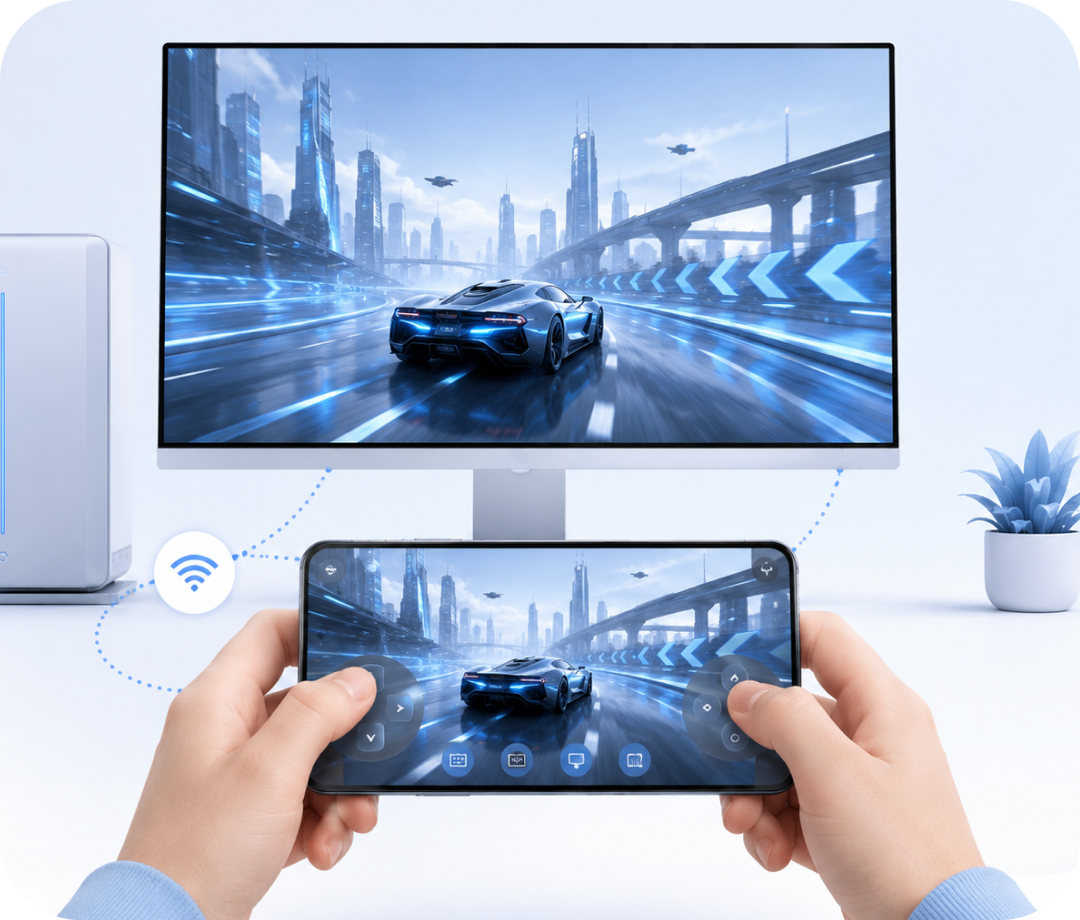
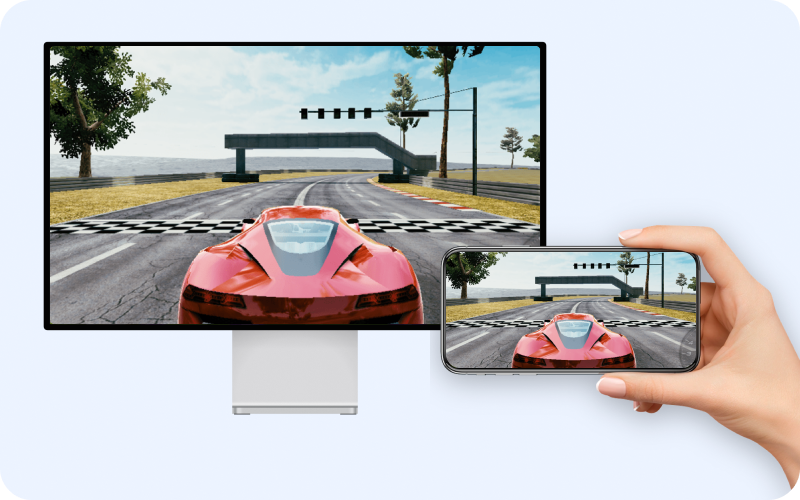
Một tựa game đua xe được điều khiển từ xa Trò chơi được hiển thị trên điện thoại di động
Tải xuống Phần mềm miễn phí

Các Tính Năng Cốt Lõi Tập Trung Vào Chơi Game

Điều khiển chơi game

Chuột Chơi Game 3D

Được thiết kế cho các trò chơi 3D và góc nhìn thứ nhất. Khóa con trỏ từ xa để ngăn chặn cơn ác mộng "trôi con trỏ" kinh điển: không còn con trỏ lang thang hoặc hiện tượng camera chụp nhanh lên trời/xuống đất đột ngột trong quá trình xoay camera nhanh.

Ánh xạ bàn phím

Thiết lập các liên kết phím tự nhiên, phản hồi nhanh giữa thiết bị cục bộ và thiết bị từ xa. Từ các combo phức tạp trong game đối kháng đến các phím tắt trong game chiến thuật, mọi thứ đều hoạt động chính xác như bạn mong đợi.

Phím tắt

Phím tắt hệ thống một chạm. Nhanh chóng quay lại màn hình chính, mở Trình quản lý tác vụ để đóng một trò chơi bị treo, hoặc chuyển đổi giữa các cửa sổ đang mở từ một menu tích hợp tiện lợi.

Âm thanh & Video Truy cập Chơi game 24/7

Các Câu Hỏi Thường Gặp

  • Phần mềm làm việc từ xa là gì?

    Phần mềm làm việc từ xa cho phép các chuyên gia truy cập vào máy tính văn phòng, tệp tin và ứng dụng của họ từ bất kỳ địa điểm nào có kết nối internet. Nó cung cấp trải nghiệm máy tính để bàn hoàn chỉnh, cho phép người dùng xem, điều khiển và tương tác với máy tính làm việc của họ như thể họ đang có mặt trực tiếp. Các tính năng chính thường bao gồm truy cập không giám sát, truyền tệp, hỗ trợ nhiều màn hình và mã hóa đầu cuối.

  • Làm thế nào để truy cập máy tính làm việc của tôi từ nhà?

    Để truy cập máy tính làm việc của bạn từ nhà, hãy tải xuống và cài đặt AnyViewer trên cả hai thiết bị. Tạo một tài khoản miễn phí, đăng nhập trên cả hai máy tính, và máy tính làm việc của bạn sẽ xuất hiện trong danh sách thiết bị. Chỉ cần nhấp vào 'Điều khiển từ xa' để thiết lập kết nối ngay lập tức. Không cần cấu hình VPN hay thiết lập kỹ thuật.

  • Phần mềm làm việc từ xa miễn phí tốt nhất là gì?

    AnyViewer là một trong những lựa chọn phần mềm làm việc từ xa miễn phí tốt nhất hiện có. Phần mềm này cung cấp tính năng truy cập từ xa không cần giám sát, truyền tệp nhanh, hỗ trợ nhiều màn hình, mã hóa ECC 256-bit và khả năng tương thích đa nền tảng (Windows, macOS, iOS, Android) – tất cả đều có trong phiên bản miễn phí. Không giống như các đối thủ cạnh tranh như TeamViewer, phiên bản miễn phí của AnyViewer bao gồm các tính năng thiết yếu cho cả mục đích sử dụng cá nhân và thương mại mà không có giới hạn thời gian phiên.

  • Làm việc từ xa qua máy tính từ xa có an toàn không?

    Có, phần mềm máy tính từ xa có thể rất an toàn khi sử dụng một giải pháp uy tín như AnyViewer. AnyViewer sử dụng mã hóa đường cong elliptic (ECC) 256-bit để mã hóa đầu cuối, mã bảo mật động tự động thay đổi sau mỗi phiên làm việc, cùng với các tính năng như chế độ màn hình đen và khóa bàn phím/chuột để bảo vệ quyền riêng tư của bạn. Ngoài ra, việc bật xác thực hai yếu tố cung cấp thêm một lớp bảo mật cho tài khoản của bạn.

  • Tôi có thể sử dụng phần mềm máy tính từ xa mà không cần VPN không?

    Có, AnyViewer không yêu cầu VPN hoặc bất kỳ cấu hình mạng nào. Không giống như các giải pháp truy cập từ xa truyền thống dành cho doanh nghiệp, AnyViewer sử dụng công nghệ kết nối ngang hàng (peer-to-peer) hoạt động thông qua các kết nối internet tiêu chuẩn. Chỉ cần cài đặt, tạo tài khoản và kết nối - không cần cấu hình tường lửa hoặc hỗ trợ CNTT.

  • Tôi cần tốc độ internet bao nhiêu để làm việc từ xa?

    AnyViewer hoạt động tốt với kết nối internet thấp tới 2 Mbps cho các tác vụ cơ bản. Để có hiệu suất tối ưu trong quá trình làm việc từ xa - đặc biệt khi xem nội dung video hoặc làm việc với đồ họa - kết nối ổn định từ 10 Mbps trở lên được khuyến nghị. Cả thiết bị chủ và thiết bị khách đều cần có băng thông đầy đủ để có trải nghiệm tốt nhất.

  • Tôi có thể chuyển tệp trong một phiên làm việc từ xa không?

    Có, AnyViewer hỗ trợ chuyển tệp nhanh trong các phiên làm việc từ xa. Bạn có thể chuyển tệp với tốc độ lên đến 12 MB/s (tùy thuộc vào điều kiện mạng) bằng cách kéo và thả hoặc sử dụng trình quản lý tệp tích hợp. Không có giới hạn kích thước tệp, giúp bạn dễ dàng di chuyển các bản trình bày lớn, tệp thiết kế hoặc dự án video giữa các thiết bị của mình.

  • Làm thế nào để ngăn người khác nhìn thấy màn hình của tôi?

    AnyViewer bao gồm tính năng Màn hình Đen giúp làm trống màn hình của máy tính từ xa trong khi bạn làm việc. Điều này ngăn đồng nghiệp, thành viên gia đình hoặc người lạ ở nơi công cộng nhìn thấy màn hình của bạn. Bạn cũng có thể bật Khóa Bàn phím & Chuột để ngăn người khác tương tác với máy tính của bạn trong suốt phiên làm việc.

  • Tôi có thể sử dụng phần mềm chuyên dụng từ xa không?

    Có, một trong những lợi thế chính của phần mềm máy tính từ xa là bạn có thể sử dụng bất kỳ ứng dụng nào được cài đặt trên máy tính làm việc của mình. Điều này bao gồm các phần mềm chuyên dụng như AutoCAD, Adobe Creative Suite, QuickBooks hoặc các ứng dụng dành riêng cho ngành mà thiết bị hiện tại của bạn không có. Không có mô phỏng hay giới hạn nào - bạn có được trải nghiệm máy tính để bàn đầy đủ.

  • Truy cập từ xa không cần giám sát là gì?

    Truy cập từ xa không cần giám sát có nghĩa là bạn có thể kết nối với một máy tính khác ngay cả khi không có ai có mặt tại địa điểm đó. Với AnyViewer, bạn chỉ cần đăng nhập vào tài khoản của mình trên máy tính làm việc một lần và máy tính đó sẽ được đăng ký với tài khoản của bạn. Sau đó, bạn có thể truy cập máy tính đó từ bất kỳ thiết bị nào khác mà không cần ai đó phải phê duyệt kết nối.

  • AnyViewer có miễn phí cho doanh nghiệp sử dụng không?

    Có, AnyViewer cung cấp phiên bản miễn phí có thể sử dụng cho cả mục đích cá nhân và thương mại. Phiên bản miễn phí bao gồm các tính năng làm việc từ xa thiết yếu như truy cập không giám sát, truyền tệp và hỗ trợ nhiều màn hình. Đối với các tính năng nâng cao như gán thêm thiết bị, hỗ trợ ưu tiên và xây dựng thương hiệu tùy chỉnh, các gói trả phí có sẵn với mức giá phải chăng.

  • AnyViewer so sánh thế nào với TeamViewer?

    AnyViewer và TeamViewer đều cung cấp khả năng làm việc từ xa, nhưng có những điểm khác biệt chính: AnyViewer cung cấp phiên bản miễn phí thực sự với thời gian phiên không giới hạn, trong khi phiên bản miễn phí của TeamViewer chỉ giới hạn ở các phiên 5 phút cho mục đích sử dụng cá nhân. AnyViewer sử dụng mã hóa ECC 256-bit để đảm bảo bảo mật tương đương với hiệu suất tốt hơn. Đối với doanh nghiệp, AnyViewer cung cấp mức giá phải chăng hơn trong khi vẫn duy trì các tính năng tương tự như truy cập không giám sát, truyền tệp và hỗ trợ nhiều màn hình.

Khách hàng của chúng tôi nói gì

Ethan

Tôi đã thử dùng AnyViewer để chơi một số game PC từ xa, và nó hoạt động khá tốt cho các tựa game thông thường. Tôi có thể kết nối với máy tính để bàn từ laptop của mình mà không gặp vấn đề gì. Các thao tác điều khiển phản hồi nhanh, nhưng tôi nhận thấy có một chút độ trễ, đặc biệt là trong những tình huống có nhịp độ nhanh. Đối với các game chiến thuật hoặc các tựa game có nhịp độ chậm hơn, nó rất hoàn hảo, nhưng tôi sẽ không khuyên dùng cho các game FPS hoặc đua xe. Nhìn chung, đây là một giải pháp tiện lợi nếu bạn đang ở xa thiết bị chính của mình.

Lena

Tôi đã sử dụng AnyViewer trên thiết bị Android của mình để chơi game trên PC từ xa, và đó thực sự là một trải nghiệm tuyệt vời! Tôi có thể kết nối với PC chơi game của mình từ bất cứ đâu và bắt đầu ngay vào các tựa game. Tôi đã chơi những tựa game như Terraria và XCOM 2 với hầu như không có độ trễ, ngay cả từ điện thoại của tôi! Hoàn hảo cho việc chơi game từ xa khi di chuyển!

Dặm

Tôi đã dùng AnyViewer để chơi một vài tựa game indie từ xa trên điện thoại, và thực sự rất ấn tượng! Giao diện dễ sử dụng, và việc thiết lập kết nối chỉ mất vài phút. Điểm hạn chế duy nhất là độ trễ trong các phần đồ họa cao, nhưng vẫn có thể chấp nhận được với các game đơn giản hơn. Nếu bạn muốn phát trực tiếp từ máy tính để bàn khi đi du lịch hoặc nằm trên ghế dài, AnyViewer hoạt động đủ tốt cho việc đó.

Nina

Sử dụng AnyViewer để chơi game Android trên PC thật tuyệt vời! Việc thiết lập rất dễ dàng và kết nối mượt mà với độ trễ rất thấp. Tôi rất thích chơi trên màn hình lớn hơn và sử dụng bàn phím của mình. Điều này khiến việc chơi game trở nên thú vị hơn rất nhiều. Đây là phần mềm máy tính từ xa tốt nhất dành cho game! Rất khuyên dùng!

Theo

Lúc đầu tôi cũng hoài nghi, nhưng AnyViewer thực sự đã làm tôi bất ngờ khi chơi game từ xa! Tôi đã dùng nó để chơi một số tựa game nhập vai yêu thích khi đi du lịch, và trải nghiệm rất mượt mà. Hầu như không có độ trễ đáng kể nào, và tôi có thể dễ dàng điều khiển mọi thứ như thể đang ngồi trước PC của mình. Kết nối ổn định trong suốt thời gian sử dụng. Rất khuyên dùng cho những ai muốn truy cập game của mình từ xa!

Hơn Cả Chơi Game Từ Xa

Bắt Đầu Hành Trình Làm Việc Từ Xa Của Bạn Ngay Hôm Nay

Không yêu cầu thẻ tín dụng | Không giới hạn thời gian | Bao gồm đầy đủ tính năng