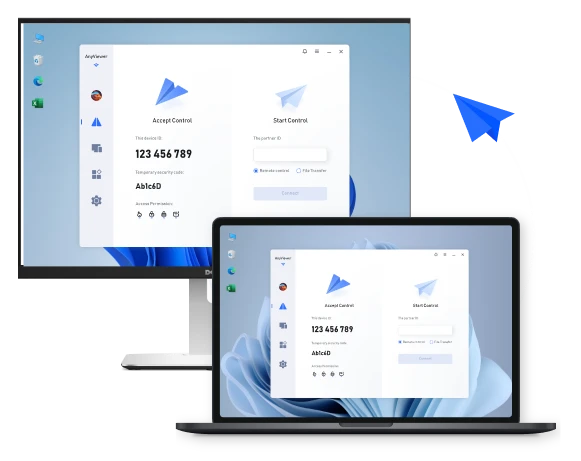
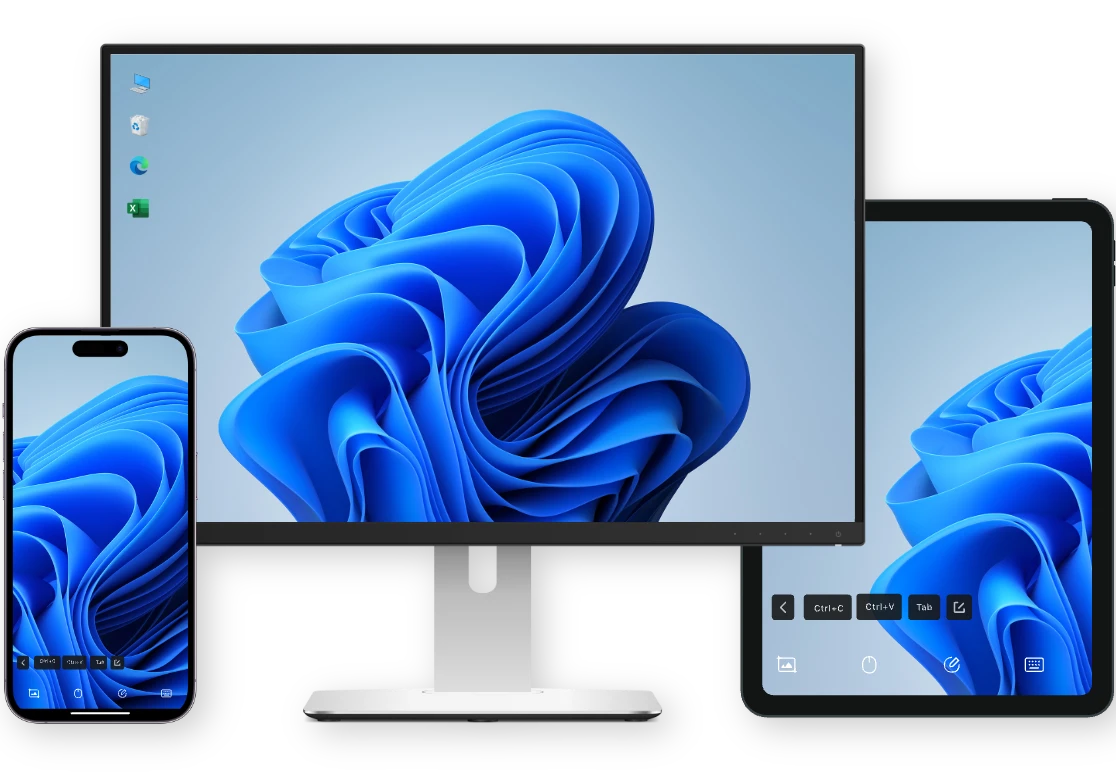
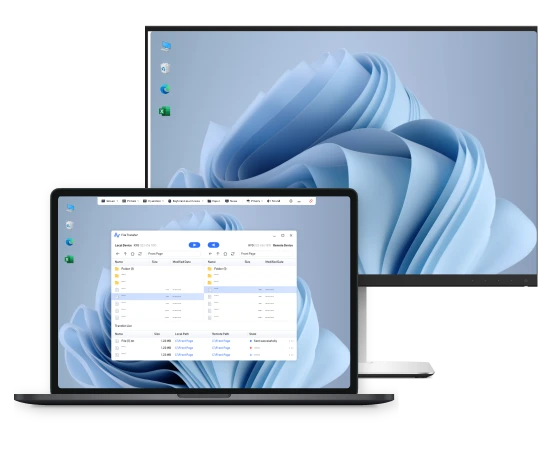
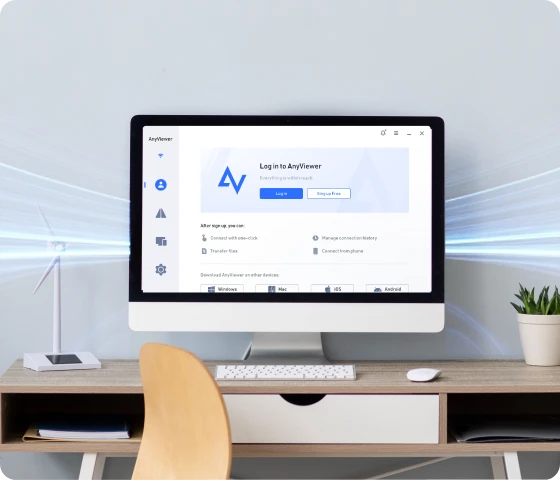
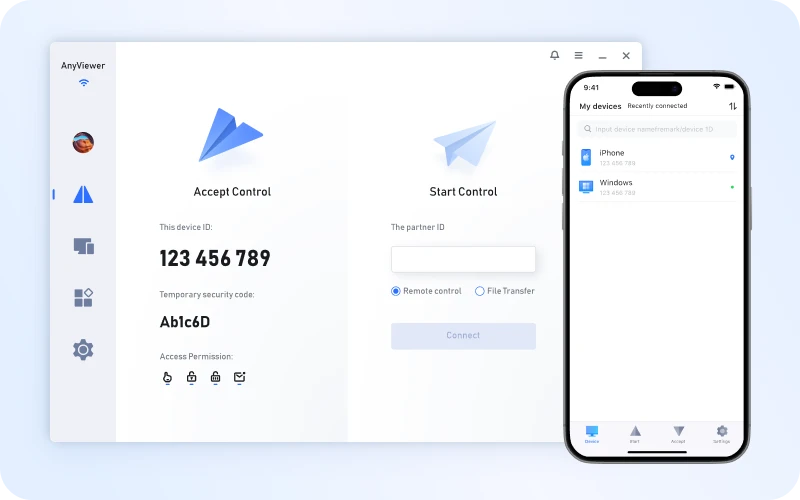
Phần mềm Máy tính Từ xa Miễn phí, Dễ dàng hơn và An toàn hơn - Tương thích với Mọi Thiết bị

Tận hưởng trải nghiệm máy tính từ xa an toàn và mượt mà với AnyViewer, mọi lúc, mọi nơi.

  • Điều khiển Đa Thiết bị: Truy cập PC của bạn từ một máy tính, điện thoại hoặc máy tính bảng khác.
  • Truyền tệp liền mạch: Chuyển tệp tự do giữa các thiết bị.
Kết nối an toàn hơn
Dễ Sử Dụng Hơn
Gói Miễn Phí Phong Phú Hơn
Giám sát Giám sát Giám sát

Máy tính từ xa là gì?

Máy tính từ xa là một công nghệ mạnh mẽ cho phép bạn truy cập và điều khiển một máy tính từ bất kỳ đâu như thể bạn đang ngồi ngay trước nó. Dù sử dụng máy tính xách tay, máy tính bảng hay điện thoại thông minh, bạn có thể kết nối an toàn với máy trạm của mình để truy xuất tệp hoặc quản lý các tác vụ từ xa.

Khi kết nối máy tính từ xa được thiết lập, bạn có toàn quyền điều khiển máy tính chủ bằng chuột và bàn phím của chính mình.

Các phương pháp máy tính từ xa truyền thống thường yêu cầu các thiết bị phải được kết nối vào cùng một mạng LAN, hoặc yêu cầu thiết lập chuyển tiếp cổng thủ công trên bộ định tuyến - một quy trình cấu hình vừa đòi hỏi kỹ thuật cao vừa mang lại khả năng bảo vệ bảo mật hạn chế.

Bạn đang tìm kiếm một cách kết nối an toàn hơn, dễ dàng hơn?

AnyViewer cung cấp giải pháp máy tính từ xa không cần cấu hình, được mã hóa ECC 256-bit, kết nối liền mạch giữa Windows, macOS, iOS và Android mà không yêu cầu VPN hay chuyển tiếp cổng. Là một trong những phần mềm máy tính từ xa miễn phí tốt nhất, AnyViewer mang đến trải nghiệm từ xa hiệu suất cao, kết hợp hoàn hảo độ trễ thấp, chất lượng hình ảnh điện ảnh và bảo mật cấp doanh nghiệp.

Cần Tìm Gì Ở Một Công Cụ Máy Tính Từ Xa?

Để đảm bảo truy cập máy tính từ xa an toàn, hiệu suất cao, dưới đây là các yếu tố chính cần cân nhắc khi chọn phần mềm máy tính từ xa tốt nhất.

Bảo mật Đảm bảo

Cần đảm bảo rằng máy tính từ xa không thể bị truy cập bởi những người dùng trái phép. Bảo mật dữ liệu phải là điều quan trọng nhất.

AnyViewer sử dụng ECC (Mật mã đường cong Elliptic) 256-bit mã hóa — cùng cấp độ được các tổ chức tài chính lớn sử dụng — để bảo vệ dữ liệu của bạn. Kết hợp với Xác thực hai yếu tố (2FA) và một" Màn hình đen " chế độ riêng tư, các phiên làm việc của bạn luôn vô hình trước những ánh mắt tò mò.

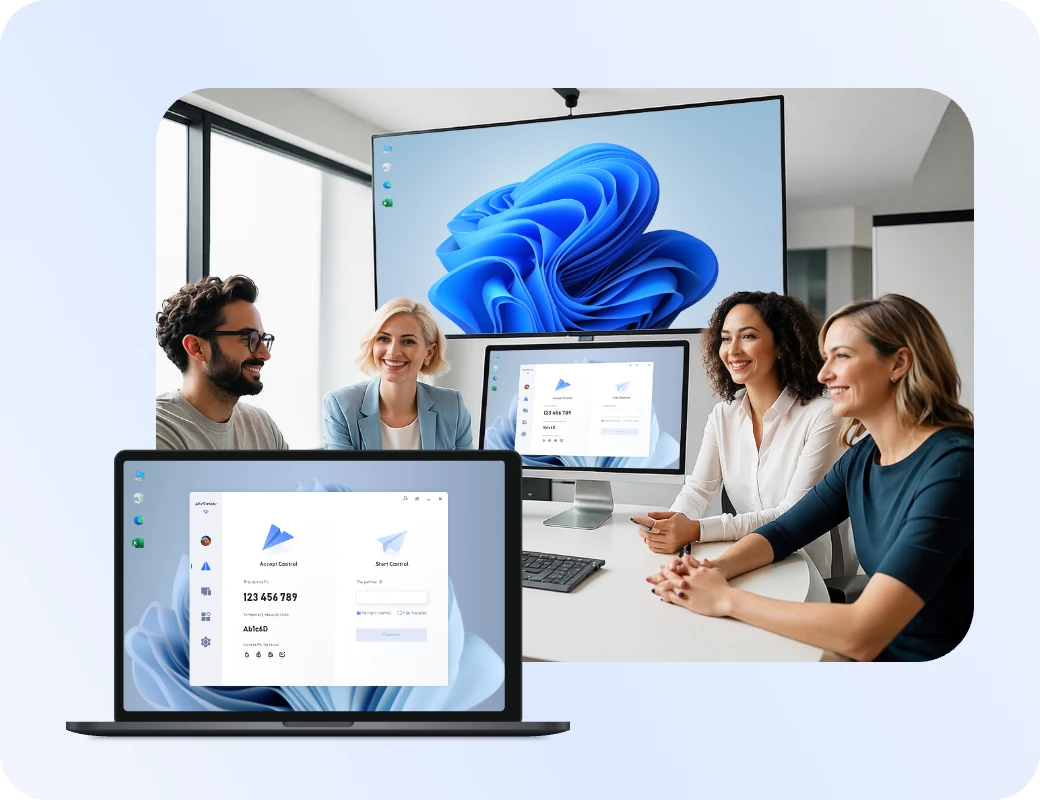
Người dùng trên Laptop

Độ trễ thấp & Độ ổn định cao

Một công cụ máy tính từ xa đáng tin cậy phải duy trì kết nối mượt mà ngay cả trong điều kiện mạng dao động. Kết nối bị lag sẽ làm giảm năng suất làm việc.

AnyViewer cung cấp độ trễ gần như bằng không. Được hỗ trợ bởi giao thức truyền phát tốc độ cao được tối ưu hóa, nó tự động điều chỉnh tốc độ bit để đảm bảo kết nối của bạn luôn ổn định, dù bạn ở bên kia đường hay cách xa nửa vòng Trái Đất.

Hiệu suất Hình ảnh Sống động

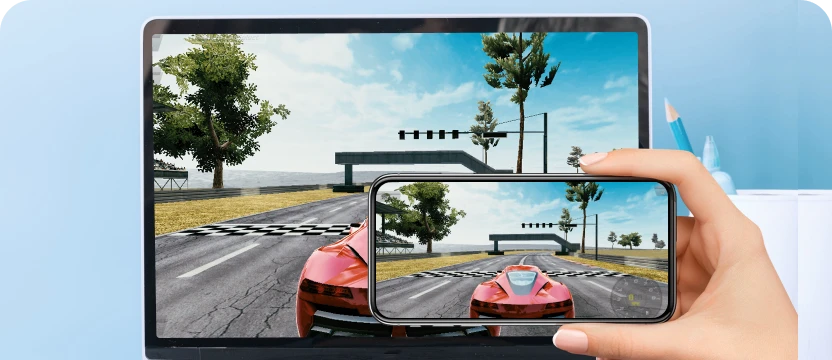
Đối với công việc chơi game, chỉnh sửa video hoặc thiết kế chi tiết, tốc độ khung hình và độ chính xác màu sắc là những yếu tố bắt buộc phải có.

AnyViewer hỗ trợ các chế độ tốc độ khung hình cao lên đến 60 FPS hoặc thậm chí 144 FPS. Với khả năng tái tạo màu sắc 4:4:4, bạn sẽ trải nghiệm hình ảnh sống động, sắc nét như đang ngồi trực tiếp trước máy chủ.
Người dùng trên Laptop

Khám phá tất cả các tính năng của AnyViewer

Truy cập từ xa

Tận hưởng khả năng truy cập từ xa mượt mà, ổn định đến các thiết bị của bạn mọi lúc, mọi nơi với các tính năng kết nối nhanh chóng và dễ sử dụng của AnyViewer.

Truy cập từ xa

Truy cập từ xa

Truy cập và điều khiển an toàn một PC khác bất kỳ lúc nào mà không cần có người ở thiết bị từ xa.

Hỗ trợ thiết bị di động

Hỗ trợ thiết bị di động

Kết nối và điều khiển máy tính từ thiết bị di động của bạn để truy cập từ xa linh hoạt ở mọi nơi.

Hỗ trợ nhiều màn hình

Hỗ trợ nhiều màn hình

Xem và chuyển đổi giữa nhiều màn hình từ xa một cách liền mạch trong phiên kết nối từ xa.

Tốc độ khung hình thông minh

Tốc độ khung hình thông minh

Tự động điều chỉnh tốc độ khung hình dựa trên điều kiện mạng để duy trì kết nối từ xa mượt mà.

Tắt máy từ xa

Tắt máy từ xa

Tắt máy hoặc khởi động lại máy tính từ xa trực tiếp từ giao diện AnyViewer.

Khởi động từ xa

Khởi động từ xa

Đánh thức và khởi động máy tính từ xa bằng công nghệ Wake-on-LAN được hỗ trợ.

Âm thanh từ xa

Âm thanh từ xa

Nghe âm thanh từ máy tính từ xa trong thời gian thực trong các phiên làm việc từ xa.

Phím tắt

Phím tắt

Sử dụng các phím tắt bàn phím tiện lợi để thực hiện nhanh các thao tác phổ biến trong các phiên làm việc từ xa.

Bản đồ bàn phím

Bản đồ bàn phím

Ánh xạ các phím bàn phím giữa thiết bị cục bộ và thiết bị từ xa để có trải nghiệm gõ phím tự nhiên hơn.

Khóa chuột

Khóa chuột

Khóa con trỏ chuột từ xa để ngăn chặn sự can thiệp trong quá trình điều khiển từ xa.

Chuột chơi game 3D

Chuột chơi game 3D

Kích hoạt khả năng điều khiển chuột chính xác được tối ưu hóa cho các ứng dụng và trò chơi 3D trong các phiên điều khiển từ xa.

Chế độ Màu Thực

Chế độ Màu Thực

Hiển thị màn hình từ xa với độ sâu màu đầy đủ để có hình ảnh rõ ràng và chính xác hơn.

Hiển thị trong Cửa sổ Riêng

Hiển thị trong Cửa sổ Riêng

Mở mỗi màn hình từ xa trong một cửa sổ độc lập để dễ dàng thực hiện đa nhiệm hơn.

Màn hình Ảo

Màn hình Ảo

Tạo thêm màn hình ảo trên thiết bị từ xa để có trải nghiệm điều khiển từ xa đa màn hình thực sự.

Quản trị

Dễ dàng quản lý thiết bị từ xa, người dùng và quyền hạn với các công cụ quản lý thiết bị từ xa mạnh mẽ được thiết kế cho cả cá nhân và doanh nghiệp.

Tường màn hình

Tường màn hình

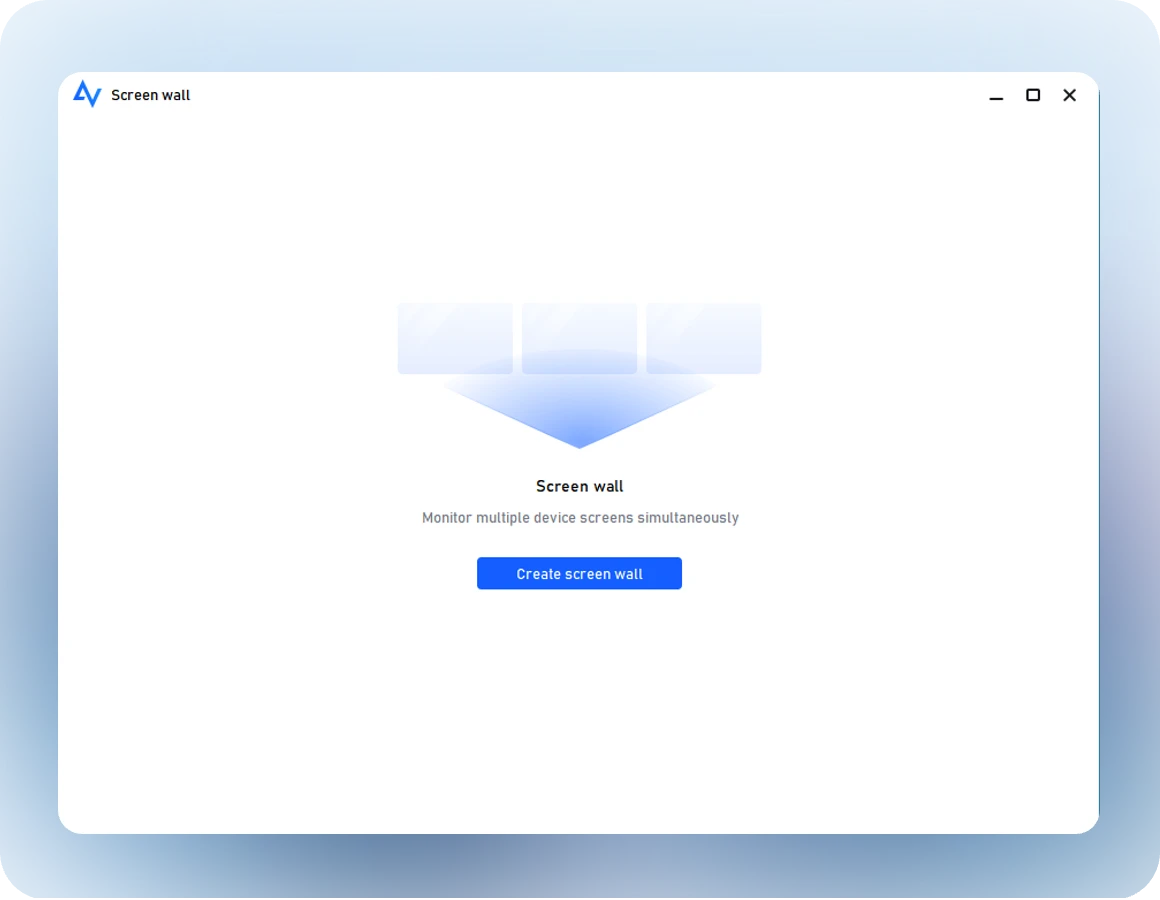
Giám sát nhiều màn hình thiết bị từ xa cùng lúc trong một chế độ xem bảng điều khiển duy nhất.

Triển khai hàng loạt

Triển khai hàng loạt

Cài đặt và cấu hình AnyViewer trên nhiều thiết bị cùng lúc để triển khai CNTT hiệu quả.

Triển khai thiết bị nhóm

Triển khai thiết bị nhóm

Nhanh chóng thêm và sắp xếp nhiều thiết bị nhóm để quản lý tập trung.

Tạo nhóm cho máy tính

Tạo nhóm cho máy tính

Sắp xếp thiết bị vào các nhóm để quản lý thiết bị và kiểm soát truy cập dễ dàng hơn.

Quản lý quyền vai trò

Quản lý quyền vai trò

Phân quyền khác nhau cho người dùng dựa trên vai trò của họ để quản lý nhóm an toàn.

Tài khoản người dùng

Tài khoản người dùng

Quản lý người dùng và thiết bị tập trung thông qua hệ thống tài khoản AnyViewer an toàn.

Bảo mật và Quyền riêng tư

Giữ mọi kết nối máy tính từ xa an toàn với mã hóa tiên tiến, bảo vệ quyền riêng tư và các công nghệ bảo mật đáng tin cậy được tích hợp trong AnyViewer.

Truy cập ở Chế độ Riêng tư

Truy cập ở Chế độ Riêng tư

Làm mờ màn hình từ xa và vô hiệu hóa thao tác nhập trên thiết bị từ xa để bảo vệ các thao tác nhạy cảm.

Danh sách Đen và Danh sách Trắng

Danh sách Đen và Danh sách Trắng

Kiểm soát thiết bị nào được phép hoặc bị chặn truy cập vào thiết bị của bạn.

Khóa Giao Diện

Khóa Giao Diện

Hạn chế quyền truy cập vào giao diện AnyViewer để ngăn chặn các thay đổi cấu hình trái phép.

Xác thực Hai Yếu Tố

Xác thực Hai Yếu Tố

Thêm một lớp bảo mật bổ sung cho tài khoản bằng cách sử dụng xác thực hai yếu tố.

Đăng nhập Bên thứ Ba

Đăng nhập Bên thứ Ba

Đăng nhập nhanh chóng bằng các tài khoản bên thứ ba được hỗ trợ để truy cập thuận tiện.

Hỗ trợ Proxy

Hỗ trợ Proxy

Kết nối qua máy chủ proxy để thích ứng với các mạng bị hạn chế hoặc môi trường doanh nghiệp.

Hợp tác

Tăng năng suất với các công cụ cộng tác từ xa, bao gồm chia sẻ màn hình, truyền tệp, trò chuyện trực tiếp và bảng trắng trong các phiên làm việc từ xa.

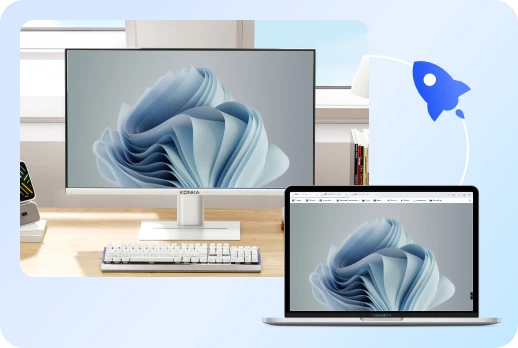
Phản chiếu màn hình

Phản chiếu màn hình

Phản chiếu màn hình của một thiết bị sang thiết bị khác để thuyết trình hoặc trình diễn.

Trình quản lý truyền tệp từ xa

Trình quản lý truyền tệp từ xa

Truyền tệp giữa thiết bị cục bộ và thiết bị từ xa một cách nhanh chóng với giao diện truyền tệp dễ quản lý.

Bảng tạm

Bảng tạm

Sao chép và dán văn bản hoặc tệp giữa máy tính cục bộ và máy tính từ xa ngay lập tức.

Kéo và thả tệp

Kéo và thả tệp

Di chuyển tệp giữa các máy tính chỉ bằng cách kéo và thả trong phiên từ xa.

Trò chuyện văn bản trong phiên

Trò chuyện văn bản trong phiên

Giao tiếp ngay lập tức với người dùng từ xa thông qua tính năng trò chuyện văn bản tích hợp trong các phiên làm việc.

Bảng trắng

Bảng trắng

Vẽ, chú thích và đánh dấu trực tiếp trên màn hình từ xa để giao tiếp rõ ràng hơn.

Ghi lại màn hình

Ghi lại màn hình

Ghi lại các phiên từ xa để xem lại hoạt động hoặc lưu giữ hồ sơ thao tác.

Ảnh chụp màn hình

Ảnh chụp màn hình

Chụp ảnh màn hình máy tính từ xa ngay lập tức trong một phiên làm việc.

Điều gì khiến AnyViewer trở thành lựa chọn thông minh hơn cho máy tính từ xa?

AnyViewer là giải pháp thay thế máy tính từ xa đã được kiểm chứng – không có sự phức tạp hoặc chi phí cao như các công cụ truyền thống.

Kết nối an toàn hơn

Với hơn 16 năm kinh nghiệm trong công nghệ bảo mật, AnyViewer bảo vệ các phiên làm việc từ xa và dữ liệu của bạn bằng mã hóa đường cong Elliptic (ECC) 256-bit đầu cuối – giúp máy tính từ xa an toàn hơn cho cả sử dụng cá nhân và doanh nghiệp.

Dễ Sử Dụng Hơn

AnyViewer có giao diện đơn giản, sạch sẽ, thân thiện với người mới bắt đầu, thiết lập nhanh chóng và không làm người dùng mới choáng ngợp với quá nhiều tùy chọn. Việc thiết lập kết nối máy tính từ xa trở nên dễ dàng hơn với AnyViewer.

Gói Miễn Phí Phong Phú Hơn

Phiên bản miễn phí của AnyViewer cho phép bạn truy cập các tính năng từ xa cốt lõi mà không bị giới hạn - không có giới hạn thời gian nghiêm ngặt hoặc chặn sử dụng cho mục đích thương mại.

Bắt Đầu AnyViewer Remote Desktop Với 3 Bước

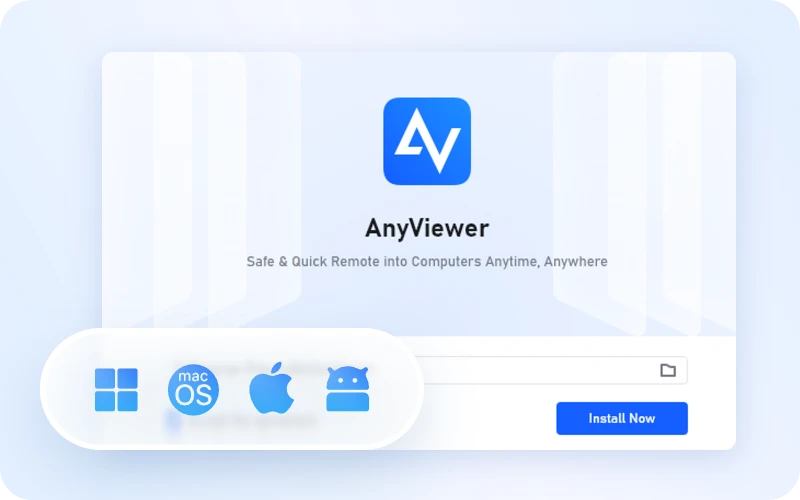
Bước 1. Tải xuống ứng dụng phù hợp

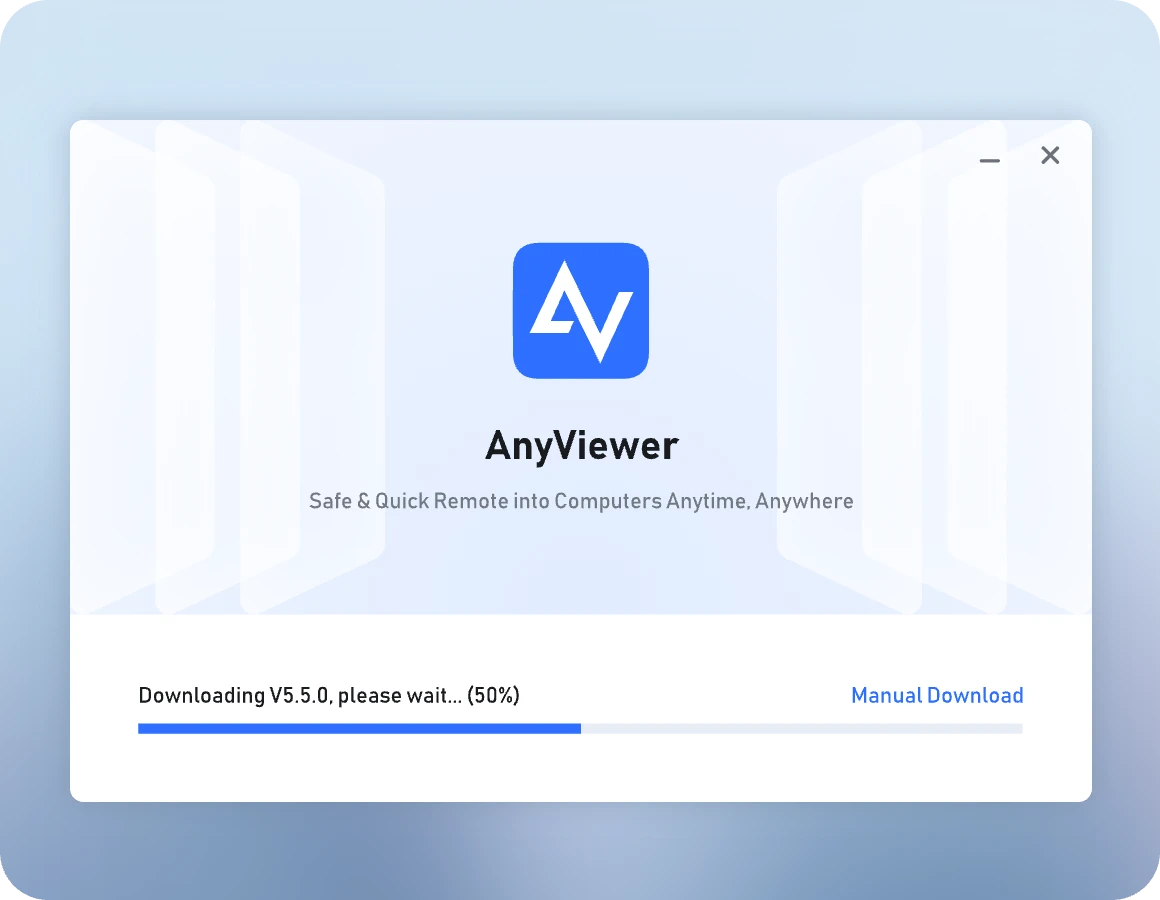
Tải xuống và cài đặt ứng dụng phù hợp trên tất cả các thiết bị của bạn (Windows, macOS, iOS, Android...).

Bước 2. Đăng nhập bằng cùng một tài khoản

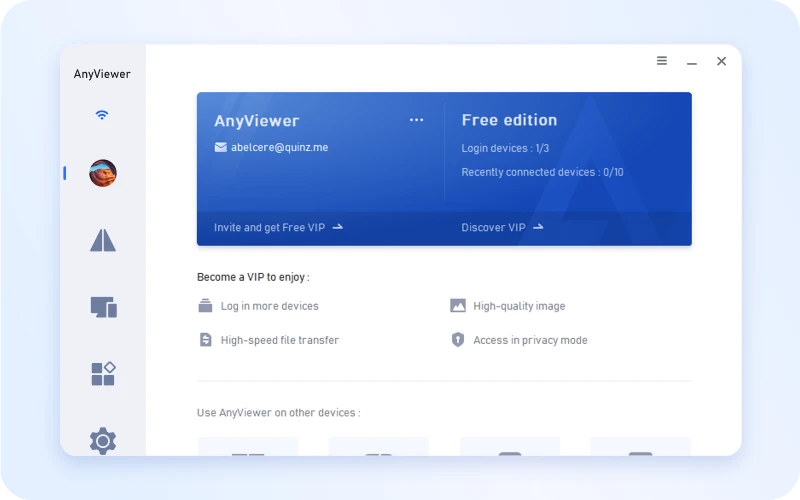
Đăng nhập vào tài khoản AnyViewer của bạn trên tất cả các thiết bị, và chúng sẽ tự động hiển thị trong danh sách thiết bị của bạn.

Bước 3. Bắt đầu kết nối

Trên thiết bị điều khiển của bạn (ví dụ như iPhone), hãy chạm vào thiết bị mục tiêu (như máy tính Windows) trong danh sách thiết bị, và bạn đã sẵn sàng để điều khiển từ xa.

Làm thế nào để chúng ta thực hiện kết nối máy tính từ xa?

Có nhiều phương pháp để thực hiện kết nối máy tính từ xa đa nền tảng. Bạn có thể chọn cách phù hợp nhất tùy theo tình huống cụ thể của mình.

  • AnyViewer Kết nối Máy tính Từ xa
  • Microsoft Remote Desktop
  • Chrome Remote Desktop
  • Windows Quick Assist
  • MacOS Chia sẻ Màn hình

Phương pháp 1. AnyViewer Kết nối Máy tính Từ xa

So với các phương pháp được đề cập ở trên, phần mềm bên thứ ba AnyViewer là lựa chọn thay thế tốt nhất cho các công cụ máy tính từ xa đó.

Tải xuống AnyViewer Miễn phí Ngay
Ưu điểm:
  • Phiên bản miễn phí bao gồm tất cả các tính năng máy tính từ xa cơ bản.
  • Không cần cấu hình mạng phức tạp.
  • Bảo mật mạnh mẽ.
  • Hỗ trợ đa nền tảng.
  • Trực quan và dễ sử dụng.
  • Hiệu suất tốt trong các điều kiện mạng khác nhau.
Nhược điểm:
  • Cần tải và cài đặt AnyViewer trước.
  • Các tính năng nâng cao cần phải trả phí.

Phương pháp 2. Sử dụng Microsoft Remote Desktop

Windows Remote Desktop cho phép bạn kết nối và điều khiển PC này từ một thiết bị từ xa bằng cách sử dụng ứng dụng Remote Desktop (có sẵn cho Windows, Android, iOS và macOS). Điều này cho phép bạn làm việc từ một thiết bị khác như thể bạn đang làm việc trực tiếp trên máy tính này.

Bước 1: Sử dụng Windows 11 Pro hoặc cài đặt ứng dụng Remote Desktop

Microsoft Remote Desktop hoạt động trên Windows 11 Pro/Enterprise trong môi trường mạng LAN hoặc VPN. Nếu bạn sử dụng Windows 11 Home Edition hoặc Windows 10, bạn có thể cần cài đặt ứng dụng Remote Desktop trước để truy cập máy tính từ xa.

Bước 2. Bật kết nối máy tính từ xa trong Windows

Để tạo một máy tính từ xa trong Windows, bạn cần cho phép máy tính từ xa trong Windows. Mở Cài đặt , chọn Hệ thống , cuộn xuống Remote Desktop , bật/tắt Remote Desktop bật, nhấp Xác nhận .

Bước 3. Cấu hình chuyển tiếp cổng trên bộ định tuyến của bạn

Bạn phải cho phép các kết nối từ xa từ internet thông qua tính năng chuyển tiếp cổng. Phương pháp này rất phức tạp và khiến bạn dễ bị tấn công mạng vì cổng được truy cập công khai. Để có kết nối an toàn hơn, bạn có thể sử dụng VPN, giúp bảo vệ quyền riêng tư và kết nối internet của bạn bằng cách tạo một đường hầm mã hóa cho dữ liệu di chuyển qua.

Bước 4. Thiết lập kết nối máy tính từ xa

Sau đó, bạn có thể truy cập máy tính từ xa bằng máy tính cục bộ, thiết bị macOS hoặc iOS, thiết bị Android của mình.

Ưu điểm:
  • Miễn phí
  • Không Yêu Cầu Cài Đặt
  • Phù hợp cho công việc văn phòng dựa trên mạng LAN và quản lý mạng nội bộ
Nhược điểm:
  • Dễ bị tấn công mạng
  • Cần VPN để kết nối máy tính từ xa an toàn hơn

Phương pháp 3. Sử dụng Chrome Remote Desktop

Với Chrome Remote Desktop, bạn có thể truy cập vĩnh viễn vào máy tính của mình từ bất kỳ thiết bị nào bằng cách sử dụng cùng một tài khoản Google.

Bước 1. Cài đặt Chrome Remote Desktop

Để sử dụng Chrome Remote Desktop, trước tiên bạn cần thêm tiện ích mở rộng vào Chrome của mình.

Bước 2. Cấu hình máy chủ

Sau khi cài đặt, bạn cần quay lại trang Chrome Remote Desktop để cấu hình máy chủ, bao gồm nhập tên máy tính, tạo mã PIN gồm 6 chữ số, v.v.

Bước 3. Bắt đầu điều khiển máy tính từ xa

Sau đó, bạn có thể truy cập máy tính từ xa bằng cách đăng nhập bằng cùng một Tài khoản Google đã sử dụng trên máy chủ.

Ưu điểm:
  • Miễn phí
  • Khả năng tương thích đa nền tảng.
  • Không yêu cầu cấu hình mạng phức tạp.
Nhược điểm:
  • Không có tính năng truyền tệp trực tiếp.
  • Không có tính năng ghi lại phiên làm việc.
  • Không có tính năng điều khiển đa thiết bị.
  • Chất lượng phụ thuộc vào mạng.
  • Thiết bị di động không thể làm máy chủ.

Phương pháp 4. Sử dụng Windows Quick Assist

Nếu cả hai bạn đều có tài khoản Microsoft, việc sử dụng Windows Quick Assist để điều khiển máy tính từ xa sẽ dễ dàng hơn. Vì kết nối được chuyển tiếp qua máy chủ của Microsoft, nên không cần cấu hình bộ định tuyến hay thiết lập mạng.

Bước 1. Mở Quick Assist từ menu Start.
Bước 2. Chọn “Help someone” và đăng nhập bằng tài khoản Microsoft của bạn. Mã gồm 6 chữ số sẽ xuất hiện.
Bước 3. Trên máy tính của người nhận, mở Quick Assist, nhập mã và cấp quyền khi được nhắc.
Bước 4. Người hỗ trợ hiện có thể xem màn hình và yêu cầu toàn quyền điều khiển.
Ưu điểm:
  • Miễn phí
  • Không cần cài đặt.
  • Không cần cấu hình chuyển tiếp cổng, tường lửa hoặc bất kỳ cài đặt bộ định tuyến nào.
Nhược điểm:
  • Không có quyền truy cập không cần giám sát.
  • Không có chuyển tập tin.
  • Tài khoản Microsoft bắt buộc cho Helper.
  • Không được hỗ trợ trên Windows Server / RDS.

Phương pháp 5. Bật chia sẻ màn hình trên macOS

Nếu cả hai máy tính đều là Mac, bạn có thể sử dụng tính năng Chia sẻ màn hình của macOS trên cùng một mạng nội bộ hoặc qua Apple ID.

Trên máy Mac chủ (máy đang được điều khiển):

Đi tới Cài đặt hệ thống → Cài đặt chung → Chia sẻ → Bật Chia sẻ màn hình.

Trên máy Mac khách (máy đang điều khiển):

Mở Finder → tìm máy Mac mục tiêu trong mục Mạng ở thanh bên, hoặc nhấn Cmd+K và nhập vnc://[địa chỉ IP] để kết nối.

Ưu điểm:
  • Miễn phí
  • Không cần cài đặt.
  • Tích hợp liền mạch trong hệ sinh thái Apple.
  • Nhiều phương thức kết nối.
Nhược điểm:
  • Sự phức tạp của mạng khi truy cập từ xa.
  • Không có tính năng truyền tệp tích hợp sẵn.
  • Không có tính năng quản lý phiên tích hợp sẵn.

AnyViewer, Giải pháp Máy tính từ xa Linh hoạt dành cho Cá nhân,
Nhóm, và Doanh nghiệp

Cho dù bạn là một freelancer làm việc tại quán cà phê hay một quản trị viên CNTT giám sát hàng trăm thiết bị, AnyViewer thích ứng liền mạch với quy trình làm việc của bạn.

Dành cho Cá nhân
Dành cho Nhóm
Dành cho Doanh nghiệp

Dù bạn ở bất cứ đâu, truy cập máy tính từ xa thật dễ dàng

AnyViewer Remote Desktop có thể giải quyết nhiều vấn đề cho người dùng cá nhân. Không rắc rối, không qua lại. Điều khiển từ xa bất kỳ máy tính nào và hoàn thành công việc—nhanh chóng, dễ dàng, từ bất cứ nơi đâu bạn ở. AnyViewer đảm bảo trải nghiệm truy cập máy tính từ xa mượt mà và liền mạch.

  • Truy cập từ xa vào máy tính văn phòng của bạn - làm việc ở bất cứ đâu, bất cứ lúc nào.
  • Truy cập từ xa vào máy tính của bố mẹ bạn và giúp họ giải quyết mọi vấn đề kỹ thuật như thể bạn đang ngồi ngay bên cạnh họ.
  • Truy cập từ xa vào PC gia đình của bạn và chơi các tựa game AAA trên mọi thiết bị, với độ trễ cực thấp và trải nghiệm chơi game mượt mà ở 144 FPS.
Tìm hiểu thêm >>

Phá vỡ ranh giới vật lý. Tăng cường mật độ cộng tác

AnyViewer trao quyền cho các nhóm với phong cách làm việc "kết nối tức thì, cộng tác liền mạch", giúp các thành viên làm việc cùng nhau hiệu quả như thể họ đang ở cùng một phòng, bất kể họ ở đâu.

  • Truy cập máy tính văn phòng từ xa để hoàn thành công việc. Dữ liệu công ty được lưu trữ trên thiết bị của công ty, đảm bảo an ninh đồng thời giải phóng nhân viên khỏi gánh nặng sao chép các tệp tin lớn.
  • Cung cấp hỗ trợ kỹ thuật tức thì cho khách hàng và đồng nghiệp. Chẩn đoán và khắc phục sự cố từ xa ngay lập tức—giảm thời gian chờ đợi cho khách hàng và nâng cao năng suất làm việc của nhóm cho doanh nghiệp.
Tìm hiểu thêm >>

Bảo mật cấp doanh nghiệp. Quản lý vận hành tập trung

Với mã hóa đầu cuối và quản lý quyền chi tiết, Anyviwer đảm bảo dữ liệu doanh nghiệp luôn an toàn và dễ quản lý.

  • Trao quyền cho đội ngũ IT thực hiện giám sát từ xa, nâng cấp, gỡ lỗi và khắc phục sự cố trên các thiết bị không có người vận hành quy mô lớn. Không cần di chuyển. Giải quyết vấn đề trên toàn cầu chỉ trong vài phút và bảo vệ tính liên tục của hoạt động kinh doanh.
  • Quản lý máy tính và máy chủ của công ty đồng thời cung cấp hỗ trợ kỹ thuật cho nhân viên nội bộ—hợp lý hóa hỗ trợ CNTT và quản lý thiết bị để giảm chi phí và tăng hiệu quả.
Tìm hiểu thêm >>

Cách thiết lập Máy tính Từ xa cho Cá nhân và Nhóm

Là một phần mềm máy tính từ xa an toàn, AnyViewer đáp ứng các nhu cầu đa dạng của cả người dùng cá nhân và quản lý nhóm...

Thiết lập Cơ bản cho Tất cả Người dùng

Bước 1: Tải xuống và cài đặt AnyViewer.
Tải xuống và cài đặt AnyViewer trên cả máy tính bạn muốn điều khiển (máy khách) và thiết bị bạn sẽ dùng để điều khiển (máy chủ).
Bước 2: Tạo tài khoản AnyViewer.

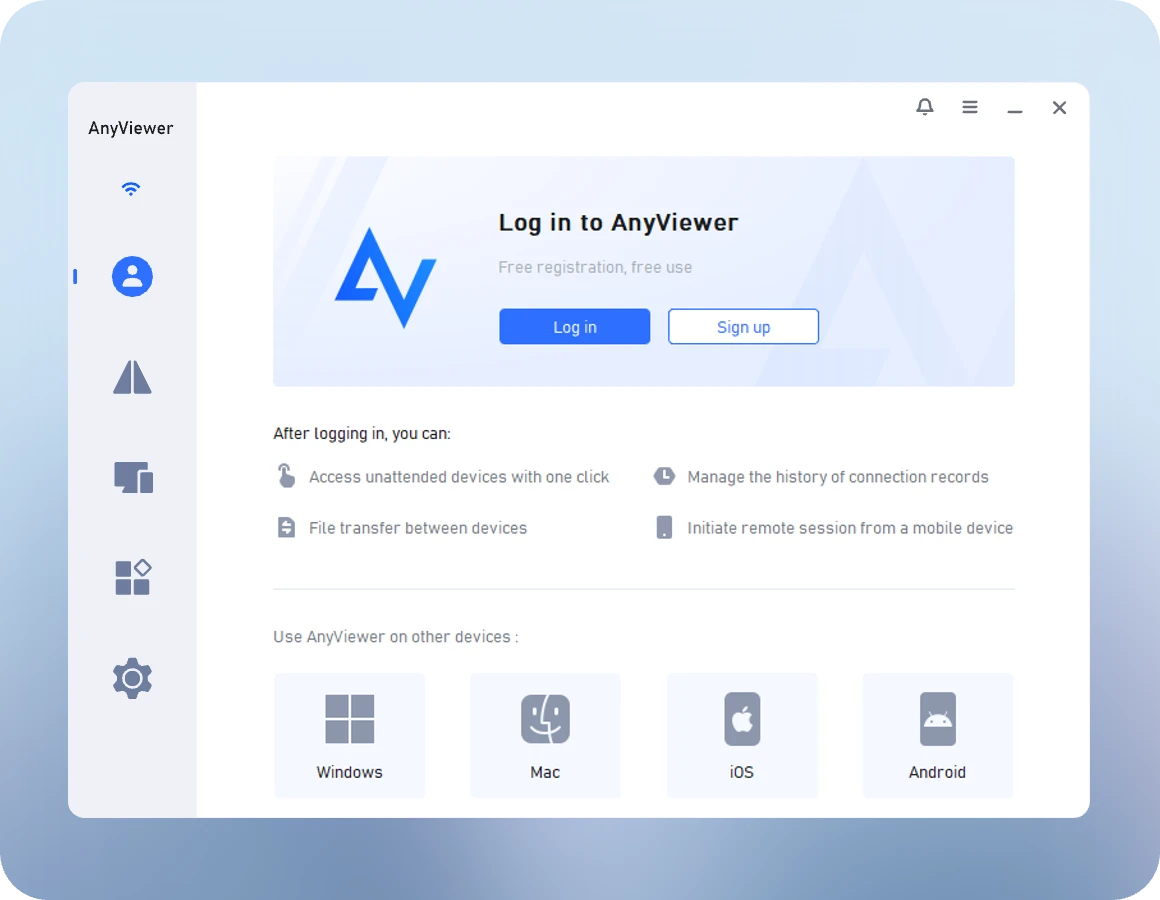
Mở phần mềm, nhấp vào "Đăng nhập" > "Đăng ký." Nhập tên người dùng và địa chỉ email của bạn, sau đó nhấp vào "Gửi" để nhận mã xác minh.

Kiểm tra email của bạn để lấy mã xác minh, nhập mã đó và đặt mật khẩu để hoàn tất đăng ký. Sau khi đăng ký thành công, thiết bị sẽ tự động đăng nhập và xuất hiện trong danh sách "Thiết bị của tôi".

Bước 3: Bắt đầu kết nối với máy tính từ xa.
Sau đó, bạn có thể bắt đầu thiết lập kết nối máy tính từ xa. Hãy chọn phương thức kết nối của bạn:

Đối với truy cập không giám sát: Đăng nhập vào cùng một tài khoản AnyViewer trên cả hai thiết bị.

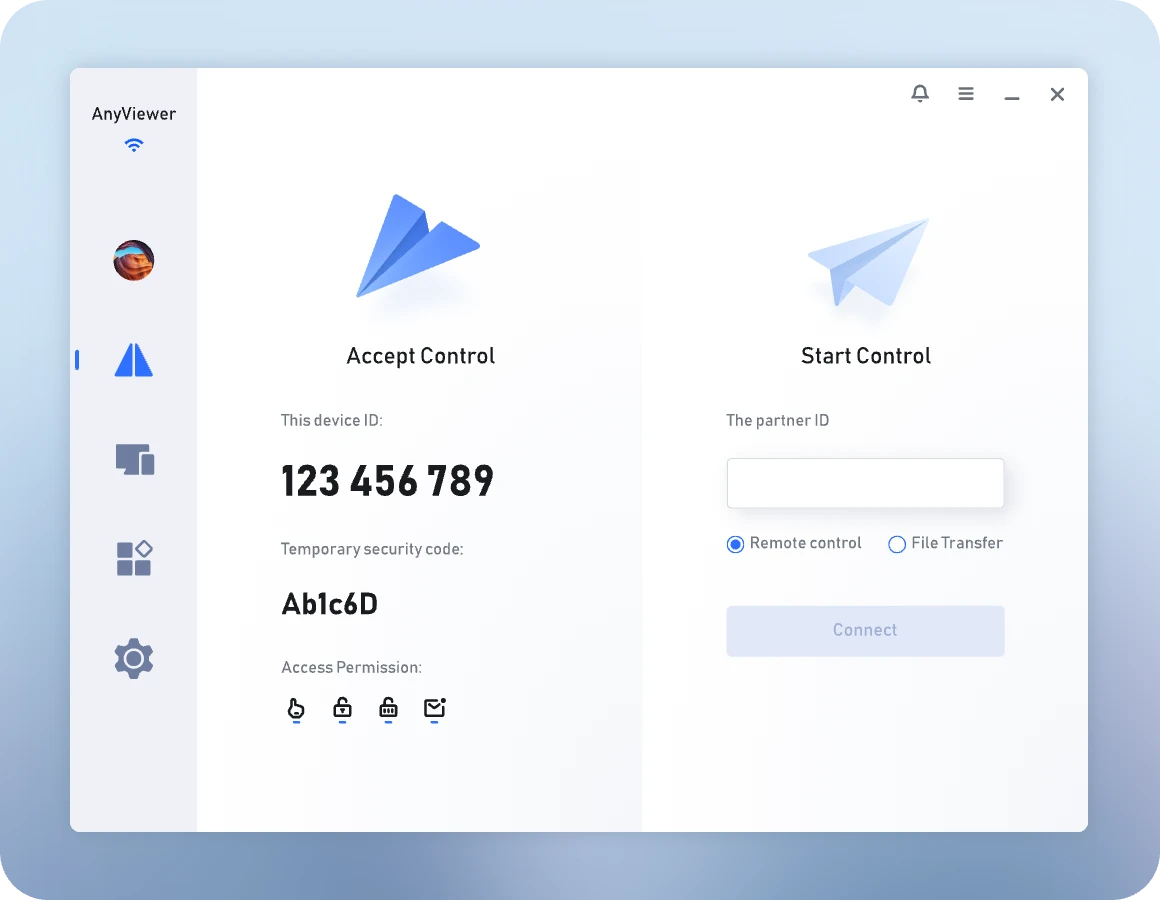
Đối với hỗ trợ theo yêu cầu: Trên thiết bị máy chủ, hãy nhập ID Đối tác hiển thị trên máy tính khách để yêu cầu một phiên kết nối.

Mẹo:

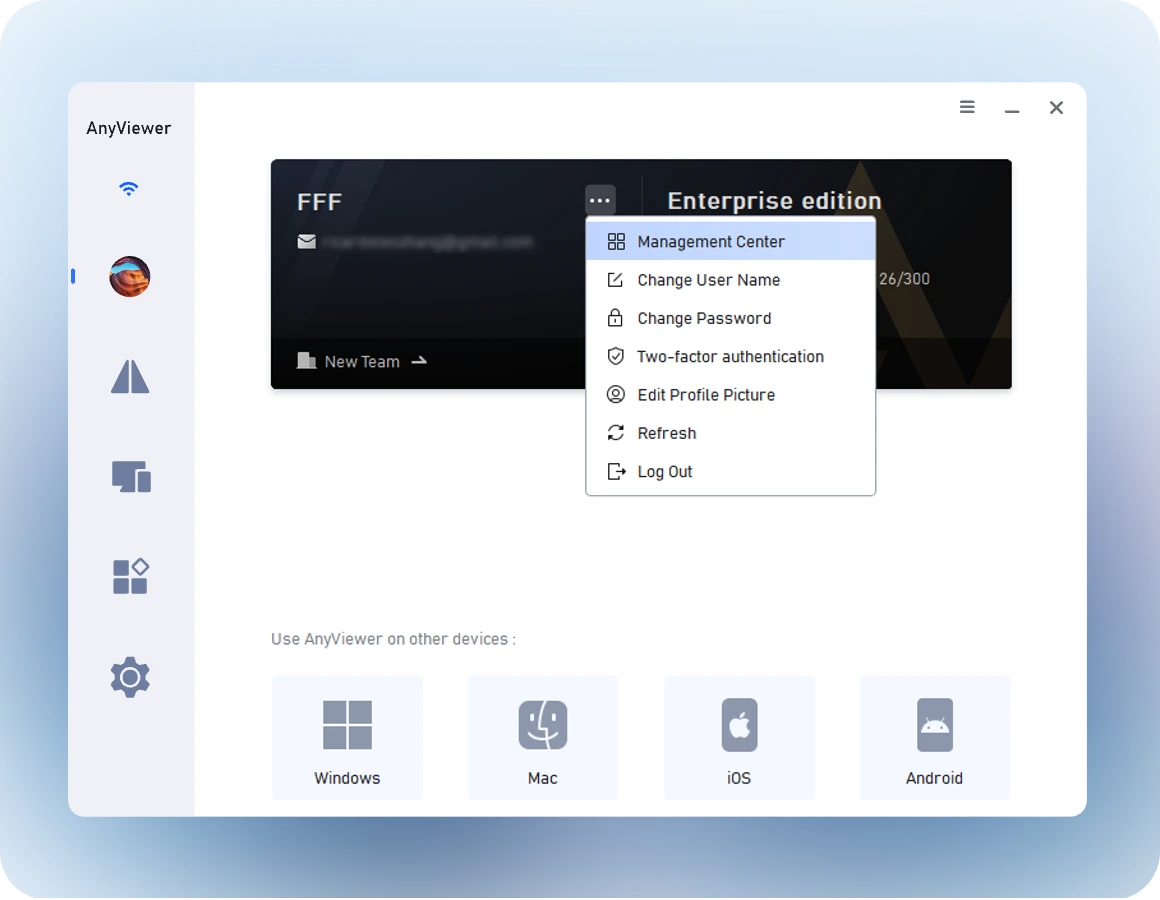
Bật xác thực hai yếu tố trong bảng điều khiển quản lý hoặc cài đặt phần mềm. Sau khi bật, hệ thống sẽ gửi mã xác minh đến email đã đăng ký của bạn mỗi khi bạn đăng nhập từ một thiết bị mới, đảm bảo tài khoản của bạn luôn được bảo mật ngay cả khi mật khẩu của bạn bị lộ.

Cài đặt Nâng cao cho Người dùng Nhóm

Phiên bản AnyViewer Team và Enterprise cung cấp các tính năng như triển khai hàng loạt, quản lý tài khoản phụ và phân nhóm thiết bị cho mục đích sử dụng doanh nghiệp.

Bước 1: Quản trị viên khởi tạo Nhóm

Sau khi trưởng nhóm mua phiên bản doanh nghiệp, tài khoản của họ sẽ tự động được nâng cấp lên siêu quản trị viên.

Đăng nhập vào Bảng điều khiển Quản lý : : Sử dụng tài khoản siêu quản trị viên để đăng nhập vào bảng điều khiển quản lý trực tuyến AnyViewer.

Thêm tài khoản phụ: Đi tới Quản lý người dùng > Thêm tài khoản phụ. Nhập địa chỉ email và tên người dùng của thành viên để tạo tài khoản phụ.

Sau khi tạo, bạn có thể gán các quyền vai trò khác nhau (chẳng hạn như quản trị viên chung, hỗ trợ kỹ thuật, v.v.) cho các tài khoản phụ để kiểm soát mức độ truy cập của họ vào thiết bị.

Bước 2: Triển khai hàng loạt thiết bị của nhóm

Đối với hàng trăm hoặc thậm chí hàng nghìn máy tính công ty cần được quản lý, không cần phải đăng nhập vào từng tài khoản riêng lẻ. Chỉ cần sử dụng "mã triển khai" để tham gia nhóm chỉ với một cú nhấp chuột.

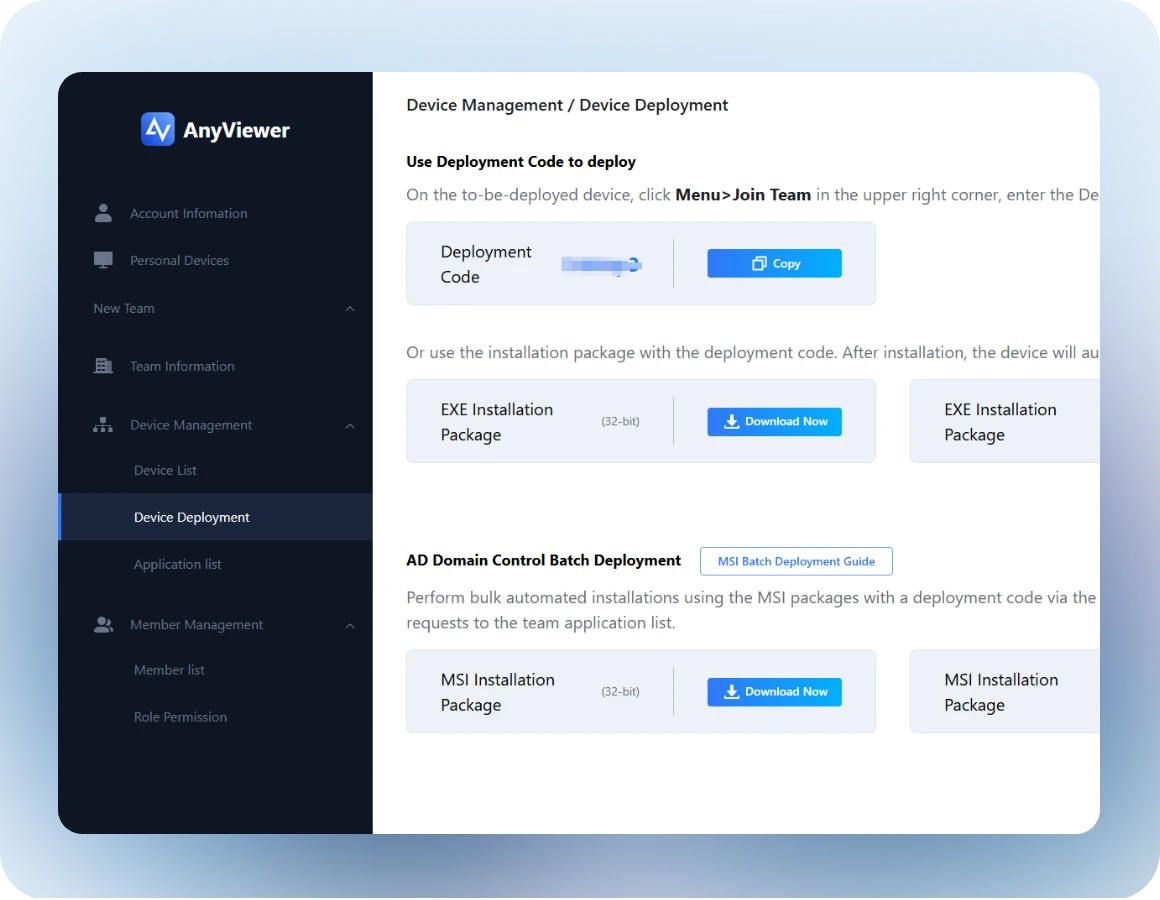
Nhận mã triển khai: Quản trị viên đăng nhập vào bảng điều khiển quản lý, vào mục Quản lý thiết bị > Triển khai thiết bị, và sao chép mã triển khai đã được tạo.

Khách hàng tham gia nhóm: Cài đặt AnyViewer trên máy tính của nhân viên cần tham gia nhóm. Nhấp vào menu ba dòng ở góc trên bên phải của phần mềm và chọn "Tham gia nhóm." Nhập mã triển khai vừa sao chép, nhấp Xác nhận và gửi yêu cầu.

Phê duyệt: Quản trị viên đi đến Quản lý Thiết bị > Triển khai Thiết bị > Danh sách Ứng dụng trong phần phụ trợ, và nhấp vào " Chấp nhận " để phê duyệt yêu cầu tham gia của thiết bị.

Sau khi được phê duyệt, thiết bị trở thành thiết bị của nhóm và được quản lý thống nhất bởi quản trị viên.
Bước 3: Quản lý Thiết bị Nâng cao

Quản trị viên có thể tạo các nhóm thiết bị (chẳng hạn như "Phòng Tài chính", "Phòng R&D") trong phần phụ trợ và di chuyển nhiều thiết bị đã tham gia nhóm vào các nhóm tương ứng để dễ dàng theo dõi và kiểm soát hơn.

Tường giám sát màn hình: Phiên bản doanh nghiệp hỗ trợ tính năng tường giám sát màn hình, cho phép người quản lý xem màn hình của nhiều thiết bị nhân viên cùng lúc để giám sát và quản lý từ xa hiệu quả.

Một cú nhấp chuột điều khiển: Đối với các thiết bị trong nhóm, quản trị viên có thể kết nối nhanh chóng chỉ với một cú nhấp chuột sau khi nhận được ủy quyền, mà không cần nhập lại mật khẩu, giúp nâng cao đáng kể hiệu quả hỗ trợ kỹ thuật.

Truy cập Máy tính Từ xa Trên Tất cả Các Nền tảng Chính

AnyViewer cung cấp khả năng truy cập máy tính từ xa liền mạch và an toàn trên tất cả các nền tảng chính, bao gồm Windows, macOS, iOS và Android. Tận hưởng trải nghiệm mượt mà dù bạn đang sử dụng PC, Mac, iPhone, iPad hay thiết bị Android.

Windows

Tương thích mọi Windows, bao gồm:

  • Windows 11
  • Windows 10
  • Windows 8.1
  • Windows 8
  • Windows 7
  • Windows Servers
Tìm hiểu thêm>>

macOS

Hỗ trợ macOS:

  • macOS 26.0-12.0
  • macOS 11.0 (Big Sur)
  • macOS 10.15
  • macOS 10.14
  • macOS 10.13
  • macOS 10.12
  • macOS X 10.11-10.9
Tìm hiểu thêm>>

iOS

  • Hỗ trợ tất cả các phiên bản iOS
  • Hỗ trợ tất cả các dòng máy iPhone, iPad
Tìm hiểu thêm>>

Android

  • Hỗ trợ tất cả các phiên bản Android
  • Hỗ trợ tất cả các dòng máy điện thoại, máy tính bảng Android
Tìm hiểu thêm>>

Được hơn 1.000.000 người dùng trên toàn thế giới tin tưởng nhờ khả năng truy cập máy tính từ xa mượt mà, an toàn.

Người dùng của chúng tôi đang nói gì trên Trustpilot

Dimitri M
AnyViewer hoạt động hoàn hảo

AnyViewer hoạt động hoàn hảo. Giao diện sạch sẽ và rõ ràng. Các chức năng đều có đầy đủ. Giá của phiên bản đầy đủ là hợp lý, và thỉnh thoảng có một số mức giá đặc biệt đến rồi đi. Phiên bản dùng thử, mà tôi đã sử dụng trong một thời gian dài, hữu dụng hơn nhiều so với của TeamViewer và nhiều phần mềm khác, điều mà tôi rất trân trọng. Tôi chưa thấy thứ gì tốt hơn trên thị trường cho đến nay, dù miễn phí hay không. Hãy tiếp tục phát huy nhé!

Đọc toàn bộ đánh giá trên Trustpilot >>
Sergio Torres
Một Công Cụ Hỗ Trợ Từ Xa Thiết Thực và Mạnh Mẽ

Tôi đã có trải nghiệm tuyệt vời với AnyViewer. Công cụ này cực kỳ dễ sử dụng, nhưng vẫn đủ mạnh mẽ để xử lý mọi thứ tôi cần cho hỗ trợ từ xa. Việc thiết lập rất đơn giản, hiệu suất hoạt động ổn định, và nó giúp tôi hỗ trợ khách hàng một cách nhanh chóng, không căng thẳng. Điểm thực sự nổi bật là đội ngũ hỗ trợ của họ — mặc dù mọi thứ đều được xử lý qua email, nhưng họ luôn phản hồi nhanh, hữu ích và thực sự hỗ trợ tận tình mỗi khi tôi cần giúp đỡ.
Rất khuyến khích cho bất kỳ ai đang tìm kiếm một giải pháp truy cập từ xa thực tế và đáng tin cậy.

Đọc toàn bộ đánh giá trên Trustpilot >>
Sundarampillai
Kết nối tuyệt vời / điều khiển từ xa…

Phần mềm kết nối tuyệt vời / điều khiển từ xa với mức giá hợp lý. Nhận được nhiều giá trị với chi phí thấp hơn. Tôi đã dùng thử và rất hài lòng với tất cả các bài kiểm tra của mình. Hy vọng AnyViewer sẽ thành công và không trở nên tham lam, bắt đầu tính phí cắt cổ. Những gì tôi đã trải nghiệm cho đến nay xứng đáng 5 sao về tính năng và khả năng chi trả.

Đọc toàn bộ đánh giá trên Trustpilot >>
Fatih Koc
Một cú nhấp chuột cho 10 thiết bị, chuyển nhanh — kết nối ổn định Xếp hạng: ★★★★★ (5/5)

Phần mềm rất trực quan khi sử dụng. Tôi điều khiển 10 thiết bị chỉ với một cú nhấp chuột, chuyển tập tin giữa các PC nhanh rõ rệt, và kết nối luôn ổn định, ngay cả trong những phiên làm việc dài. Một điểm cộng lớn: sau khi Khởi động lại từ xa, tôi ngay lập tức quay lại màn hình đăng nhập với toàn quyền điều khiển. Dịch vụ khách hàng phản hồi trong vòng vài giờ, thân thiện và hướng đến giải pháp. Rất đáng đồng tiền.
Góp ý mang tính xây dựng: Mô hình phân quyền chi tiết hơn theo từng thiết bị (ví dụ: cho phép truyền tệp trong khi hạn chế điều khiển màn hình) sẽ giúp việc quản trị nhóm dễ dàng hơn. Lưu ý: Bài đánh giá này đề cập đến AnyViewer. Tôi sẽ cập nhật đánh giá nếu trải nghiệm của tôi thay đổi. Người dùng đến từ Türkiye!

Đọc toàn bộ đánh giá trên Trustpilot >>
lance solf
Sản phẩm tuyệt vời

Sản phẩm tuyệt vời. Tôi đã tìm kiếm thứ như thế này trong nhiều năm và cuối cùng tôi đã tìm thấy nó.
Tôi có một chiếc Laptop cũ (khá lớn) với nhiều dung lượng lưu trữ và các tệp hữu ích. Giờ đây tôi có thể để chiếc laptop cũ ở nhà và kết nối với nó từ máy tính xách tay của mình ở bất cứ đâu!

Đọc toàn bộ đánh giá trên Trustpilot >>

So sánh: AnyViewer và các giải pháp máy tính từ xa khác
(Đã cập nhật năm 2026)

AnyViewer
Giá trị tổng thể & Dễ sử dụng
Hoàn toàn miễn phí cho mục đích cá nhân
Xuất sắc (Bỏ qua một cú nhấp chuột)
Tốc độ cao (Kéo & Thả)
ECC 256-bit + 2FA
Lên đến 144 FPS
Tất cả các nền tảng
Tính năng Bàn làm việc Nhóm*** ***đầu trang Rust*** Microsoft RDP
Phù hợp nhất cho Tốc độ & Tính di động Hỗ trợ Doanh nghiệp Hiệu suất cao/Thiết kế Mã nguồn Mở/Tự lưu trữ Người dùng Windows Gốc
Phiên bản Miễn phí Hạn chế (Phát hiện thương mại thường xuyên) Rất nghiêm ngặt (Thường xuyên hết thời gian chờ) Chỉ LAN (Truy cập cục bộ) Người dùng Windows Gốc Miễn phí (Chỉ Win Pro/Ent)
Truy cập Toàn cầu Mạnh Mạnh Mạnh (Add-on trả phí) Mạnh (Yêu cầu Relay) Yếu (Yêu cầu VPN/Chuyển tiếp Cổng)
Truyền tệp Hỗ trợ Hỗ trợ Hỗ trợ Hỗ trợ Cơ bản (Chỉ clipboard)
Bảo mật TLS 1.2 + RSA AES-256 + 2FA TLS + AES-256 Mã hóa đầu cuối Xác thực NLA
Hiệu suất 60 FPS Đáng tin cậy Cao cấp (Màu 4:4:4) Phụ thuộc vào Relay Trung bình (Giật lag trên WAN)
Hỗ trợ Hệ điều hành Tất cả các Nền tảng Tất cả các Nền tảng Tất cả các Nền tảng Tất cả các Nền tảng + Web Windows (Máy chủ)

Câu hỏi thường gặp

  • Máy tính từ xa là gì?

    Máy tính từ xa là một công nghệ cho phép bạn truy cập, xem và điều khiển từ xa một máy tính (máy chủ) từ một thiết bị khác (máy khách) qua mạng hoặc kết nối internet. Công nghệ này truyền dữ liệu màn hình, thao tác chuột và bàn phím theo thời gian thực, cho phép bạn sử dụng các ứng dụng, tệp tin và tài nguyên như thể đang ngồi trực tiếp trước máy tính đó.

  • Phần mềm máy tính từ xa miễn phí không giới hạn thời gian tốt nhất là gì?

    AnyViewer cung cấp gói miễn phí phong phú, không có giới hạn thời gian nghiêm ngặt cho các kết nối máy tính từ xa, khiến nó trở thành lựa chọn thay thế lý tưởng cho các công cụ bị hạn chế.

  • Phần mềm máy tính từ xa nào là tốt nhất?

    Phần mềm máy tính từ xa "tốt nhất" hoàn toàn phụ thuộc vào nhu cầu của bạn. Nhưng nếu bạn đang tìm kiếm một giải pháp nhanh chóng, an toàn và cực kỳ tiết kiệm chi phí, AnyViewer là một lựa chọn tuyệt vời—được người dùng trên Trustpilot đánh giá cao.

  • Làm thế nào để sử dụng phần mềm máy tính từ xa?

    AnyViewer giúp việc truy cập từ xa trở nên dễ dàng. Chỉ với ba bước— cài đặt, mở và nhập ID & mật khẩu —bạn có thể kết nối an toàn với bất kỳ thiết bị từ xa nào. Thật đơn giản.

  • Có chương trình máy tính từ xa miễn phí nào không?

    Chắc chắn rồi, có rất nhiều chương trình máy tính từ xa miễn phí hiện có. Trên thực tế, bản thân AnyViewer cũng cung cấp một phiên bản miễn phí mạnh mẽ, đủ dùng cho hầu hết người dùng cá nhân.

  • Sử dụng máy tính từ xa có an toàn không?

    Có, máy tính từ xa có thể rất an toàn khi sử dụng, nhưng mức độ an toàn hoàn toàn phụ thuộc vào cách bạn sử dụng và phần mềm bạn chọn. AnyViewer áp dụng các biện pháp bảo mật hàng đầu trong ngành bao gồm mã hóa đầu cuối, xác thực hai yếu tố, và ghi nhật ký truy cập chi tiết để đảm bảo các kết nối an toàn.

  • Làm thế nào để tạo kết nối máy tính từ xa?

    AnyViewer giúp việc kết nối từ xa trở nên vô cùng đơn giản. Bạn có thể kết nối trực tiếp bằng cách nhập ID Đối tác của thiết bị khác, hoặc để trải nghiệm dễ dàng hơn nữa, chỉ cần đăng nhập vào tài khoản của bạn và nhấp một lần vào bất kỳ thiết bị nào trong danh sách liên hệ để truy cập nhanh chóng.

  • Có phần mềm máy tính từ xa nào hỗ trợ âm thanh không?

    Có, có phần mềm máy tính từ xa hỗ trợ âm thanh. Anyviewer nổi bật giữa đám đông, tích hợp liền mạch luồng âm thanh chất lượng cao với khả năng truy cập từ xa mạnh mẽ. Hoàn hảo để nghe thông báo hệ thống, thưởng thức đa phương tiện, hoặc thực hiện các bài thuyết trình ấn tượng, Anyviewer mang đến âm thanh hoàn hảo cho các phiên làm việc từ xa của bạn. Trải nghiệm một kết nối thực sự sống động— nơi âm thanh và video hoạt động cùng nhau một cách trơn tru.

  • Làm thế nào để truy cập máy tính từ xa qua các mạng khác nhau một cách an toàn?

    Để truy cập máy tính từ xa qua các mạng khác nhau mà không cần VPN, AnyViewer sử dụng máy chủ toàn cầu an toàn và mã hóa ECC 256-bit để tự động vượt qua NAT và bộ định tuyến.

  • Làm thế nào để tôi truy cập máy tính văn phòng tại nhà từ một mạng khác mà không cần VPN?

    Bạn có thể dễ dàng truy cập máy tính văn phòng tại nhà mà không cần VPN hoặc chuyển tiếp cổng phức tạp bằng cách sử dụng AnyViewer. Nó sử dụng một giao thức truyền phát tốc độ cao tiên tiến cho phép bạn kết nối qua các mạng khác nhau một cách dễ dàng. Không giống như các phương pháp truyền thống yêu cầu cấu hình mạng thủ công, AnyViewer xử lý kết nối thông qua các máy chủ bảo mật của nó sử dụng mã hóa ECC 256-bit, đảm bảo một phiên làm việc từ xa an toàn và ổn định cho dù bạn đang ở nhà, trong quán cà phê hay đang đi du lịch.

Không Chỉ Là Máy Tính Từ Xa

Ngoài máy tính từ xa, AnyViewer còn cung cấp cho bạn các giải pháp có nhu cầu cao khác.

Chơi game từ xa

Chơi game từ xa

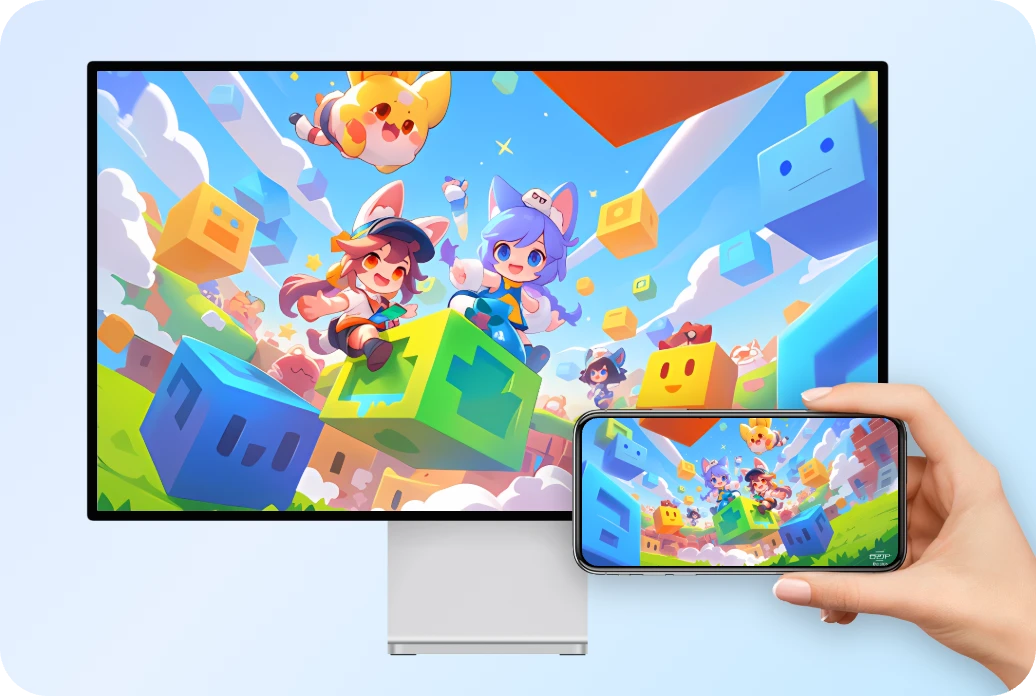
Với AnyViewer, bạn có thể chơi những tựa game yêu thích từ bất cứ đâu. Tận hưởng chất lượng hình ảnh vượt trội với màu sắc 4:4:4 thực sự, đạt tới 60 khung hình mỗi giây với độ trễ gần như bằng không.

Tìm hiểu thêm>>
Chơi game từ xa

Hỗ trợ từ xa

Làm thế nào khi khách hàng ở nước ngoài gặp khó khăn khi sử dụng phần mềm bạn đang phát triển? Bạn có thể hỗ trợ từ xa ngay lập tức!

Tìm hiểu thêm>>
Chơi game từ xa

Điều khiển từ xa toàn cầu

AnyViewer cho phép truy cập từ xa an toàn, tốc độ cao và độ trễ thấp cho các doanh nghiệp quốc tế, giúp các nhóm làm việc trên toàn cầu cộng tác liền mạch và quản lý thiết bị xuyên biên giới một cách tự tin.

Tìm hiểu thêm>>

Giải pháp Máy tính Từ xa Dễ dàng hơn, An toàn hơn và Miễn phí - AnyViewer