Lợi ích chính của tính năng Truyền tệp AnyViewer

Khả năng tương thích đa nền tảng

AnyViewer loại bỏ rào cản giữa các hệ điều hành, cho phép truyền tệp mượt mà qua Windows, macOS, iOS và Android. Dù bạn đang di chuyển tệp giữa các máy tính hay gửi tài liệu sang thiết bị di động, quy trình đều nhanh chóng và dễ dàng.

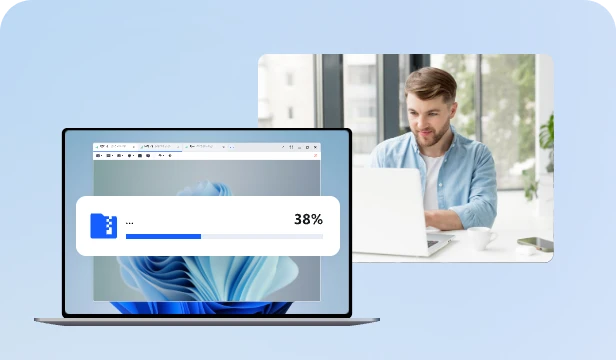
Truyền Tệp Lớn Dễ Dàng

Truyền tệp lớn không còn là vấn đề. AnyViewer được thiết kế để xử lý các tệp có dung lượng lớn, bao gồm video độ phân giải cao, thư mục lớn và cơ sở dữ liệu phức tạp—mà không bị giới hạn bởi tệp đính kèm email hoặc tải lên đám mây chậm.

Hiệu suất Cực Nhanh

Tốc độ rất quan trọng khi khởi tạo truyền tệp từ xa. AnyViewer cung cấp tốc độ truyền lên tới 10 MB/s, đảm bảo dữ liệu của bạn được di chuyển nhanh chóng qua kết nối ổn định và chuyên dụng.

Bảo mật Cấp Doanh nghiệp

Dữ liệu của bạn luôn được bảo vệ trong mỗi lần truyền tải. AnyViewer là phần mềm truyền tệp an toàn sử dụng mã hóa đầu cuối ECC 256-bit để ngăn chặn truy cập trái phép và giữ cho các tệp của bạn ở chế độ riêng tư.

Không giới hạn định dạng tệp

AnyViewer hỗ trợ hầu hết tất cả các định dạng tệp, từ tài liệu và hình ảnh đến các tệp cài đặt và tệp thiết kế chuyên nghiệp. Bạn có thể truyền các tệp mình cần mà không phải lo lắng về giới hạn định dạng.

Phương thức truyền tệp linh hoạt

AnyViewer cung cấp nhiều cách để truyền tệp. Bạn có thể sử dụng Trình quản lý tệp tích hợp, truyền tệp trong phiên điều khiển từ xa hoặc đơn giản là kéo và thả tệp trên Windows để chia sẻ nhanh chóng và dễ dàng.

Cách chuyển tệp tin giữa máy tính để bàn và thiết bị di động

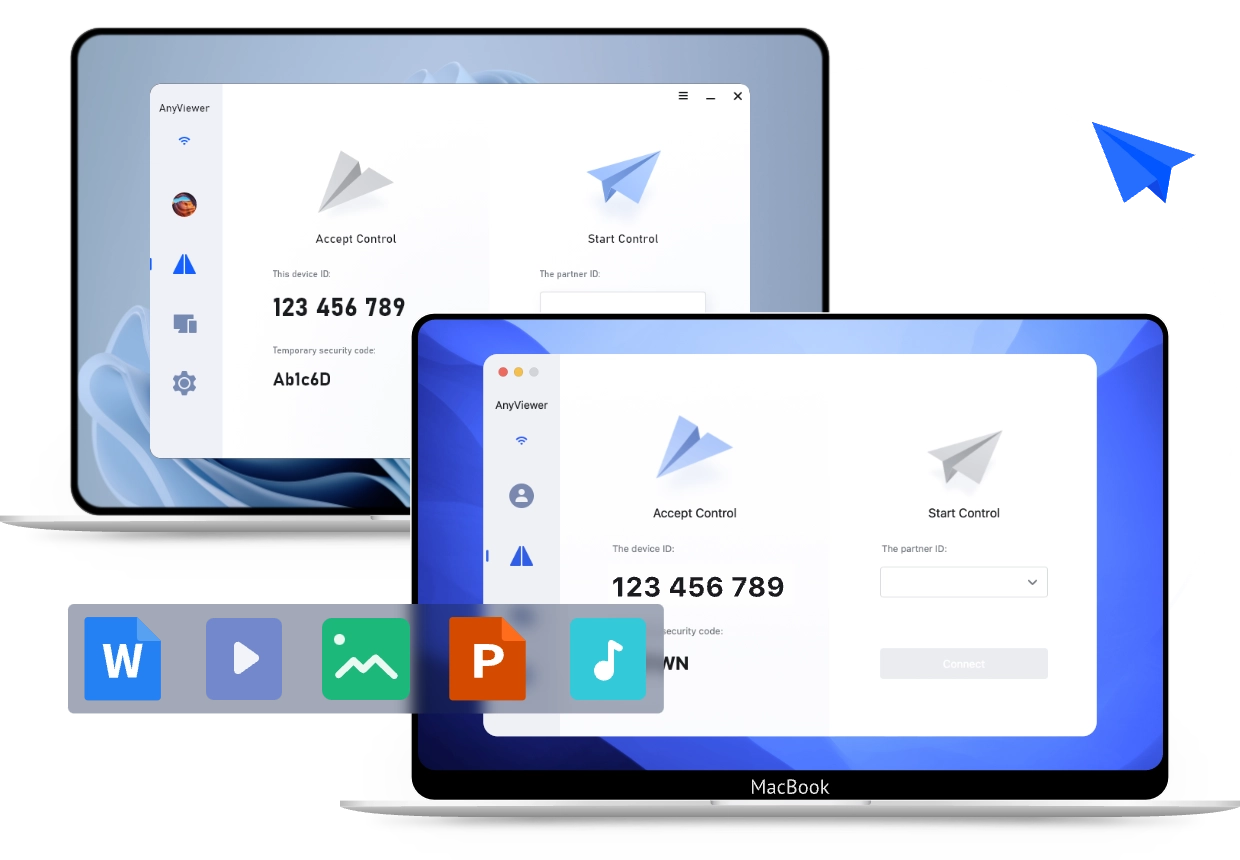
Dễ dàng đồng bộ dữ liệu giữa môi trường Windows và macOS. AnyViewer hỗ trợ ba phương pháp chính để truyền tệp giữa máy tính để bàn.

  • Trình quản lý tệp trực tiếp
  • Truyền tệp trong phiên
  • Kéo và thả

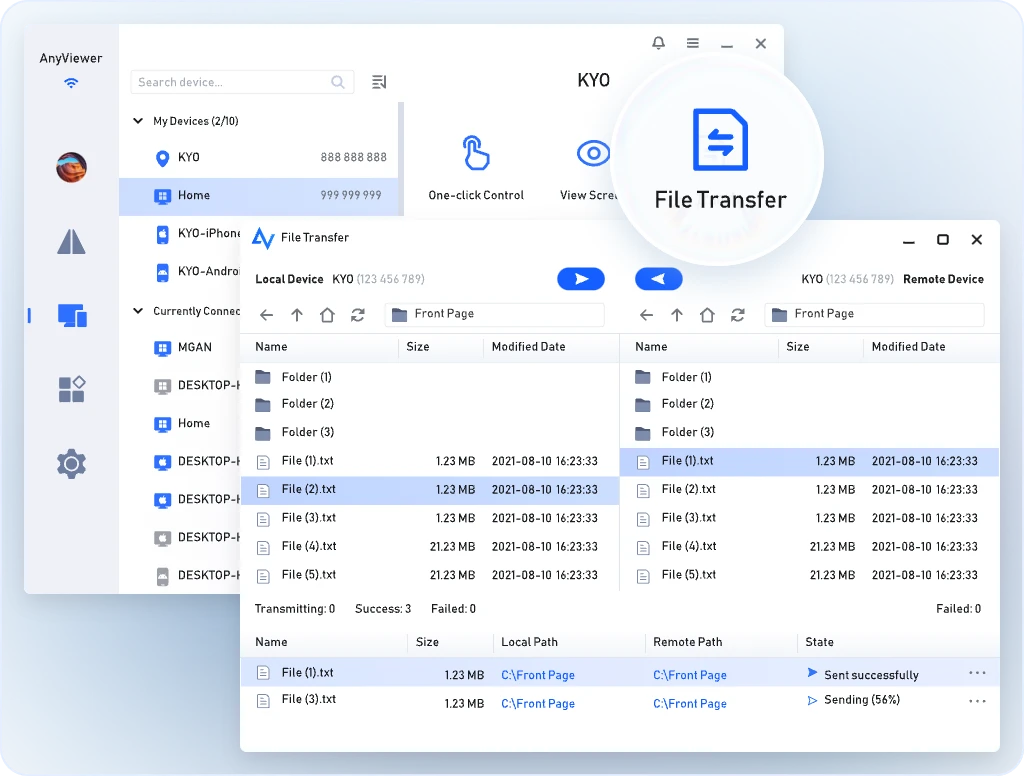
Trình quản lý tệp trực tiếp (Không yêu cầu phiên từ xa)

  • Bước 1.

    Mở AnyViewer trên cả hai máy tính và đăng nhập vào cùng một tài khoản.

  • Bước 2.

    Đi tới Thiết bị, chọn máy tính mục tiêu của bạn và nhấp vào Truyền tệp.

  • Bước 3.

    Một cửa sổ hai ngăn sẽ xuất hiện. Chỉ cần chọn tệp từ ngăn cục bộ (bên trái) và nhấp vào mũi tên để gửi chúng đến ngăn từ xa (bên phải), hoặc ngược lại.

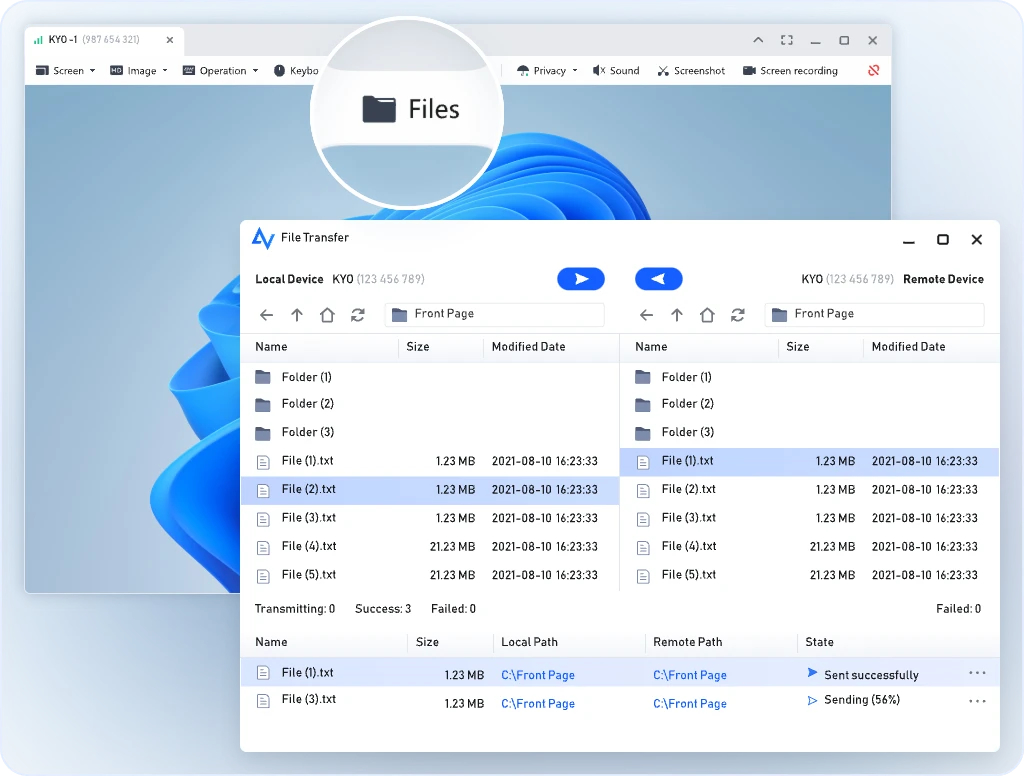
Truyền tệp trong phiên (Trong quá trình điều khiển từ xa)

  • Bước 1.

    Bắt đầu một phiên điều khiển từ xa.

  • Bước 2.

    Trong thanh công cụ phía trên, nhấp vào nút Tệp tin.

  • Bước 3.

    Quản lý các tệp tin chuyển của bạn ngay lập tức trong khi vẫn duy trì kết nối từ xa.

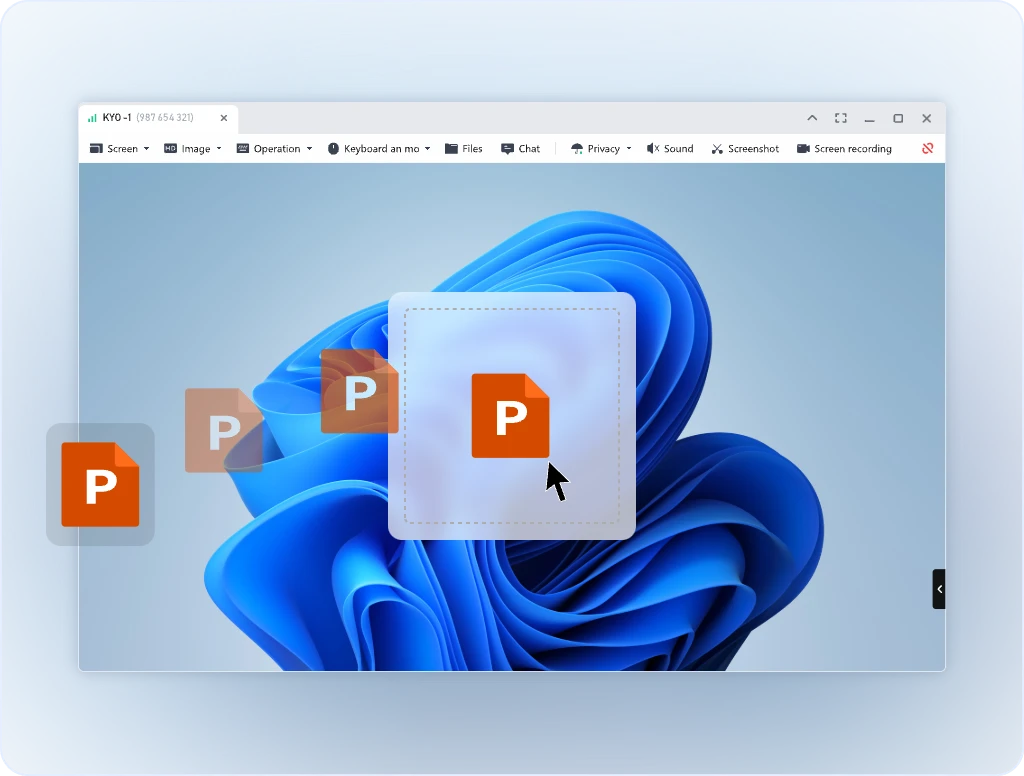
Kéo và thả (Chỉ dành cho Windows)

  • Đối với các thiết bị Windows, bạn có thể chuyển tệp tin trong phiên điều khiển từ xa bằng cách kéo và thả tệp tin từ thiết bị từ xa sang thiết bị của bạn hoặc ngược lại.

Cách chuyển tệp tin giữa máy tính để bàn và thiết bị di động

Truy cập tệp tin máy tính từ trong túi của bạn, hoặc sao lưu ảnh từ thiết bị di động vào máy tính để bàn mà không cần dây cáp hay tải lên đám mây.

Chuyển tệp tin từ thiết bị di động sang máy tính để bàn

  • Bước 1.

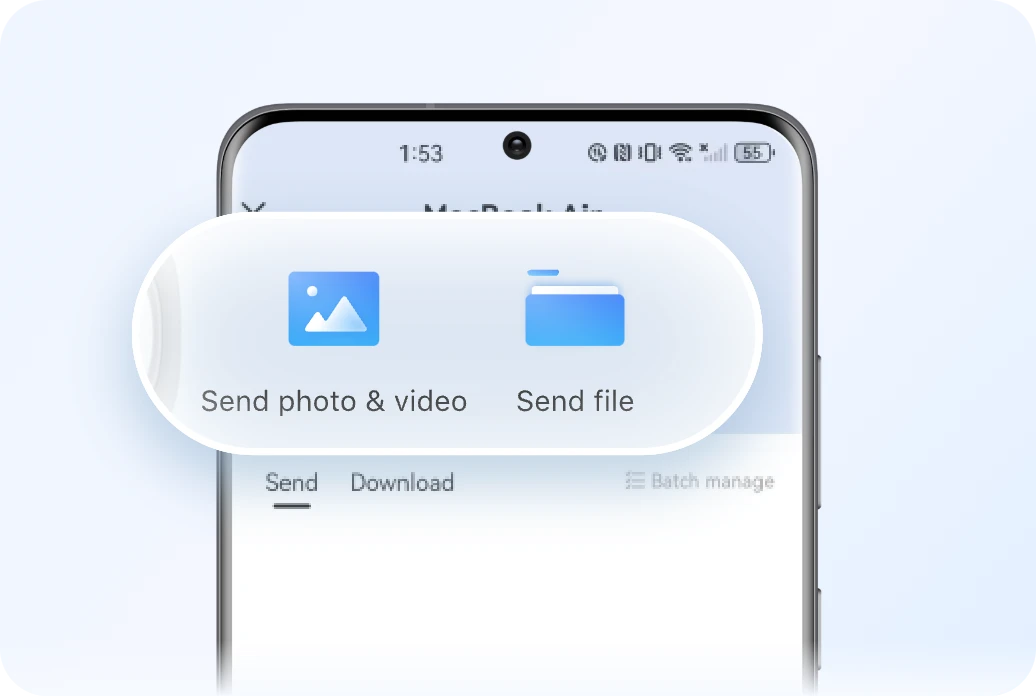
    Khởi chạy ứng dụng AnyViewer trên iPhone, iPad hoặc thiết bị Android của bạn.

  • Bước 2.

    Trong danh sách thiết bị, nhấn vào máy tính của bạn và chọn biểu tượng Chuyển tệp tin.

  • Bước 3.

    Duyệt qua ảnh, video hoặc tệp tin trên thiết bị di động của bạn, chọn các mục bạn muốn chuyển và gửi chúng trực tiếp đến thư mục đã chỉ định trên máy tính của bạn.

Chuyển tệp từ máy tính sang thiết bị di động

  • Bước 1.

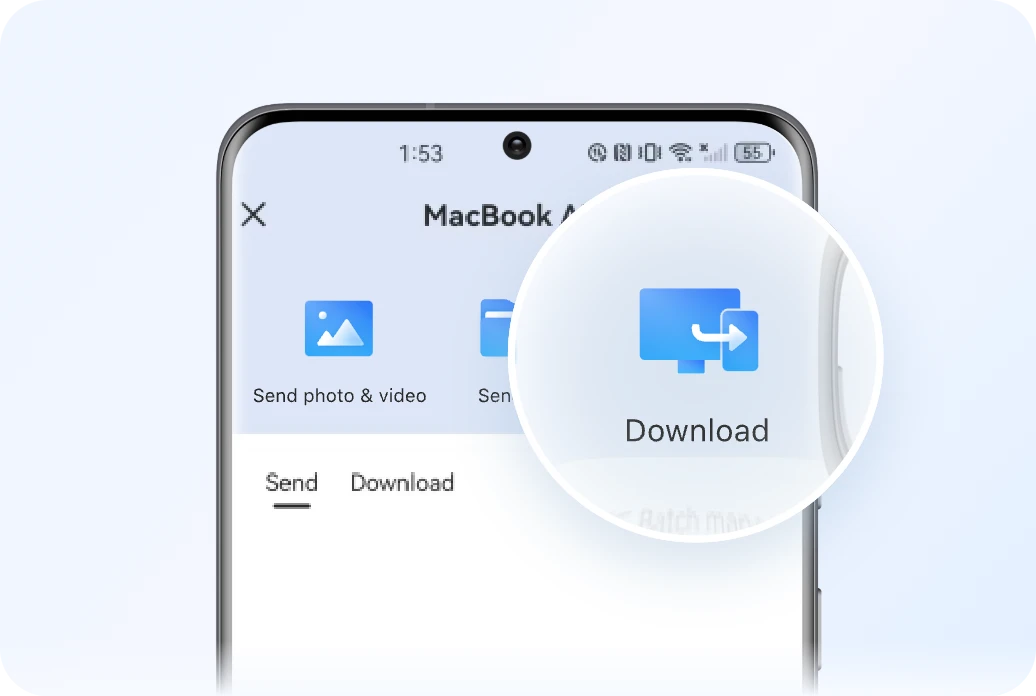
    Trên thiết bị di động của bạn, hãy chọn máy tính và chọn Chuyển tệp.

  • Bước 2.

    Chọn Tải xuống để duyệt ổ cứng máy tính của bạn.

  • Bước 3.

    Chọn các tài liệu hoặc phương tiện bạn cần và tải chúng trực tiếp về thiết bị di động để sử dụng ngoại tuyến.

Giải pháp tốt nhất cho mọi nhu cầu truyền tệp

Tại sao AnyViewer là lựa chọn thông minh hơn

AnyViewer Team*** ***Desk Splash*** Log*** Pro
Truyền tệp Hỗ trợ đầy đủ Chỉ sử dụng cho mục đích cá nhân Chỉ sử dụng cho mục đích cá nhân Chỉ trả phí Chỉ trả phí
Giới hạn kích thước tệp Lên đến 2TB mỗi tệp 4 GB mỗi tệp Không giới hạn 64 GB mỗi tệp 2 GB mỗi tệp
"Phát hiện" Sử dụng Thương mại Không có (Làm việc tự do) Cao (Chặn thường xuyên) Vừa phải (Giới hạn sử dụng) Không có (Không có phiên bản miễn phí) Không có (Không có phiên bản miễn phí)
Nền tảng Windows, Mac, iOS và
Android
Windows, macOS, Linux, iOS và Android Windows, macOS, Linux, Android, iOS, ChromeOS và Raspberry Pi Windows, Mac, Linux và Android Windows, Mac, iOS và Android
Truyền tệp từ thiết bị di động sang PC Được hỗ trợ Chỉ sử dụng cho mục đích cá nhân Chỉ sử dụng cho mục đích cá nhân Chỉ trả phí Chỉ trả phí
Chuyển tiền không cần giám sát Được hỗ trợ (Miễn phí & Trả phí) Được hỗ trợ (Miễn phí & Trả phí) Được hỗ trợ (Chỉ trả phí) Được hỗ trợ (Chỉ trả phí) Được hỗ trợ (Chỉ trả phí)
Kéo và Thả Có (Win-to-Win) Có (Win-to-Win)
Bảo mật Mã hóa ECC 256-bit Mã hóa AES 256-bit Mã hóa bất đối xứng RSA 2048 Mã hóa TLS & AES 256-bit Mã hóa 256-bit
Bảng giá Giá cả cực kỳ hợp lý Rất đắt đỏ Gói đăng ký cao Bảng giá theo cấp bậc Đắt đỏ

Các Câu Hỏi Thường Gặp

  • Có giới hạn về kích thước tệp tin mà tôi có thể truyền bằng AnyViewer không?

    AnyViewer cho phép bạn truyền tệp tin với hầu hết mọi kích thước. Mặc dù phiên bản Miễn phí có giới hạn cho mỗi tệp (lên đến 100MB mỗi tệp), các gói trả phí của AnyViewer hỗ trợ kích thước truyền tệp tối đa lên tới 2TB. Dù bạn đang gửi một cơ sở dữ liệu khổng lồ 1TB hay một tệp video 4K đơn lẻ, AnyViewer đều xử lý mà không gây hỏng tệp hoặc hết thời gian chờ.

  • Tốc độ truyền tệp nhanh như thế nào?

    Trong môi trường mạng ổn định, AnyViewer hỗ trợ tốc độ lên tới 10MB/s. Không giống như nhiều đối thủ cạnh tranh giới hạn tốc độ cho người dùng miễn phí chỉ còn vài trăm KB/s, chúng tôi cung cấp kênh chuyên dụng tốc độ cao để đảm bảo quá trình truyền tải của bạn được hoàn tất trong vài phút, thay vì hàng giờ.

  • Tôi có thể chuyển tập tin nếu không có ai ở máy tính từ xa không?

    Có. Bằng cách bật tính năng Truy cập không cần giám sát, bạn có thể chuyển tập tin một cách an toàn đến hoặc từ máy tính văn phòng từ xa của mình ngay cả khi hiện tại không có người ở đó. Miễn là PC từ xa được bật nguồn và AnyViewer đang chạy, bạn có thể quản lý tập tin của mình từ bất kỳ đâu trên thế giới.

  • Các tệp của tôi được bảo mật như thế nào trong quá trình chuyển?

    Bảo mật là ưu tiên hàng đầu của chúng tôi. AnyViewer sử dụng mã hóa đầu cuối ECC (Mật mã đường cong Elliptic) 256-bit cho mọi phiên truyền tải. Đây là mức bảo mật tương tự được các tổ chức tài chính toàn cầu sử dụng, đảm bảo rằng dữ liệu của bạn không bao giờ bị chặn, lưu trữ trên máy chủ của chúng tôi hoặc bị bên thứ ba truy cập.

  • AnyViewer có hỗ trợ chuyển thư mục và kéo thả không?

    Chắc chắn rồi. Bạn có thể chuyển các tệp riêng lẻ hoặc toàn bộ cấu trúc thư mục trong khi vẫn giữ nguyên hệ thống phân cấp thư mục gốc. Đối với các kết nối giữa Windows với Windows, chúng tôi cũng hỗ trợ tính năng Kéo và Thả trực quan, cho phép bạn di chuyển tệp giữa màn hình cục bộ và từ xa như thể bạn đang làm việc trên một máy duy nhất.

Khách hàng của chúng tôi nói gì

Marcus T

Biên tập viên Video Tự do

Tôi đã thử gần như mọi công cụ điều khiển từ xa hiện có, và tốc độ truyền tệp của AnyViewer thực sự ở một đẳng cấp khác. Tôi thường xuyên di chuyển các tệp dự án video dung lượng trên 5GB giữa máy Mac ở nhà và PC tại văn phòng. Trong khi các công cụ khác làm giảm tốc độ của tôi, AnyViewer luôn đạt mốc 10MB/s. Đây thực sự là cứu cánh cho các deadline của tôi.

Sarah Jenkins

Chuyên gia tư vấn CNTT

Trình quản lý tệp tin hai ngăn chính xác là thứ tôi cần. Tôi có thể đẩy các bản vá phần mềm lên máy chủ của khách hàng mà không cần phải bắt đầu một phiên điều khiển từ xa hoàn chỉnh. Nó sạch sẽ, chuyên nghiệp và mã hóa ECC mang lại sự yên tâm mà khách hàng doanh nghiệp của tôi yêu cầu.

David L.

Giám đốc Kinh doanh

Khả năng kéo một tệp PDF từ máy tính văn phòng trực tiếp sang iPhone của tôi khi đang ở trên tàu thật tuyệt vời. Giao diện ứng dụng di động rất trực quan, và không giống như các ứng dụng khác, tôi không phải đối mặt với các cảnh báo 'nghi ngờ sử dụng thương mại' chỉ vì lấy một tệp tin nhanh chóng.

Elena Rodriguez

Nhà sáng lập khởi nghiệp công nghệ

Chúng tôi đã chuyển sang gói trả phí của AnyViewer vì quá mệt mỏi với giới hạn tệp 100MB trên các nền tảng khác. Giờ đây, nhóm của chúng tôi chuyển toàn bộ bản sao lưu cơ sở dữ liệu (đôi khi lên tới 200GB+) mà không gặp bất kỳ trở ngại nào. Đây chắc chắn là giải pháp đáng đồng tiền nhất trên thị trường.

James Chen

Nhà phát triển phần mềm

Tôi làm việc trên MacBook ở nhà nhưng máy trạm văn phòng của tôi là Windows. AnyViewer giúp việc truyền tệp đa nền tảng trở nên liền mạch. Tính năng kéo và thả trên Windows rất tiện lợi, nhưng ngay cả trên Mac của tôi, quy trình cũng chỉ mất vài cú nhấp chuột. Rất khuyến khích cho các thiết lập làm việc kết hợp.

Linda M.

Trợ lý điều hành

Tôi thường quên lưu tệp lên đám mây trước khi rời văn phòng. Với AnyViewer, tôi chỉ cần đăng nhập từ nhà, sử dụng tính năng truy cập không giám sát, và lấy những gì mình cần. Nó giống như có một sợi cáp USB dài 20 mét kéo dài xuyên thành phố vậy.

Sẵn sàng trải nghiệm chuyển tệp nhanh hơn?

Trải nghiệm tốc độ và độ tin cậy của việc chuyển tệp từ xa. Tham gia cùng hàng triệu người dùng đã đơn giản hóa quy trình làm việc từ xa của họ với AnyViewer.

Tải xuống ngay