Quyền riêng tư hoàn toàn cho các phiên làm việc từ xa của bạn

Giữ cho các hoạt động của bạn vô hình và an toàn với Chế độ riêng tư của AnyViewer.

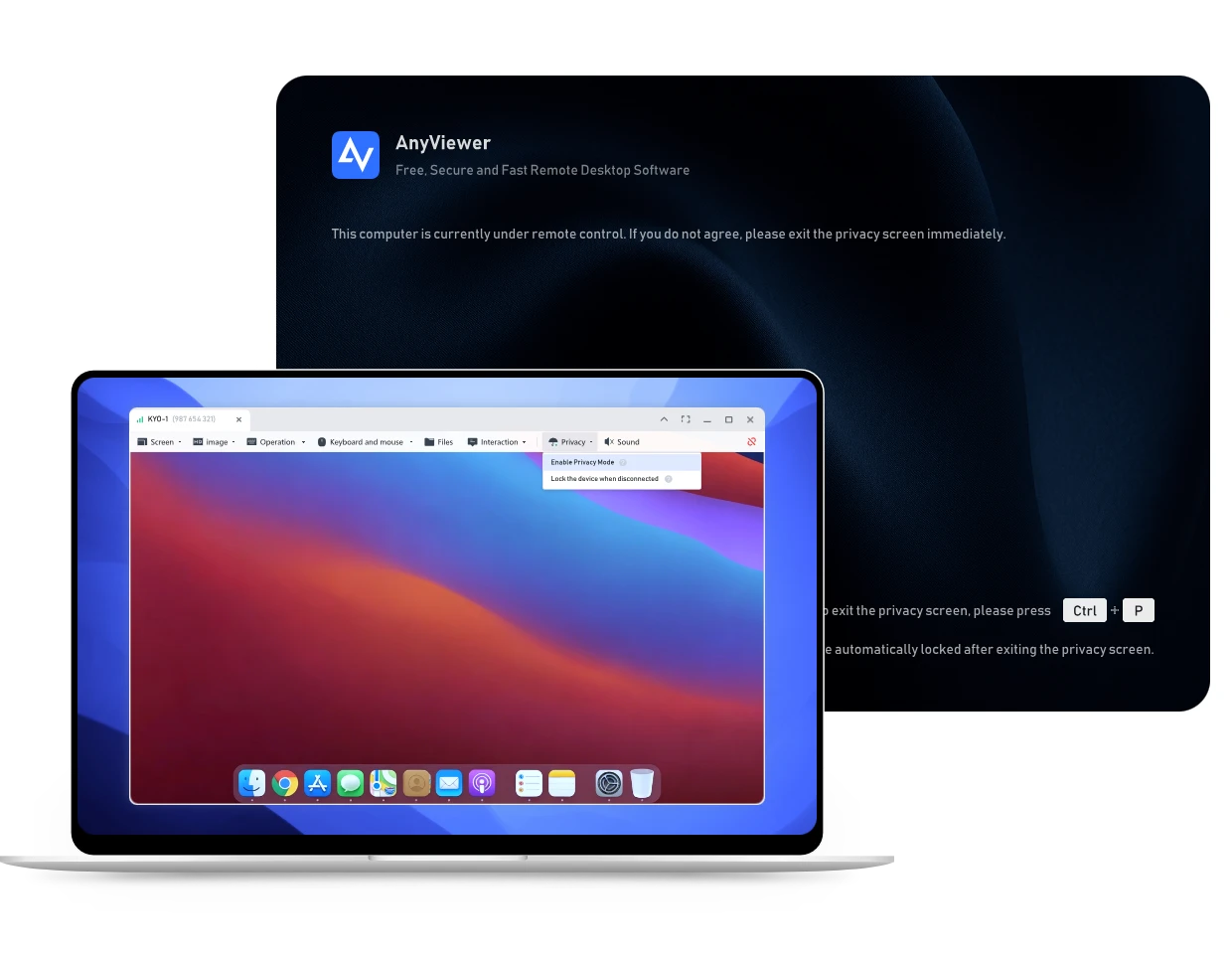
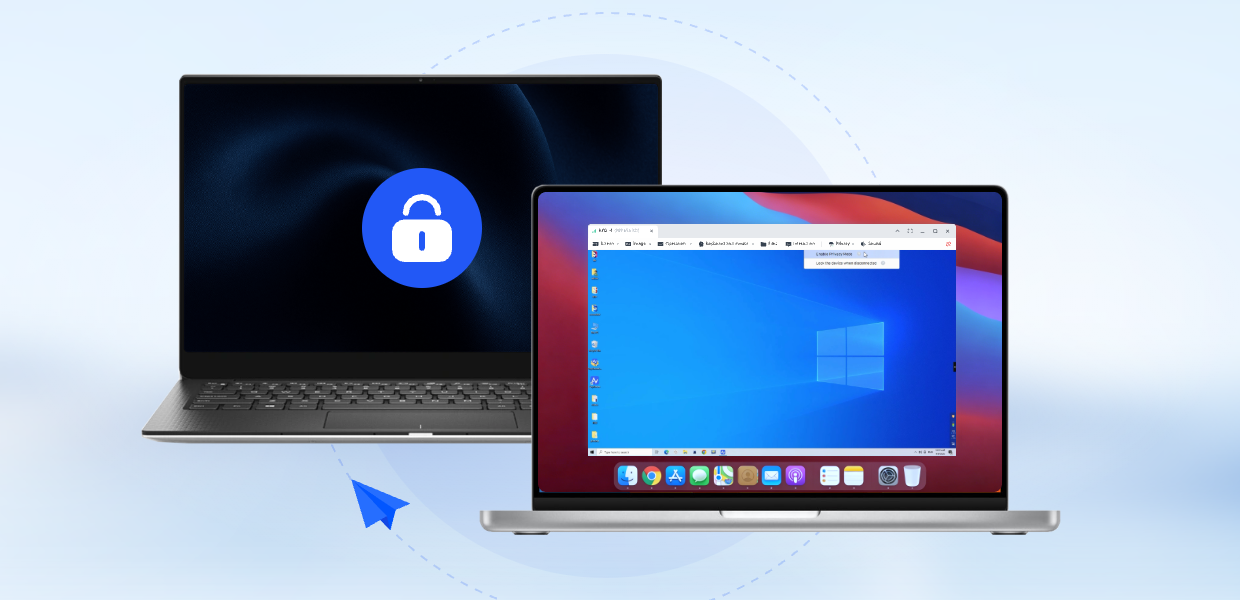
Màn hình đen

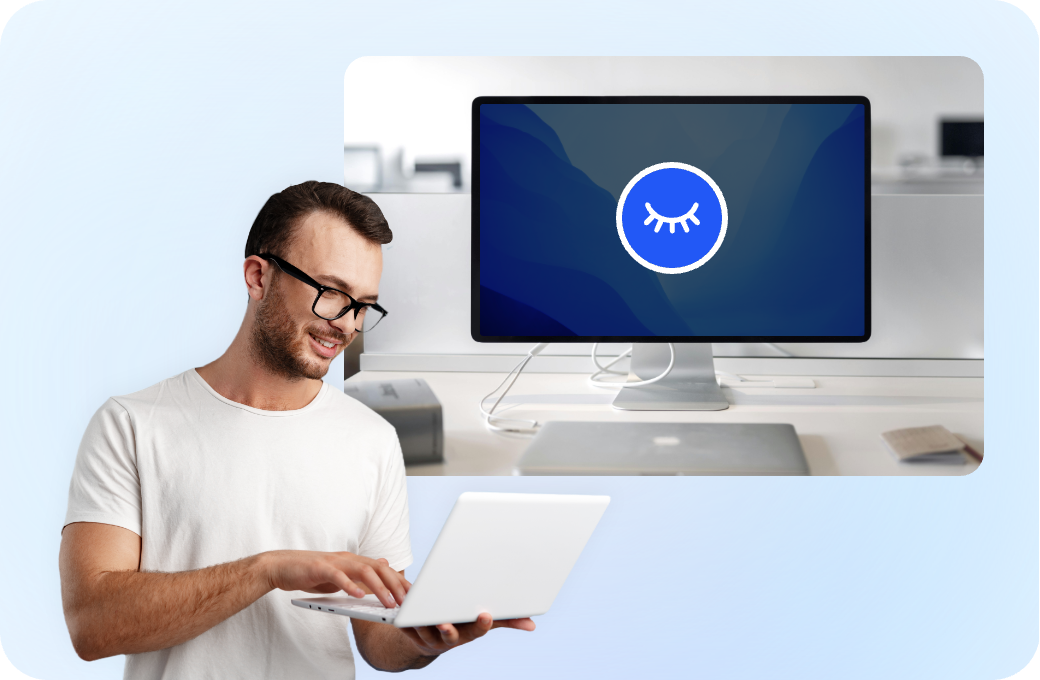
Làm mờ màn hình từ xa

Đừng để đồng nghiệp hay người qua đường theo dõi từng thao tác của bạn. Kích hoạt Chế độ riêng tư để ngay lập tức biến màn hình của PC từ xa thành màn hình đen. Điều này đảm bảo rằng bất kỳ ai ở gần máy tính đều không thể xem màn hình, tệp tin hoặc các hoạt động đang diễn ra của bạn. Dù bạn đang xử lý dữ liệu nhạy cảm hay thực hiện các tác vụ riêng tư, phiên làm việc từ xa của bạn vẫn được bảo mật 100%.

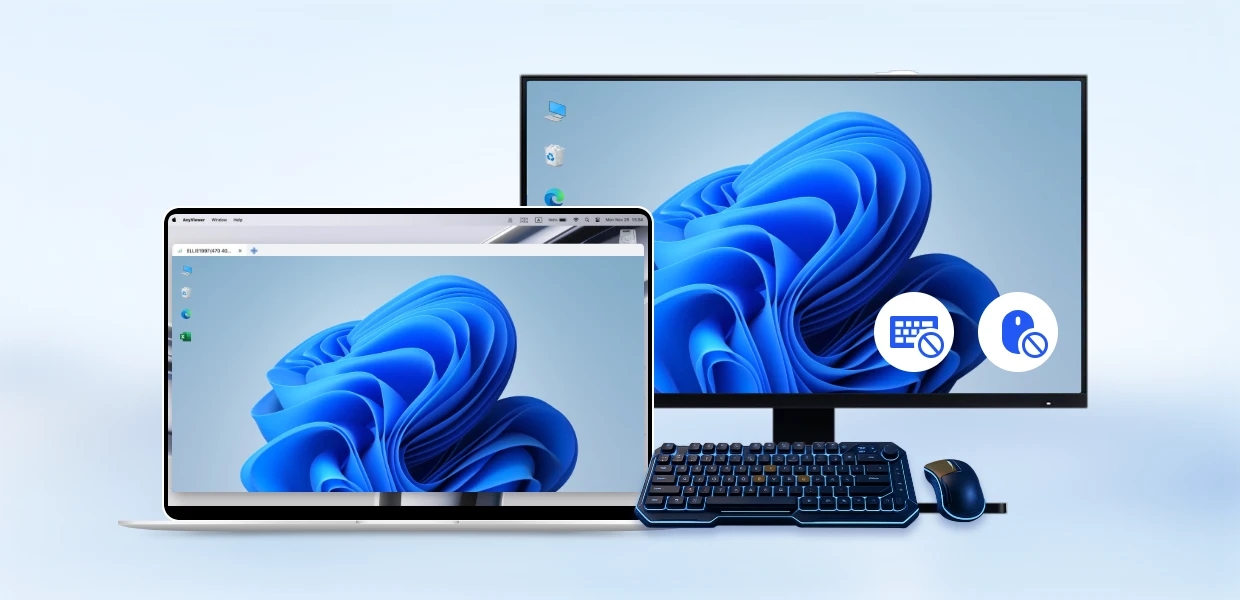
Khóa bàn phím và chuột

Khóa bàn phím và chuột từ xa

Ngăn chặn các thao tác gõ phím vô tình hoặc sự can thiệp độc hại làm hỏng công việc của bạn. Bằng cách vô hiệu hóa bàn phím và chuột vật lý từ xa, bạn sẽ nắm quyền kiểm soát tuyệt đối. Không ai tại chỗ có thể nhìn trộm vào phiên làm việc của bạn, làm gián đoạn chuyển động chuột hoặc can thiệp vào các tệp tin của bạn khi bạn đang kết nối.

Tại sao Chế độ Riêng tư AnyViewer là Công cụ Thiết yếu cho Truy cập Từ xa của Bạn

Làm việc với Tính Bảo mật Tuyệt đối

Làm việc với Tính Bảo mật Tuyệt đối

Cảm thấy thoải mái như đang ở trong một căn phòng riêng tư. Dù bạn đang xử lý các hồ sơ tài chính nhạy cảm hay tài liệu cá nhân, bạn có thể làm việc tự do mà không phải lo lắng về việc "bị nhìn trộm" hay ánh mắt tò mò từ người qua lại.

Tận hưởng một môi trường không bị xao nhãng

Tận hưởng một môi trường không bị xao nhãng

Hoàn toàn làm chủ không gian làm việc của bạn. Bằng cách loại bỏ nguy cơ bị can thiệp ngoài ý muốn từ vị trí từ xa, bạn có thể duy trì mạch làm việc và hoàn thành nhiệm vụ nhanh hơn, biết rằng không ai ở phía bên kia có thể làm gián đoạn tiến độ của bạn.

Nâng cao Năng lực cho Lực lượng Lao động Từ xa

Nâng cao Năng lực cho Lực lượng Lao động Từ xa

Cho nhóm của bạn sự tự do làm việc từ xa mà không ảnh hưởng đến bảo mật. Với giải pháp truy cập an toàn, vô hình của chúng tôi, bạn có thể tạo ra một không gian làm việc kết hợp hiệu suất cao, nơi nhân viên truy cập an toàn vào các công cụ họ cần.

Cách Truy Cập Từ Xa Ở Chế Độ Riêng Tư

  • Bước 1 Tải Xuống & Cài Đặt AnyViewer

    Tải xuống và cài đặt AnyViewer trên tất cả các thiết bị bạn muốn bao gồm.

  • Bước 2 Đăng Nhập Vào Cùng Một Tài Khoản

    Tạo tài khoản và đăng nhập bằng cùng một tài khoản AnyViewer trên cả thiết bị cục bộ và thiết bị từ xa.

  • Bước 3 Bắt Đầu Điều Khiển Một Cú Nhấp Ở Chế Độ Riêng Tư

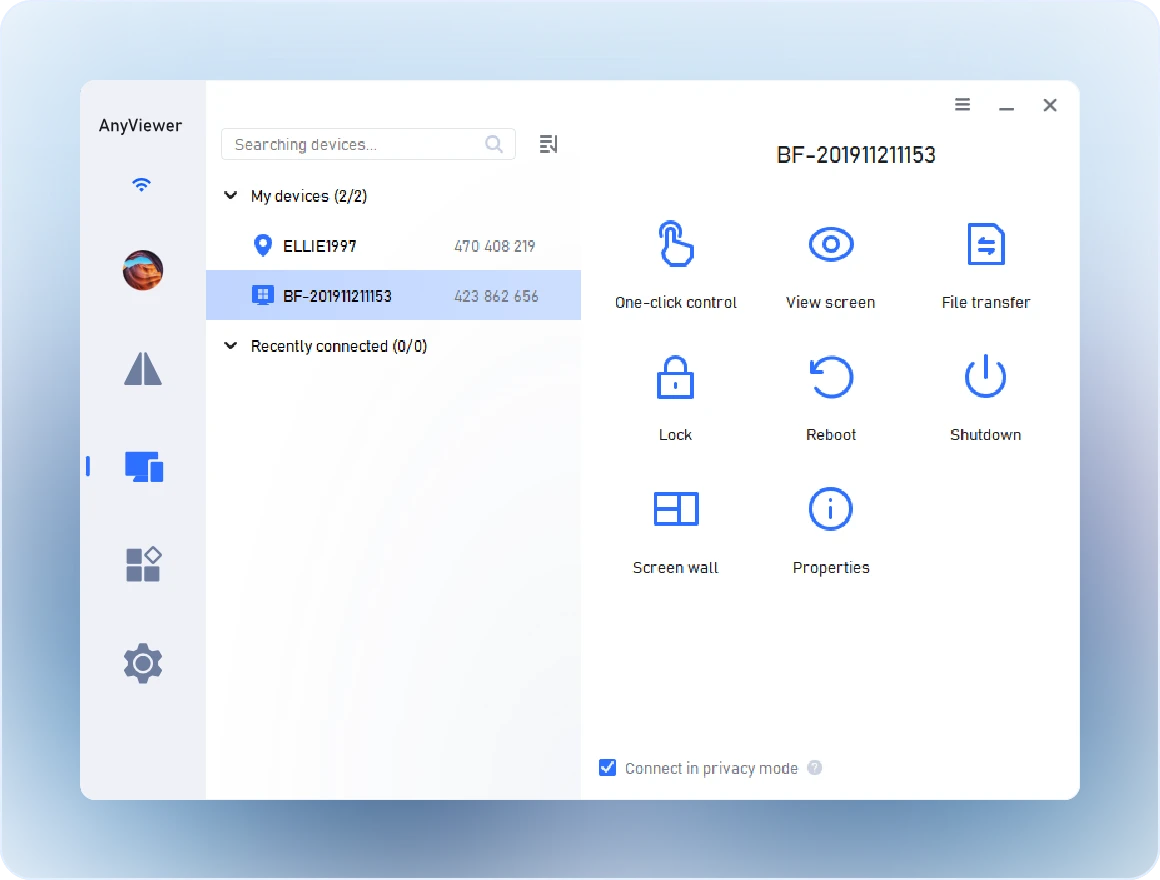
    Mở Thiết Bị tab, xác định vị trí máy tính mục tiêu, và chọn Điều Khiển Một Cú Nhấp. Hãy đảm bảo kiểm tra Kết nối ở chế độ riêng tư box. (Tùy chọn này cũng có thể được bật trong một phiên)

Bảo Vệ Công Việc Từ Xa Của Bạn Trong Mọi Tình Huống

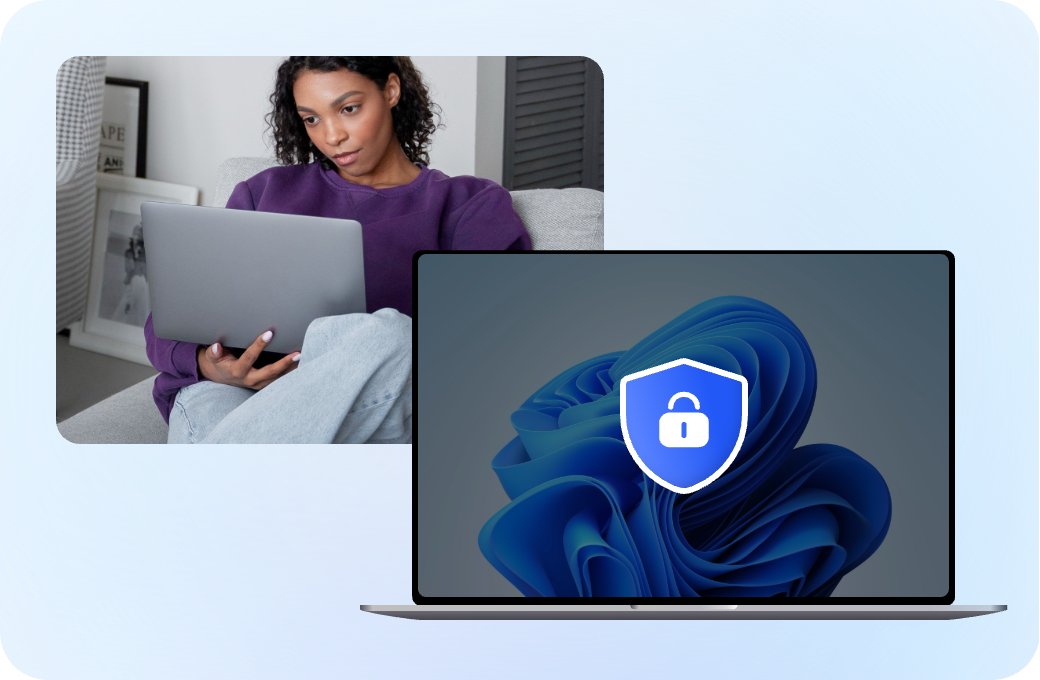
Yên Tâm Khi Làm Việc Tại Nhà

Chỉ vì bạn ở nhà không có nghĩa là bàn làm việc của bạn được riêng tư. Nếu máy tính của bạn nằm trong một văn phòng mở, đông người qua lại, bất kỳ ai đi ngang qua cũng có thể thấy công việc nhạy cảm của bạn. Với Chế Độ Riêng Tư, bạn có thể xử lý bảng lương, xem xét ngân sách hoặc ký hợp đồng pháp lý với sự tự tin tuyệt đối. Màn hình từ xa của bạn vẫn tối đen như mực, vì vậy đồng nghiệp đi ngang qua không thấy gì trong khi bạn hoàn thành công việc.

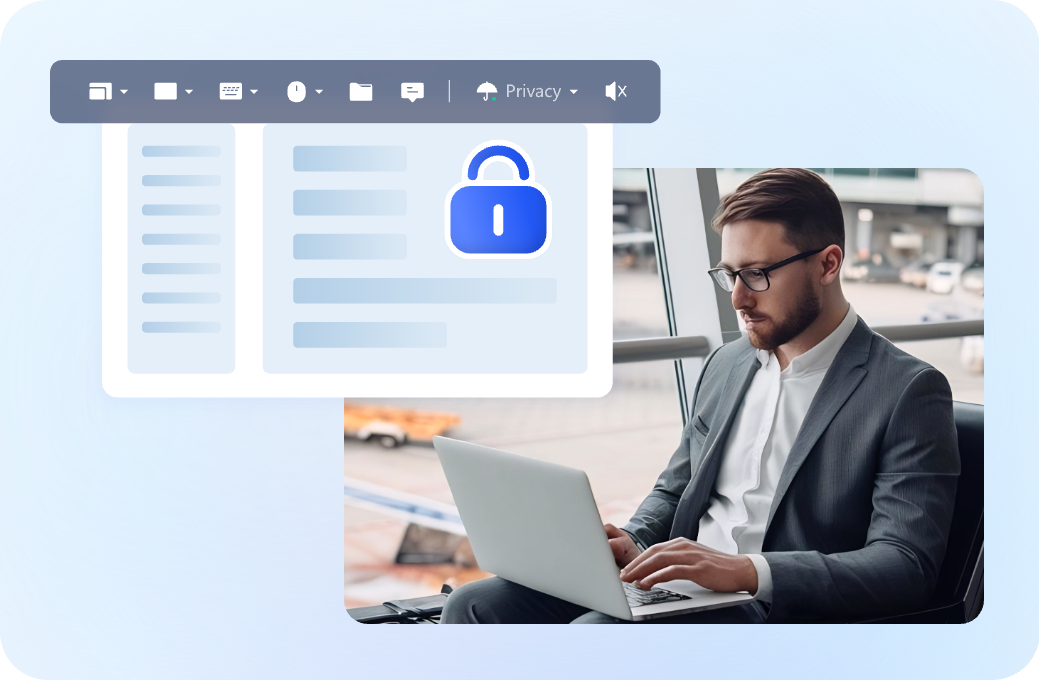
Xử lý các tác vụ khẩn cấp một cách an toàn khi đang di chuyển

Đôi khi công việc không thể chờ đợi cho đến khi bạn quay lại bàn làm việc. Dù bạn đang sử dụng điện thoại tại một sân bay ồn ào hay một quán cà phê đông đúc, bạn vẫn có thể truy cập ngay vào máy tính văn phòng của mình. Chế độ Riêng tư đảm bảo rằng các tệp tin bảo mật và dữ liệu nội bộ không bị hiển thị trên màn hình công cộng. Ngay cả khi ai đó đang ngồi ngay trước máy tính văn phòng của bạn cách xa hàng dặm, họ cũng sẽ không thấy một thao tác nhấp chuột nào trong phiên làm việc riêng tư của bạn.

Bảo vệ cấp chuyên nghiệp cho Hỗ trợ CNTT

Khi bạn đang sửa máy chủ hoặc chạy các bản cập nhật bảo mật, "hướng dẫn" của bạn chính là bí mật. Bạn không muốn những người không được phép tại địa điểm từ xa theo dõi các bước quản trị của bạn hoặc thấy thiết lập hệ thống của bạn. Bật Chế độ Riêng tư sẽ ẩn logic chuyên nghiệp và quy trình làm việc chuyên môn của bạn. Đây là cách tối ưu để thực hiện bảo trì cấp cao mà không bị "phát trực tiếp" cho văn phòng địa phương.

Truy cập ở Chế độ Riêng tư so với Truy cập Từ xa Tiêu chuẩn

Tính năng Truy cập ở Chế độ Riêng tư Truy cập Từ xa Tiêu chuẩn
Hiển thị Màn hình Từ xa Màn hình bị tối hoàn toàn. Màn hình hiển thị cho bất kỳ ai ở gần PC từ xa.
Kiểm soát Đầu vào Vật lý Bàn phím/chuột từ xa bị vô hiệu hóa. Bàn phím/chuột từ xa vẫn hoạt động.
Bảo mật Tối đa - Bảo vệ chống lại "hành vi xâm phạm thị giác". Thấp - Rủi ro cho các tác vụ nhạy cảm hoặc riêng tư.
Rủi ro gián đoạn Không - Bạn có toàn quyền kiểm soát. Cao - Người dùng cục bộ có thể di chuyển chuột.
Phù hợp nhất Xử lý bảng lương, hồ sơ pháp lý hoặc quản trị CNTT. Truyền tệp thông thường hoặc hỗ trợ cộng tác.
Mức Bảo mật Lớp Tàng hình & Bảo mật Nâng cao. Kết nối Mã hóa Tiêu chuẩn.

Bảo mật Cấp Ngân hàng Bạn Có Thể Tin Tưởng

Quyền riêng tư của bạn là ưu tiên hàng đầu của chúng tôi. AnyViewer được xây dựng với nhiều lớp bảo vệ để đảm bảo các phiên làm việc từ xa của bạn luôn an toàn và riêng tư.

Mã hóa Đầu cuối-Đầu cuối ECC Mạnh mẽ

AnyViewer sử dụng Mật mã đường cong Elliptic (ECC) để bảo mật dữ liệu của bạn từ đầu đến cuối. Tiêu chuẩn mã hóa cấp cao này bảo vệ kết nối của bạn khỏi bị hack và chặn trái phép, đảm bảo thông tin của bạn luôn được riêng tư.

Truyền dẫn An toàn Giữa các Đồng đẳng (P2P)

Tất cả các kết nối đều được thiết lập thông qua công nghệ P2P, nghĩa là dữ liệu của bạn truyền trực tiếp giữa các thiết bị và không bao giờ đi qua máy chủ của chúng tôi. Chúng tôi không thể thấy hoạt động của bạn, mang lại cho bạn quyền kiểm soát dữ liệu 100%.

Xác thực Hai Yếu Tố (2FA)

Tăng cường bảo mật tài khoản của bạn với một lớp bảo vệ bổ sung. Bằng cách yêu cầu một hình thức xác minh thứ hai ngoài mật khẩu, Xác thực Hai Yếu Tố (2FA) khiến cho người dùng trái phép gần như không thể truy cập vào thiết bị của bạn.

Danh sách chặn & cho phép linh hoạt

Kiểm soát hoàn toàn ai có thể kết nối với PC của bạn. Sử dụng tính năng Danh sách chặn & cho phép để lọc các ID thiết bị hoặc tài khoản cụ thể, đảm bảo chỉ những người dùng đáng tin cậy mới có thể bắt đầu phiên truy cập từ xa.

Câu hỏi thường gặp

  • Chế độ Riêng tư có miễn phí sử dụng không?

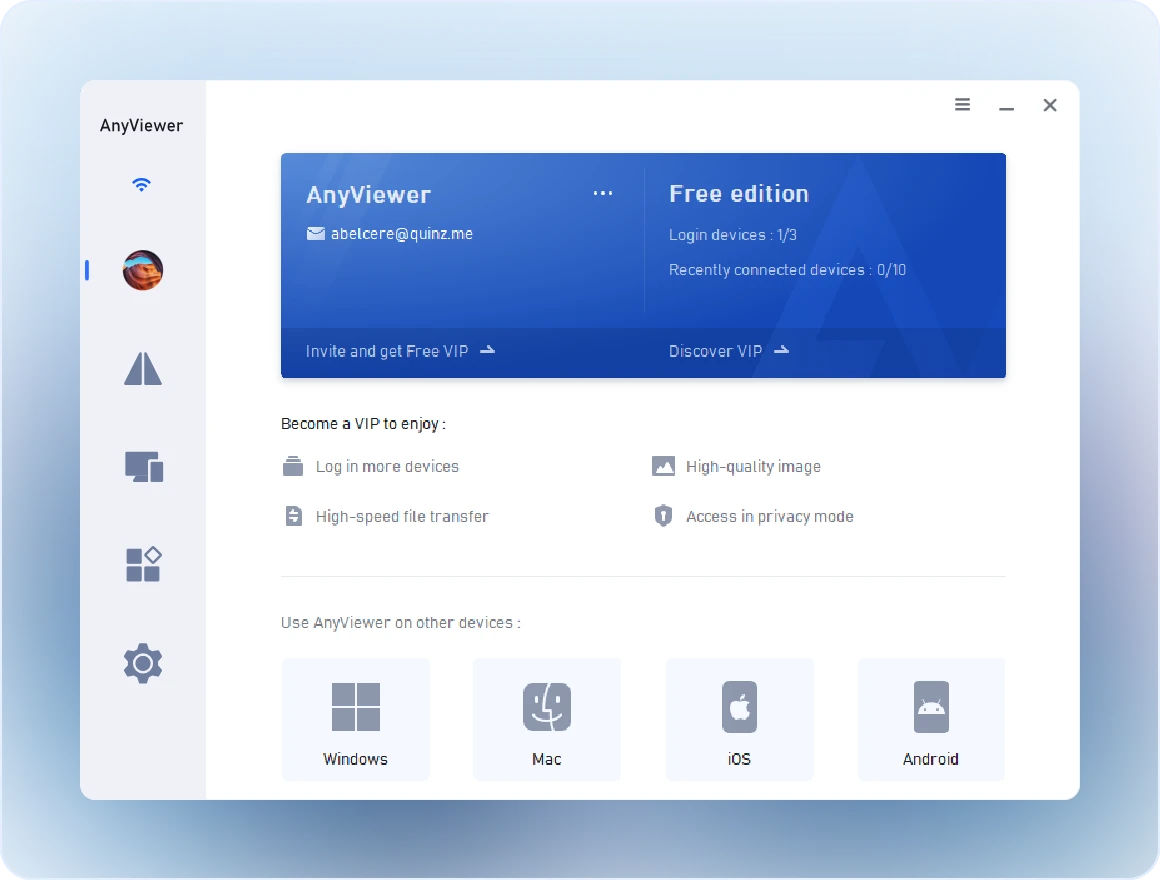
    Chế độ Riêng tư là một tính năng cao cấp có sẵn trong các gói đăng ký của AnyViewer. Mặc dù phiên bản miễn phí của chúng tôi cung cấp quyền truy cập từ xa cơ bản an toàn, nhưng việc nâng cấp lên gói trả phí sẽ mở khóa các công cụ bảo mật nâng cao như làm đen màn hình và khóa bàn phím cho các công việc nhạy cảm.

  • Khi chế độ Riêng tư được bật, người dùng từ xa có thấy những gì tôi đang làm không?

    Không. Khi chế độ Riêng tư được bật, máy tính từ xa sẽ hiển thị một màn hình riêng tư trống cho biết thiết bị hiện đang được điều khiển từ xa. Bất kỳ ai ở trước máy tính đó sẽ chỉ thấy màn hình này và sẽ không thể xem các hoạt động của bạn, đảm bảo các tệp và thao tác của bạn luôn được giữ kín 100%.

  • Tôi có thể bật hoặc tắt Chế độ Riêng tư trong một phiên làm việc không?

    Có! Bạn có thể dễ dàng bật hoặc tắt Chế độ Riêng tư bất kỳ lúc nào. Chỉ cần nhấp vào menu "Quyền riêng tư" trên thanh công cụ phía trên trong phiên làm việc từ xa của bạn để bật hoặc tắt ngay lập tức mà không cần ngắt kết nối.

  • Chế độ Riêng tư có hỗ trợ nhiều màn hình không?

    Chắc chắn rồi. Nếu máy tính từ xa của bạn có hai màn hình trở lên, AnyViewer sẽ làm đen tất cả chúng cùng một lúc. Điều này đảm bảo không có phần nào trong không gian làm việc của bạn vô tình bị lộ ra cho người khác tại vị trí từ xa.

  • Tôi có thể tiếp tục sử dụng bàn phím và chuột từ xa khi đang kết nối không?

    Theo mặc định, Chế độ Riêng tư sẽ vô hiệu hóa bàn phím và chuột từ xa để ngăn chặn các gián đoạn ngoài ý muốn. Điều này cho phép bạn kiểm soát độc quyền PC, do đó không ai ở vị trí từ xa có thể can thiệp vào các tác vụ khẩn cấp của bạn.

Khách hàng của chúng tôi nói gì

Sarah L.

Giám đốc Tài chính

"Là một Giám đốc Tài chính, tôi thường xuyên xử lý dữ liệu lương nhạy cảm từ xa tại nhà. Chế độ Riêng tư của AnyViewer thực sự là một cứu cánh—biết rằng màn hình văn phòng của tôi hoàn toàn tối đen giúp tôi tự tin làm việc với các tệp tin bảo mật mà không phải lo lắng về việc ai đó đi ngang qua bàn làm việc của mình."

David K.

Chuyên gia CNTT

"Tôi sử dụng AnyViewer để quản lý máy chủ tại các chi nhánh khác nhau. Khả năng ẩn màn hình của tôi và khóa bàn phím từ xa là rất cần thiết. Nó ngăn nhân viên tại chỗ vô tình làm gián đoạn công việc của tôi hoặc nhìn thấy cấu hình quản trị của tôi. Thực sự là một công cụ đẳng cấp chuyên nghiệp."

James R.

Giám đốc Kinh doanh

"Tôi thường xuyên đi công tác và thường cần truy cập vào máy tính làm việc của mình từ các sân bay. Chế độ Riêng tư đảm bảo rằng ngay cả khi tôi đang mở các tài liệu nội bộ của công ty, màn hình văn phòng của tôi vẫn tối. Đây là cách an toàn nhất để xử lý các công việc khẩn cấp khi tôi đang trên đường."

Emily W.

Nhà thiết kế đồ họa

"Tôi đã thử các phần mềm máy tính từ xa khác, nhưng AnyViewer giúp việc duy trì một máy tính từ xa an toàn trở nên thật dễ dàng. Chỉ một cú nhấp chuột và màn hình từ xa chuyển sang màu đen. Nó nhanh chóng, đáng tin cậy và mang lại cho tôi sự riêng tư cần thiết khi làm việc tại quán cà phê địa phương."

Michael T.

Lập trình viên

"Phần tôi thích nhất là tính năng 'Tắt đầu vào từ xa'. Trước đây, khi tôi làm việc từ xa, thường có người ở văn phòng vô tình di chuyển chuột của tôi. Giờ đây, tôi chỉ cần bật Chế độ riêng tư và chỉ có mình tôi mới có quyền điều khiển. Thực sự thay đổi cuộc chơi!"

Linda M.

Giám đốc Vận hành

"Chúng tôi đã nâng cấp toàn bộ nhóm lên gói Chuyên nghiệp đặc biệt để sử dụng tính năng này. Trong môi trường văn phòng mở hiện đại, bạn không phải lúc nào cũng kiểm soát được ai đi ngang qua màn hình của mình. AnyViewer giải quyết vấn đề đó một cách hoàn hảo cho nhân viên từ xa của chúng tôi."

Bảo vệ không gian làm việc từ xa của bạn ngay hôm nay

Sẵn sàng cho sự riêng tư tuyệt đối? Hãy bắt đầu với Chế độ Riêng tư ngay để làm cho các phiên làm việc từ xa của bạn trở nên vô hình và bảo vệ dữ liệu nhạy cảm của bạn.

Tải xuống ngay