
Cài đặt cơ bản của AnyViewer
Khi bạn muốn chạy AnyViewer tự động ngay khi bật máy tính, ngăn thiết bị tự động ngủ khi điều khiển từ xa không cần giám sát, tùy chỉnh tên thiết bị hiển thị khi bạn điều khiển máy tính từ xa hoặc thay đổi ngôn ngữ, AnyViewer có thể cung cấp các tùy chọn đó trong cài đặt cơ bản để bạn thiết lập.
Trước đó, bạn cần chạy AnyViewer và vào Cài đặt > Cơ bản để thay đổi cài đặt cơ bản của công cụ.
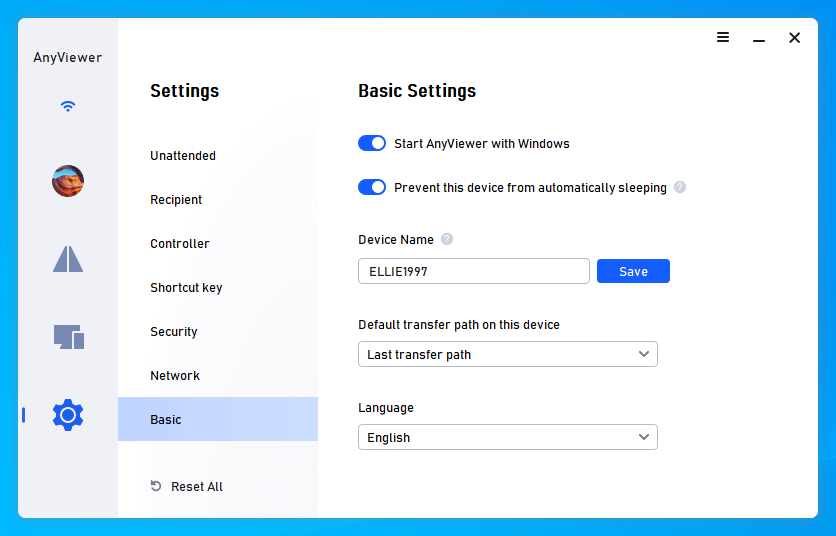
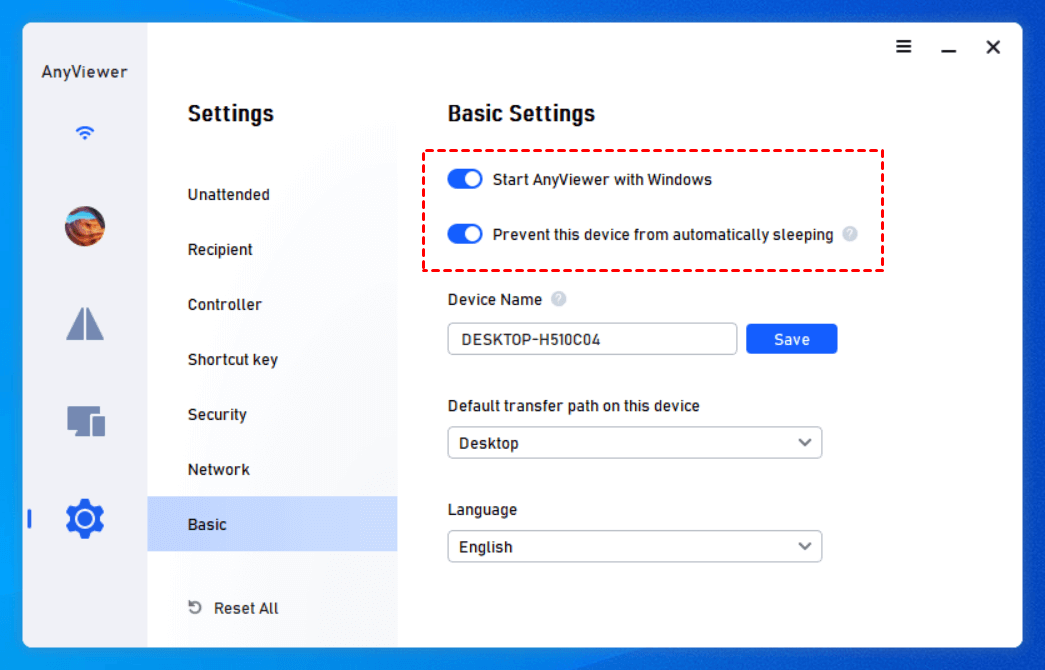
1. Khi bạn muốn khởi động máy tính và tự động chạy Anyviewer, bạn cần Khởi động AnyViewer cùng Windows.
Ngoài ra, khi bạn cần điều khiển từ xa không cần giám sát, bạn có thể Ngăn thiết bị này tự động ngủ.
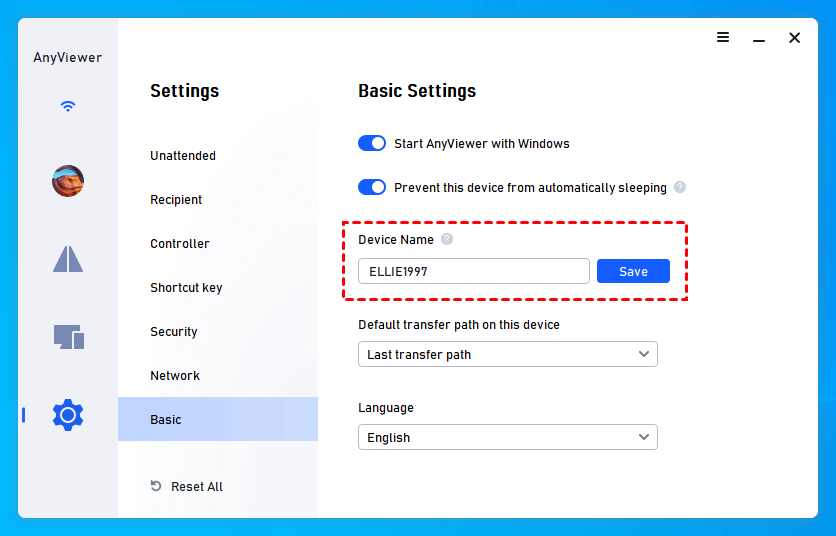
2. Tên thiết bị: nó được hiển thị trên máy tính của đối tác khi bạn yêu cầu kết nối từ xa và mặc định là tên cục bộ của máy tính, bạn cũng có thể nhập tên bạn muốn hiển thị trong hộp bên dưới Tên thiết bị. Và nhấp Lưu.
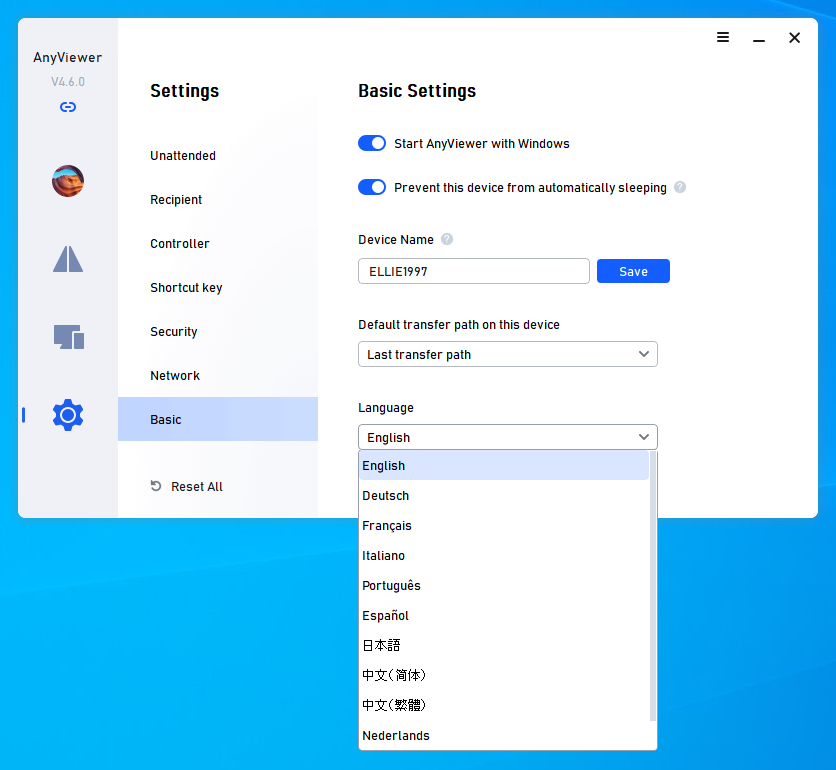
3. Bạn có thể nhấp vào hình tam giác ngược bên dưới Ngôn ngữ để thay đổi ngôn ngữ, chẳng hạn như Tiếng Anh, Tiếng Pháp, Tiếng Ý, v.v.
Nó cũng cần khởi động lại Anyviewer, sau đó việc chuyển đổi ngôn ngữ mới có hiệu lực.
4. Bạn cũng có thể đặt đường dẫn mở mặc định cục bộ-Cài đặt đường dẫn truyền mặc định trên thiết bị này, khi bạn mở cửa sổ Truyền tệp và thiết bị cục bộ định vị đến đường dẫn trong mục cài đặt. Bạn có thể đặt ba tùy chọn sau: Màn hình nền, Đường dẫn truyền cuối cùng, Đường dẫn tùy chỉnh.

Trên đây là một số tùy chọn trong cài đặt cơ bản của AnyViewer, bạn có thể bật tùy chọn tương ứng để đạt được điều mình muốn. Đồng thời, bạn có thể tham khảo thêm các cài đặt khác, chẳng hạn như Không giám sát, Người nhận,Bộ điều khiển, và Bảo mật.