
AnyViewer: Cài đặt Người nhận
Để truy cập từ xa một PC khác qua internet bằng AnyViewer, thông thường, bạn không cần điều chỉnh cài đặt sau khi cài đặt và chạy phần mềm. Tuy nhiên, để sử dụng AnyViewer tốt hơn, hãy xem qua Cài đặt Người nhận.
Trên giao diện chính của AnyViewer, đi tới Settings > Recipient, bạn có thể thấy trạng thái mặc định của cài đặt Recipient. Bạn cần bật một trong hai tùy chọn hoặc cả hai tùy chọn bên dưới, sau đó bạn có thể thiết lập các phiên từ xa với PC này.
Có hai tùy chọn:
✔ Cho phép chấp nhận điều khiển từ xa: Cho phép PC này nhận yêu cầu điều khiển từ thiết bị khác và yêu cầu cần được xác nhận thủ công trên PC này.
✔ Cho phép mã bảo mật tạm thời: Khi bạn bật tùy chọn này, mã bảo mật tạm thời sẽ xuất hiện trên giao diện Connect của Anyviewer. Bạn có thể gửi mã bảo mật tạm thời cho đối tác để hỗ trợ từ xa, sau đó họ có thể nhập mã bảo mật để điều khiển PC này trực tiếp.
Nếu bạn tắt tùy chọn đầu tiên, máy tính này sẽ không thể truy cập được qua yêu cầu điều khiển từ xa; nếu bạn tắt tùy chọn thứ hai, mã bảo mật tạm thời được tạo sẽ biến mất và PC này không thể truy cập được qua mã bảo mật tạm thời.
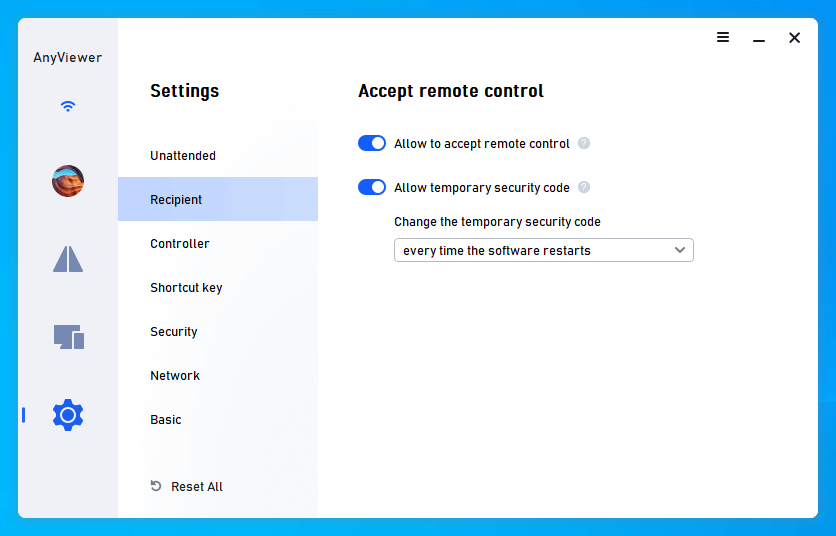
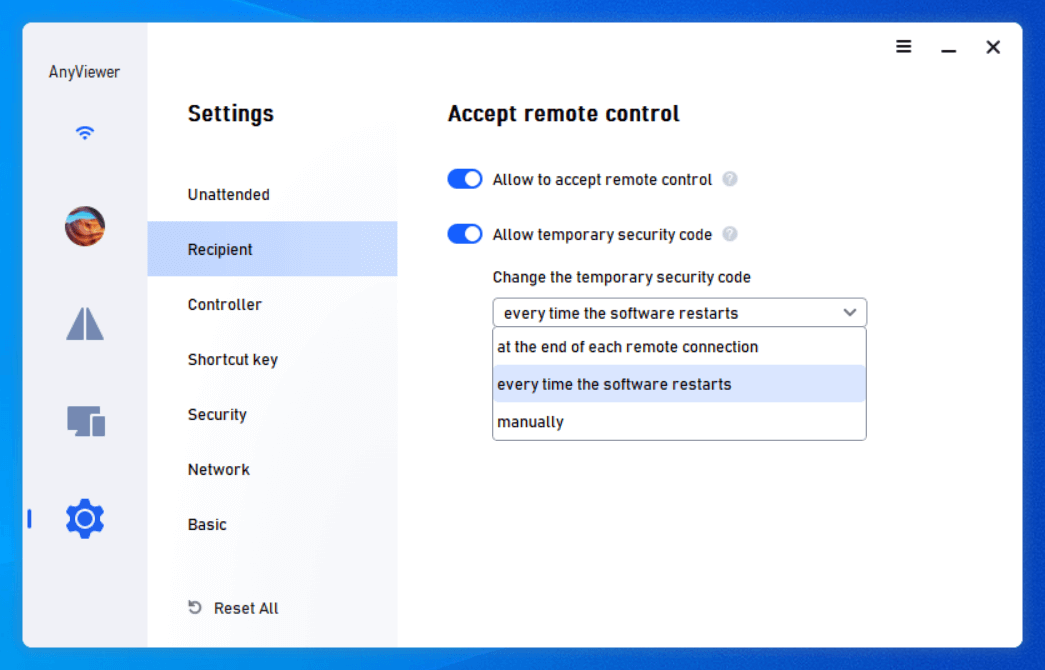
Vì mã bảo mật tạm thời được đặt ban đầu để thay đổi mỗi khi phần mềm khởi động lại. bạn có thể nhấp vào biểu tượng tam giác ngược và thay đổi cài đặt. Có ba tùy chọn để thay đổi mã bảo mật tạm thời, như: mỗi khi phần mềm khởi động lại, vào cuối mỗi kết nối từ xa, thủ công.
Tóm lại, bạn có thể yêu cầu điều khiển từ xa PC này bằng cách gửi yêu cầu điều khiển từ xa hoặc nhập mã bảo mật tạm thời để thiết lập hỗ trợ từ xa, sau đó bạn có thể chuyển tệp hoặc hỗ trợ từ xa/cung cấp hỗ trợ kỹ thuật.