
Truy cập và điều khiển máy tính từ iOS hoặc Android qua AnyViewer
Đôi khi bạn cần điều khiển máy tính từ xa qua điện thoại di động để thực hiện một số thao tác. Điều này có khả thi không? AnyViewer hiện đã phát hành ứng dụng iOS/Android, hỗ trợ điều khiển máy tính qua thiết bị Apple hoặc thiết bị Android với các phương pháp khác nhau.
Công tác chuẩn bị:
Bước 1. Tải xuống, cài đặt và chạy AnyViewer cho Windows trên máy tính của bạn.
Trên giao diện chính của AnyViewer, bạn có thể thấy ID thiết bị và mã bảo mật tạm thời của máy tính.
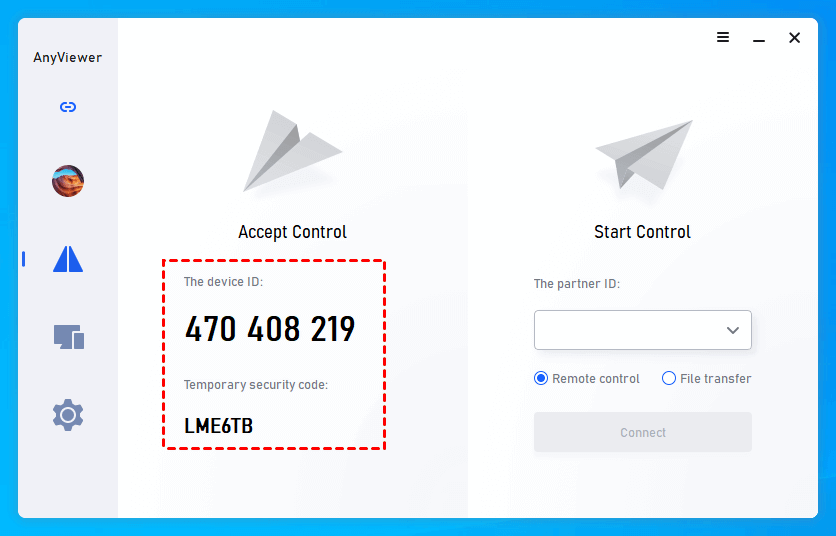
Bước 2. Trên thiết bị iOS của bạn, tải AnyViewer từ Apple App Store
Trên thiết bị Android của bạn, lấy AnyViewer từ tải AnyViewer Android trên thiết bị Android của bạn.
Mở ứng dụng và đăng nhập bằng tài khoản AnyViewer của bạn.

Ba phương pháp kết nối từ thiết bị di động đến máy tính
Tùy chọn 1: Kết nối máy tính qua ID thiết bị và Mã bảo mật
Bước 1. Trên thiết bị iOS hoặc Android của bạn, đi đến Kết nối và nhập ID thiết bị của máy tính từ xa.
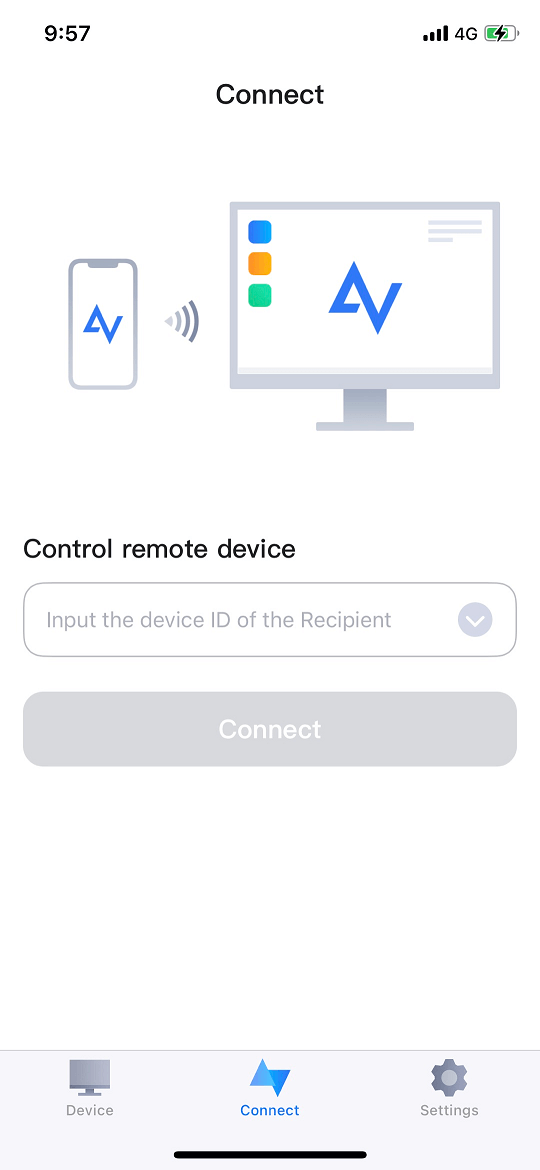
Bước 2. Chọn Mã bảo mật và nhập Mã bảo mật tạm thời hoặc Mã bảo mật cố định nếu nó đã được thiết lập thủ công trên máy tính.
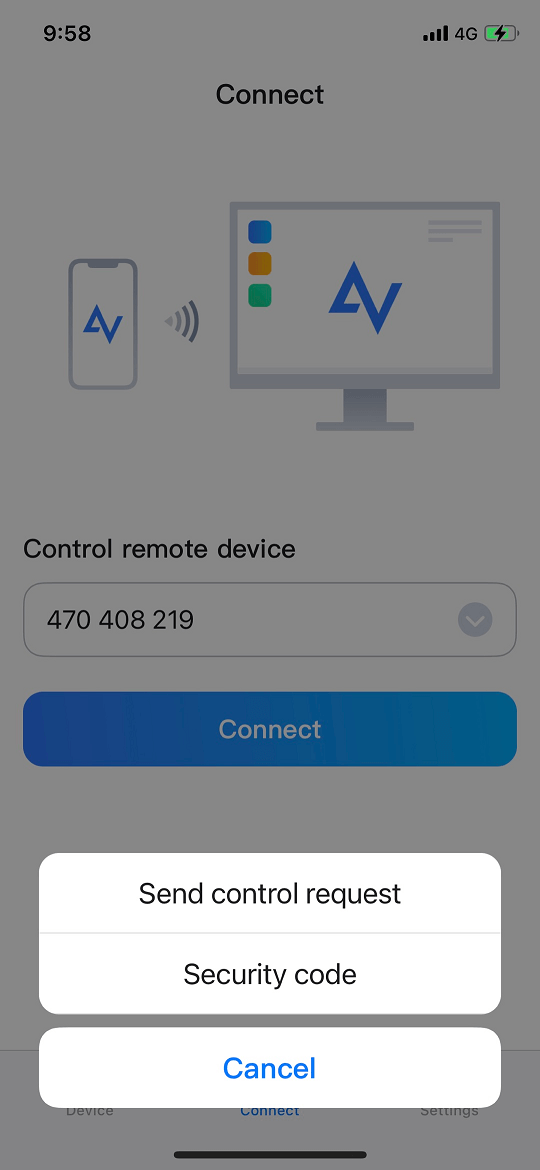
Tùy chọn 2: Kết nối qua ID thiết bị và Gửi yêu cầu điều khiển
Sử dụng phương pháp này cho truy cập có người giám sát — ai đó phải ở máy tính từ xa để chấp thuận yêu cầu.
Bước 1. Trên thiết bị di động của bạn, truy cập vào Kết nối và nhập ID thiết bị của PC từ xa.
Bước 2. Nhấn vào Gửi yêu cầu điều khiển. Một thông báo bật lên sẽ hiển thị trên máy tính từ xa. Nên chọn Cho phép.

Tùy chọn 3. Truy cập PC từ thiết bị iOS hoặc Android chỉ với một cú nhấp
Đây là phương pháp nhanh nhất và liền mạch nhất khi các thiết bị được gán vào cùng một tài khoản.
Bước 1. Đăng nhập vào cùng một tài khoản trên máy tính từ xa và đảm bảo rằng PC đã được gán vào tài khoản.
Bước 2. Trên thiết bị di động, nhấn vào Thiết bị, xác định PC từ xa, nhấn vào nó.
Bước 3. Nhấn vào Điều khiển từ xa, và bạn có thể truy cập PC chỉ với 1 cú nhấp.

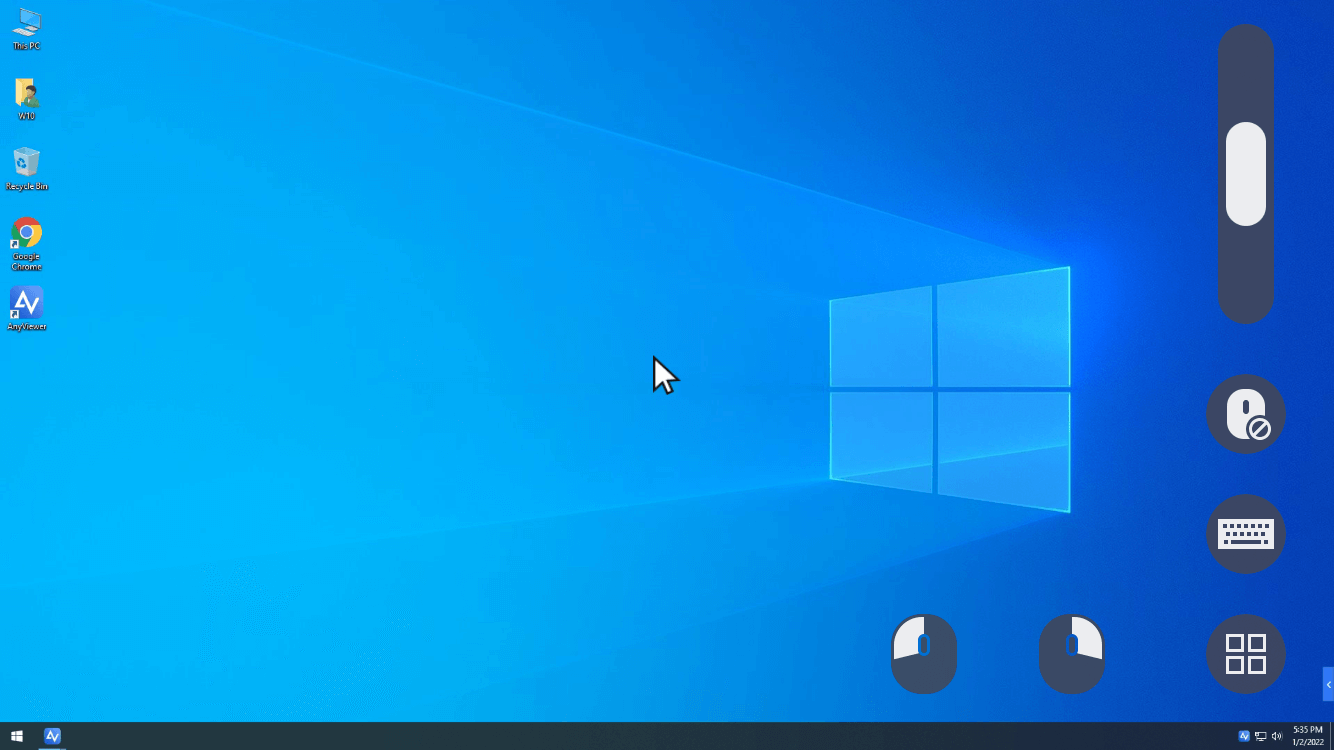
Dù bạn sử dụng cách nào để kết nối với PC từ thiết bị di động, sau khi kết nối thành công, bạn sẽ thấy giao diện máy tính trên thiết bị iOS hoặc Android của mình.
Có ba nút ở góc dưới bên phải của màn hình.
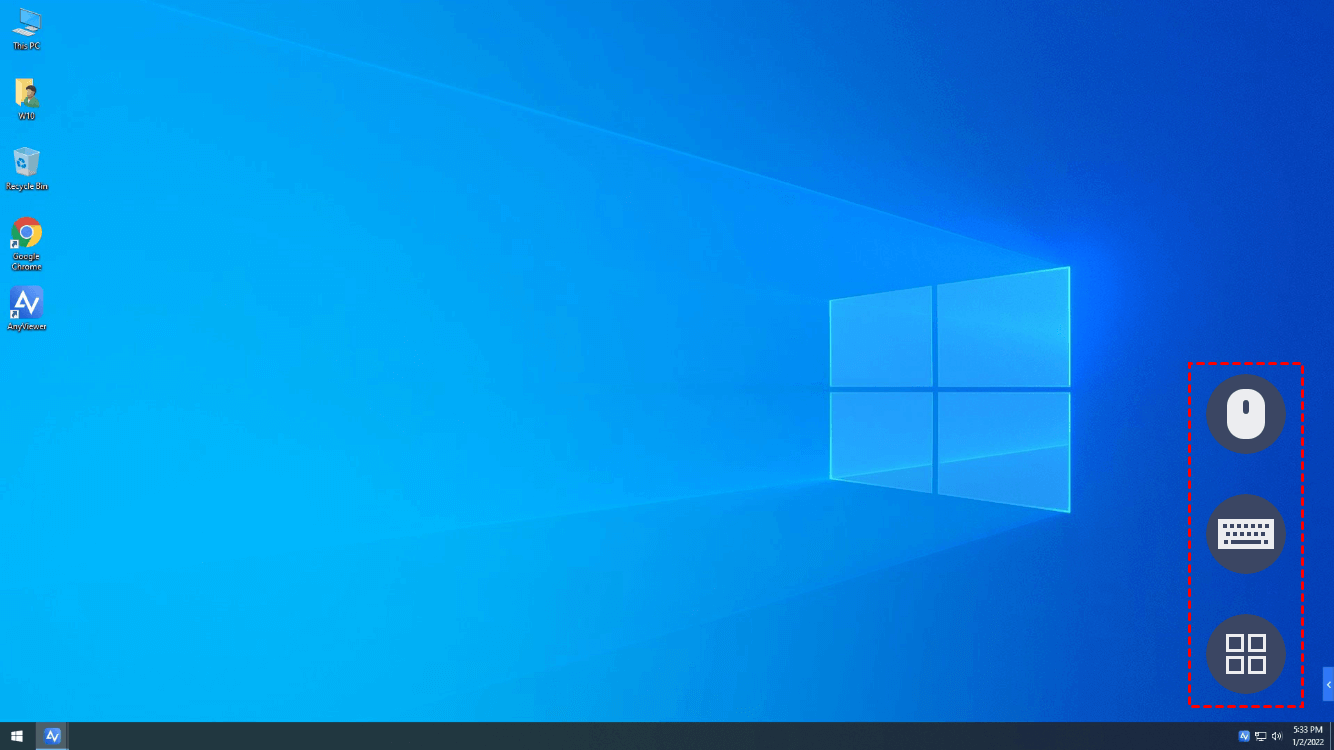
Nút đầu tiên có thể bật hoặc tắt chuột ảo:
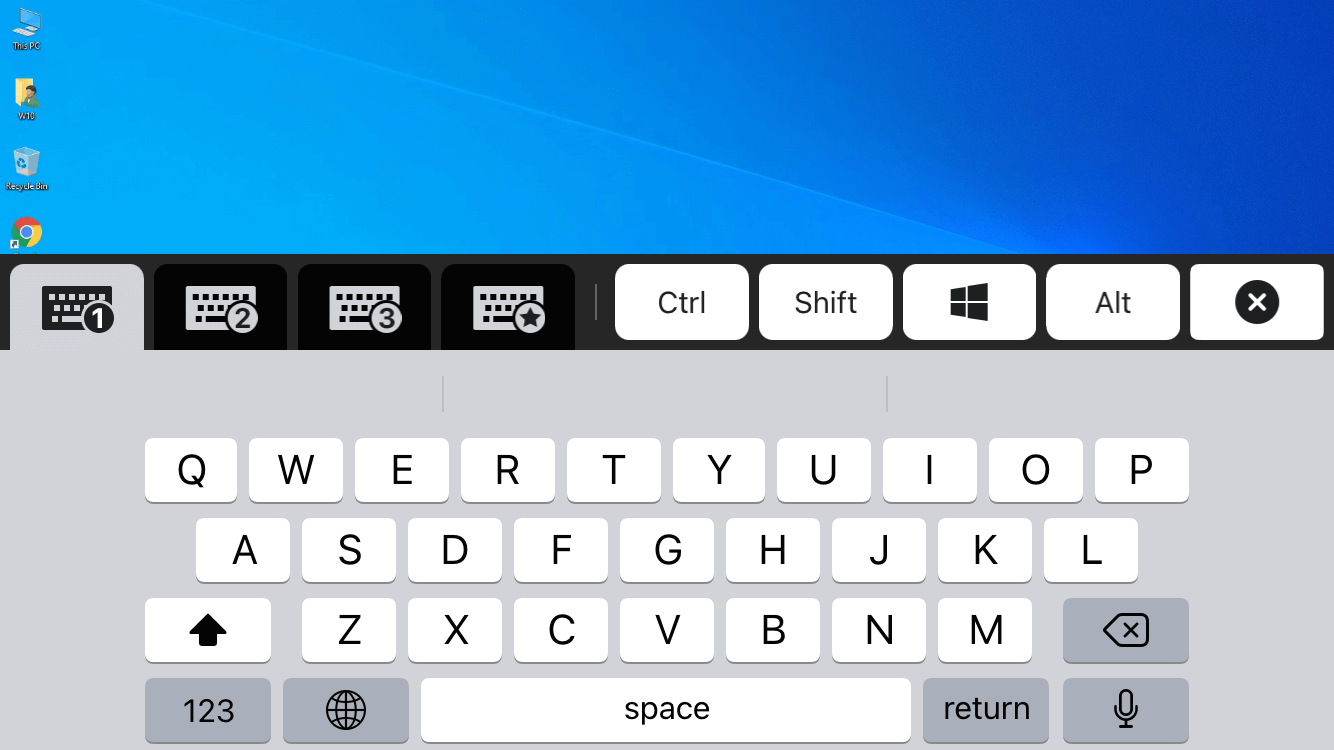
Nút thứ hai có thể mở bàn phím:
Nút thứ ba có thể mở Menu:
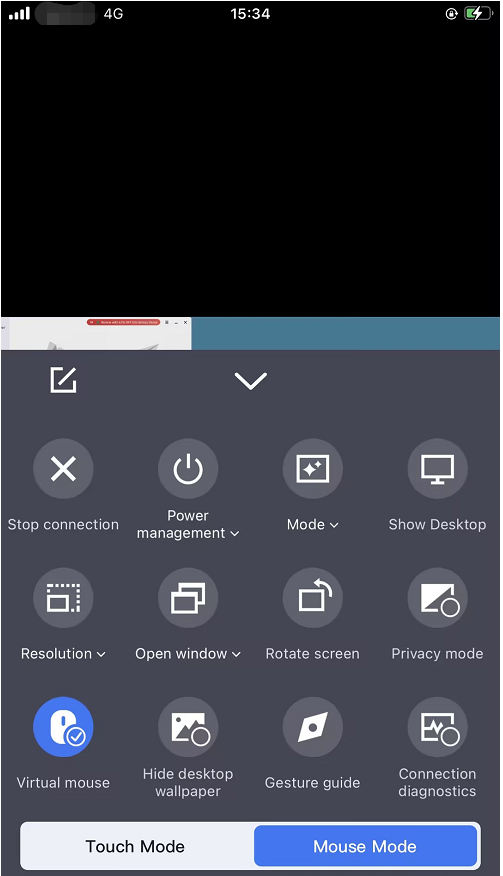
Trong Menu, có nhiều cài đặt. Nhấn để truy cập các tùy chọn nâng cao, chẳng hạn như:
-
Điều chỉnh chất lượng hình ảnh
-
Ẩn hình nền màn hình
-
Tắt máy tính
-
Kết thúc phiên
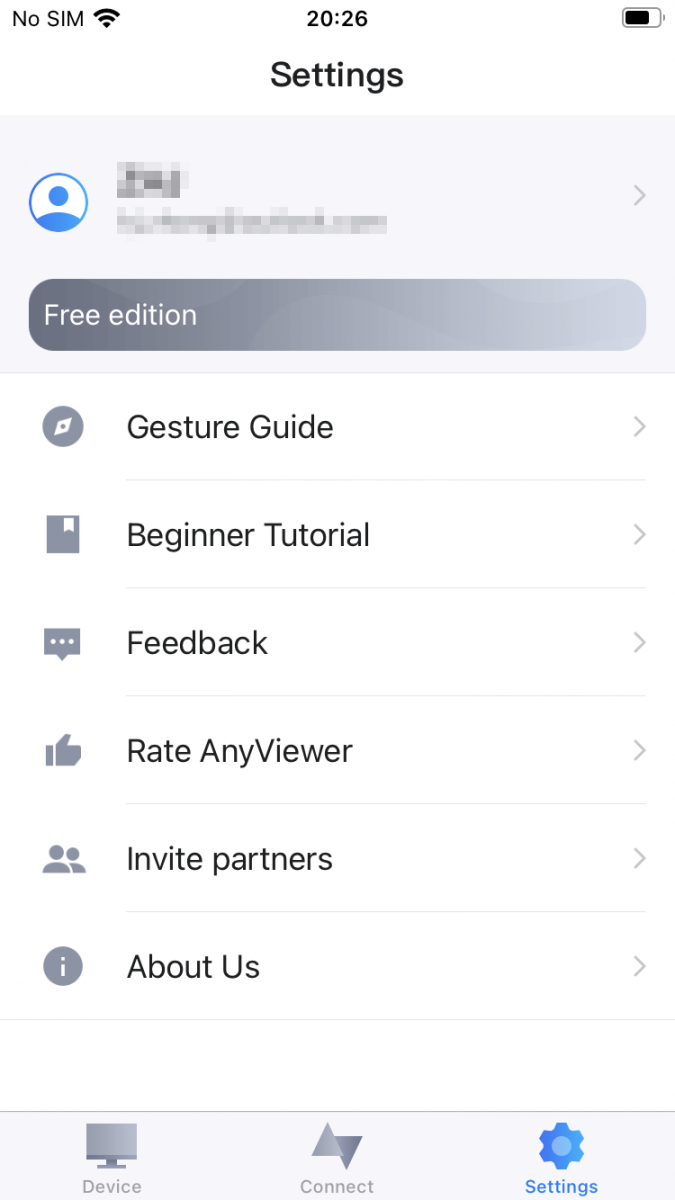
Bạn có thể xem Hướng dẫn cửchỉ, Hướng dẫn cho người mới bắt đầu trong Cài đặt. Bạn cũng có thể phản hồi hoặc bình luận về nó.
Với ứng dụng di động AnyViewer cho iOS và Android, bạn có thể dễ dàng truy cập và điều khiển máy tính Windows từ xa — cho dù là công việc khẩn cấp, khắc phục sự cố CNTT hay quản lý tệp khi đang di chuyển. Không cần phải mang theo máy tính xách tay mọi lúc mọi nơi — thiết bị di động của bạn là tất cả những gì bạn cần.