
Cổng được hỗ trợ của AnyViewer
Tổng quan về AnyViewer
Phần mềm máy tính từ xa được thiết kế đặc biệt để truy cập từ xa vào máy tính Windows từ máy tính, iPhone, Android hoặc iPad. Bạn có thể sử dụng nó để điều khiển PC từ xa mà không bị giới hạn về không gian cho truy cập từ xa hoặc hỗ trợ từ xa.
Các cổng được AnyViewer sử dụng
Nó sử dụng chế độ chuyển đổi thông minh UDP/TCP; cổng UPD của nó là 30196 và cổng TCP là 30192, 30193.
Cách cho phép các cổng AnyViewer qua tường lửa
Thông thường, khi bạn sử dụng AnyViewer để truy cập từ xa, bạn không cần đặt quyền cổng cho tường lửa. Nếu máy tính chủ đã thiết lập các quy tắc lọc nghiêm ngặt, bạn có thể cần mở UDP 30196 và TCP 30192, 30193. Dưới đây là các bước chi tiết để cho phép các cổng AnyViewer qua tường lửa.
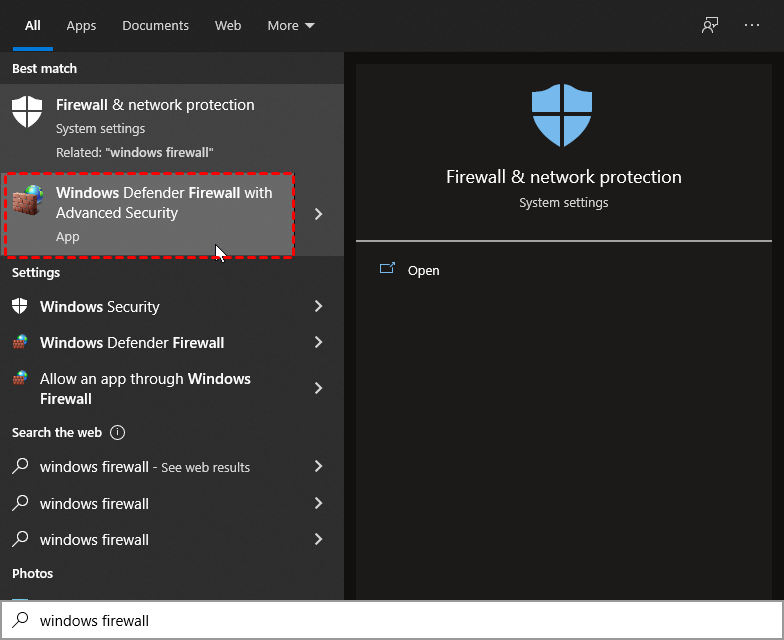
Bước 1. Trên máy tính chủ Windows, gõ "Windows firewall" vào hộp tìm kiếm và chọn " Windows Firewall with advanced security”.
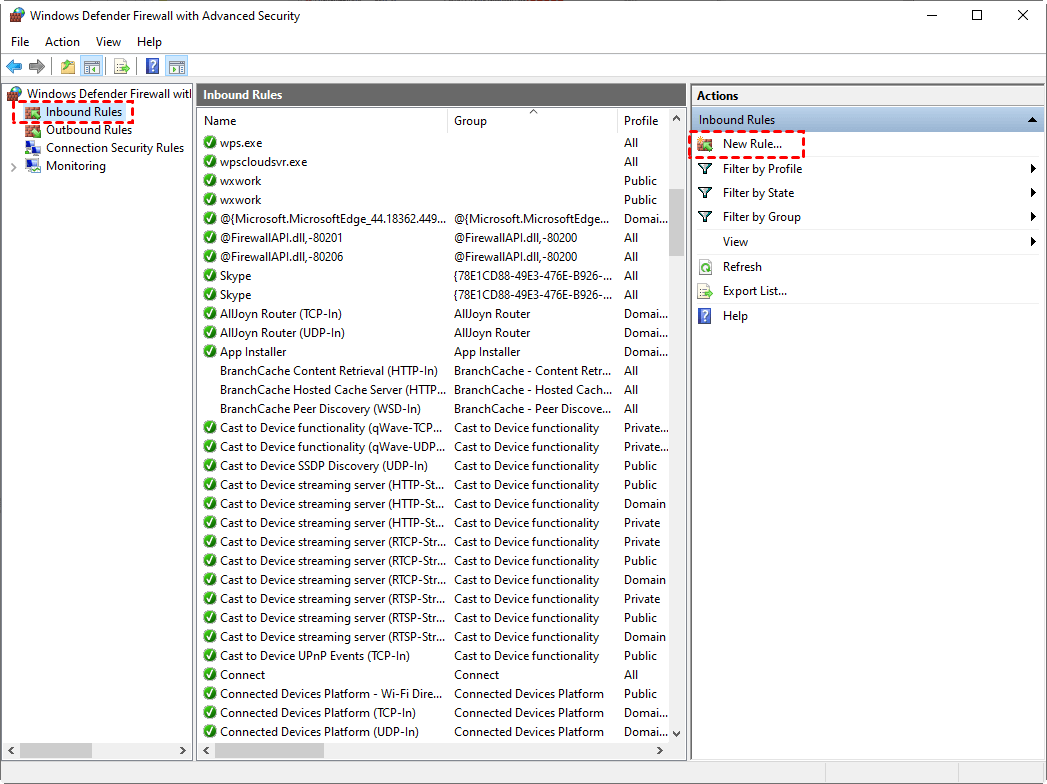
Bước 2. Nhấp vào "Inbound Rules" và "New Rule".
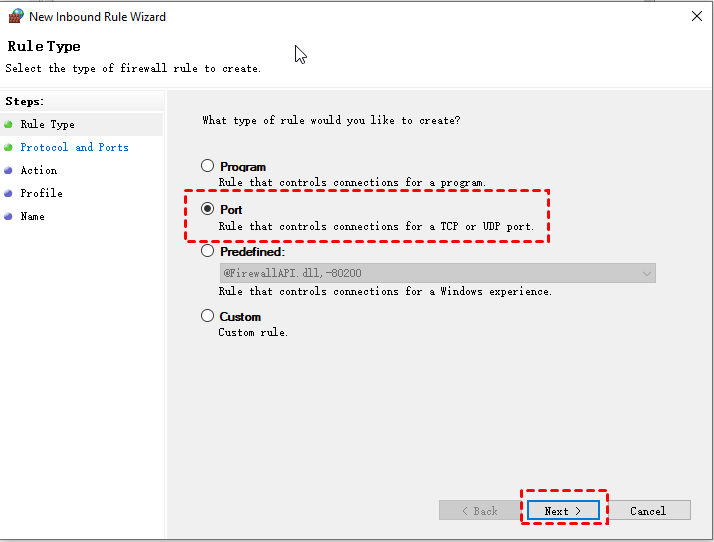
Bước 3. Chọn "Port" và nhấp vào "Next".
Bước 5. Nhấp vào "Specific local ports" và nhập số cổng "30192" trong "TCP".
Lưu ý: Để mở UDP 30196, tại đây bạn cần chọn "UDP" và nhập "30196".
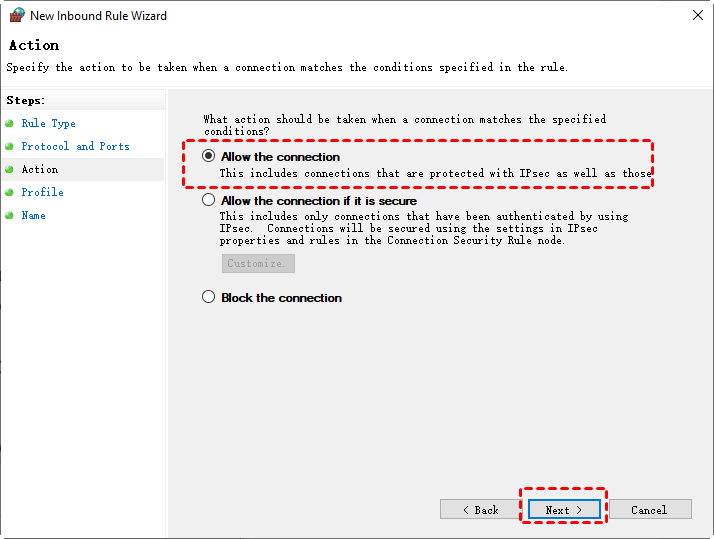
Bước 6. Nhấp vào "Allow the connection".
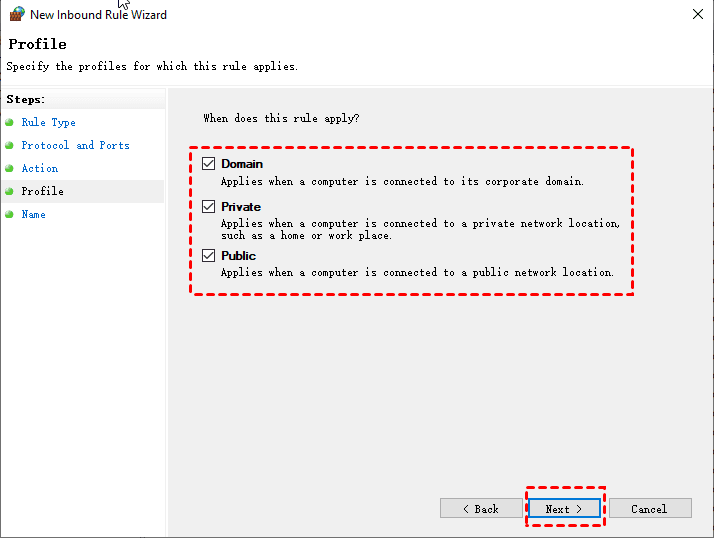
Bước 7. Chọn loại mạng bạn muốn sử dụng, đặt tên cho quy tắc và nhấp vào "Finish".
Sau đó, thực hiện các bước tương tự để mở TCP 30193.