
Cách yêu cầu hoặc chấp nhận điều khiển từ xa trong AnyViewer
AnyViewer, một giải pháptruy cập từ xatổng thể, cung cấp các cách kết nối khác nhau cho nhiều trường hợp. Để truy cập của riêng bạnkhông giám sátmáy tính, chúng tôi khuyên bạn nên sử dụng truy cập một cú nhấp chuột hoặc mã bảo mật. Khi bạn cần hỗ trợ từ xa cho khách hàng hoặc bạn bè, bạn có thể yêu cầu điều khiển từ xa và chờ yêu cầu được chấp thuận. Bây giờ, hãy cùng tìm hiểu cách thiết lập kết nối từ xa giữa hai máy tính.
Chuẩn bị trước khi kết nối
Trước khi bắt đầu phiên từ xa:
- Chạy AnyViewer trên cả hai máy tính.
- Đăng nhập vào tài khoản AnyViewer của bạn trên thiết bị điều khiển.
Hướng dẫn từng bước để yêu cầu điều khiển từ xa
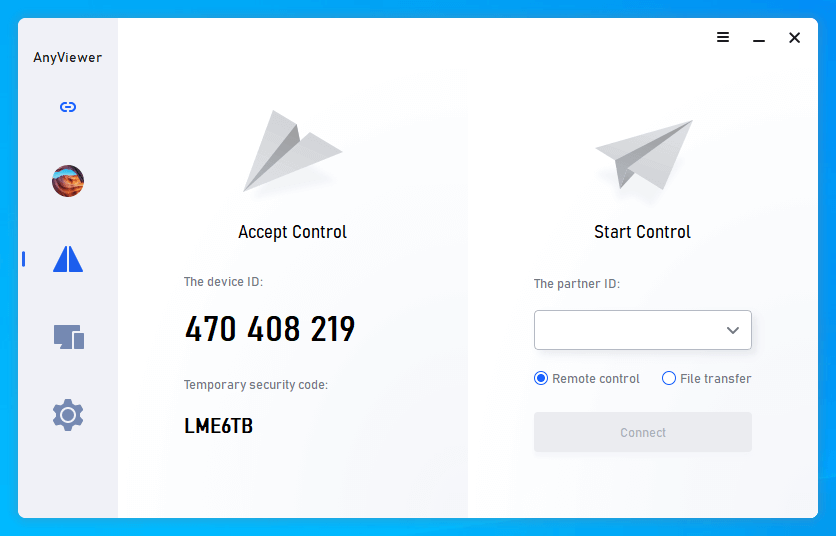
Bước 1: Lấy ID thiết bị của người nhận
Bạn cần lấy ID thiết bị của khách hàng, và nó được hiển thị trên giao diện Kết nối của Anyviewer trên máy tính của người nhận, bạn có thể yêu cầu khách hàng/bạn bè gửi cho bạn.
Bước 2: Kiểm tra cài đặt của người nhận
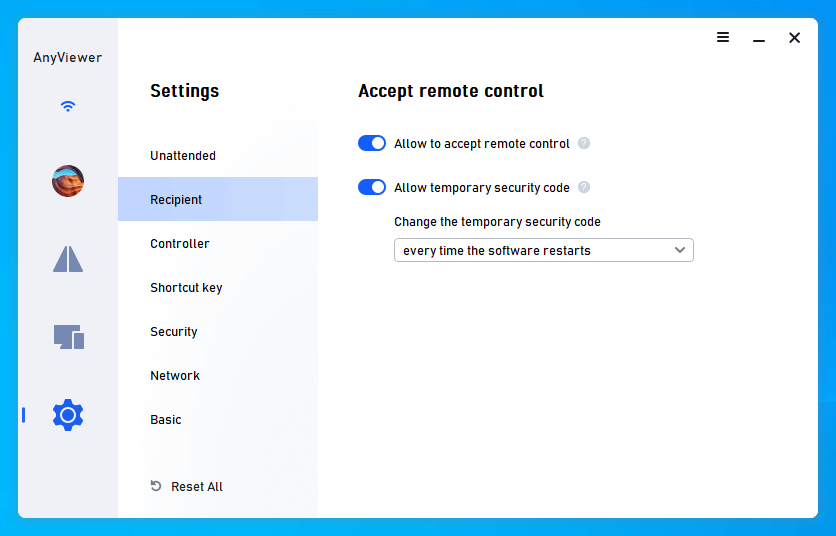
Đảm bảo rằng tùy chọn Cho phép chấp nhận điều khiển từ xa được bật theo mặc định trên máy tính của người nhận, tùy chọn còn lại có thể tắt hoặc bật dựa trên nhu cầu của bạn.
Bước 3: Khởi tạo kết nối
Bạn có thể nhập ID thiết bị của máy tính cần hỗ trợ trên giao diện Kết nối của máy tính điều khiển, và nhấp vào nút Kết nối.

Bước 4: Gửi yêu cầu điều khiển từ xa
Chọn tùy chọn Gửi yêu cầu cho đối tác của bạn để yêu cầu điều khiển từ xa. Sau đó, nhấp vào nút OK.

Bước 5: Chấp nhận yêu cầu ở phía người nhận
Khi yêu cầu kiểm soát truy cập từ xa của bạn được gửi đi, máy tính nhận ở đầu bên kia sẽ nhận được một thông báo cho biết máy tính nào đang yêu cầu kiểm soát. Nên chọn Allow để thiết lập kết nối từ xa giữa hai thiết bị.

Sau khi kết nối từ xa, bạn không chỉ có thể cung cấp hỗ trợ từ xa cho bạn bè mà còn có thể thực hiện một số thao tác trên máy tính của người nhận.